

Nous rappelons que tenter de reproduire les actions de l'auteur peut entraîner une perte de garantie sur l'équipement et même endommager celui-ci. Ce matériel est fourni uniquement à titre d'information. Si vous envisagez de reproduire les actions décrites ci-dessous, nous vous conseillons vivement de lire l'article en entier au moins une fois. La rédaction de 3DNews décline toute responsabilité quant aux conséquences éventuelles.
Faisons d'abord quelques observations. Tout d'abord, comme le matériel précédent consacré à à côté de Windows 10, celui-ci est orienté vers les utilisateurs débutants, c'est-à-dire qu'il contiendra le moins possible de complications techniques. Même le terminal (interface de console) ne sera pas abordé. Ce n'est pas un manuel d'utilisation, mais un matériel introductif pour ceux qui découvrent le système d'exploitation. Deuxièmement, pour des raisons de simplicité, nous appellerons la section Paramètres système - l'icône grise avec deux commutateurs dans le menu principal - le panneau de contrôle. Troisièmement, pour de nombreuses actions, il sera nécessaire d'entrer le mot de passe de l'utilisateur dans une fenêtre distincte avec le titre Authentifier. Nous ne mentionnerons donc pas cela à chaque fois. Pendant le processus de configuration, vous n'avez pas à craindre d'entrer le mot de passe, mais lors de la navigation « en toute liberté », faites attention à ce qui vous demande un mot de passe pour effectuer des actions administratives.
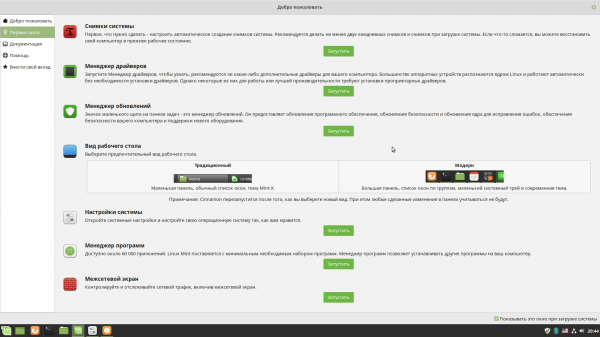
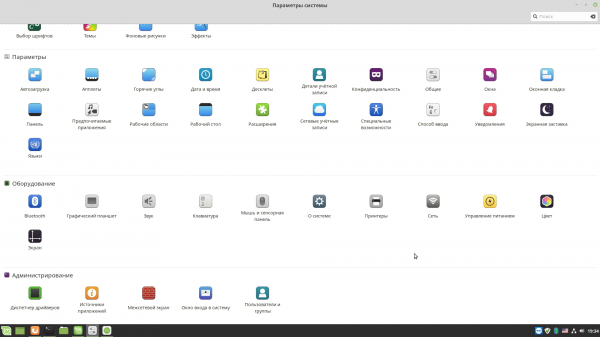
Dans ce matériel, nous examinerons les paramètres de l'écran et des polices, configurerons le clavier et le changement de disposition, passerons en revue les paramètres réseau et le pare-feu, nous familiariserons avec le fonctionnement de Bluetooth et du son, nous installerons des MFP et des pilotes pour cartes graphiques, nous apprendrons à rechercher et à installer des programmes, à travailler avec des fichiers et des disques, et à configurer un peu le système d'exploitation. Donc, la dernière fois, tout s'est terminé sur la boîte de dialogue d'accueil. Nous allons continuer avec cela.
Configuration de base de Linux Mint 19
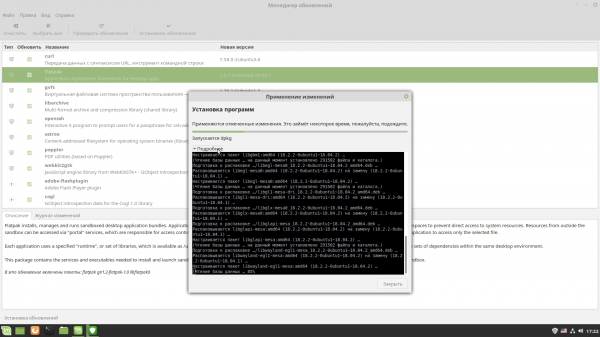
Nous reviendrons plus tard sur le deuxième point du dialogue d'accueil — le gestionnaire de pilotes — lorsque nous aborderons l'installation des cartes graphiques dédiées AMD et NVIDIA. Cela dit, rien de compliqué là-dedans, car avec les différents types de pilotes disponibles, vous pouvez choisir celui du fabricant ou un pilote open source. Passons donc au point suivant, qui concerne le gestionnaire de mises à jour. Encore une fois, rien de compliqué ici : en haut, il y a des boutons pour vérifier les mises à jour, pour sélectionner toutes les mises à jour et pour les installer. En cas d'installation prévue de composants critiques pour le système d'exploitation (comme les mises à jour du noyau), un message distinct s'affichera. .
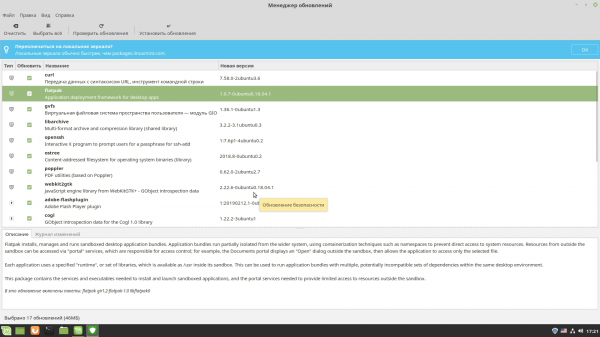
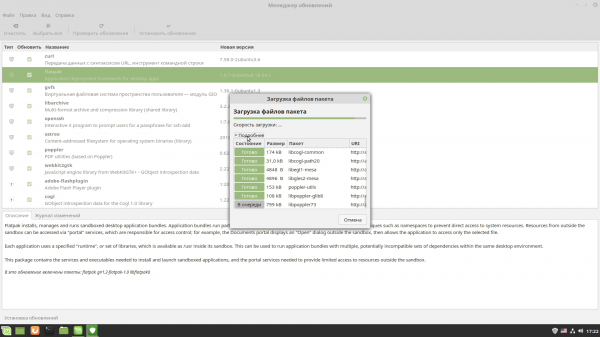
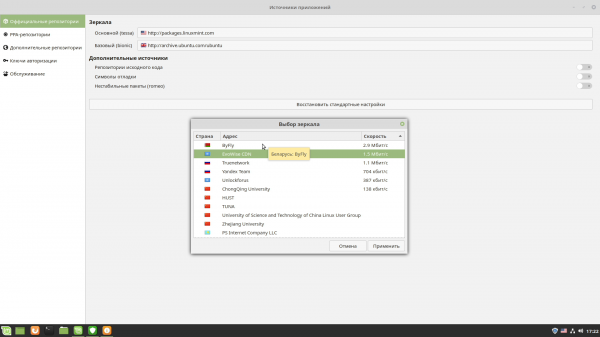
Lors du premier démarrage, il vous sera également demandé de choisir des miroirs locaux pour les mises à jour : il suffit de cliquer sur les adresses, après quoi une fenêtre s'ouvrira pour mesurer la vitesse de téléchargement depuis différents serveurs. Vous pouvez ne rien toucher et laisser les paramètres par défaut, ou choisir l'option la plus rapide. De plus, après le premier démarrage, une icône du gestionnaire de mises à jour sous forme de bouclier apparaîtra dans la zone de notification, vous rappelant la disponibilité de nouvelles mises à jour.
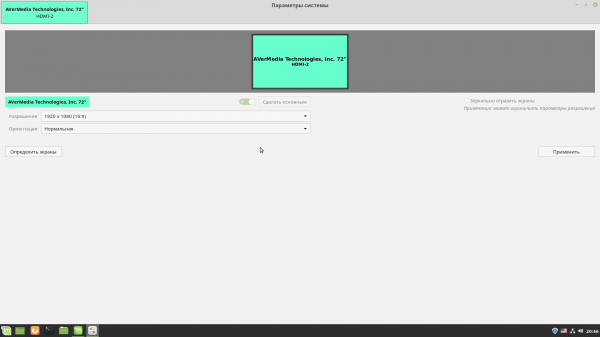
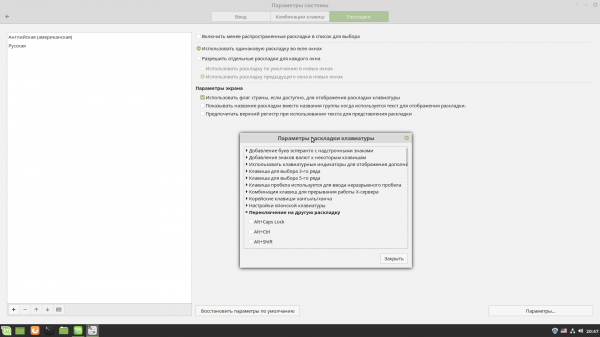
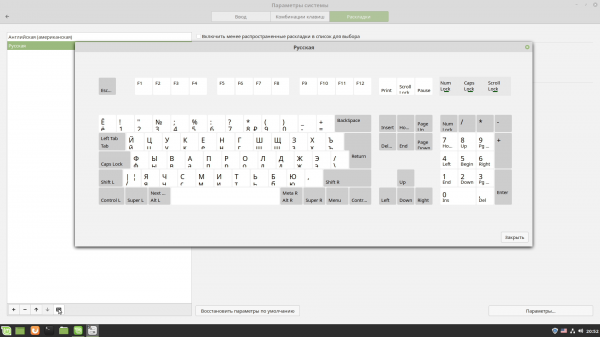
Le point suivant concerne la personnalisation de l'apparence du bureau, que vous pouvez ajuster selon vos préférences. Par défaut, le style « Moderne » est utilisé, similaire à l'interface des versions récentes de Windows. Dans les paramètres du système, au début, il suffit de modifier deux paramètres. Tout d'abord, choisissez la résolution d'écran qui vous convient, si celle par défaut ne vous satisfait pas. Deuxièmement, configurez le changement de la disposition du clavier. Ces deux réglages se font dans les sections appropriées sous Matériel. Les paramètres d'écran sont assez clairs, mais pour le clavier, vous devez cliquer sur le bouton Options… dans la section Dispositions, trouver l'option pour changer la disposition et sélectionner le raccourci clavier approprié : Alt+Shift, par exemple, ne conflit pas avec d'autres combinaisons.
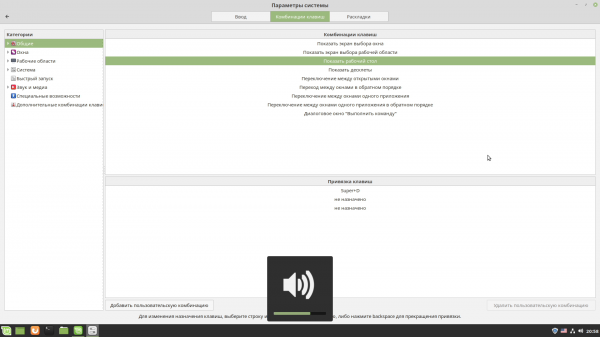
Vous pouvez également vérifier que les dispositions sélectionnées correspondent réellement à celles présentes sur votre clavier. Notez qu'en Linux, les touches supplémentaires sont traditionnellement nommées différemment. La touche Windows est généralement appelée Super, et la touche Alt droite (Gr) peut être Meta. Ne soyez donc pas surpris de voir des combinaisons dans l'onglet adjacent Combinations de touches qui mentionnent ces intitulés. Certaines combinaisons coïncident avec celles de Windows, mais en Linux, d'une part, il y en a beaucoup plus et, d'autre part, elles peuvent toutes être reconfigurées à votre goût. Les touches multimédias pour contrôler le lecteur ou ouvrir le navigateur / le courrier / la recherche fonctionnent pour la plupart, en utilisant ce qu'on appelle, par défaut. Cela inclut des combinaisons avec Fn, ce qui est pertinent pour les ordinateurs portables ou les claviers compacts.
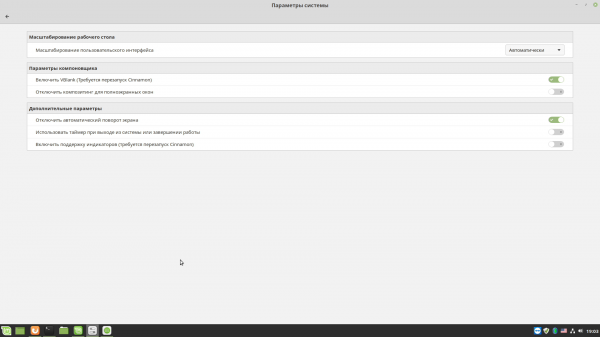
Vous pouvez également configurer quelques paramètres supplémentaires liés à l'affichage du contenu à l'écran. Tout d'abord, dans la section Général, il existe un choix simple de la méthode d'échelle de l'interface système, qui sera utile pour certains moniteurs modernes à haute résolution. Il y a aussi une option pour activer VBlank — nécessaire pour les anciens moniteurs. Deuxièmement, dans la section Choix des polices, il est important de sélectionner les polices souhaitées (nous parlerons de l'installation de nouvelles un peu plus bas), d'expérimenter avec les paramètres de lissage et de hinting, si l'apparence actuelle du texte à l'écran n'est pas satisfaisante. La mise à l'échelle du texte y est également réglée, affectant l'affichage des éléments de l'interface.
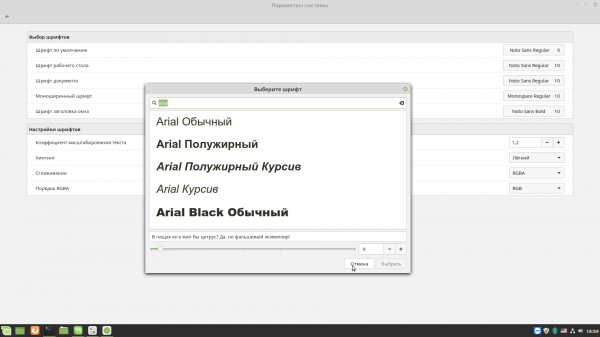
Il est également important de noter quelques particularités. Les paramètres de polices, de mise à l'échelle et de style des éléments de l'interface peuvent ne pas fonctionner pour toutes les applications. Cela est dû au fait que certains programmes (comme le navigateur, par exemple) dessinent eux-mêmes, et que vous pourriez rencontrer des outils créés avec d'autres ensembles de bibliothèques et de composants pour construire des interfaces graphiques. Ils auront une apparence différente.
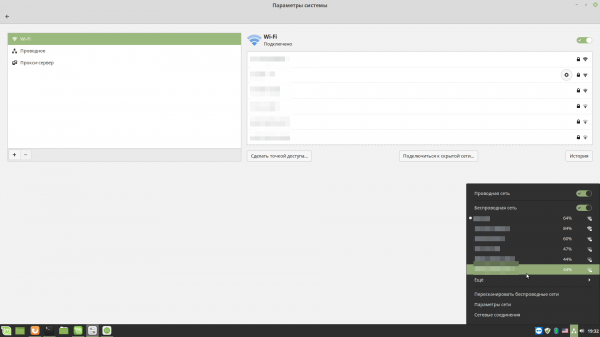
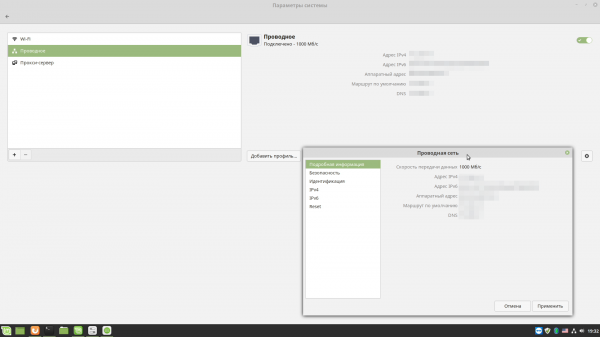
Il est peu probable que vous ayez besoin de configurer des connexions réseau, car les connexions filaires et sans fil fonctionneront probablement normalement. Certaines actions supplémentaires peuvent être nécessaires si le réseau ne fonctionne pas à pleine vitesse ou, par exemple, sans DHCP. Pour accéder aux paramètres, cliquez sur l'icône avec trois blocs dans la zone de notification. Le menu comporte deux éléments : Paramètres réseau et Connexions réseau. Le premier permet de connaître les informations de base sur les connexions et de configurer les paramètres IP et proxy de base.
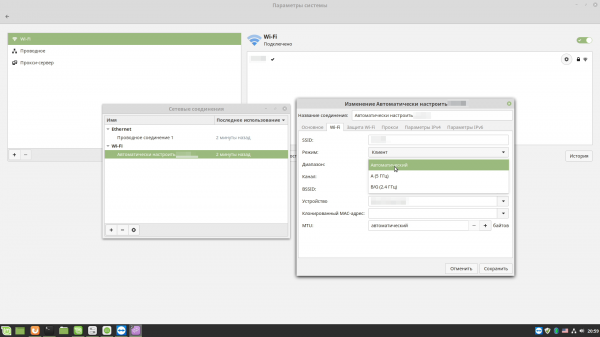
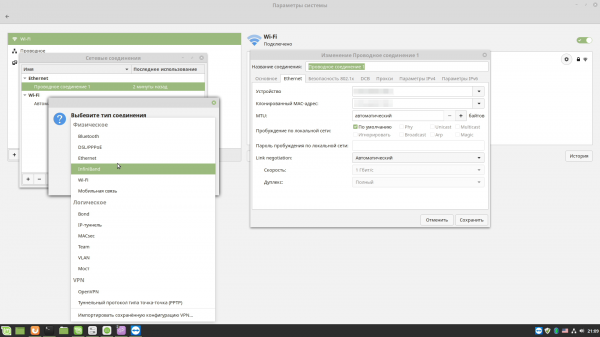
Le deuxième élément donne accès à des paramètres supplémentaires des adaptateurs. Vous pouvez également cliquer sur le bouton + pour ajouter une nouvelle connexion VPN ou activer un autre adaptateur réseau. Cependant, tout cela sera probablement inutile. Si l'adaptateur n'est pas du tout visible dans le système, vous devrez vous rendre sur le site du fabricant pour obtenir des pilotes et rechercher dans un moteur de recherche les étapes d'installation et de configuration. Malheureusement, c'est le processus à suivre pour tout matériel qui ne fonctionne pas automatiquement dans le système.
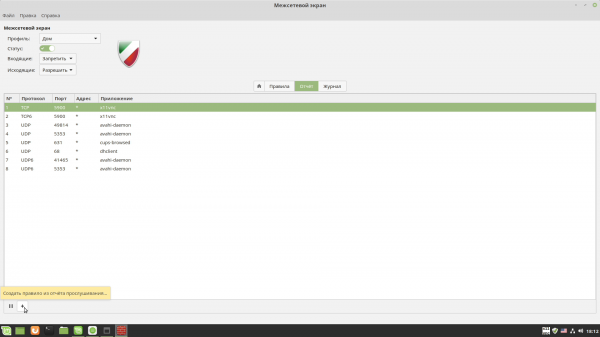
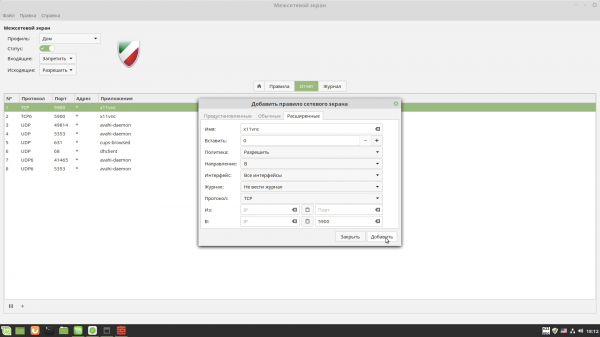
La configuration du pare-feu est également liée au réseau, mais il est conseillé de la remettre à la fin, lorsque tout sera installé et fonctionnera correctement. Cependant, il est très simple à configurer. Dans le panneau de configuration, il y a un élément correspondant : Pare-feu. Trois profils sont initialement enregistrés : pour la maison, pour l'environnement de travail et pour les lieux publics. Pour le profil domestique, par défaut, toutes les connexions entrantes sont interdites, tandis que les connexions sortantes sont autorisées. Après avoir activé le pare-feu (commutateur Statut), l'onglet Rapport affichera l'activité réseau de différents programmes. Dans cette liste, vous pouvez sélectionner le processus nécessaire et appuyer sur le bouton avec le plus en bas pour créer une nouvelle règle ; les paramètres par défaut sont généralement suffisants.
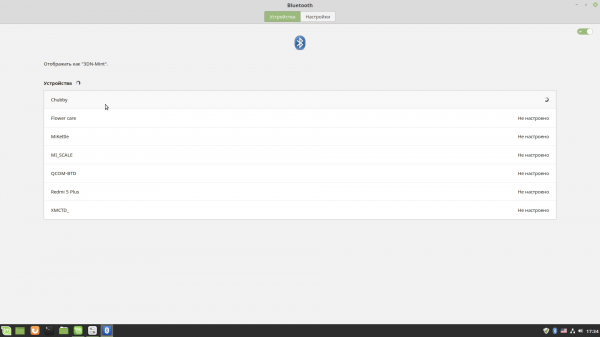
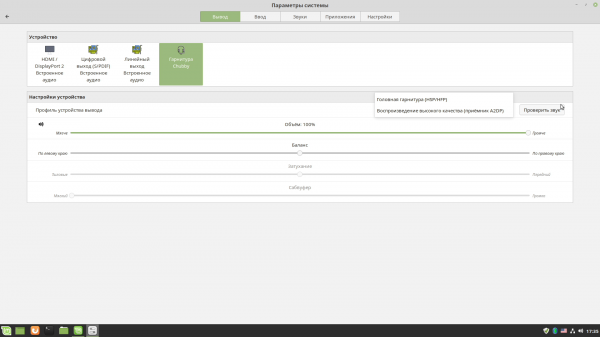
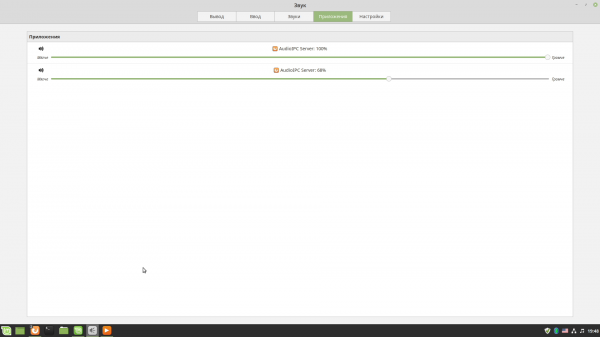
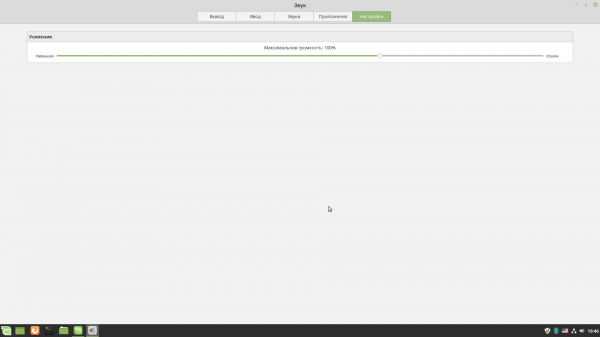
Avec Bluetooth, il n'y a pas eu de problèmes particuliers sur le système de test. Toutefois, il ne faut pas oublier que si un appareil possède des fonctions spécifiques, il peut ne pas toujours fonctionner correctement. Certaines ajustements supplémentaires des paramètres dans les sections appropriées pourraient néanmoins être nécessaires. Par exemple, pour une enceinte Bluetooth, dans les paramètres audio (accessibles rapidement en cliquant sur l'icône du haut-parleur dans la zone de notification), il a fallu la sélectionner comme périphérique de sortie audio, ce qui est parfaitement logique. À ce propos, dans ces mêmes paramètres, il y a quelques fonctions utiles supplémentaires. Dans l'onglet Applications, on peut régler le volume de tout programme ou même des onglets de navigateur qui diffusent actuellement de l'audio. Et dans l'onglet Réglages, il est possible de définir une limite de volume pour l'ensemble du système d'exploitation.
On peut considérer que la configuration de base est terminée. Les noms des autres éléments du panneau de contrôle permettent de deviner facilement leur fonction. Nous n'allons pas nous attarder dessus, car les autres réglages ne sont plus techniques, mais plutôt basés sur les préférences.
Installation des pilotes sous Linux Mint 19
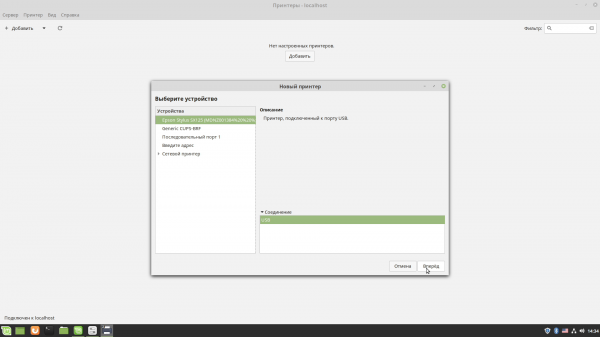
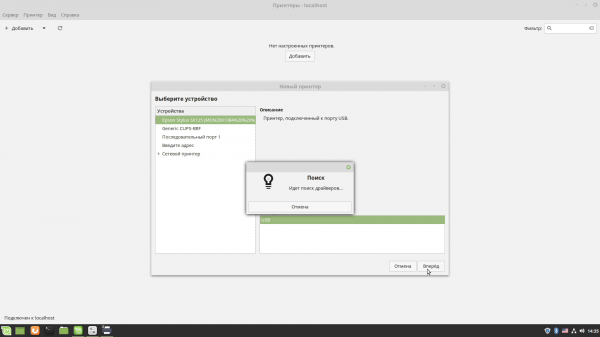
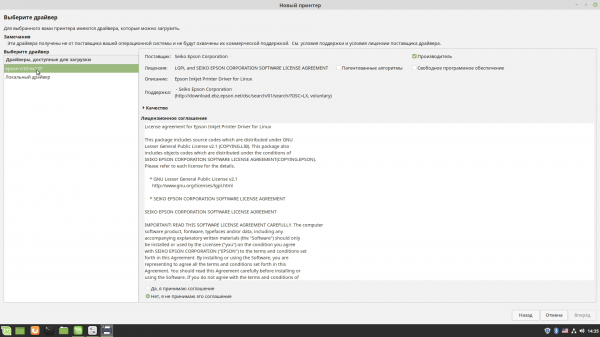
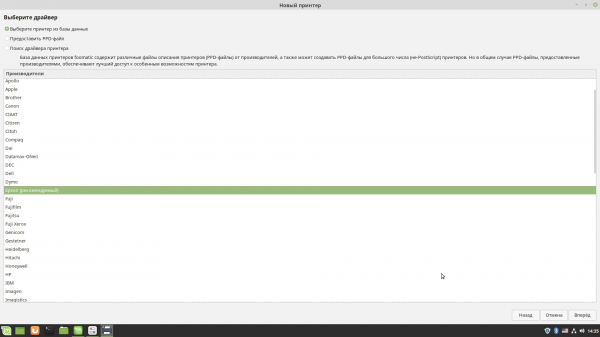
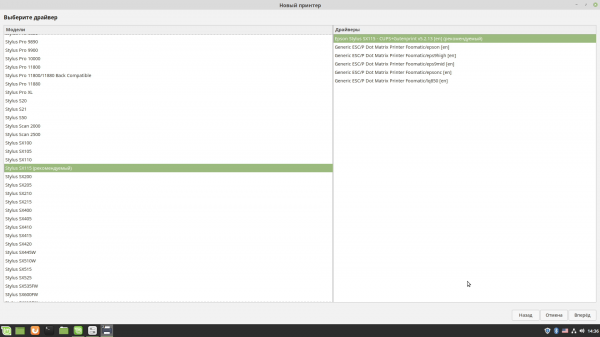
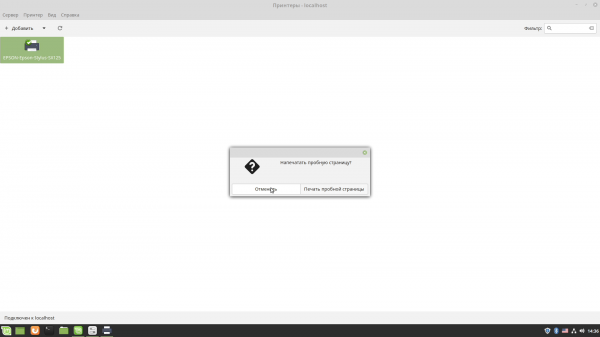
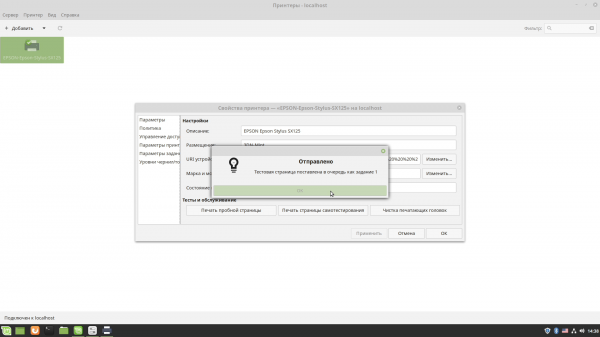
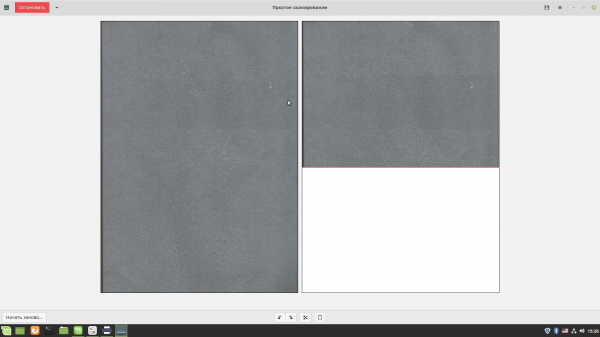
Les utilisateurs laissent des avis sur le fonctionnement de divers matériels sur . Veuillez noter qu'un même appareil peut être présenté sous différents noms, il est donc préférable d'essayer de saisir plusieurs variantes de son nom dans la recherche — du nom complet au modèle — et de chercher dans différentes catégories. Avec les avis, on trouve parfois des conseils pour résoudre certains problèmes ou pour configurer. Par exemple, pour le multifonction Epson Stylus SX125 qui a déjà fait ses preuves, il existe immédiatement cinq enregistrements dans la base. Cependant, son installation n'a pas posé de problèmes particuliers. Lorsqu'il a été connecté au PC, une notification est apparue automatiquement. Pour la configuration dans le panneau de contrôle, dans la section Imprimantes, il suffisait de cliquer sur le bouton Ajouter, de sélectionner l'appareil dans la liste et de simplement suivre les instructions de l'assistant.
Source : 3dnews.ru
