

du traducteur
Mozilla a créé un hub universel pour les appareils domestiques intelligents, permettant de connecter des dispositifs de différents fournisseurs et protocoles (y compris Zigbee et Z-Wave), et de les gérer sans utiliser le cloud et depuis un seul endroit. Il y a un an concernant la première version, et aujourd'hui je publie la traduction de la documentation mise à jour récemment, qui répond à la plupart des questions fondamentales sur le projet. J'attends vos discussions et vos retours dans les commentaires.
Passerelle WebThings pour Raspberry Pi
est un logiciel pour passerelles utilisé dans des systèmes de maison intelligente, permettant de surveiller et de contrôler directement des dispositifs intelligents via internet sans intermédiaires.
Ce dont vous aurez besoin
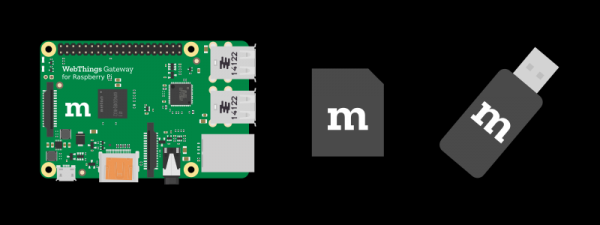
- Ordinateur et alimentation (pour Raspberry Pi 3, un minimum de 2A est requis)
- carte microSD (au moins 8 Go, classe 10)
- adaptateur USB (voir la liste )
Remarque : Le Raspberry Pi 3 est équipé du Wi-Fi et du Bluetooth. Un adaptateur USB est nécessaire pour connecter des dispositifs utilisant des protocoles tels que Zigbee et Z-Wave.
1. Téléchargez l'image
Téléchargez l'image depuis le site .
2. Flashez l'image
Flashez l'image sur une carte microSD. Il existe d'écriture. Nous recommandons d'utiliser .
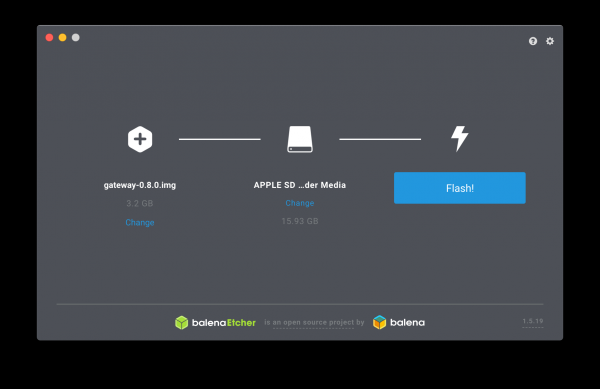
- Ouvrez Etcher
- Insérez la carte mémoire dans l'adaptateur de votre ordinateur.
- Sélectionnez l'image comme source
- Sélectionnez la carte mémoire
- Cliquez sur « Flash ! »
Une fois terminé, retirez la carte mémoire.
3. Démarrage du Raspberry Pi
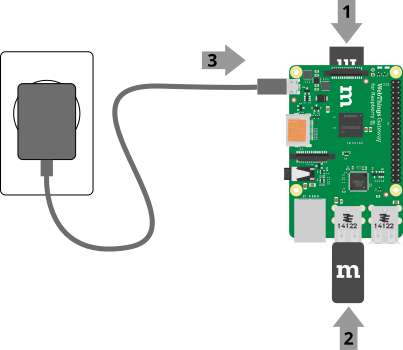
- Insérez la carte mémoire dans le Raspberry Pi
- Connectez les adaptateurs USB si disponible
- Alimentez pour commencer le démarrage
Remarque : Le premier démarrage du Raspberry Pi peut prendre 2-3 minutes.
4. Connexion Wi-Fi
Après le démarrage, la passerelle créera un point d'accès «WebThings Gateway XXXX» (où XXXX sont les quatre chiffres de l'adresse MAC du Raspberry Pi). Connectez-vous à ce point d'accès depuis votre ordinateur ou smartphone.
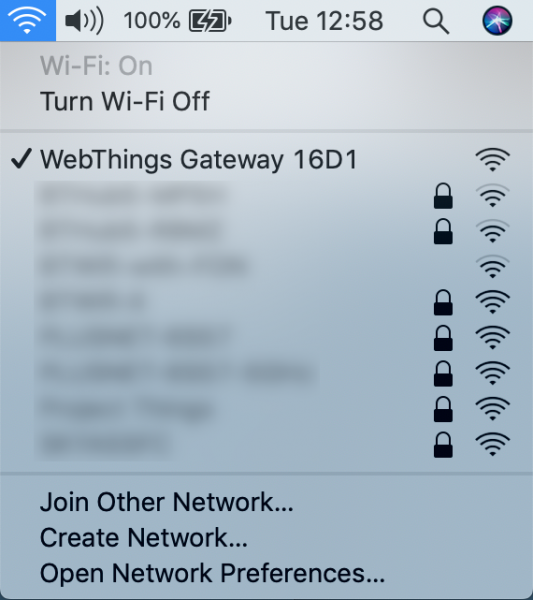
Après vous être connecté, vous devriez voir l'écran d'accueil de la passerelle WebThings, qui commencera ensuite à rechercher votre réseau Wi-Fi domestique.
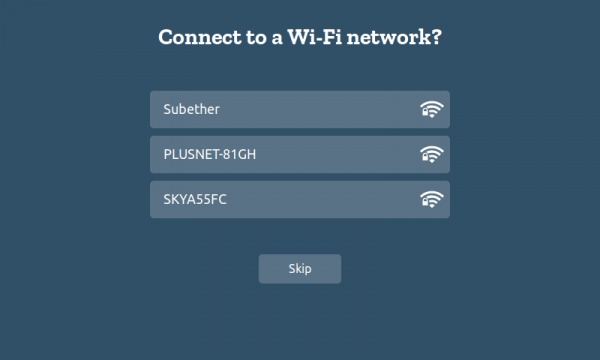
Sélectionnez votre réseau domestique dans la liste et saisissez le mot de passe pour vous connecter.
Remarque :
- Si vous êtes connecté au point d'accès « WebThings Gateway XXXX », mais ne voyez pas l'écran d'accueil, essayez d'ouvrir la page à l'adresse .
- Le Raspberry Pi peut également être connecté au réseau par un câble Ethernet. Dans ce cas, il essaiera d'obtenir une adresse IP du réseau à partir de votre routeur automatiquement. Ensuite, tapez dans votre navigateur « http://gateway.local » pour la configuration initiale de la passerelle.
- Si vous déplacez la passerelle à un autre endroit ou si elle perd l'accès au réseau d'origine, elle passera automatiquement en mode point d'accès afin que vous puissiez vous y connecter et configurer un autre réseau.
5. Choix du sous-domaine
Après avoir connecté la passerelle au réseau, assurez-vous que votre ordinateur ou smartphone utilisé pour la configuration est sur le même réseau. Ensuite, accédez à l'adresse dans le navigateur.
Après cela, vous aurez l'option d'enregistrer un sous-domaine gratuit pour accéder à la passerelle en dehors du réseau local via de Mozilla.
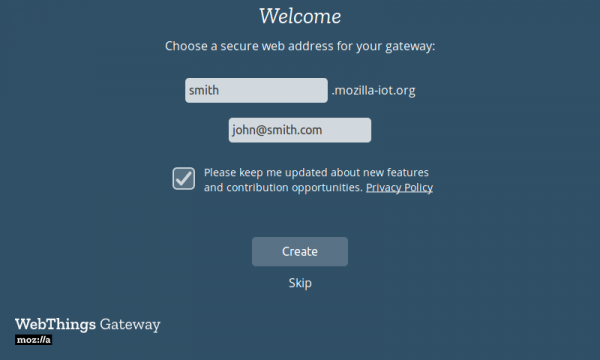
Entrez le sous-domaine souhaité et votre adresse e-mail (pour la réinitialisation du mot de passe à l'avenir), puis cliquez sur « Créer ».
Remarque :
- Cette étape peut être sautée et la passerelle peut être utilisée entièrement localement, ou en configurant manuellement le redirection de ports et DNS. Cependant, dans ce cas, si vous décidez ultérieurement d'utiliser le sous-domaine de Mozilla, vous devrez réinitialiser complètement les paramètres de la passerelle.
- Si la page à l'adresse ne s'ouvre pas, essayez de connaître l'adresse IP de la passerelle via votre routeur (cherchez dans la liste des appareils connectés un appareil comme « gateway » ou avec une adresse MAC commençant par « b8:27:eb ») et essayez d'ouvrir la page directement via l'IP.
- Si et http:// ne fonctionnent pas, assurez-vous que votre ordinateur et votre Raspberry Pi sont connectés au même réseau.
- Si vous avez déjà enregistré un sous-domaine auparavant, entrez son nom et l'adresse e-mail que vous avez utilisée lors de son enregistrement. Des instructions pour accéder apparaîtront à l'écran.
6. Création d'un compte
Après l'enregistrement du sous-domaine, une page s'ouvrira avec les étapes suivantes pour configurer la passerelle. Entrez votre nom, votre adresse e-mail et votre mot de passe, puis cliquez sur « Suivant ».
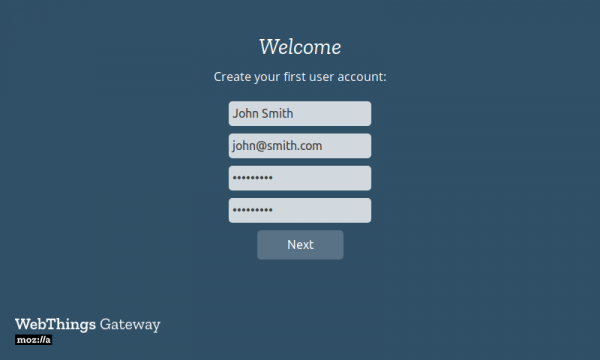
Remarque : Des comptes supplémentaires peuvent être créés plus tard.
C'est fait !
Après cela, la page « Things » devrait s'ouvrir pour connecter des dispositifs intelligents à la passerelle.
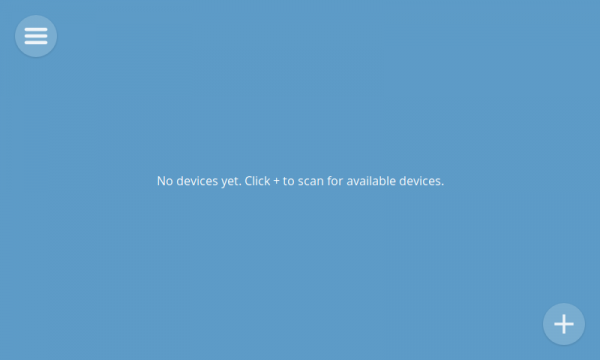
Voir. pour une configuration supplémentaire.
Source : habr.com
