

Bilaïnk introduit activement la technologie IPoE dans ses réseaux domestiques. Cette approche permet d'authentifier le client par l'adresse MAC de son équipement sans utiliser de VPN. Lors du passage du réseau à IPoE, le client VPN du routeur devient inutilisé et continue de tenter de se connecter à un serveur VPN du fournisseur qui est désactivé. Il ne nous reste plus qu'à reconfigurer VPN-le client du routeur sur un serveur VPN dans un pays où il n'y a pas de blocages d'internet, et tout le réseau domestique accède automatiquement à google.com (au moment de la rédaction de cet article, ce site était bloqué).
Routeur de Bilaïnk
Dans ses réseaux domestiques, Bilaïnk utilise un VPN de type L2TP. Par conséquent, leur routeur est spécifiquement conçu pour ce type de VPN. L2TP représente IPSec+IKE. Nous devons trouver un fournisseur de VPN qui vend un VPN de ce type. Prenons par exemple FORNEX (sans intention publicitaire).
Configurer le VPN
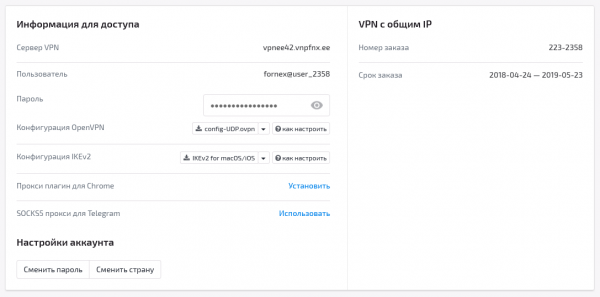
Dans le panneau de contrôle Le fournisseur de VPN nous communique les paramètres de connexion au serveur VPN. Pour L2TP, cela comprend l'adresse du serveur, le nom d'utilisateur et le mot de passe.
Maintenant, accédons au routeur.
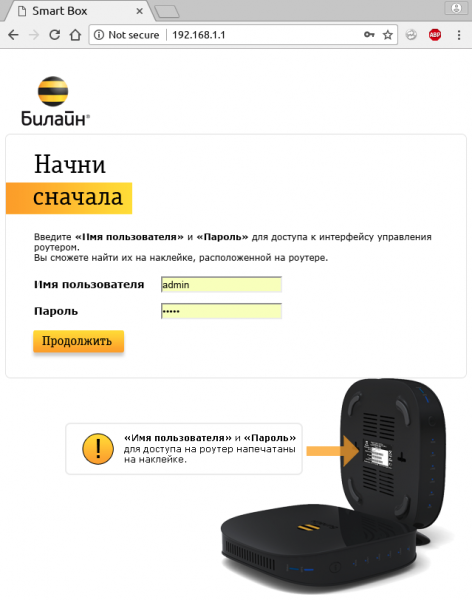
Comme indiqué dans l'instruction, « Cherchez le mot de passe sur la boîte ».
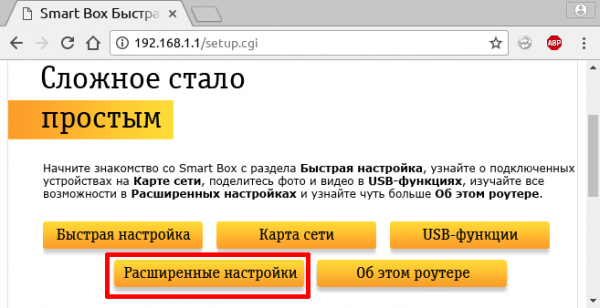
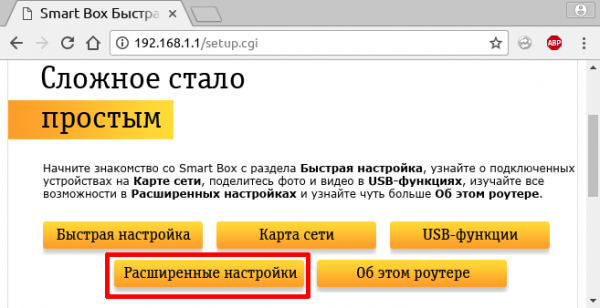
Ensuite, cliquez sur « Paramètres avancés », puis sur « Autres ».
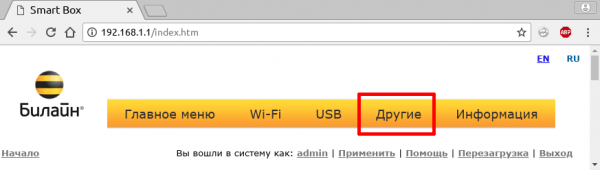
Nous arrivons alors à la page des paramètres L2TP (Début > Autres > WAN).
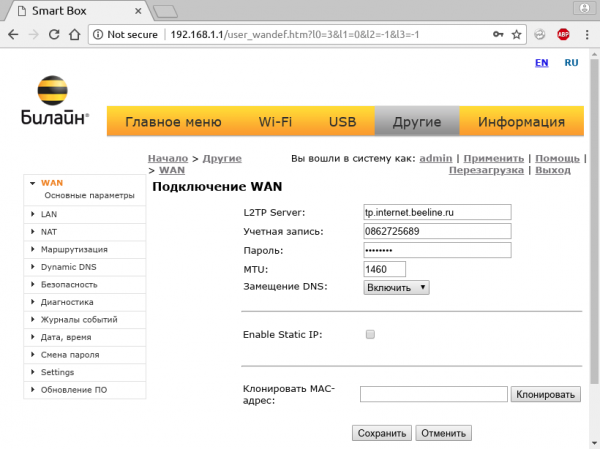
Les paramètres contiennent déjà l'adresse du serveur L2TP de Bilaïnk, le nom d'utilisateur et le mot de passe de votre compte personnel Bilaïnk, qui sont également utilisés sur le serveur L2TP. Lors du passage à IPoE, votre compte sur le serveur L2TP de Bilaïnk est bloqué, ce qui entraîne une charge considérable sur le serveur IKE du fournisseur, car tous les nombreux routeurs domestiques continuent de le solliciter jour et nuit toutes les minutes. Pour un peu alléger la situation, continuons.
Nous saisissons l'adresse du serveur L2TP, le nom d'utilisateur et le mot de passe fournis par le fournisseur de VPN.
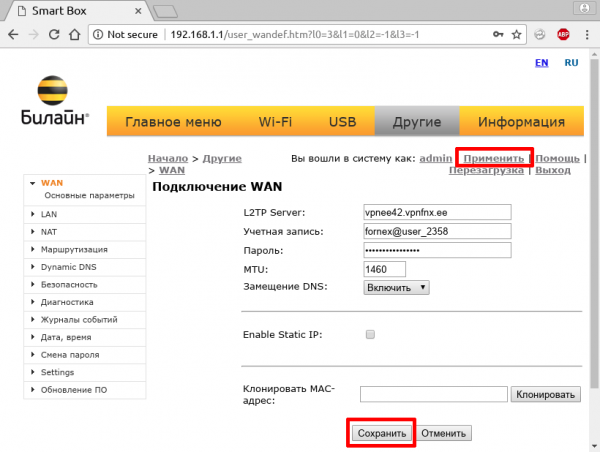
Cliquez sur « Sauvegarder », puis sur « Appliquer ».
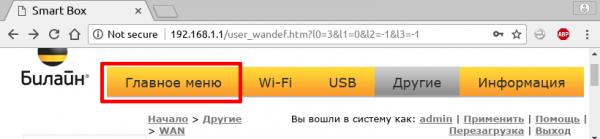
Allons dans « Menu principal »
puis à nouveau dans « Paramètres avancés ».
En fin de compte, voici ce que nous avons obtenu.
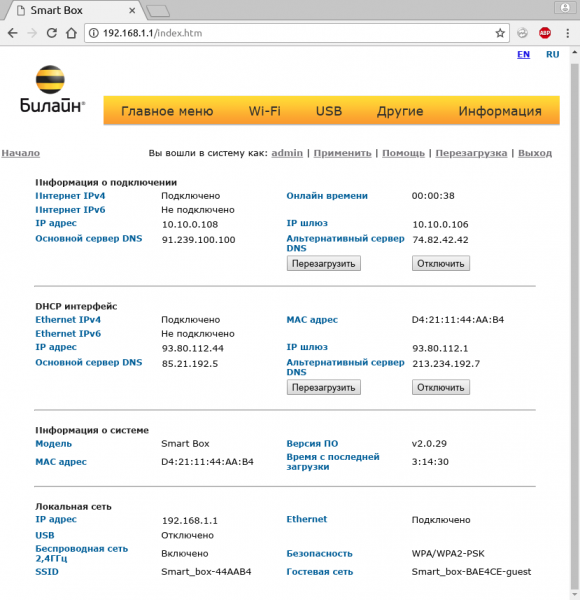
Dans la section « Interface DHCP », nous avons reçu les paramètres du serveur DHCP de Bilaïnk. Nous avons reçu une adresse publique et des DNS qui traitent les blocages. Dans la section « Informations de connexion », nous avons reçu les paramètres du fournisseur de VPN : les adresses sont privées (c'est plus sûr) et les DNS sans blocages. Les serveurs DNS du fournisseur de VPN couvrent les serveurs DNS du DHCP.
Profit
Nous avons reçu un routeur extraordinaire qui distribue le WiFi avec Google fonctionnel, la grand-mère satisfaite continue de discuter sur Telegram, et la PS4 télécharge joyeusement du contenu depuis le PSN.
Avertissement
Toutes les marques appartiennent à leurs propriétaires et leur utilisation dans ce matériel est le résultat d'une pure coïncidence. Tous les adresses, noms d'utilisateur, mots de passe, identifiants sont fictifs. L'article ne contient aucune publicité pour un fournisseur ou un équipement car cette astuce fonctionne avec n'importe quel matériel sur le réseau de n'importe quel opérateur.
Source : habr.com
