

Eh bien, j'ai rencontré une situation qui m'a fait transpirer, car je n'ai trouvé nulle part d'instructions détaillées. Je me suis mis dans le pétrin tout seul.
Je suis parti à l'étranger avec un seul bagage, n'ayant que mon téléphone. Je pensais acheter un ordinateur portable sur place, pour ne pas avoir à porter trop de choses. Au final, j'ai acheté mon premier MacBook Pro 8,2 de 2011, avec un i7-2635QM, 8 Go de RAM DDR3, et 256 Go de SSD. Avant cela, j'avais des ordinateurs portables ordinaires avec BIOS sous Windows, j'en avais déjà vu de toutes les couleurs, et j'ai décidé de passer à Apple, car j'étais très satisfait de mon téléphone. Il était installé avec High Sierra, je ne me souviens plus de la version, mais peu importe. J'ai donc décidé que quelque chose devait rester de l'ancien propriétaire, comme des mots de passe, etc. Je pensais tout réinitialiser., comme sur le téléphone, je pensais simplement aller dans les paramètres et choisir effacer tous les paramètres et le contenu, mais cette fonction n'existait pas... Mais bon, je suis admin après tout, les difficultés ne m'arrêtent pas, je suis allé sur Internet et j'ai commencé à lire comment réinitialiser un Mac. J'ai trouvé un article, sans le lire entièrement, j'ai commencé à suivre les étapes :
- Accéder au mode de récupération (Command (⌘) – R)
- Ouvrir l'utilitaire de disque
- Sélectionner le disque dur et l'effacer…
Ensuite, je me suis un peu laissé distraire, et en revenant, l'ordinateur portable était déjà éteint. Je le redémarre, et l'icône d'Apple n'est pas là, le système d'exploitation a été effacé, je pense que c'est parfait, je vais maintenant continuer l'installation depuis le mode de récupération. J'accède au mode de récupération, et ce n'est déjà plus le même, apparemment quand j'ai effacé le disque dur, j'ai également effacé la partition de récupération de High Sierra, et j'ai téléchargé depuis Internet la version de récupération Lion pour mon ordinateur portable. Je me dis que tant pis, cela sera le système d'origine, il ne va pas s'ennuyer)) J'ai déjà trouvé sur Internet comment installer OS, juste au cas où je ne ferais pas la même erreur. Je clique sur installer OS X Lion, j'arrive à l'étape d'authentification, je saisis mon Apple ID et mon mot de passe, et là, les problèmes commencent) Premièrement, j'ai une authentification à deux facteurs, un code arrive sur mon téléphone, mais la fenêtre pour le saisir n'apparaît pas sur l'ordinateur portable, juste un message disant que le mot de passe est incorrect. Voici le message :
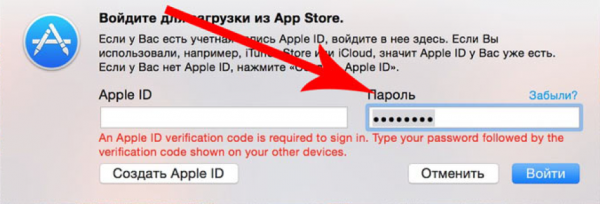
Je cherche à nouveau sur Internet, apparemment ce n'est pas un problème nouveau et il existe une solution, il faut obtenir le code sur le téléphone (https://support.apple.com/fr-fr/HT204974), j'ai fait cela dans « Réglages → [votre nom] → Mot de passe et sécurité → Obtenir un code de vérification ».
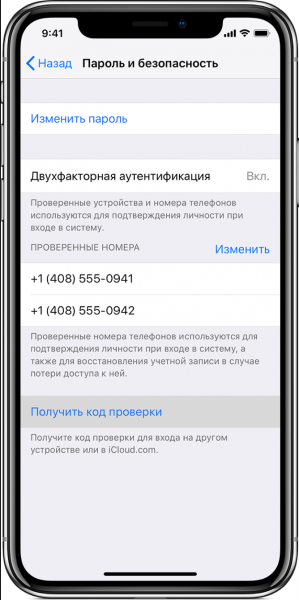
Après avoir reçu le code de vérification, il faut à nouveau entrer les identifiants AppleID et le mot de passe sur l'ordinateur portable, mais le mot de passe doit être sous une forme modifiée. Par exemple, si votre mot de passe est 12345678 et que le code de vérification est 333-333, alors il faut entrer le mot de passe sous la forme 12345678333333, sans espaces ni tirets. Ainsi, j'ai résolu ce problème et j'attends maintenant l'installation du nouveau système, et là « Quelle surprise », encore un problème « Cet élément est temporairement indisponible. Veuillez réessayer plus tard. »
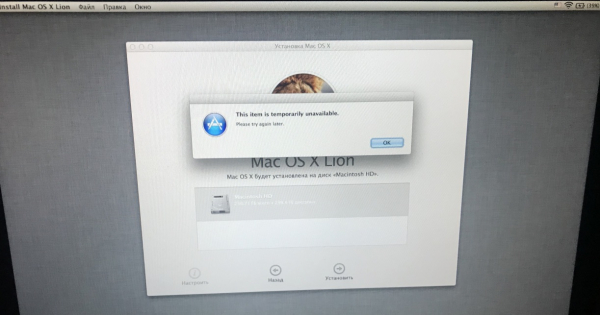
L'installation ne peut pas continuer, je rappelle que je n'ai qu'un Mac et un iPhone. Je cherche comment résoudre ce bug. Il y a 4 options :
- Essayer d'utiliser l'AppleID avec lequel vous vous êtes connectés pour la première fois sur ce MacBook (j'ai immédiatement écarté cette option, je ne voulais pas déranger l'ancien propriétaire, car j'étais convaincu à 90 % que cela ne fonctionnerait pas, soit il n'est pas le premier propriétaire, soit même si je me connecte, cela ne servira à rien...)
- Modifier la date via le terminal (j'ai vérifié, la date est correcte, essayer de modifier ne sert à rien non plus)
- Via Safari en mode Recovery, se connecter au site iCloud.com avec votre AppleID, et essayer de continuer l'installation à nouveau. J'ai essayé, le site Apple dit que le navigateur n'est pas pris en charge
- Internet Recovery, le mode dans lequel je me trouve...
Donc, ici, les options se terminent. Je suis déjà déçu, je regarde comment restaurer le MacBook, je ne trouve que des façons de créer une clé USB avec MacOS sous Windows en utilisant des astuces, et de tenter d'installer. Cette option ne me convenait pas, d'une part, je n'avais pas d'autre ordinateur à disposition, et d'autre part, je n'aimais pas l'idée d'une OS non officielle.
Pendant plusieurs jours, j'ai cherché sur Internet comment installer MacOS sans avoir un deuxième MacBook ou un autre PC à portée de main. J'ai lu énormément d'articles, et j'ai trouvé un article qui m'était très proche, mais le gars avait un deuxième portable, bien que j'ai tout de même utilisé une partie du principe d'installation (https://habr.com/ru/post/199164/). J'ai téléchargé les fichiers système depuis le site officiel d'Apple, j'ai trouvé en ligne des liens officiels vers les fichiers d'installation. J'ai saisi toute la barre d'adresse manuellement.
Alors, voici ce que j'ai exactement fait (je vais décrire ci-dessous comment tout faire sans clé USB, à cela j'ai réalisé plus tard, quand j'ai mieux compris le système) :
1. Je suis allé acheter une clé USB de 32 Go, une 16 Go peut faire l'affaire aussi (elle est nécessaire pour l'installateur).
2. Nous démarrons en mode Internet Recovery (Command (⌘) – Option (⌥) – R).
3. Nous lançons « Utilitaire de disque » et formatons notre disque dur (mon disque dur s'appelle Macintosh HD) et la clé USB avec ces paramètres.
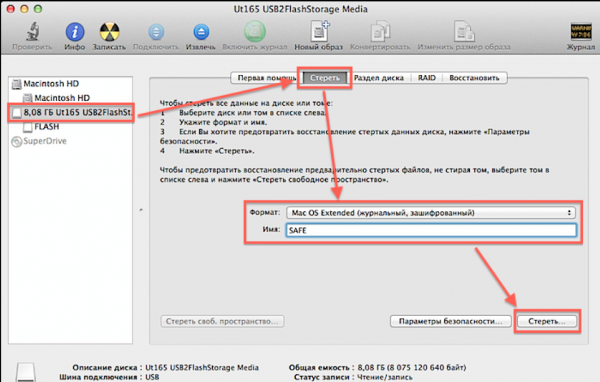
4. Ensuite, il aurait été possible de télécharger l'image depuis le terminal, mais hélas, le mode Recovery de MacOS Lion ne prend pas en charge la commande élémentaire «curl» pour télécharger des fichiers depuis Internet, donc j'ai trouvé une autre solution.
Ouvrons Safari, dans le menu en haut, allons à «Safari → Préférences → Enregistrer les téléchargements dans le dossier», et choisissons notre HDD.
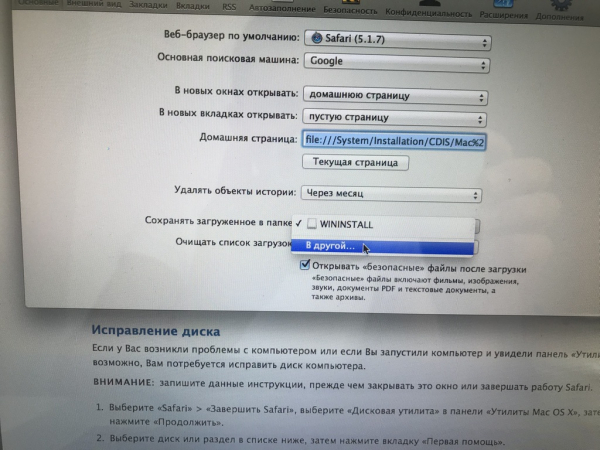
5. Fermons les préférences et dans la barre d'adresse, saisissons l'adresse :
Appuyons sur «Entrée» et attendons que l'image nécessaire soit téléchargée.
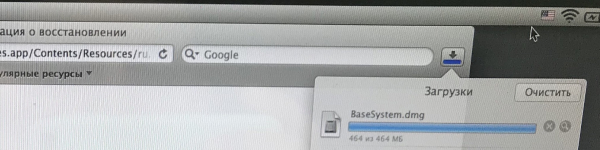
6. Fermons Safari dans le menu en haut «Safari → Quitter Safari» et ouvrons «Utilitaires → Terminal»
7. Ensuite, montons l'image «OS X Base System». Nous saisissons la commande suivante dans le terminal :
hdiutil mount /Volumes/Macintosh HD/BaseSystem.dmg
(s'écartant légèrement du sujet, la barre oblique de gauche à droite signifie un espace dans le nom, donc cette commande peut aussi être saisie ainsi : hdiutil mount “/Volumes/Macintosh HD/BaseSystem.dmg”)
Attenons que l'image se monte.
8. Ensuite, dans le menu en haut «Terminal → Quitter le terminal»
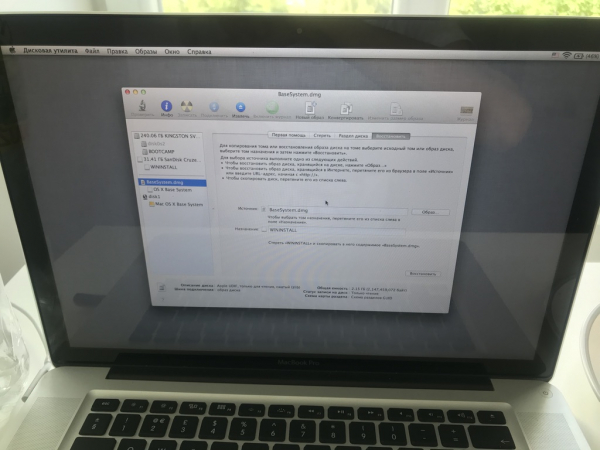
9. Nous ouvrons à nouveau «Utilitaire de disque» et restaurons le chargeur de démarrage sur notre clé USB comme sur la capture d'écran (Notez qu'à la restauration, nous choisissons la source de l'image, et non la partition, et la destination – la partition de la clé USB) :
10. Eh bien, nous avons préparé la clé USB et pouvons redémarrer le PC en maintenant la touche Option (⌥) enfoncée, dans la liste apparaîtra notre clé USB, nous démarrons à partir de celle-ci.
11. Nous entrons en mode Recovery, mais maintenant sous Mac OS High Sierra, et nous choisissons simplement «Installer macOS».
Ensuite, tout se passe bien, il ne devrait plus y avoir de problèmes.
Une option pour ceux qui n'ont pas la possibilité d'acheter une clé USB.
Les actions sont identiques, sauf que dans l'utilitaire de disque, nous partitionnons notre HDD en deux, nous faisons une partition de 16 Go pour le programme d'installation, de préférence à la fin du HDD si cette option est disponible. Ensuite, les actions sont les mêmes, nous téléchargeons l'image sur la partition principale, la montons, la restaurons non pas sur la clé USB, mais choisissons notre partition de 16 Go sur le HDD. Après le redémarrage en maintenant la touche Option (⌥) enfoncée, notre partition pour la restauration apparaîtra, nous démarrons à partir de celle-ci et installons OS sur la partition principale.
Je vous souhaite à tous une bonne journée (ou nuit). J'espère que mon article sera utile.
P.S. : Les captures d'écran ont été faites après l'installation, donc les partitions sont déjà plus nombreuses.
Source : habr.com
