

TL;DR : Après quelques jours d'expérimentations avec j'ai décidé de l'installer sur un SSD séparé. Mais tout ne s'est pas révélé si simple.
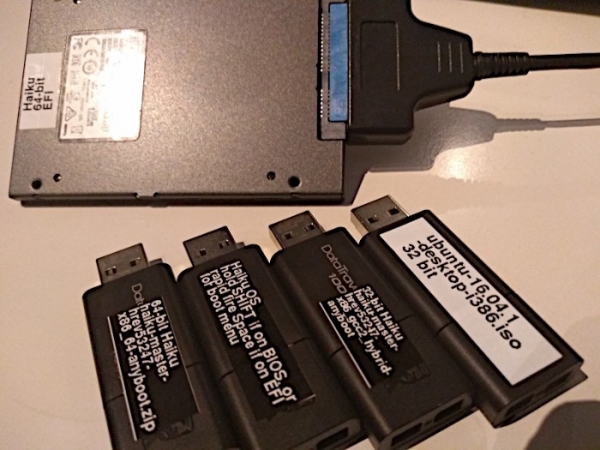
Une vérification intensive du démarrage de Haiku est en cours.
j'ai découvert Haiku, un système d'exploitation étonnamment bon pour PC. Nous sommes au quatrième jour et j'ai envie de faire plus de « travail réel » avec ce système, mais la partition de l'image Anyboot est trop petite pour cela. Je prends donc un nouveau SSD de 120 Go, prêt à un déroulement fluide de l'installateur… Et je me heurte à un contretemps !
L'installation et le démarrage sont généralement des moments auxquels on accorde une attention particulière, car ce sont les premières impressions. J'espère que le protocole de mon expérience de « novice » sera utile à l'équipe de développement de Haiku dans leurs efforts constants pour affiner un système d'exploitation qui « fonctionne tout simplement ». Je prends toutes les erreurs sur moi !
Il me semble que la situation du démarrage par USB sera particulièrement importante, car tous les utilisateurs ne sont pas prêts à utiliser le disque SATA principal (sans parler du NVME…) pour expérimenter un système d'exploitation complètement nouveau. Le démarrage par USB me semble être le scénario le plus probable pour la plupart des utilisateurs cherchant à essayer Haiku sur du matériel réel. Les développeurs devraient y prêter une attention sérieuse.
Commentaire du développeur :
Nous venons tout juste de commencer à prendre en charge l'UEFI, en écrivant rapidement une version bêta qui démarre sur des machines avec support UEFI. Les résultats obtenus sont encore loin du niveau de support souhaité. Je ne sais pas si nous devons documenter le travail actuel, ou simplement nous concentrer sur l’obtention d’un résultat satisfaisant, puis déjà documenter le tout.
Cela semble raisonnable, et j'espère qu'en fin de compte, tout sera bien meilleur qu'actuellement. Pour l'instant, je ne peux vérifier que ce qui a été fait jusqu'à aujourd'hui. C'est parti…
L'image Anyboot est trop petite
Bien que l'image Anyboot s'écrit de manière étonnamment facile sur une clé USB ordinaire, il n'y a pas assez de place dans la partition de Haiku pour installer des logiciels supplémentaires.
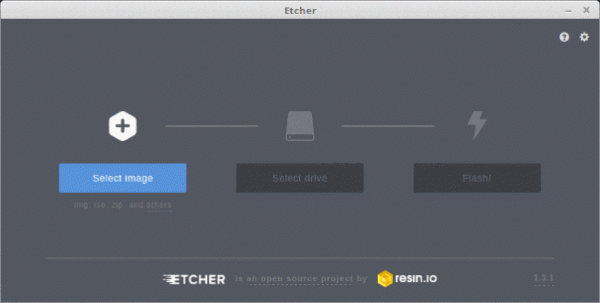
Écrire l'image Anyboot sur une clé USB est en soi assez simple, mais au final il n'y a pas assez d'espace pour un travail réel.
Solution rapide : augmenter la taille de la partition de Haiku par défaut.
Donc, pour un véritable travail avec Haiku, il faut tout de même l'installer avec l'application Installer.
L'installateur ne fait pas tout au même endroit
Vous vous souvenez du magnifique installateur Mac OS X ?
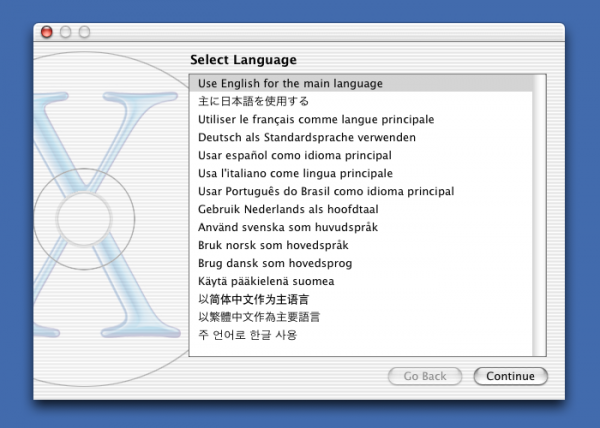
Installateur Mac OS X 10.2
Il :
- initialise les disques (écrit GPT, table de partition GUID)
- crée des partitions (EFI, principale) en utilisant le bon sens (pour une utilisation optimale du disque)
- marque la partition de démarrage (met un drapeau bootable dessus)
- copie des fichiers
En d'autres termes, il fait « tout » sans tracas pour l'utilisateur.
D'un autre côté, il y a l'Installateur pour Haiku, qui se contente de copier des fichiers et laisse tout le reste à l'utilisateur, trop encombrant, dont même un utilisateur expérimenté a du mal à s'y retrouver. Surtout si une configuration qui démarre tant sur des systèmes BIOS que sur des EFI est requise.
Que dois-je faire?
Je ne peux pas dire avec certitude, mais en tout cas, je suppose ceci :
- Ouvrir DriveSetup
- Sélectionner le dispositif pour l'installation
- Disque->Initialiser->GUID Partition Map…->Continuer->Écrire les modifications->OK
- Clic droit sur l'espace vide du dispositif où le système sera installé
- Créer…->Je mets 256 comme taille->EFI system data (pas complètement sûr)->Écrire les modifications
- Clic droit sur « EFI system data » sur l'appareil où le système sera installé
- Initialiser->FAT32 File System…->Continuer->Je mets le nom : « EFI », taille FAT : 32->Formater->Écrire les modifications
- Je répète clic droit sur l'espace vide sur le bon appareil
- Créer…->Je mets le nom de la partition : Haiku, type de partition : Be File System->Créer->Écrire les modifications
- Clic droit sur EFI->Monter
- Je lance l'Installateur->troublé par le jargon technique->Continuer->Sur le disque : Haiku (je me suis assuré que c'est bien la partition que j'ai créée auparavant)->Installer
- Dans le gestionnaire de fichiers, je copie le répertoire EFI du système actuel sur la partition EFI (je suppose que c'est nécessaire pour démarrer avec EFI)
- [note du traducteur : j'ai retiré ce point de la traduction ; en résumé — l'auteur n'a pas vraiment réussi à créer un système hybride pour démarrer à la fois en EFI et en BIOS]
- je débranche
- je connecte le disque nouvellement créé au port à partir duquel le système démarrera certainement [étrangement, je n'ai pas eu à le faire. — note du traducteur]
- je démarre
Il me semble évident : il faut un outil qui fasse tout d'une seule pression sur un bouton, avec une confirmation en temps opportun (!) que l'on peut écraser l'appareil.
Une solution « rapide » : faire un installateur automatisé qui fait tout.
Eh bien, même si ce n'est pas «rapide», c'est digne. Ce sont les premières impressions d'un nouveau système. Si l'installation échoue (et cela m'est arrivé plusieurs fois), beaucoup partiront simplement silencieusement pour toujours.
Explication technique concernant DriveSetup selon
BootManager enregistre un véritable menu de démarrage, y compris la possibilité de démarrer plusieurs systèmes à partir du disque, pour cela il lui suffit d'environ 2 Ko au début du disque. Cela convient aux anciens schémas de partitionnement de disque, mais pas pour GPT, qui utilise les mêmes secteurs pour la table des partitions. D'un autre côté, writembr enregistre un code fortement simplifié sur le disque, qui trouvera simplement la partition active et continuera le démarrage à partir de celle-ci. Ce code nécessite seulement 400 premiers octets sur le disque, donc il ne chevauche pas GPT. Il a un support limité pour les disques partitionnés en GPT (mais pour des cas simples, tout fonctionnera comme prévu).
Solution rapide : laissez l'interface graphique pour configurer BootManager installer sur le disque tout ce qui est installé par writembr, si un partitionnement GPT est détecté. Il n'est pas nécessaire d'installer un code de 2 Ko sur des disques GPT. Il n'est pas nécessaire de définir le drapeau bootable sur la partition EFI, seulement sur la partition Haiku.
Premier essai : panic du noyau
Matériel
- Acer TravelMate B117 N16Q9 (vendu avec EndlessOS)
- le système existant a été lancé à partir d'une clé USB Kingston DataTraveler 100 de 16 Go, créée à partir d'une image Anyboot à l'aide d'Etcher sur Linux, insérée dans le port USB2.0 (car cela ne démarrait pas à partir du port USB3)
- SSD Kingston A400 de 120 Go, tout juste sorti d'usine, connecté via un adaptateur sata-usb3 ASMedia ASM2115, qui est branché sur le port USB3 du TravelMate B117.
Résultats
L'installateur commence à copier les fichiers, puis une erreur d'E/S apparaît, accompagnée d'un panic du noyau.
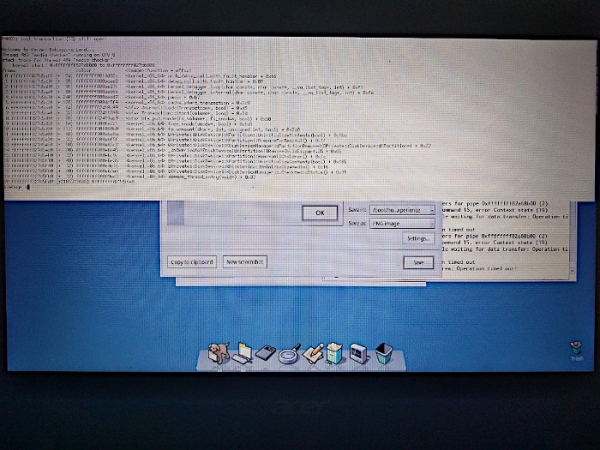
panic du noyau
Deuxième essai : disque non amorçable
Matériel
Tout comme avant, mais le SSD est connecté via un adaptateur, qui est branché sur un hub USB2.0, lui-même connecté au port USB3 du TravelMate. J'ai vérifié avec une clé USB d'installation de Windows que cette machine démarre à partir de USB3.
Résultats
Système non amorçable. Le partitionnement du disque semble avoir échoué à cause de BootManager.
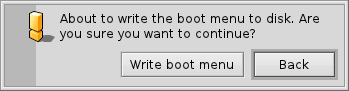
BootManager. «Write boot menu» détruit-il le partitionnement du disque?!
Troisième essai : oh là là, ça démarre ! Mais pas à partir du port USB3 sur cette machine.
Matériel
Toujours comme lors du deuxième essai, mais cette fois je n'utilise absolument pas BootManager.
Le partitionnement sans démarrer BootManager ressemble à ceci, si vérifié depuis Linux.
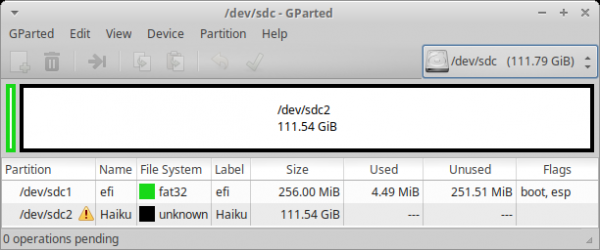
La partition «efi» avec un système de fichiers FAT32 est marquée comme amorçable sans démarrer BootManager. Cela démarrera-t-il sur une machine non-EFI ?
Résultats
- Mode EFI, Port USB2 : démarrage directement dans Haiku
- Mode EFI, hub USB2 connecté au port USB3 : message « no boot path found, scan for all partitions… », suivi de l'écran de démarrage avec « Select boot volume (Current: haiku) ». Le bouton « Continue booting » est grisé, ne fonctionne pas. Si vous choisissez dans la liste « Select Boot Volume » -> Haiku (Current: Latest state) -> Latest state -> Return to main menu -> Continue booting — vous démarrez directement dans Haiku. Je me demande pourquoi cela ne peut pas « simplement démarrer », et nécessite toute cette manipulation ? D'autant plus qu'il semble que la partition de démarrage a été trouvée automatiquement à l'écran de démarrage. Une erreur logicielle ?
- Mode EFI, port USB3 : démarrage directement dans Haiku. Oh, comme je suis content… Prématurément, apparemment. Un écran bleu apparaît, mais rien ne se passe pendant un long moment. Le curseur « main » reste au milieu de l'écran et ne bouge pas. L'adaptateur sata-usb3 clignote. Cela s'est terminé par un kernel panic. L'image Anyboot sur la clé USB3 n'a même pas été reconnue comme amorçable sur le matériel actuel. Eh bien, c'est bug ! À ce sujet j'ai ouvert .
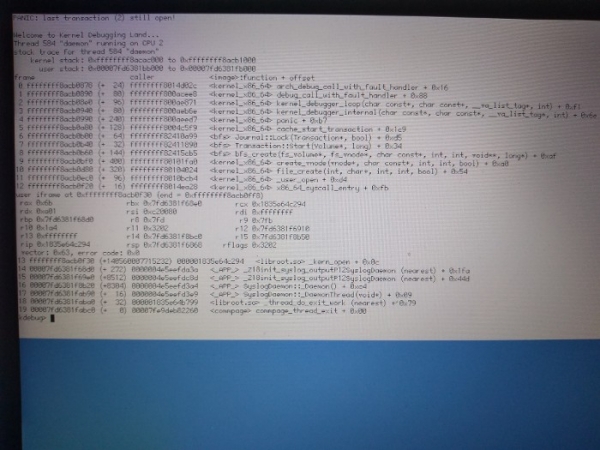
Kernel panic lors du démarrage à partir du port USB3.
Ce qui est étonnant — il est encore possible de taper des commandes, mais je dois utiliser un agencement de clavier anglais. Donc, je fais :
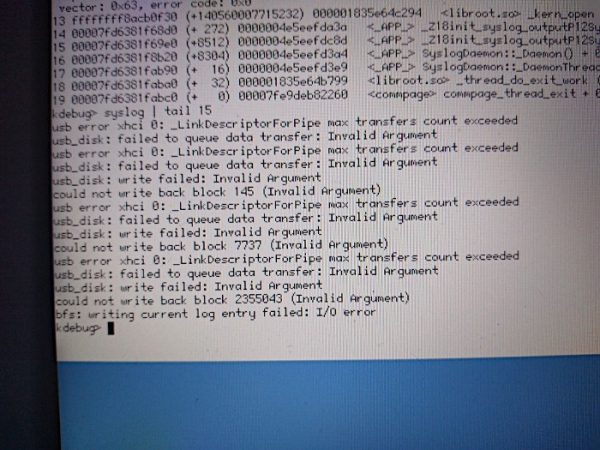
légende de l'image : sortie syslog | tail 15 — pendant que le noyau panique
L'appel de la commande reboot, malheureusement, ne fonctionne pas.
Quatrième tentative : deuxième machine
J'ai transféré un disque identique (exactement fonctionnel) sur une autre machine, où j'ai vérifié le fonctionnement avec différents ports.
Matériel
Tout comme dans la troisième tentative, mais sur Acer Revo One RL 85.
Résultats
- Mode EFI, port USB2 : message « no boot path found, scan for all partitions… », suivi de l'écran de démarrage avec « Select boot volume (Current: haiku) ». Le bouton « Continue booting » est grisé, ne fonctionne pas. Si vous choisissez dans la liste « Select Boot Volume » -> Haiku (Current: Latest state) -> Latest state -> Return to main menu -> Continue booting — vous démarrez directement dans Haiku. L'arrêt se fige sur le message « Shutting down… ».
- Mode EFI, hub USB2 connecté au port USB3 : clarification requise
- Mode EFI, port USB3 : message « no boot path found, scan for all partitions… », suivi de l'écran de démarrage avec « Select boot volume (Current: haiku) ». Le bouton « Continue booting » est grisé, ne fonctionne pas. Si vous choisissez dans la liste « Select Boot Volume » -> Haiku (Current: Latest state) -> Latest state -> Return to main menu -> Continue booting — vous démarrez directement dans Haiku.
Je tiens à souligner que, contrairement au premier système, il y a un démarrage normal jusqu'au bureau sans kernel panic. L'arrêt se fige sur le message « Shutdown in progress ». - Mode EFI, port SATA : Démarre directement sur Haiku. L'arrêt se bloque sur le message « Shutting down… ».
- Mode CSM BIOS, port USB2 : besoin de précisions.
- Mode CSM BIOS, hub USB2, connecté au port USB3 : besoin de précisions.
- Mode CSM BIOS, port USB3 : besoin de précisions.
- Mode CSM BIOS, port SATA : Écran noir avec le message « Reboot and Select proper Boot Device or Insert Boot Media in selected device and press a key ». Cela vient-il de CSM BIOS ? [Oui, exactement le même message que ma système affiche s'il ne trouve pas le chargeur. — note du traducteur]
Cinquième essai : troisième machine.
J'ai déplacé ce même disque sur la troisième machine, vérifié sur différents ports.
Matériel
Même chose que lors du troisième essai, mais sur Dell Optiplex 780. Si je ne me trompe pas, cette machine a un ancien EFI qui apparemment fonctionne toujours en mode CSM BIOS.
Résultats
- Port USB2 : chargement de Haiku.
- Port USB3 (via une carte PCIe, Renesas Technology Corp. uPD720202 contrôleur hôte USB 3.0) : besoin de précisions.
- Port SATA : besoin de précisions.
Sixième essai, quatrième machine, MacBook Pro.
Matériel
Tout est identique au troisième essai, mais avec MacBookPro 7.1.
Résultats
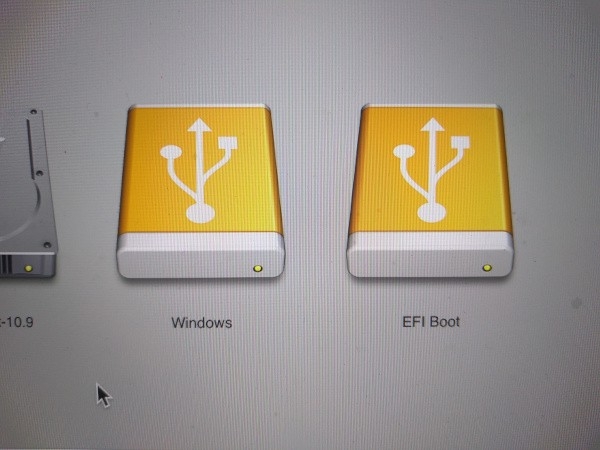
Comment Macs reconnaissent la clé USB avec Haiku.
- Mode CSM (« Windows ») : écran noir avec le message « No bootable drive — insert boot disk and press any key ». Cela vient-il de Apple CSM ?
- Mode UEFI (« EFI Boot ») : s'arrête sur l'écran de choix du périphérique de démarrage.
Septième essai, netbook Lenovo avec un processeur Atom 32 bits.
Matériel
Clé USB Kingston DataTraveler 100 de 16 Go, réalisée sous Linux avec Etcher, en utilisant l'image 32 bits Anyboot. .
Netbook Lenovo ideapad s10 basé sur un processeur Atom sans disque dur.
, capturé sur Linux.
lsusb
00:1d.7 Contrôleur USB : Intel Corporation NM10/ICH7 Family USB2 EHCI Controller (rev 02) (prog-if 20 [EHCI])
Subsystem: Lenovo NM10/ICH7 Family USB2 EHCI Controller
Contrôle: I/O- Mem+ BusMaster+ SpecCycle- MemWINV- VGASnoop- ParErr- Stepping- SERR- FastB2B- DisINTx-
Statut: Cap+ 66MHz- UDF- FastB2B+ ParErr- DEVSEL=medium >TAbort- <TAbort- SERR- <PERR- INTx-
Latence: 0
Interruption : broche A routée à IRQ 23
Région 0 : Mémoire à f0844000 (32 bits, non préchargeable) [taille=1K]
Capacités : [50] Version de gestion d'énergie 2
    Drapeaux : PMEClk- DSI- D1- D2- AuxCurrent=375mA PME(D0+,D1-,D2-,D3hot+,D3cold+)
    Statut : D0 NoSoftRst- PME-Enable- DSel=0 DScale=0 PME-
Capacités : [58] Port de débogage : BAR=1 décalage=00a0
Pilote du noyau utilisé : ehci-pci.
Résultats
Le chargement commence, puis il y a un kernel panic, commande. syslog|tail 15. affiche. kDiskDeviceManager::InitialDeviceScan() échoué : Aucun fichier ou répertoire de ce type. après plusieurs erreurs ATA. Remarque : j'ai essayé de démarrer depuis USB, pas depuis SATA.
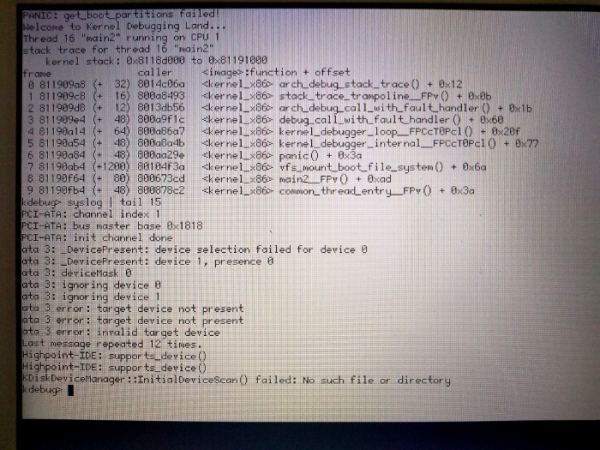
Kernel panic sur le netbook Lenovo ideapad s10 lors du démarrage depuis la clé USB.
Pour le plaisir, j'ai inséré le disque dans le port SATA, mais je n'ai pas remarqué de différence particulière avec la clé USB. Pourtant, j'ai reçu différents messages en utilisant la commande. syslog|tail 15. (elle a dit qu'elle avait trouvé. /dev/disk/ata/0/master/1).
m'a demandé d'exécuter la commande. `syslog | grep usb. dans ce cas, voici les résultats. Je suis toujours heureux de pouvoir exécuter de telles commandes sur un écran avec un kernel panic.
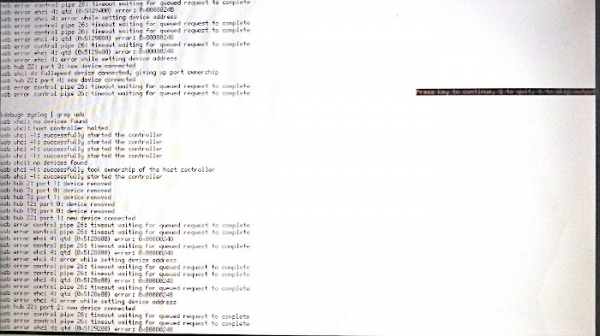
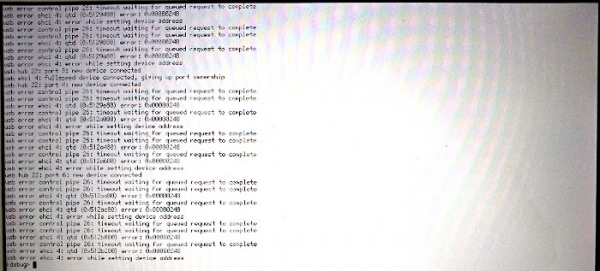
Selon M. waddlesplash, cette erreur EHCI est la même que dans
Huitième essai : netbook MSI avec un processeur Atom 32 bits
Matériel
Comme auparavant
- Netbook Medion Akoya E1210 (sous la marque MSI Wind U100) avec un disque installé (que je n'utilise pas pour Haiku).
- de cette machine
- lsusb de cette machine
00:1d.7 Contrôleur USB : Intel Corporation NM10/ICH7 Family USB2 EHCI Controller (rev 02) (prog-if 20 [EHCI])
Subsystem : Micro-Star International Co., Ltd. [MSI] NM10/ICH7 Family USB2 EHCI Controller
Contrôle : I/O- Mem+ BusMaster+ SpecCycle- MemWINV- VGASnoop- ParErr- Stepping- SERR- FastB2B- DisINTx-
Statut : Cap+ 66MHz- UDF- FastB2B+ ParErr- DEVSEL=medium >TAbort- <TAbort- SERR- <PERR- INTx-
Latence : 0
Interruption : pin A routée à IRQ 23
Région 0 : Mémoire à dff40400 (32 bits, non préchargeable) [taille=1K]
Capacités : [50] Gestion de l'alimentation version 2
    Drapeaux : PMEClk- DSI- D1- D2- AuxCurrent=375mA PME(D0+,D1-,D2-,D3hot+,D3cold+)
    Statut : D0 NoSoftRst- PME-Enable- DSel=0 DScale=0 PME-
Capacités : [58] Port de débogage : BAR=1 décalage=00a0
Pilote du noyau en utilisation : ehci-pci
Résultats
Chargement dans l'installateur Haiku. Le TouchPad fonctionne ! (par exemple, le défilement). La carte graphique a été reconnue comme Intel GMA (i945GME).
Neuvième essai : clé USB avec une image 32 bits sur MacBook Pro
Matériel
- Comme précédemment.
- MacBook 7.1
Résultats
Écran noir avec le message « No bootable drive — insert boot disk and press any key ».
Remarque : clavier Apple
Dans le coin inférieur gauche de n'importe quel clavier, la rangée inférieure comporte les touches suivantes :
non-Apple : Ctrl-Fn-Windows-Alt-Spacebar
Apple : Fn-Ctrl-(Option ou Alt)-Command-Spacebar
Ce serait bien si tous les claviers sous Haiku fonctionnaient de la même manière, afin qu'ils puissent être utilisés de façon cohérente, quelle que soit leur marquage.
Sur le clavier Apple, la touche Alt n'est pas directement à gauche de la barre d'espace (à la place, il y a la touche Command).
Dans ce cas, je découvrirais qu'Haiku utiliserait automatiquement la touche Command à la place de la touche Alt. Ainsi, en utilisant un clavier Apple, je ressentirais que le clavier n'est pas un Apple.
Évidemment, il y a différentes options dans les paramètres, mais j'aimerais un système de reconnaissance automatique et d'ajustement, après tout, c'est USB.
Remarque : writembr pour la récupération ?
J'ai entendu qu'avec la commande writembr on peut rendre le système (fonctionnant avec EFI) amorçable avec le BIOS.
/> writembr /dev/disk/.../.../.../.../raw
About to overwrite the MBR boot code on /dev/disk/scsi/0/2/0/raw
This may disable any partition managers you have installed.
Are you sure you want to continue?
yes/[no]: yes
Rewriting MBR for /dev/disk/.../.../.../.../raw
MBR was written OK
Cela semble bon, mais à la fin, le système ne peut toujours pas démarrer, comme auparavant. Peut-être parce que le démarrage via le BIOS ne fonctionne qu'avec un format approprié, non avec GPT ? [il faudrait essayer le MBR protecteur... — note du traducteur]
Conclusion
Haiku est incroyable, mais obtenir de l'expérience lors de l'installation nécessite une approche sérieuse. De plus, le processus de chargement est une loterie, avec des chances de succès d'environ 1/3, que vous utilisiez USB2 (netbook sur Atom) ou USB3 (Acer TravelMate). Mais au moins, un développeur possède le même matériel. J'espère que mon expérience de "débutant" aidera les développeurs à comprendre ce dont ont besoin les "simples mortels", ainsi qu'à rendre le résultat aussi élégant que l'installateur de Mac OS X. Il ne faut pas oublier que ce n'est même pas la version 1.0, donc tout va très bien !
Essayez par vous-même ! En effet, le projet Haiku fournit des images à télécharger sur DVD ou USB, générées . Pour l'installation, il suffit de télécharger l'image et de l'écrire sur une clé USB à l'aide de
Vous avez des questions ? Nous vous invitons sur notre .
Revue des erreurs :
De traduction : c'est le quatrième article d'une série sur Haiku.
Liste des articles :
Source : habr.com
