

Si vous voulez avoir ce que vous n'avez jamais eu, commencez à faire ce que vous n'avez jamais fait.
Richard Bach, auteur
Au cours des dernières années, les livres électroniques ont recommencé à gagner en popularité parmi les amateurs de lecture, et cela s'est produit aussi rapidement que l'avait été la disparition des lecteurs dans la plupart des foyers. Il est possible que cela ait continué ainsi jusqu'à présent, cependant, les fabricants ont réussi à intéresser les lecteurs avec de nouvelles technologies, auparavant inaccessibles aux lecteurs habituels. Parmi les innovateurs de l'industrie, on peut sans hésitation citer la marque ONYX BOOX, présentée en Russie par la société MakTsentr, qui s'est engagée à confirmer son titre avec un appareil inhabituel mais tout aussi fascinant — .
La première fois que cette nouveauté a été annoncée, c'était déjà à la fin de l'année dernière, et en janvier, ONYX BOOX a amené le MAX 2 au salon CES-2018, où il a présenté les capacités du lecteur (peut-on l'appeler ainsi ?) dans toute sa splendeur. Maintenant que les ventes de l'appareil ont officiellement commencé, il est possible de mieux le connaître, car de nombreuses questions surgissent immédiatement à l'égard d'un tel dispositif.
Ce qui attire immédiatement l'attention, ce sont les différences entre la nouvelle génération MAX et la précédente (oui, si le nom contient des chiffres, il est logique de supposer que notre héros avait un prédécesseur). Certains ont peut-être manqué l'ONYX BOOX MAX, car c'était plus un appareil de niche pour les professionnels. Dans cette nouvelle itération de son produit, le fabricant a écouté les souhaits des utilisateurs et a décidé de tout faire d'un coup : il a ajouté un écran haute résolution avec un double (!) capteur, mis à jour le système d'exploitation vers Android 6.0 (pour le monde des lecteurs, c'est vraiment génial), a intégré la technologie SNOW Field et… un port HDMI. Oui, c'est le premier appareil au monde pour la lecture de livres électroniques qui peut être utilisé comme moniteur principal ou secondaire.
Nous parlerons plus tard de la façon de transformer une liseuse en moniteur, mais pour l'instant, nous souhaitons attirer votre attention sur l'affichage. L'un des inconvénients de l'ONYX BOOX MAX était le capteur inductif — il ne réagissait pas aux pressions avec le doigt ou l'ongle, il fallait travailler uniquement avec un stylet. Dans cette nouvelle génération, l'approche concernant l'écran a été radicalement revisitée : au capteur inductif WACOM avec 2048 niveaux de pression s'est ajoutée une couche capacitive multi-touch. Cela signifie qu'il n'est plus nécessaire de saisir à chaque fois le stylet, on peut maintenant ouvrir des applications ou effectuer des actions sur l'écran avec le doigt.
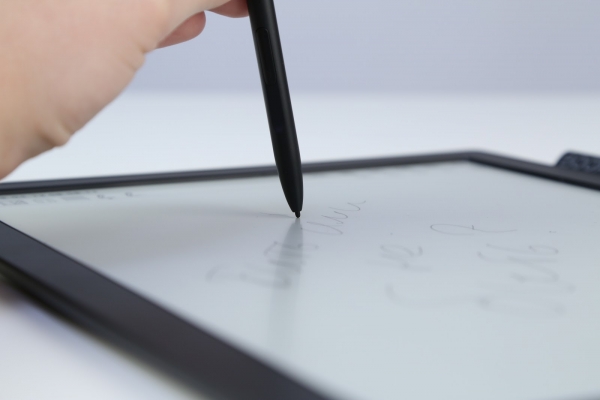
Le contrôle tactile double est assuré par deux couches tactiles. Au-dessus de l'écran de l'ONYX BOOX MAX 2 se trouve une couche capacitive, qui permet de faire défiler des livres et de zoomer sur des documents avec des mouvements intuitifs de deux doigts. Sous le panneau E Ink, il y a une couche tactile WACOM pour prendre des notes ou faire des croquis à l'aide d'un stylet.
L'écran lui-même, avec une diagonale de 13,3 pouces, a une résolution de 1650 x 2200 pixels avec une densité de 207 points par pouce et est fabriqué en utilisant la technologie avancée E Ink Mobius Carta.
Une caractéristique distinctive de cet écran est sa grande ressemblance avec un analogue en papier (d'où son appellation de « papier électronique »), ainsi que son substrat en plastique et son poids réduit. Le substrat en plastique présente au moins deux avantages par rapport au verre traditionnel : l'écran devient non seulement plus léger, mais aussi moins fragile, et la lecture devient presque indistinguable de celle d'une page de papier ordinaire. De plus, il mérite des points pour ses économies d'énergie, l'écran ne consommant de l'énergie que lors du changement d'image.
Avez-vous remarqué que ONYX BOOX s'éloigne progressivement des noms d'appareils inspirés de personnalités historiques connues (Cléopâtre, Monte-Cristo, Darwin, Chronos) et donne à ses liseuses des noms plus concis suggérant des fonctionnalités clés ? Dans le cas de MAX 2, tout est clair — le nom illustre clairement les dimensions géantes de l'écran de l'appareil ; et avec ONYX BOOX NOTE (présenté avec MAX 2 au CEA 2018), le point central semble être la possibilité d'utiliser la liseuse comme un carnet pour prendre des notes. Mais on espère tout de même que la marque ne se détournera pas complètement des noms originaux ONYX BOOX, car c'est toujours agréable d'avoir un sens caché dans le nom d'un appareil, au lieu de lui donner juste un nom issu d'un aléatoire ensemble de lettres et de chiffres.
Mais regardons de plus près ce que représente l'ONYX BOOX MAX 2.
Caractéristiques de l'ONYX BOOX MAX 2
| Écran | tactile, 13,3″, E Ink Mobius Carta, 1650 × 2200 pixels, 16 niveaux de gris, densité de 207 ppi |
| Type de capteur | Capteur capacitif (avec support multi-touch) ; inductif (WACOM avec support de 2048 niveaux de pression) |
| Système d'exploitation | Android 6.0 |
| Batterie | Lithium-polymère, capacité 4100 mAh |
| Processeur | Quadricœur 1,6 GHz |
| Mémoire vive | 2 Go |
| Mémoire intégrée | 32 Go |
| Connexion filaire | USB 2.0/HDMI |
| Audio | 3,5 mm, haut-parleur intégré, microphone |
| Formats pris en charge | TXT, HTML, RTF, FB2, FB2.zip, FB3, DOC, DOCX, PRC, MOBI, CHM, PDB, DOC, EPUB, JPG, PNG, GIF, BMP, PDF, DjVu, MP3, WAV |
| Connectivité sans fil | Wi-Fi IEEE 802.11b/g/n, Bluetooth 4.0 |
| Dimensions | 325 × 237 × 7,5 mm |
| Poids | 550 g |
Contenu de la livraison
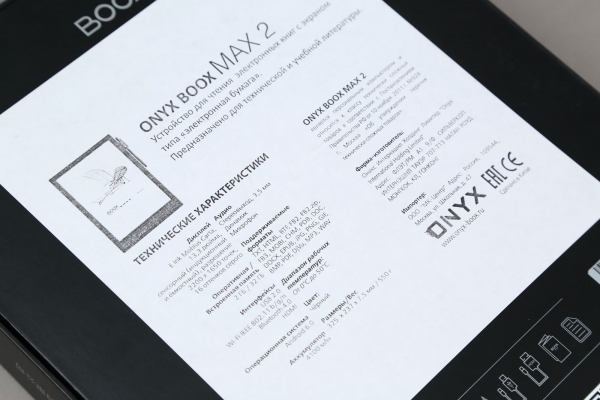
La boîte contenant l'appareil est impressionnante, en grande partie à cause de sa taille, mais elle est aussi assez fine — le fabricant a compacté le contenu. Sur la face de la boîte, on trouve l'image de la liseuse avec son stylet, ainsi qu'une photo montrant l'appareil utilisé comme moniteur (l'accent est immédiat), tandis qu'à l'arrière se trouvent les principales caractéristiques techniques.
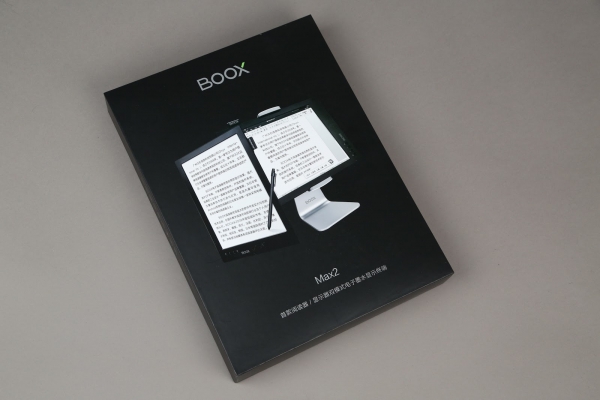
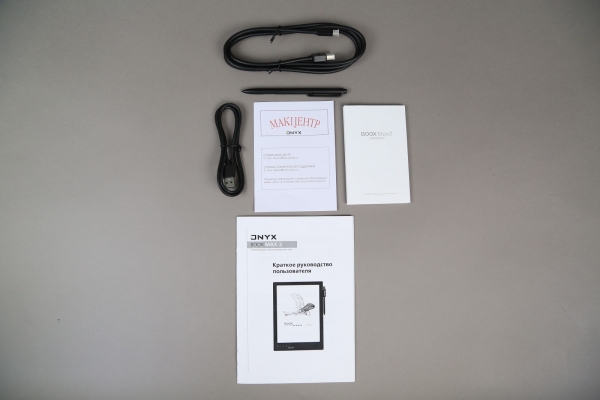
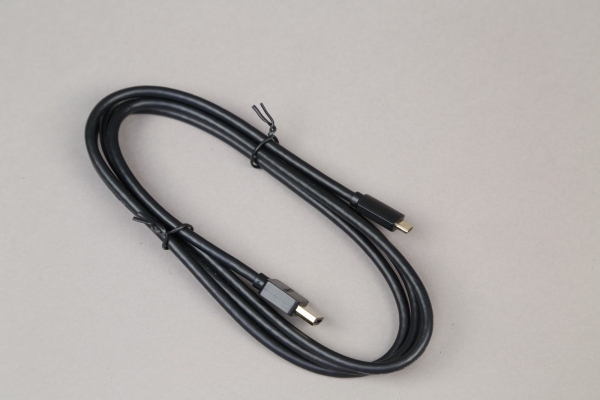
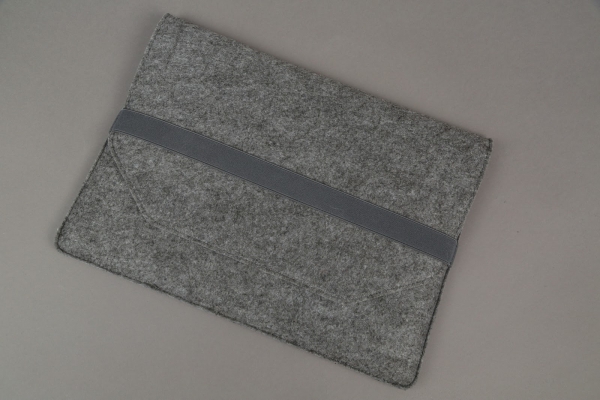
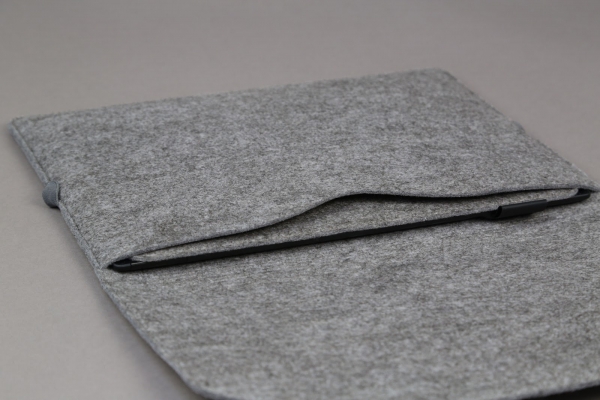
Sous la boîte, c'est un véritable hommage au minimalisme — l'appareil est protégé par une housse en feutre, et en dessous se trouvent le stylet, un câble micro-USB pour la charge, un câble HDMI et la documentation. Chaque élément de l'ensemble a son propre emplacement, de sorte que rien ne dépasse. Cette approche de l'organisation de l'espace est bien plus efficace que de placer tous les composants les uns sous les autres, mais tous les fabricants n'ont pas toujours la possibilité de le faire. Ici, l'appareil étant grand, il est logique de « croître » en longueur plutôt qu'en hauteur.
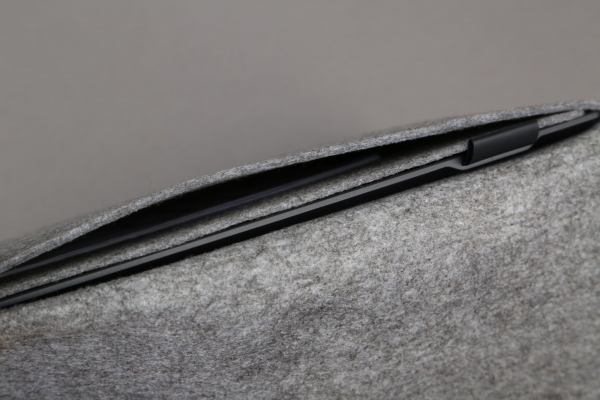
La housse est fabriquée avec une grande qualité et faite d'un matériau très similaire au feutre. En fait, ce n'est même plus une housse, mais plutôt un dossier, ce n'est pas pour rien qu'il comporte plusieurs compartiments : on peut y mettre l'appareil lui-même, ainsi que des documents (même un MacBook y trouve sa place).
Apparence
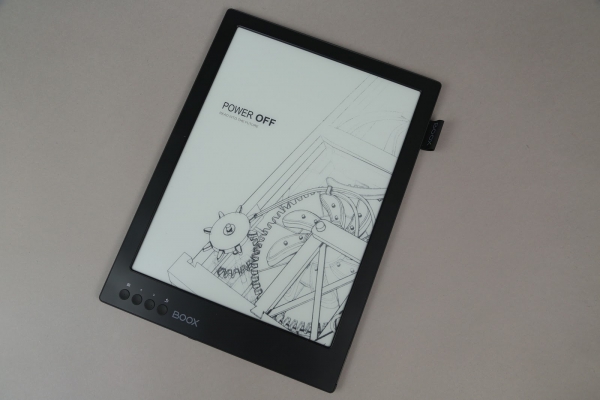
Avec un design conforme à celui des lecteurs ONYX BOOX, tout est en ordre ici, et on ne peut vraiment pas se plaindre. Les bordures autour de l'écran ne sont pas trop larges et sont spécialement conçues pour que l'appareil puisse être tenu en main sans risquer d’appuyer accidentellement sur l'écran. Le boîtier est en métal et très léger : la première fois que l'on voit cette "tablette", on pourrait penser qu'elle pèse autant qu'un MacBook Air. Mais en réalité, elle ne pèse que 550 g.
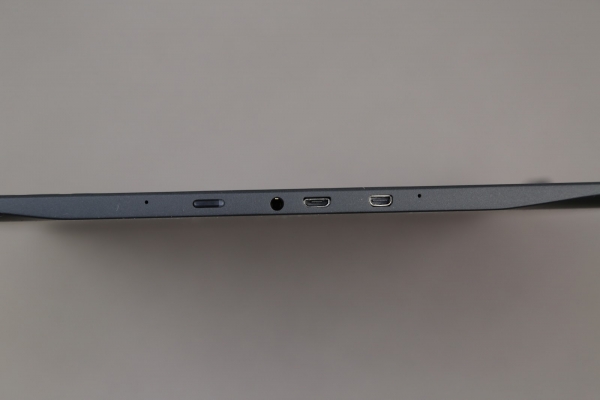
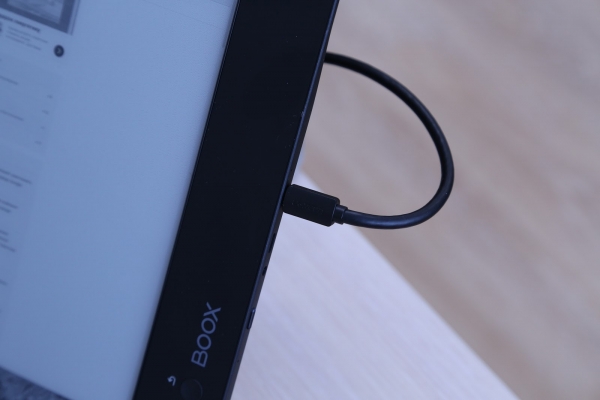
Tous les éléments de contrôle et les ports sont placés sur le bord inférieur — ici, vous trouverez un port micro-USB pour la recharge, une prise audio 3,5 mm, un port HDMI et un bouton d'alimentation. Ce dernier intègre un indicateur lumineux qui s’allume de différentes couleurs selon la tâche effectuée. Si l'appareil est connecté par USB, l'indicateur est rouge, en mode de fonctionnement normal — bleu. Oui, le port pour cartes mémoire microSD a été retiré, estimant que 32 Go de mémoire intégrée suffiraient (comparé aux 8 Go, c’est sûr).
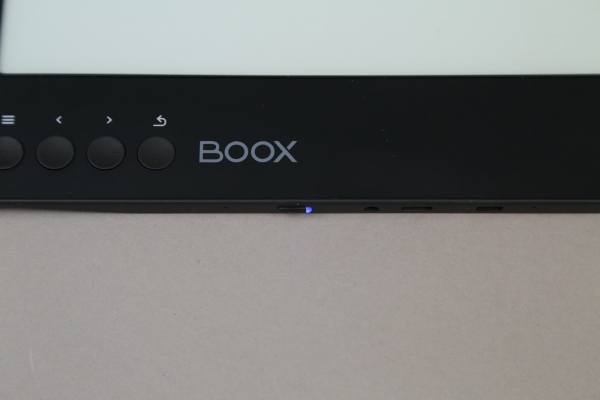
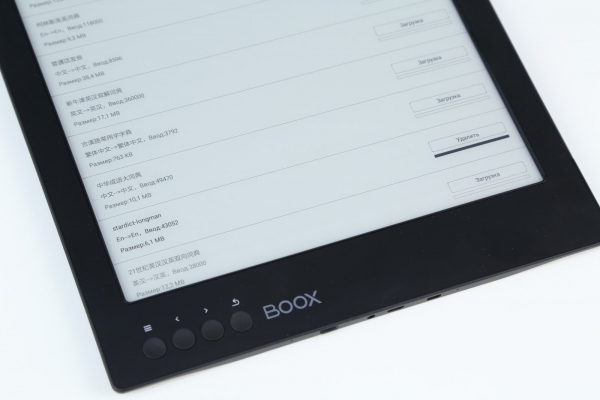
Dans le coin inférieur gauche se trouve le logo du fabricant, à côté duquel sont disposés quatre boutons : « Menu », deux boutons qui servent à tourner les pages lors de la lecture, et « Retour ». Il n'y a pas de critiques sur l'emplacement des boutons (comme avec la « Cléopâtre ») ; les placer ici a clairement été une meilleure décision que sur les côtés, comme dans la plupart des autres lecteurs ONYX BOOX. Un appareil de cette taille, vous ne tiendrez probablement pas d'une seule main.
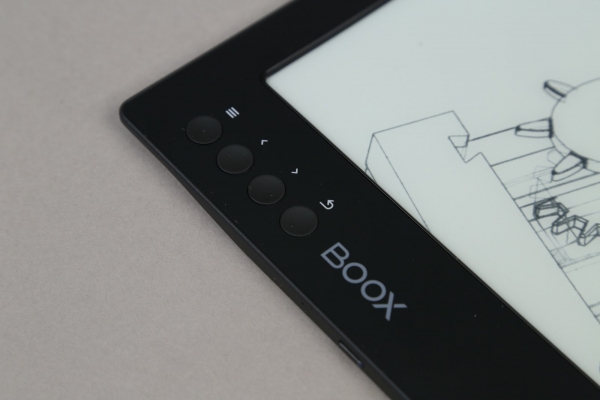
Il convient de dire tout de suite que cet appareil n'est pas adapté pour lire allongé dans son lit avant de dormir — il est préférable de l'utiliser debout ou assis. La meilleure solution est de tenir le MAX 2 avec les deux mains, votre pouce gauche pouvant facilement atteindre les boutons de contrôle.
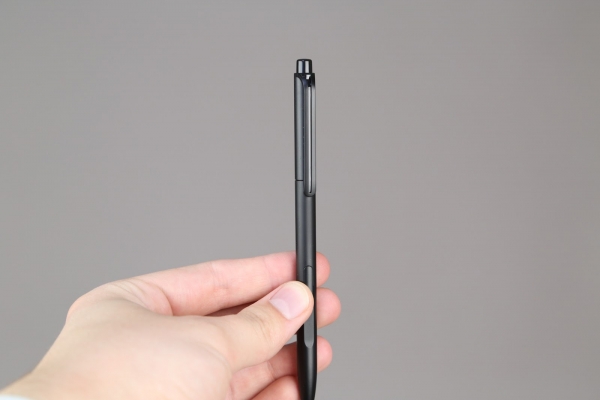
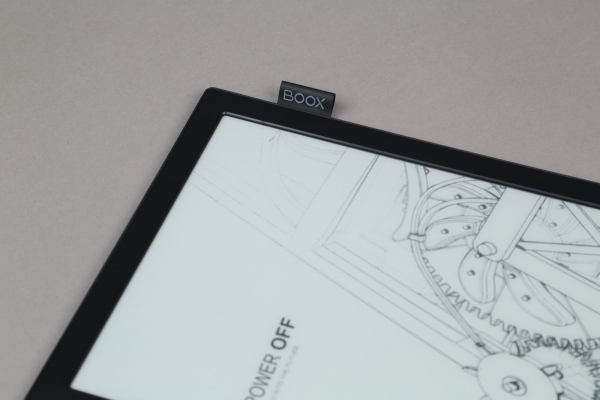
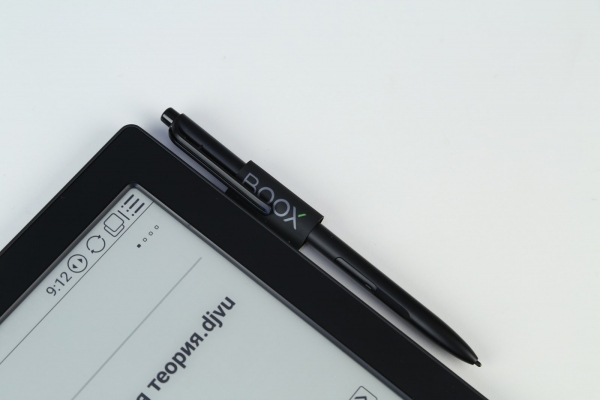
À droite en haut se trouve une étiquette avec le logo, où l'on peut placer le stylet. Le stylet ressemble davantage à un stylo ordinaire, ce qui renforce encore plus l'impression que l'on tient non pas un gadget pour lire des livres électroniques, mais une feuille de papier.
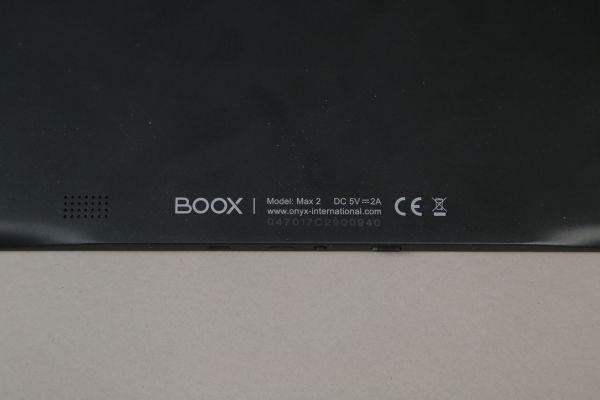
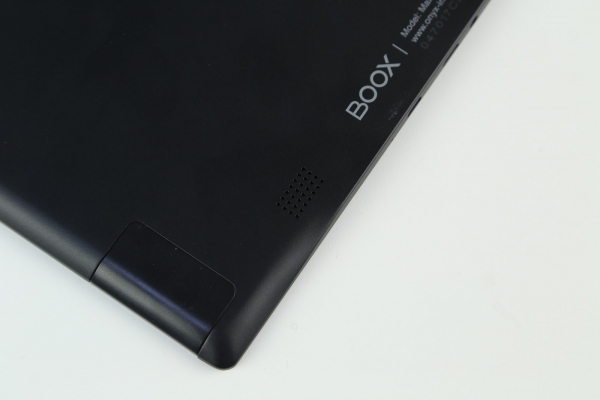
À l'arrière, il y a un haut-parleur (oui, le lecteur est déjà intégré), qui permet d'écouter de la musique et… même de regarder des films. Regarder un film semble inhabituel à cause du rafraîchissement (ce n'est pas une véritable tablette), mais tout fonctionne, les pistes et les fichiers vidéo sont reconnus sans problème.
Et encore sur l'écran !
Nous avons déjà parlé de la diagonale de l'écran, de sa résolution et de son double capteur au tout début, mais ce ne sont pas les seules caractéristiques de l'écran ONYX BOOX MAX 2. Tout d'abord, l'image sur l'écran ressemble vraiment à une page de livre, que ce soit une œuvre littéraire, des bandes dessinées, de la documentation technique ou des partitions. Oui, cet appareil est très pratique pour les musiciens : les partitions sont très claires, on peut tourner la page d'une simple pression, et combien de texte on peut y mettre ! Lorsqu'on a affaire à un petit livre électronique, il faut tourner la page au bout de 10 secondes, tandis qu'ici la lecture s'étend plusieurs fois.
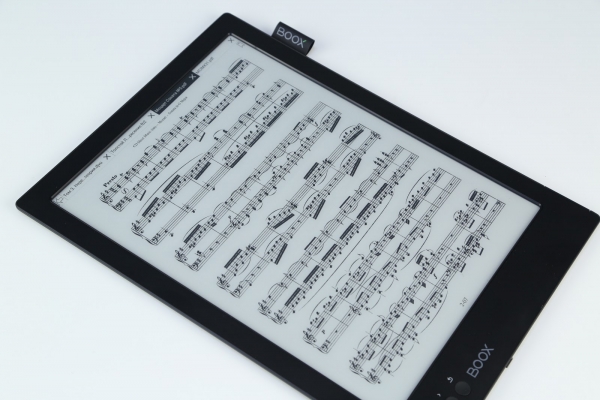
Lors de la lecture des livres, la page semble « en papier » et même légèrement rugueuse, ce qui procure un plaisir supplémentaire. Cela est en grande partie dû à l'absence de rétroéclairage clignotant et au principe de formation de l'image par « encre électronique ». Par rapport aux écrans LCD que l'on trouve dans les smartphones et les tablettes, l'écran E Ink de type « papier électronique » se distingue avant tout par sa manière de former l'image. Dans le cas de l'écran LCD, il y a une émission de lumière (un rétroéclairage est utilisé), alors que les images sur le papier électronique se forment à la lumière réfléchie. Cette approche élimine le scintillement et réduit la consommation d'énergie.
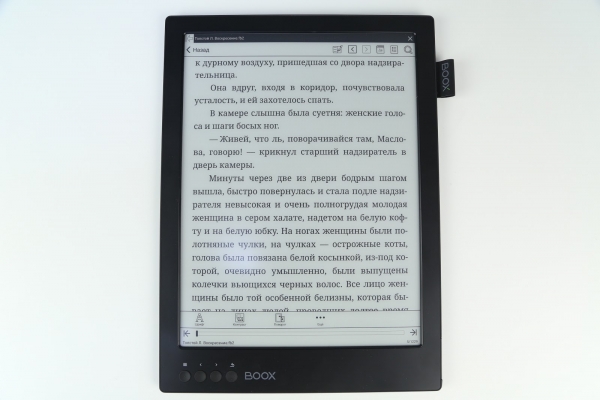
En ce qui concerne le moindre impact sur les yeux, c'est sans conteste l'écran E Ink qui l'emporte. Évolutivement, l'œil humain est « ajusté » à percevoir la lumière réfléchie. En lisant sur un écran émettant de la lumière (LCD), les yeux se fatiguent rapidement et commencent à larmoyer, ce qui conduit ensuite à une diminution de l'acuité visuelle (il suffit de regarder les élèves d'aujourd'hui, beaucoup d'entre eux portent des lunettes et des lentilles de contact). Cela est dû au fait qu'une lecture prolongée sur un écran LCD entraîne une réduction de la taille de la pupille, une diminution de la fréquence des clignements et l'apparition du syndrome de l'« œil sec ».
Un autre avantage des dispositifs à encre électronique est le confort de lecture au soleil. Contrairement aux écrans LCD, l'écran de type « papier électronique » réfléchit presque rien et ne met pas en valeur le texte, il est donc aussi clair qu'un papier ordinaire. Avec le MAX 2, cela s'ajoute à une haute résolution de 2200 x 1650 pixels et une densité de pixels respectable, ce qui minimise la fatigue oculaire — il n'est pas nécessaire de plisser les yeux pour distinguer l'image.
E Ink Mobius Carta, 16 niveaux de gris, haute résolution — tout cela est bien sûr excellent, mais il y a encore une caractéristique importante qui a migré vers le MAX 2 d'autres lecteurs ONYX BOOX.
Champ de Neige
C'est un mode de fonctionnement spécial de l'écran qui peut être activé ou désactivé dans les paramètres des applications de lecture. Grâce à cela, le nombre d'artefacts à l'écran E-Ink lors du rafraîchissement partiel est nettement réduit (lorsque vous pensez avoir tourné la page mais voyez toujours une partie du contenu précédent). Cela est réalisé en désactivant le rafraîchissement complet lorsque le mode est activé. Il est intéressant de noter que même lors de l'utilisation de PDF et d'autres fichiers lourds, les artefacts sont presque invisibles.
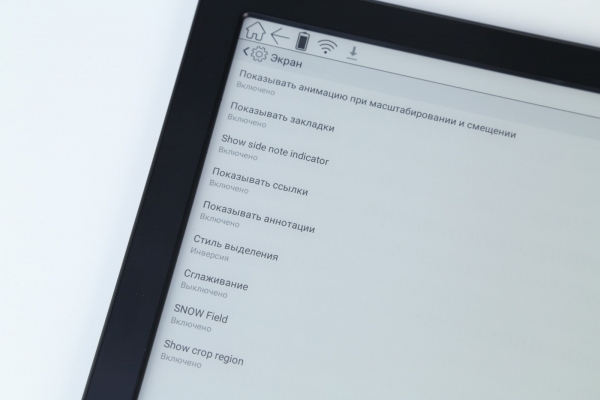
Nous avons déjà testé plusieurs livres électroniques ONYX BOOX et il est impossible de ne pas noter que le MAX 2 se distingue par sa bonne réactivité, malgré la vitesse de mise à jour relativement basse des écrans E Ink en général.
Performance et interface
Le « cœur » de l'ONYX BOOX MAX 2 est un processeur ARM quadricœur fonctionnant à 1,6 GHz. Il se distingue non seulement par sa haute performance, mais aussi par sa faible consommation d'énergie. Faut-il dire que les livres sur le MAX 2 s'ouvrent non seulement rapidement, mais extrêmement rapidement, les manuels avec de nombreux graphiques, diagrammes et les lourds fichiers PDF se chargent un peu plus lentement. Une contribution a également été apportée par l'augmentation de la mémoire RAM à 2 Go. Pour le stockage des livres et des documents, 32 Go de mémoire intégrée sont prévus (dont une partie est occupée par le système lui-même).
Les interfaces sans fil dans cet appareil incluent le Wi-Fi IEEE 802.11 b/g/n et le Bluetooth 4.0. Le Wi-Fi permet non seulement de naviguer dans le navigateur intégré et de télécharger des applications du Play Market (après tout, c'est tout de même Android), mais aussi, par exemple, de télécharger des dictionnaires depuis le serveur pour traduire rapidement des mots en cours de lecture dans le même Neo Reader.
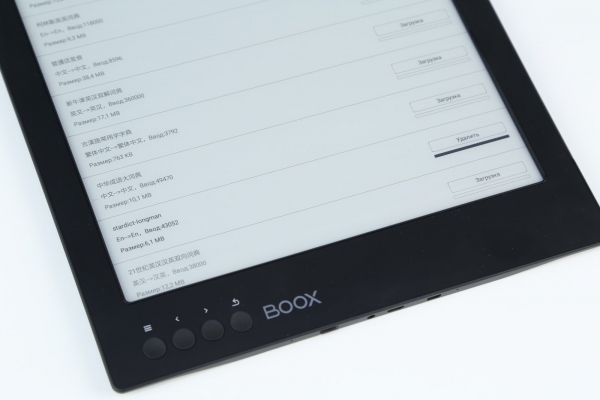
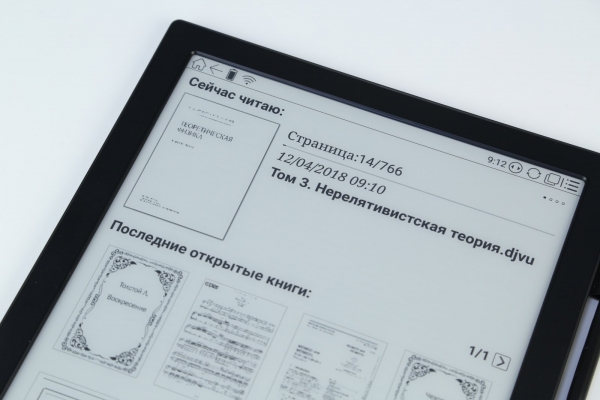
Il est réjouissant de constater qu'ONYX BOOX a décidé d'aller plus loin en remplaçant le traditionnel Android 4.0.4 que l'on retrouve sur toutes les liseuses par un Android 6.0 sur le MAX 2, accompagné d'un launcher adapté, avec de grands éléments compréhensibles pour une utilisation simplifiée. Par conséquent, le mode développeur, le débogage via USB et d'autres plaisirs sont inclus. La première chose que l'utilisateur voit après avoir allumé l'appareil est l'écran de démarrage (quelques secondes seulement) avec l'inscription familière « Démarrage d'Android ». Après un certain temps, l'écran se transforme en bureau avec les livres.
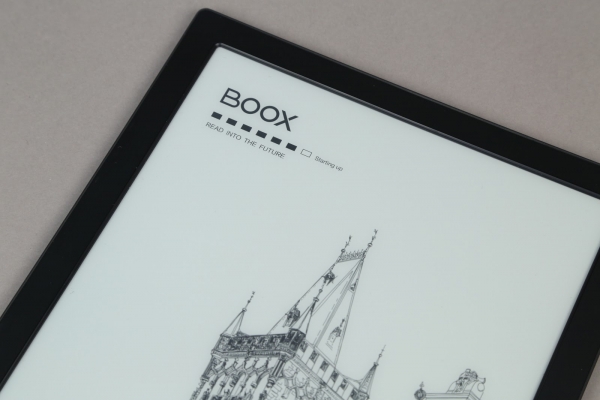
Au centre s'affichent le livre en cours et les derniers livres ouverts, en haut se trouve la barre d'état avec le niveau de charge de la batterie, les interfaces actives, l'heure et le bouton « Accueil », en bas, la barre de navigation. Elle est composée d'icônes « Bibliothèque », « Gestionnaire de fichiers », « Applications », « Paramètres », « Notes » et « Navigateur ». Passons rapidement en revue les principales sections du menu principal.
Bibliothèque
Cette section ne diffère guère de la bibliothèque des autres liseuses ONYX BOOX. Elle consiste en tous les livres disponibles sur l'appareil — il est possible de trouver rapidement le livre souhaité grâce à la recherche et à la visualisation sous forme de liste ou d'icônes. Vous n'y trouverez pas de dossiers — pour cela, nous nous rendons à la section voisine « Gestionnaire de fichiers ».
Gestionnaire de fichiers
Dans certains cas, il est même plus pratique que la bibliothèque, car il prend en charge le tri des fichiers par ordre alphabétique, nom, type, taille et date de création. Pour les geeks, par exemple, travailler avec des dossiers est plus habituel que de simplement utiliser de belles icônes.
Applications
Ici se trouvent à la fois des applications préinstallées et celles qui seront téléchargées depuis le Play Market. Ainsi, dans l'application Email, vous pouvez configurer votre messagerie, utiliser le « Calendrier » pour planifier vos tâches, et la « Calculatrice » pour des calculs rapides. Une attention particulière mérite l'application « Musique » — bien qu'elle soit simple, elle permet d'écouter sans problème des livres audio ou votre bibliothèque musicale préférée (formats .MP3 et .WAV supportés). Et pour se distraire un peu, vous pouvez télécharger un jeu léger — jouer aux échecs est aisé, mais dans Mortal Kombat, vous verrez probablement l'inscription « K.O. » avant même que le joueur ne porte un coup (il n'y a pas d'échappatoire avec la relocalisation).
Paramètres
Les paramètres se composent de cinq sections : « Système », « Langue », « Applications », « Réseau » et « À propos de l'appareil ». Dans les paramètres du système, vous avez la possibilité de modifier la date, de changer les paramètres d'alimentation (mode veille, intervalle de temps avant l'extinction automatique, désactivation automatique du Wi-Fi), ainsi qu'un accès aux paramètres avancés — ouverture automatique du dernier document après la mise sous tension de l'appareil, modification du nombre de clics avant la mise à jour complète de l'écran pour les applications tierces, options de numérisation du dossier « Books », etc.
Note
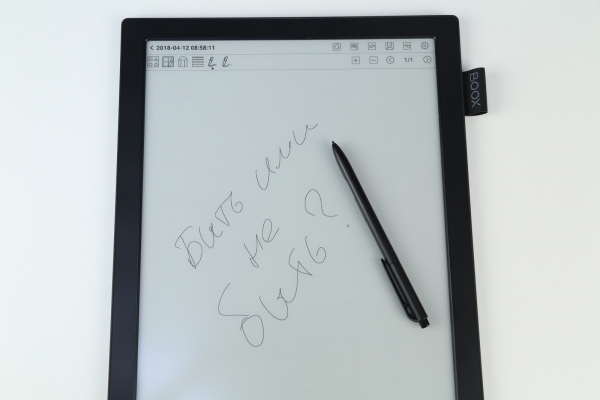
Les développeurs n'ont pas mis cet application sur l'écran d'accueil par hasard, car il est possible d'écrire rapidement des informations importantes avec un stylet dans les notes. Mais ce n'est pas du tout l'application habituelle comme sur l'iPhone : par exemple, vous pouvez configurer l'espace de travail du programme en affichant une portée musicale ou une grille, en fonction de ce qui est pertinent pour vos besoins. Ou simplement faire un croquis rapide sur un champ blanc. Ou insérer une forme. En réalité, il est difficile de trouver autant de fonctionnalités pour prendre des notes même dans une application tierce, ici tout est de plus adapté pour le stylet. Une véritable trouvaille pour les rédacteurs, les étudiants, les enseignants, les designers et les musiciens : chacun trouvera son mode de travail adapté.
Navigateur
Le navigateur a subi des changements — il ressemble maintenant plus à Chrome qu'aux anciens navigateurs des versions précédentes d'Android. Vous pouvez utiliser la barre d'adresse pour rechercher, l'interface est familière, et les pages se chargent très, très rapidement. Accéder à Twitter ou lire votre blog préféré sur GeekTimes — ça ne pose aucun problème.
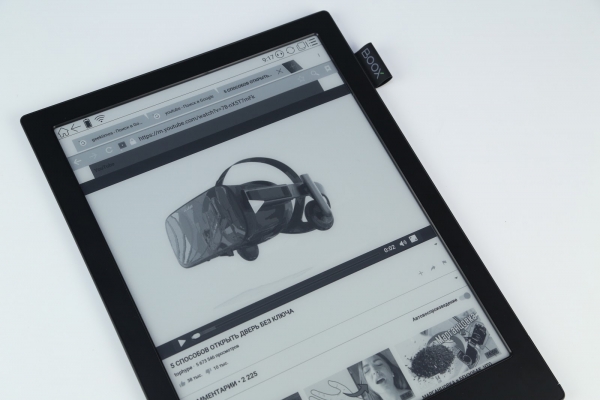
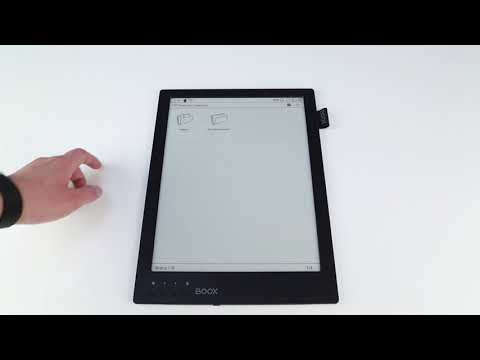
Comme on dit, mieux vaut voir une fois, c'est pourquoi nous avons préparé une petite vidéo démontrant les principales fonctionnalités de l'ONYX BOOX MAX 2.
Lecture
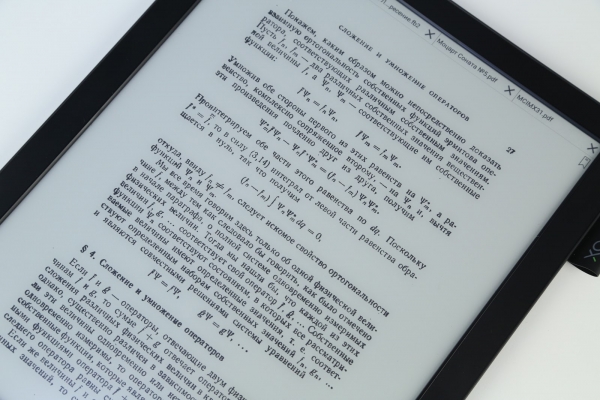
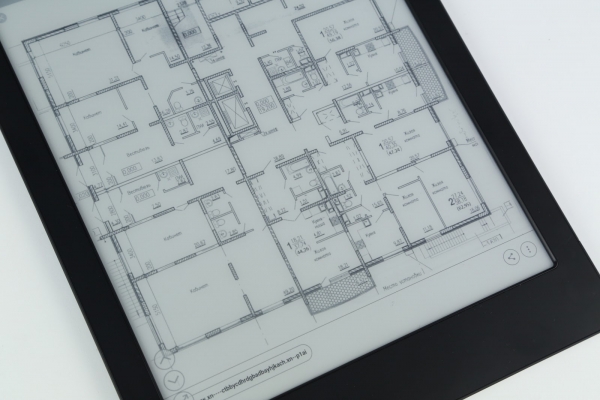
Si vous choisissez la bonne position (ce qui peut parfois être difficile avec une telle diagonale d'écran), vous pouvez véritablement apprécier la lecture. Vous n'avez pas à tourner la page toutes les quelques secondes, et si le manuel ou le document contient des dessins et des schémas, ils se « déploient » sur ce grand écran, vous permettant de voir non seulement la longueur du conduit de ventilation sur le plan de la maison, mais aussi chaque symbole dans une formule complexe. Le texte est affiché de manière qualitative, sans artefacts ni pixels indésirables. Le SNOW FIELD y contribue bien sûr, mais l'écran « papier électronique » est conçu de telle manière que même après une longue lecture, vos yeux ne se fatiguent pas.
Tous les formats de livres principaux sont pris en charge, donc il n'est pas nécessaire de convertir quoi que ce soit cent fois. Si vous le souhaitez, vous pouvez ouvrir un PDF multi-pages avec des dessins, une œuvre favorite de Tolstoï en FB2 ou « télécharger » un livre que vous aimez depuis une bibliothèque en ligne (répertoire OPDS), la disponibilité de Wi-Fi permet de le faire.
Comme mentionné précédemment, le MAX 2 est préinstallé avec deux applications de lecture de livres électroniques. La première (OReader) permet une lecture agréable : des lignes d'information sont placées en haut et en bas, le reste de l'espace (environ 90 %) est occupé par le champ de texte. Pour accéder aux paramètres supplémentaires comme la taille et le « gras » de la police, l'orientation et le mode, il suffit de cliquer dans le coin supérieur droit. Vous pouvez passer les pages par glissement ou à l'aide des boutons physiques.
Comme dans les autres liseuses ONYX BOOX, il y a ici aussi une fonction de recherche de texte, un passage rapide à la table des matières, l'ajout de signets (le fameux triangle) et d'autres fonctionnalités pour une lecture confortable.
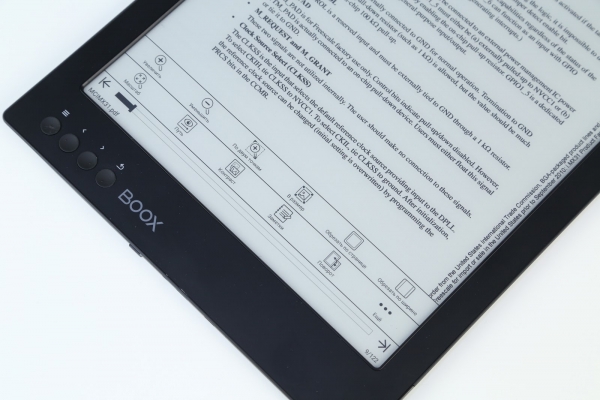
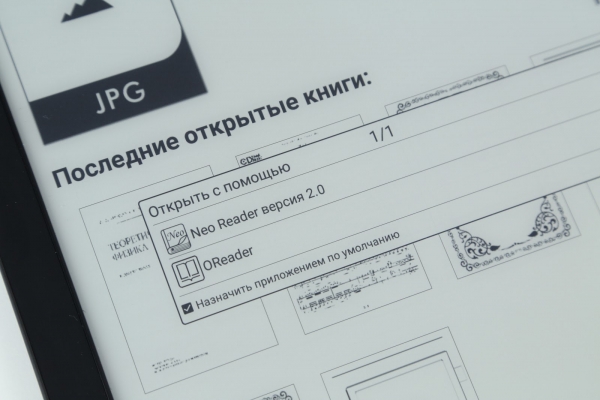
OReader est idéal pour les œuvres littéraires au format .fb2 et autres, mais pour la littérature professionnelle (PDF, DjVu, etc.), il est préférable d'utiliser une autre application intégrée — Neo Reader (vous pouvez choisir l'application avec laquelle ouvrir le fichier en appuyant longuement sur l'icône du document). L'interface est similaire, mais il y a des fonctionnalités supplémentaires qui s'avèrent utiles pour travailler avec des fichiers complexes — ajustement du contraste, découpe de texte et, ce qui est très pratique, ajout rapide de notes. Cela permet d'apporter les corrections nécessaires dans le même PDF en cours de lecture avec un stylet.
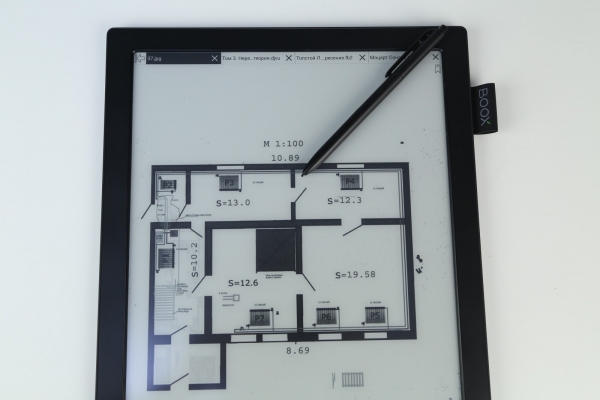
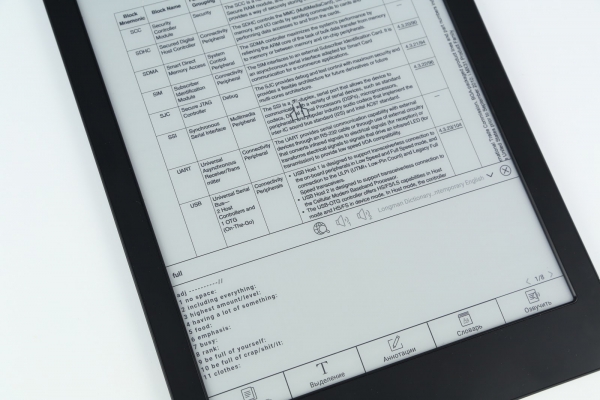
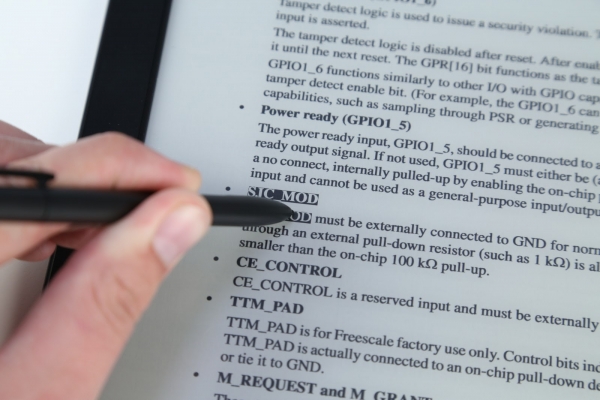
Puisque la littérature professionnelle est souvent indisponible en russe, il peut être nécessaire de la traduire (ou d'interpréter le sens d'un mot) depuis l'anglais, le chinois et d'autres langues, et dans Neo Reader cela est effectué de manière très native. Il suffit de sélectionner le mot souhaité avec le stylet et dans le menu contextuel, de choisir « Dictionnaire », où apparaîtra la traduction ou l'interprétation du sens du mot — selon ce dont vous avez besoin.
Avoir Android ouvre des possibilités supplémentaires — vous pouvez toujours installer des applications tierces pour certains documents depuis Google Play — de Cool Reader à Kindle. En même temps, le fabricant a judicieusement établi des priorités et a créé une application distincte pour la lecture littéraire et une autre pour le travail, il y a donc peu de chances qu'il soit nécessaire d'installer une solution tierce (sauf par curiosité).
Attendez, où est le moniteur ?
C'est l'une des principales « fonctionnalités » du MAX 2, il convient donc de l'examiner séparément, car c'est le premier livre électronique au monde avec un écran E Ink confortable pour les yeux. Tout est organisé de manière maximale et intuitive : connectez-le à l'ordinateur avec le câble HDMI inclus, lancez l'application « Moniteur » dans la section correspondante — voilà ! Il y a une minute, c'était un livre électronique, et maintenant c'est un moniteur. Il est intéressant de noter qu'il est assez confortable de travailler dessus, comme sur un analogue LCD. Oui, il faudra un certain temps pour s'y habituer, mais ensuite, on peut profiter pleinement de cette solution inhabituelle.
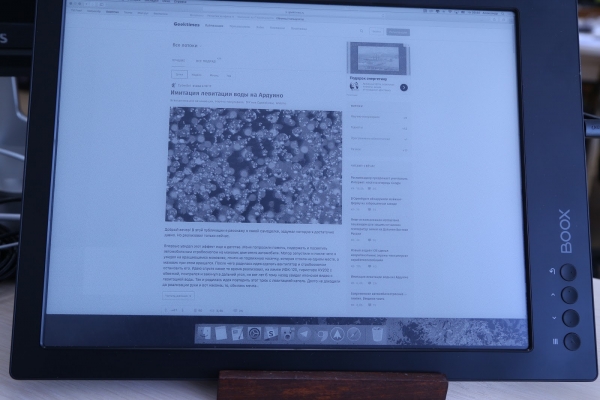
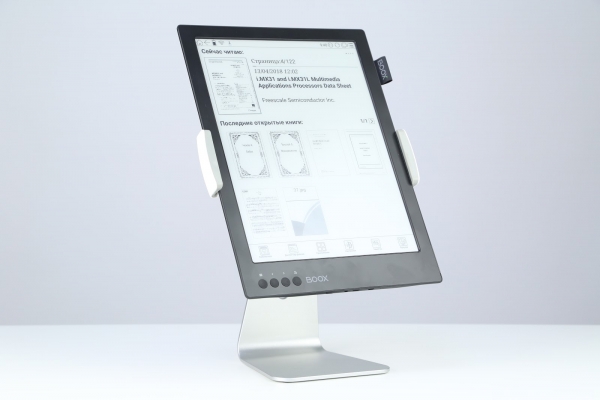
Pour installer le moniteur, vous pouvez soit fabriquer un support vous-même, soit utiliser celui du fabricant — ça a fière allure (bien qu'il se vende séparément).
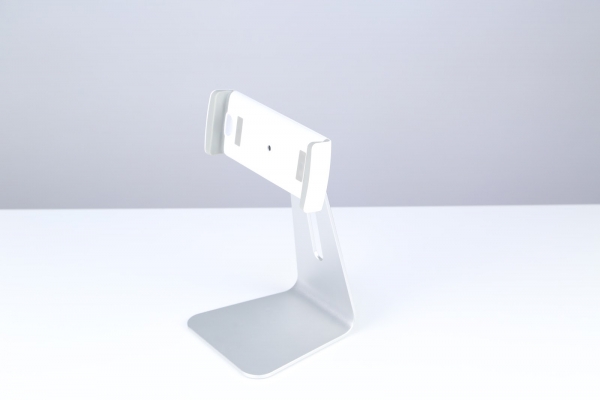
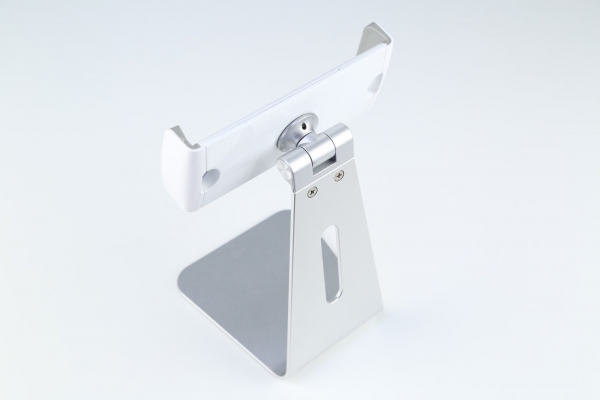
Bien sûr, il est impossible de jouer à des jeux sur un tel moniteur, et il est peu probable de traiter des photos, mais pour le travail de texte, le MAX 2 est un excellent choix en tant que moniteur. C'est une véritable trouvaille pour les journalistes, écrivains et essayistes. Nous l'avons connecté à un Mac mini, un MacBook et un Windows — dans tous les cas, il fonctionne comme annoncé, aucune configuration supplémentaire n'est requise. La meilleure solution est de connecter le lecteur en tant que second moniteur : par exemple, écrire du code sur l'écran E Ink (oui, c'est très inhabituel, mais pratique), et utiliser un moniteur ordinaire pour le débogage. Ou lire Geektimes sur le MAX 2. Ou afficher Telegram / mail sur celui-ci — pour voir la fenêtre de l'application sans être distrait.
Fonctionnement autonome
La batterie de l'ONYX BOOX MAX 2 est plutôt robuste — 4 100 mAh, bien que, vu sa taille, on pourrait penser qu'elle se décharge rapidement. Cependant, grâce à l'écran à encre électronique très économique, et la plateforme matérielle économe en énergie (de plus, il y a diverses options comme l'extinction automatique du Wi-Fi et le passage en mode veille en cas d'inactivité), l'autonomie de cet appareil est impressionnante. En mode « normal » (3-4 heures de travail par jour), le MAX 2 peut fonctionner environ deux semaines, et en mode « léger » — jusqu'à un mois. Même pour des charges extrêmes comme une connexion Wi-Fi constante et un fonctionnement continu en tant que moniteur, le lecteur est également prêt, mais dans ce cas, il demandera une recharge dès le soir (et il est généralement préférable de connecter un chargeur de 5V/2A, car la consommation en mode moniteur augmentera).
Alors, est-ce une tablette ou un lecteur ?
Il est très difficile de rendre un verdict car l'appareil est multifonctionnel. D'une part, c'est un excellent « lecteur » et une tablette, car il tourne sous Android ; d'autre part, c'est aussi un moniteur. Il semble que l'ONYX BOOX devrait audacieusement créer une nouvelle catégorie hybride d'appareils, car il n'y a tout simplement pas d'analogues au MAX 2 sur le marché actuellement.
L'écran E Ink Mobius Carta offre une lecture confortable, grâce à la technologie SNOW Field, à une haute résolution et à une densité de pixels élevée, et la prise en charge de 2048 pressions de stylet fait de l'appareil un outil complet pour la prise de notes. De plus, la présence d'une couche tactile capacitive facilite l'utilisation de gestes multi-touch.
En ce qui concerne le prix, il est étonnamment resté inchangé malgré les fluctuations des taux de change et l'utilisation des dernières technologies du fabricant. Tout comme l'ONYX BOOX MAX coûtait 59 990 roubles à l'époque, il en va de même pour « le même prix ». Et cela, malgré le fait que le fabricant ait considérablement travaillé sur les performances, ajouté une couche tactile supplémentaire, une technologie pour réduire les artefacts, une fonction de moniteur et bien d'autres fonctionnalités. Oui, c'est sans aucun doute un appareil de niche (ce qui contribue en partie au prix) et avant tout un outil professionnel, mais dès qu'on commence à l'utiliser, on ne veut plus se tourner vers des analogues. Mais vers qui se tourner, s'il n'y en a tout simplement pas ?
Source : habr.com
