

La leçon d'aujourd'hui présente des informations introductives sur les routeurs Cisco. Avant de commencer à étudier le matériel, je tiens à féliciter tous ceux qui suivent mon cours, car la leçon vidéo « Jour 1 » a été visionnée par près d'un million de personnes aujourd'hui. Je remercie tous les utilisateurs qui ont contribué à l'apprentissage de la vidéo CCNA.
Aujourd'hui, nous allons étudier trois sujets : le routeur en tant qu'appareil physique, une brève introduction aux routeurs Cisco et la configuration initiale du routeur. Cette diapositive montre à quoi ressemble un routeur typique de modèle 1921 fabriqué par Cisco.
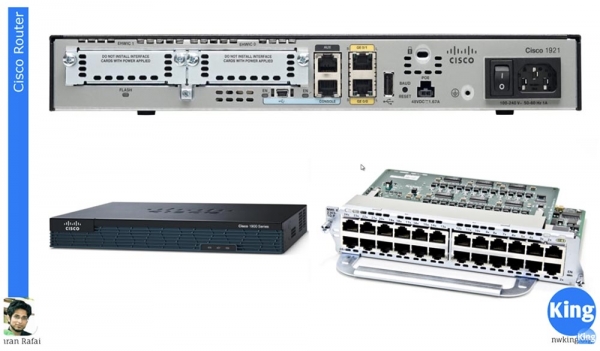
Contrairement à un switch, qui possède de nombreux ports, un routeur typique n'a que 2 ports de connexion, dans ce cas ce sont les ports Gigabit Ethernet GE0/0 et GE/1 ainsi qu'un port USB. Le routeur dispose également d'emplacements pour des modules d'extension et de 2 ports de console, y compris 1 port USB. Une caractéristique distinctive des routeurs Cisco est la présence d'un interrupteur - les switches Cisco n'ont pas d'interrupteur. En général, la façade du routeur ressemble à celle montrée dans le coin inférieur gauche de la diapositive. À l'arrière du routeur se trouvent les connecteurs pour les câbles. Dans ce cas, un câble du port GE0/0 ou GE/1 est connecté à un switch.
Dans le coin inférieur droit se trouve le module d'extension NME-X 23-ES-1GP, qui peut être inséré dans le routeur après avoir retiré les panneaux de protection. En utilisant de tels modules, il est possible d'élargir les capacités d'un routeur Cisco standard en fonction de vos besoins. Comme on le sait, les produits Cisco, en raison de leur complexité et de leur large éventail de fonctionnalités, sont assez coûteux, permettant à l'utilisateur de ne pas surpayer pour un appareil disposant de plus de fonctionnalités que nécessaire. En achetant un routeur simple à 2 ports, vous pouvez, à mesure que votre réseau se développe, ajouter les modules d'extension nécessaires. Dans l'ensemble, les appareils Cisco sont capables d'accomplir de nombreuses fonctions. Les routeurs n'ont pas été inventés par Cisco, mais ce sont les routeurs qui ont fait de Cisco l'entreprise que nous connaissons aujourd'hui. Cisco a commencé la production en série de routeurs de la plus haute qualité, ce qui a permis à ces produits de se positionner en tête du marché des appareils réseau.
Cisco se considère comme une entreprise de logiciels, c'est-à-dire une entreprise qui produit des logiciels. Le matériel, similaire au « hardware » de Cisco, peut être fabriqué par n'importe quel constructeur, par exemple, en Chine, en achetant les composants appropriés. Mais c'est le logiciel Cisco IOS qui fait des appareils de cette entreprise ce qu'ils sont réellement. L'entreprise est vraiment fière de ce système d'exploitation, qui fonctionne sur tous les appareils Cisco, tant les commutateurs que les routeurs.
Une des inventions les plus importantes de Cisco est également la technologie CEF Enhanced, ou Cisco Express Forwarding. Elle permet un transfert de paquets très rapide, presque à la vitesse maximale que les capacités techniques du réseau permettent. Cela a été rendu possible grâce aux circuits intégrés spécifiques de Cisco ASIC — Application Specific Integrated Circuitry, qui forcent le commutateur à transmettre les paquets presque à la vitesse du réseau.
Comme je l'ai dit, le routeur est principalement un appareil logiciel, donc les décisions de routage sont prises par le système d'exploitation Cisco IOS.
Vous savez qu'il existe des cartes graphiques coûteuses pour les jeux vidéo. Eh bien, si vous n'avez pas une telle carte, tous les calculs lourds, l'animation 3D et le traitement graphique complexe sont effectués par votre système d'exploitation, surchargeant le processeur de l'ordinateur. Si vous avez une carte graphique puissante avec son propre processeur GPU et sa propre mémoire, les performances dans les jeux augmentent considérablement, car la partie graphique est gérée par un matériel séparé.
De la même manière, fonctionne le commutateur, car toutes les décisions de commutation de paquets sont prises par un matériel distinct, sans surcharger le routeur, pour lequel ces décisions auraient dû être prises par le logiciel. Cisco utilise une technologie semi-logicielle, semi-matérielle CEF, qui force le routeur à prendre des décisions de routage accélérées. Cette fonctionnalité est propre uniquement aux routeurs de Cisco.
Nous avons déjà vu comment configurer les paramètres de base d'un switch, et comme la configuration d'un routeur se fait de manière similaire, je vais vous en parler très rapidement. Je vais ouvrir le programme Cisco Packet Tracer et sélectionner un routeur modèle 1921, puis ouvrir la fenêtre de la console IOS, où l'on peut voir le chargement du système d'exploitation de ce routeur.
Vous voyez que nous avons chargé la version 15.1, c'est la dernière version IOS, la mémoire est de 512 Mo, plateforme CISCO 2911, puis apparaissent les autres paramètres du système d'exploitation, le test de l'image IOS, et bien sûr, il y a un contrat de licence et d'autres choses similaires.
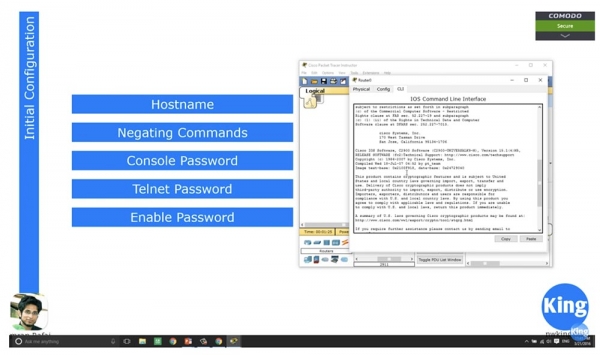
Je ferai une vidéo séparée dédiée uniquement à Cisco IOS, ou je parlerai simplement des différents services de ce système d'exploitation. Je dirai juste qu'avec le numéro de version, vous pouvez déterminer quelles fonctionnalités et capacités ce système d'exploitation possède. À partir de la version 15.1, toutes les versions IOS sont universelles, c'est-à-dire qu'en fonction de la licence acquise par l'utilisateur, il peut bénéficier de différentes fonctionnalités du système. Par exemple, si vous avez besoin d'une sécurité accrue du réseau, vous achetez une licence pour le service de sécurité, si vous avez besoin de fonctionnalités pour le service vocal – une licence pour le service vocal, etc.
Avant la version 15.1, les routeurs avaient des systèmes d'exploitation avec différentes versions – Basic, Security, Enterprise, Voice Enable, etc. Par exemple, le routeur de mon ami avait la version Enterprise IOS, tandis que j'avais la version Basic IOS, et rien ne m'empêchait de prendre la version de mon ami et de l'installer sur mon routeur, car Cisco n'utilisait pas le concept de licences de système d'exploitation.
À partir de la version 15.1, l'entreprise a commencé à appliquer le concept de variantes de licences, et tant que vous n'avez pas acquis la clé correspondante, vous ne pouvez pas utiliser de services supplémentaires du système d'exploitation. Un peu plus tard, lorsque nous examinerons la politique de licence de Cisco, je vous parlerai des différentes versions IOS. Pour l'instant, vous pouvez ignorer cela et passer directement au journal de démarrage.
À la fin du journal, vous pouvez voir une description du « matériel » sur lequel le système a été lancé : la marque du processeur, 3 interfaces gigabit, 64 Mo de DRAM, 256 Ko de mémoire non volatile. Cette quantité de mémoire peut sembler trop petite, mais pour un routeur qui prend des décisions de routage, c'est tout à fait suffisant. Il ne faut pas comparer cette mémoire à celle de votre ordinateur, ce sont des choses complètement différentes.
Le journal de démarrage de Cisco IOS se termine par la question : « Voulez-vous continuer avec le dialogue de configuration ? Oui/Non ». Si vous répondez « Oui », le système vous guidera à travers une série de questions, auxquelles vous répondrez pour effectuer la configuration initiale de l'appareil.
Dans le cadre de l'étude du cours CCNA, vous ne devez pas le faire, donc répondez toujours « Non » à cette question. Bien sûr, vous pouvez choisir « Oui » et passer par la configuration, mais comme vous ne savez pas comment la réaliser, il est préférable de choisir « Non ».
En choisissant « Non » et en appuyant sur RETURN, nous passerons aux invite de commandes, où vous pourrez saisir diverses commandes. Comme avec le switch, nous taperons d'abord la commande Router > enable pour passer en mode privilégié. Ensuite, je tape config t (configure terminal) et entre en mode de configuration globale.
Passons rapidement en revue les commandes. Je souhaite changer le nom d'hôte, donc j'utilise la commande hostname R1, puis viennent les commandes de négation, alors je demande d'abord à voir les interfaces du routeur avec la commande do show ip interface brief. Nous voyons que le port Gigabit Ethernet 0/0 est en mode administratively down, donc j'utilise les commandes int gigabitEthernet 0/0 et no shutdown. Après cela, l'état du port change à up. Si nous regardons à nouveau l'état des interfaces du routeur, nous pouvons voir que ce port a maintenant le statut « activé ». L'état du protocole reste down, car rien n'est connecté à notre routeur, et en l'absence de trafic, il reste inactif. Mais dès qu'un trafic parvient au port du routeur, le protocole changera le statut en up.
Ensuite, il faut définir un mot de passe pour la console. Pour cela, je tape les commandes line con 0, password console et do show run, pour m'assurer que le mot de passe de la console a été établi. La vérification du mot de passe ne sera effectuée qu'après que j'aurai saisi la commande login. Maintenant, le port de console du routeur est protégé par un mot de passe.
Je vous ai déjà parlé du chiffrement des mots de passe. Imaginez que quelqu'un ait accès à la configuration actuelle de cet appareil. Comme le mot de passe est clairement visible, cette personne peut facilement le voler pour accéder aux paramètres du routeur à tout moment et compromettre le système.
L'un des moyens d'activer le chiffrement du mot de passe est d'utiliser la commande service password-encryption. Par défaut, cette commande est utilisée avec la commande de négation no et apparaît sous la forme no service password-encryption ; par conséquent, le chiffrement du mot de passe n'est pas effectué. Passons en mode de configuration globale, tapons la commande service password-encryption et appuyons sur « Entrée ». Cette commande signifie que le système prend le mot de passe en clair que j'ai défini et le chiffre.
Maintenant, si l'on examine la configuration actuelle à l'aide de la commande do show run et que l'on se dirige vers la ligne correspondante au mot de passe, on peut voir que le mot de passe de type sept a pris la forme d'une séquence aléatoire de chiffres. Maintenant, si quelqu'un de vos collègues peut regarder par-dessus votre épaule et voir ce mot de passe, il lui sera très difficile de mémoriser cette séquence. Ainsi, nous avons créé la première ligne de défense du système de sécurité d'accès.
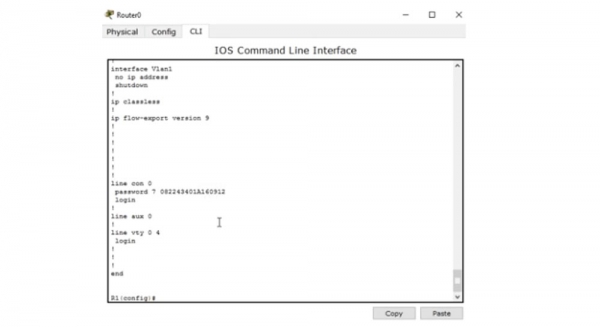
Mais même s'il réussit à copier ce mot de passe, à accéder aux paramètres et à essayer de le coller dans la ligne password, le système ne lui donnera pas accès aux paramètres, car cet ensemble de chiffres n'est pas le mot de passe lui-même, mais sa valeur chiffrée. Le bon mot de passe est le mot console, et lorsque je le saisis, j'obtiens accès au port console. Par conséquent, même si quelqu'un copie ces chiffres, il ne pourra pas accéder à l'appareil.
Cependant, en réalité, nous nous trompons, car tout ce qu'un attaquant doit faire est de se rendre sur un site qui permet de déchiffrer facilement les mots de passe Cisco de type sept. Il suffit de se connecter à la page du site, d'entrer les chiffres copiés, et vous obtiendrez le mot de passe déchiffré, dans notre cas, c'est le mot console. Maintenant, il suffit au hacker de copier ce mot, de revenir aux paramètres IOS et de le coller dans la ligne de demande de mot de passe.
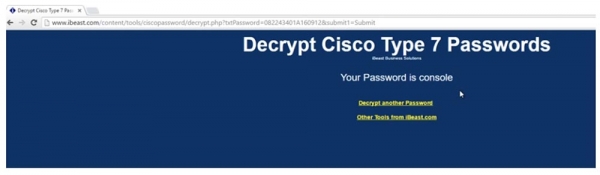
Dans ce cas, la fonction simple Enable Password ne fournit pas la sécurité nécessaire. Le meilleur moyen d'assurer une protection est d'utiliser la commande enable secret cisco. Si on regarde la configuration actuelle après cela, on peut voir que la valeur du mot de passe est maintenant un ensemble de divers symboles. Dans ce cas, le cinquième type de mots de passe Cisco a été utilisé.
Il est impossible de déchiffrer un mot de passe de ce type en ligne, donc maintenant la console de votre appareil est totalement sécurisée.
Ensuite, il faut définir un mot de passe pour Telnet. Pour cela, j’entre la commande line vty 0 4, ce qui permettra à cinq personnes d'utiliser ce routeur, et j'entre la commande password telnet. Maintenant, si quelqu'un veut se connecter au routeur via le protocole Telnet, il devra saisir ce mot de passe – le mot telnet.
Ensuite, pour le commutateur, nous avons configuré l'adresse IP de Gestion, car le commutateur appartient au 2ème niveau OSI. Cependant, le routeur est un appareil de 3ème niveau, ce qui signifie que chaque port du routeur a sa propre adresse IP.
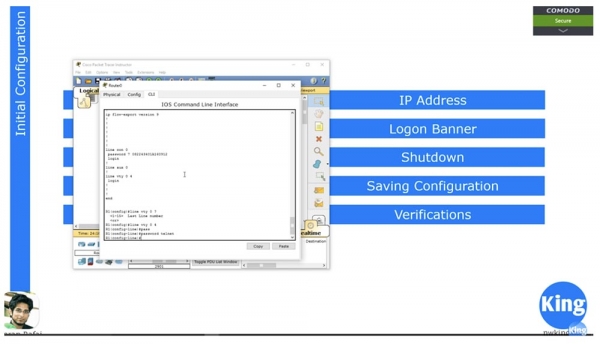
Dans le commutateur, nous avons accédé aux paramètres VLAN1 ou aux paramètres de tout autre réseau où il était nécessaire de spécifier une adresse IP. Nous avons créé des interfaces virtuelles et leur avons attribué des adresses IP. Mais dans le cas d’un routeur, ces adresses doivent être attribuées aux ports physiques, donc j'entre les commandes config t et int g0/0. Ensuite, j'utilise la commande pour attribuer l'adresse IP de la même manière que pour le VLAN, c'est-à-dire que j'entre la commande ip address 10.1.1.1 255.255.255.0 puis je tape no shutdown.
Si maintenant je regarde l'état des ports en utilisant la commande do show int brief, on voit que l'adresse 10.1.1.1 est assignée à l'interface Gigabit Ethernet 0/0. Ainsi, nous avons configuré l'adresse IP.
Ensuite, nous passons à la configuration de la bannière Logon Banner. De la même manière que pour le commutateur, j'utilise la commande banner motd & et ensuite je peux entrer n'importe quel texte que je veux, par exemple, Welcome to NetworKing Router, je souligne le texte « avec des étoiles » et je le ferme avec un esperluette &.
Ensuite, si vous souhaitez désactiver le port, vous utilisez la commande Shutdown. Pour sauvegarder les paramètres, utilisez la commande copy running-config startup-config. La configuration actuelle peut être consultée avec la commande show running conf, et pour voir la configuration de démarrage, utilisez la commande show startup conf. Comme nous avons utilisé un nouvel appareil « sorti de l'emballage » avec les paramètres par défaut, en réponse à la demande de montrer la configuration de démarrage, le système répond qu'elle n'existe pas encore.
Après avoir entré la commande copy running-config startup-config, le système vous demande de confirmer que le fichier à écraser est le fichier de paramètres de démarrage system startup-config. Après avoir écrasé le fichier de configuration de démarrage, je le consulte avec la commande show startup conf et je vois qu'il répète désormais complètement le fichier de paramètres de l'état actuel de l'appareil. Maintenant, si j'éteins le routeur et que je le rallume, il démarrera en utilisant les paramètres sauvegardés.
La vérification de l'état du routeur est mieux effectuée avec la commande show int brief, vous pouvez également utiliser la commande show int, qui montrera l'état de tous les ports. Si vous souhaitez voir l'état d'un port spécifique, vous pouvez utiliser la commande show interface g0/0, après quoi le système affichera les statistiques complètes de cette interface.
Comme je l'ai dit, la partie la plus importante du routeur est la table de routage. Vous pouvez la consulter avec la commande show ip route.
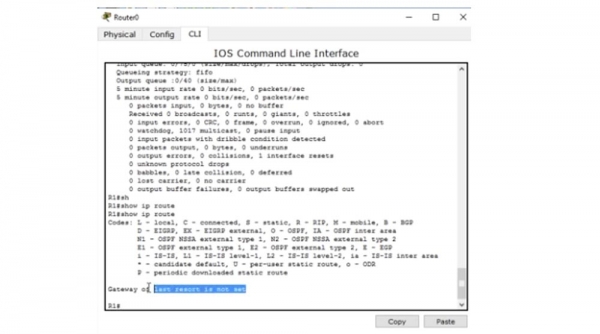
À l'heure actuelle, la table est vide, car aucun appareil n'est connecté à notre routeur. Dans la prochaine vidéo, nous verrons comment la table de routage est créée à l'aide de différents protocoles, comment elle se remplit lors de la connexion de nouveaux appareils à l'aide de routage statique ou de protocoles dynamiques. Dans le monde des routeurs, la commande show ip route est la plus populaire, car en général, tous les problèmes de routage commencent par la table de routage.
Je termine notre vidéo-tutoriel ici, car j'ai abordé tout ce qui était prévu pour aujourd'hui. Beaucoup d'utilisateurs se demandent quel est mon intérêt à enregistrer et publier ces tutoriels vidéo. Je fais cela pendant mon temps libre et gratuitement. Bien sûr, vous pouvez m'envoyer de l'argent si vous le souhaitez. De nombreux sites utilisent mes tutoriels vidéo et demandent de l'argent pour cela, mais je ne veux pas faire cela à mes auditeurs et je promets que mes leçons ne seront jamais payantes.
Merci de rester avec nous. Aimez-vous nos articles ? Voulez-vous voir plus de contenus intéressants ? Soutenez-nous en passant une commande ou en recommandant à vos amis. 30% de réduction pour les utilisateurs de Habr sur un équivalent unique des serveurs d'entrée de gamme, conçu spécialement pour vous : (options disponibles avec RAID1 et RAID10, jusqu'à 24 cœurs et jusqu'à 40 Go DDR4).
Dell R730xd à moitié prix ? Uniquement chez nous aux Pays-Bas ! Dell R420 — 2x E5-2430 2.2GHz 6C 128Go DDR3 2x960Go SSD 1Gbps 100To — à partir de 99 $ ! Lisez sur
Source : habr.com
