

Aujourd'hui, nous allons examiner plus en détail certains aspects du routage. Avant de commencer, je souhaite répondre à la question des étudiants concernant mes profils sur les réseaux sociaux. À gauche, j'ai placé des liens vers les pages de notre entreprise, et à droite, vers mes profils personnels. Je tiens à préciser que je n'ajoute pas une personne à mes amis sur Facebook si je ne la connais pas personnellement, donc ne m'envoyez pas de demandes d'amis.

Vous pouvez simplement vous abonner à ma page Facebook pour rester informé des actualités. Je réponds aux messages sur mon compte LinkedIn, donc vous pouvez m'écrire là-bas, et bien sûr, je suis très actif sur Twitter. Sous cette vidéo, vous trouverez des liens vers les 6 réseaux sociaux, vous pouvez donc en profiter.
Comme d'habitude, aujourd'hui nous aborderons trois sujets. Le premier est une explication du concept de routage, où je vous parlerai des tables de routage, du routage statique, etc. Ensuite, nous examinerons le routage Inter-Switch, c'est-à-dire comment se déroule le routage entre deux switches. À la fin de la leçon, nous découvrirons le concept de routage Inter-VLAN, où un switch interagit avec plusieurs VLAN et comment se fait la connexion entre ces réseaux. C'est un sujet très intéressant, et vous voudrez peut-être le revoir plusieurs fois. Il existe aussi un autre sujet intéressant appelé Router-on-a-Stick.
Alors, qu'est-ce qu'une table de routage ? C'est un tableau sur lequel les routeurs prennent des décisions de routage. Vous voyez à quoi ressemble une table de routage typique des routeurs Cisco. Chaque ordinateur sous Windows a aussi une table de routage, mais c'est un autre sujet.
La lettre R au début de la ligne indique que le chemin vers le réseau 192.168.30.0/24 est assuré par le protocole RIP, C signifie que le réseau est directement connecté à l'interface du routeur, S signifie routage statique, et le point après cette lettre indique que ce chemin est un candidate default, ou un candidat par défaut pour le routage statique. Il existe plusieurs types de routes statiques, et aujourd'hui, nous allons les découvrir.
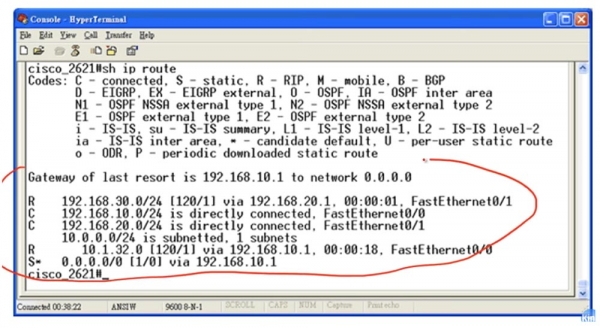
Prenons par exemple le premier réseau 192.168.30.0/24. Dans la ligne, vous voyez deux chiffres entre crochets, séparés par un slash, dont nous avons déjà parlé. Le premier chiffre, 120, est la distance administrative, qui caractérise le degré de confiance accordé à cette route. Supposons qu'il existe une autre route vers ce réseau, désignée par les lettres C ou S avec une distance administrative inférieure, par exemple 1, comme pour le routage statique. Dans ce tableau, vous ne rencontrerez pas deux réseaux identiques à moins que nous n'utilisions un mécanisme comme l'équilibrage de charge, mais supposons que nous ayons 2 entrées pour le même réseau. Ainsi, si vous voyez un nombre plus petit, cela signifie que cette route mérite plus de confiance, et vice versa, plus la valeur de la distance administrative est grande, moins cette route mérite de confiance. Ensuite, la ligne indique par quel interface le trafic doit être envoyé – dans notre cas, c'est le port 192.168.20.1 FastEthernet0/1. Voilà de quoi se compose un tableau de routage.
Parlons maintenant de la manière dont le routeur prend des décisions de routage. J'ai mentionné le candidat par défaut plus haut et je vais maintenant expliquer ce que cela signifie. Supposons que du trafic arrive au routeur pour le réseau 30.1.1.1, dont l'entrée est absente dans le tableau de routage. En règle générale, le routeur rejettera simplement ce trafic, mais si le tableau contient une entrée pour un candidat par défaut, cela signifie que tout ce que le routeur ne connaît pas sera dirigé vers le candidat par défaut. Dans ce cas, l'entrée indique que le trafic destiné à un réseau inconnu pour le routeur doit être redirigé via le port 192.168.10.1. Ainsi, le trafic pour le réseau 30.1.1.1 empruntera la route du candidat par défaut.
Lorsque le routeur reçoit une demande d'établissement de connexion avec une adresse IP, il vérifie d'abord si cette adresse figure dans un itinéraire spécifique. Ainsi, lorsqu'il reçoit du trafic pour le réseau 30.1.1.1, il vérifiera d'abord si son adresse se trouve dans une entrée précise de la table de routage. Par exemple, si le routeur reçoit du trafic pour 192.168.30.1, après avoir consulté toutes les entrées, il constatera que cette adresse se trouve dans la plage d'adresses du réseau 192.168.30.0/24, puis enverra le trafic par cet itinéraire. Ne trouvant aucune entrée spécifique pour le réseau 30.1.1.1, le routeur enverra le trafic prévu par l'itinéraire par défaut candidat. C'est ainsi que les décisions sont prises : on consulte d'abord les entrées spécifiques de la table, puis l'itinéraire par défaut est utilisé.
Examinons maintenant les différents types d'itinéraires statiques. Le premier type est l'itinéraire par défaut, ou itinéraire par défaut.
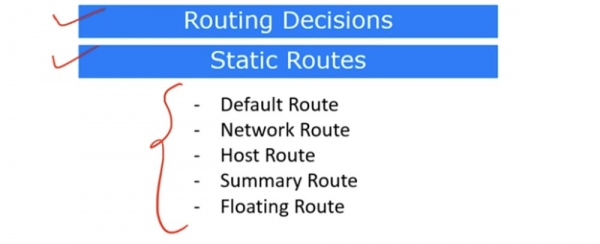
Comme je l'ai déjà mentionné, si le routeur reçoit du trafic destiné à un réseau qui lui est inconnu, il l'enverra via l'itinéraire par défaut. L'entrée indiquant qu'un itinéraire par défaut est établi est : Gateway of last resort is 192.168.10.1 to network 0.0.0.0, c'est-à-dire « Le passerelle de dernier recours pour le réseau 0.0.0.0 a l'adresse IP 192.168.10.1 ». Cet itinéraire est inscrit dans la dernière ligne de la table de routage, marquée par la lettre S suivie d'un point.
Ce paramètre peut être configuré en mode de configuration globale. Pour un itinéraire standard selon le protocole RIP, il faut entrer la commande ip route, en spécifiant l'identifiant du réseau correspondant, dans ce cas 192.168.30.0, et le masque de sous-réseau 255.255.255.0, puis indiquer 192.168.20.1 comme le prochain saut. Cependant, lors de la configuration d'un itinéraire par défaut, il n'est pas nécessaire de spécifier l'identifiant du réseau et le masque, il suffit de taper ip route 0.0.0.0 0.0.0.0, c'est-à-dire qu'au lieu de l'adresse du masque de sous-réseau, on remet quatre zéros et à la fin de la ligne, on indique l'adresse 192.168.20.1, qui représentera l'itinéraire par défaut.
Le type suivant d'itinéraire statique est l'itinéraire réseau. Pour établir un itinéraire réseau, il est nécessaire de préciser l'ensemble du réseau, c'est-à-dire d'utiliser la commande ip route 192.168.30.0 255.255.255.0, où le 0 à la fin du masque de sous-réseau désigne l'ensemble des 256 adresses du réseau /24, et de spécifier l'adresse IP du prochain saut.
Je vais maintenant dessiner un modèle représentant la commande pour définir la route par défaut et la route réseau. Il ressemble à ceci :
ip route première partie de l'adresse deuxième partie de l'adresse .
Pour la route par défaut, les première et deuxième parties de l'adresse seront 0.0.0.0, tandis que pour la route réseau, la première partie représente l'identifiant du réseau et la deuxième la masque de sous-réseau. Ensuite, se trouve l'adresse IP du réseau vers lequel le routeur a décidé d'effectuer le prochain saut.
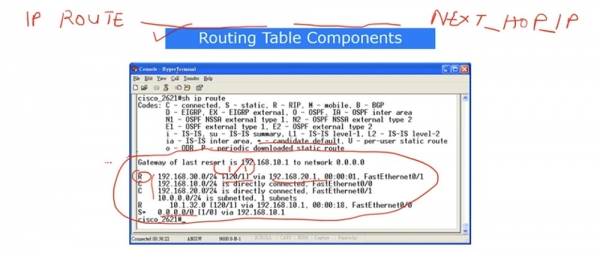
Pour configurer la route d'hôte (host route), on utilise l'adresse IP d'un hôte spécifique. Dans le modèle de commande, cela sera la première partie de l'adresse, dans notre cas 192.168.30.1, qui indique un dispositif spécifique. La deuxième partie est le masque de sous-réseau 255.255.255.255, qui indique également l'adresse IP d'un hôte spécifique, et non d'un réseau entier /24. Ensuite, il faut indiquer l'adresse IP du prochain saut. C'est ainsi que l'on peut établir une route d'hôte.
La route résumé (Summary route) est une route agrégée. Vous vous souvenez que nous avons déjà parlé de l'agrégation de routes lorsque nous avons une certaine plage d'adresses IP. Prenons par exemple le premier réseau 192.168.30.0/24 et imaginons que nous avons un routeur R1 auquel est connecté le réseau 192.168.30.0/24 avec quatre adresses IP : 192.168.30.4, 192.168.30.5, 192.168.30.6 et 192.168.30.7. Le slash 24 signifie qu'il y a au total 256 adresses valides dans ce réseau, mais dans ce cas, nous avons seulement 4 adresses IP.
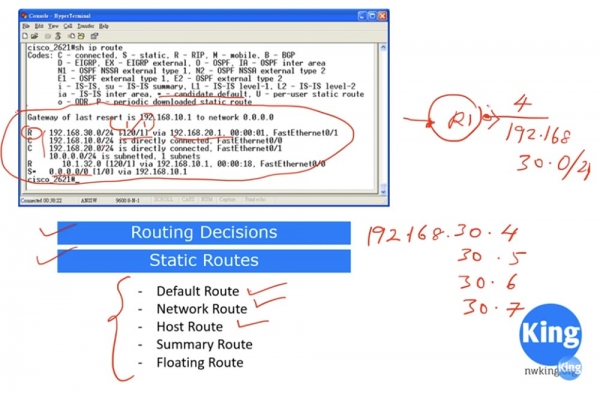
Si je dis que tout le trafic pour le réseau 192.168.30.0/24 doit être dirigé par cette route, ce serait un mensonge, car une adresse IP telle que 192.168.30.1 peut ne pas être accessible via cette interface. Par conséquent, dans ce cas, nous ne pouvons pas utiliser 192.168.30.0 comme première partie de l'adresse, mais nous devons spécifier quelles adresses seront effectivement disponibles. Dans ce cas, 4 adresses spécifiques seront accessibles via l'interface de droite, tandis que les autres adresses du réseau passeront par l'interface gauche du routeur. C'est pourquoi nous devons configurer une route agrégée ou résumé.
Selon le principe de la sommation des routes, nous savons que dans un sous-réseau, les trois premiers octets de l'adresse restent identiques, et nous devons créer un sous-réseau qui regroupe toutes les 4 adresses. Pour cela, nous devons spécifier dans la première partie de l'adresse 192.168.30.4, et dans la deuxième partie, utiliser le masque de sous-réseau 255.255.255.252, où 252 signifie qu'il y a 4 adresses IP dans ce sous-réseau : .4, .5, .6 et .7.
Si vous avez deux entrées dans votre table de routage : une route RIP pour le réseau 192.168.30.0/24 et une route résumée 192.168.30.4/252, alors selon les principes de routage, la route prioritaire pour un trafic spécifique sera la route résumée. Tout ce qui ne se rapporte pas à ce trafic spécifique utilisera la route réseau.
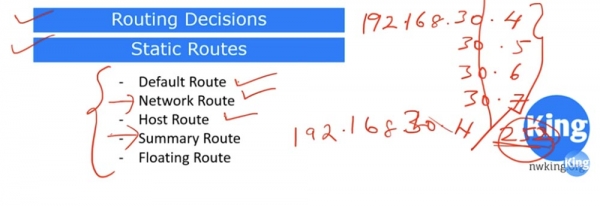
Voici ce qu'est une route résumée : vous regroupez plusieurs adresses IP spécifiques et vous créez une route distincte pour elles.
Dans le groupe de routes statiques, il existe ce qu'on appelle une « route flottante ». C'est une route de secours. Elle est utilisée en cas de problème avec la connexion physique par la route statique, qui a une distance administrative égale à 1. Dans notre exemple, c'est la route via l'adresse IP 192.168.10.1 dans la dernière ligne de la table de routage, et lorsque cette route est interrompue au niveau physique, la route flottante de secours est utilisée.
Pour activer la route de secours, à la fin de la ligne de commande, au lieu de l'adresse IP du prochain saut, qui a par défaut une valeur de 1, vous spécifiez une autre valeur de saut, par exemple 5. La route flottante n'est pas indiquée dans la table de routage, car elle est utilisée uniquement lorsque la route statique devient inaccessible en raison d'une défaillance.
Si vous n'avez pas compris ce dont je viens de parler, visionnez cette vidéo à nouveau. Si vous avez encore des questions, vous pouvez m'envoyer un e-mail et je vous expliquerai tout.
Voyons maintenant la routage Inter-Switch. À gauche, sur le schéma, se trouve un switch qui gère le réseau bleu du département des ventes. À droite se trouve un autre switch qui ne travaille qu'avec le réseau vert du département marketing. Dans ce cas, deux switches indépendants sont utilisés pour desservir différents départements, car dans cette topologie, aucun réseau VLAN commun n'est employé.
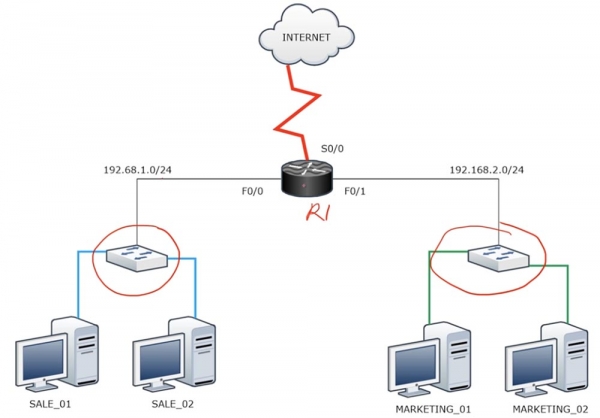
Si vous devez établir une connexion entre ces deux switches, c'est-à-dire entre deux réseaux différents 192.168.1.0/24 et 192.168.2.0/24, un routeur est nécessaire. Alors, ces réseaux pourront échanger des paquets et accéder à Internet via le routeur R1. Si nous avions utilisé par défaut le VLAN1 pour les deux switches, en les reliant par des câbles physiques, ils auraient pu communiquer entre eux. Mais puisque cela n'est techniquement pas possible en raison de la séparation des réseaux appartenant à différents domaines de diffusion, un routeur est nécessaire pour leur communication.
Supposons que chaque switch ait 16 ports. Dans notre cas, nous n'utilisons pas 14 ports, car chaque département dispose de seulement 2 ordinateurs. Il est donc optimal d'utiliser VLAN, comme le montre le schéma suivant.
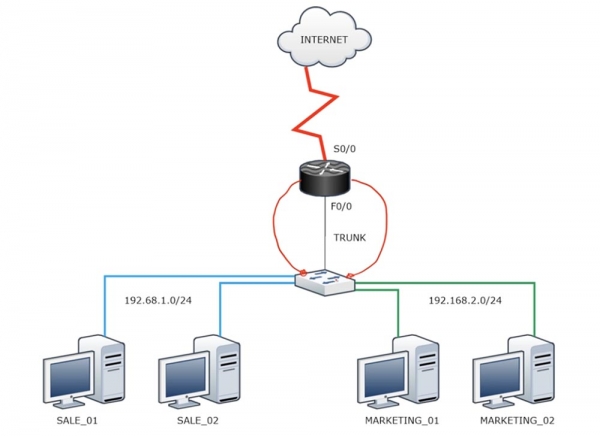
Dans ce cas, le réseau bleu VLAN10 et le réseau vert VLAN20 ont leur propre domaine de diffusion. Le réseau VLAN10 est connecté par câble à un port du routeur, tandis que le réseau VLAN20 est relié à un autre port, avec des câbles issus de différents ports du switch. Il semble qu'avec cette solution idéale, nous avons établi une communication entre les réseaux. Cependant, étant donné que le routeur a un nombre limité de ports, nous utilisons de manière très inefficace les capacités de cet appareil en les occupant ainsi.
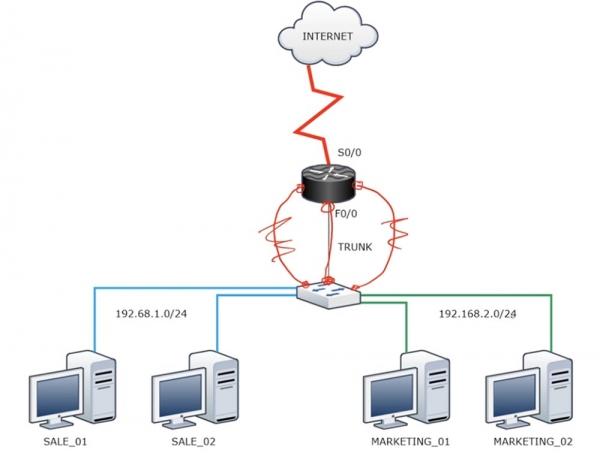
Il existe une solution plus efficace : le « routeur sur bâton ». Ici, nous relions le port du switch par une liaison tronquée à l'un des ports du routeur. Nous avons déjà mentionné que par défaut, le routeur ne comprend pas l'encapsulation selon la norme .1Q, c'est pourquoi il est nécessaire d'utiliser une liaison tronquée pour communiquer avec lui. Ce faisant, ce qui suit se produit.
Le réseau VLAN10 envoie le trafic à travers le switch vers l'interface F0/0 du routeur. Ce port est divisé en sous-interfaces, chacune ayant une adresse IP située dans la plage d'adresses de soit le réseau 192.168.1.0/24, soit le réseau 192.168.2.0/24. Cela crée une certaine ambiguïté – car pour deux réseaux différents, il faut avoir deux adresses IP différentes. Par conséquent, bien que le trunk entre le switch et le routeur soit établi sur une seule interface physique, nous devons créer deux sous-interfaces pour chaque VLAN. Ainsi, une sous-interface desservira le réseau VLAN10, et l'autre le VLAN20. Pour la première sous-interface, nous devons choisir une adresse IP dans la plage d'adresses 192.168.1.0/24, et pour la seconde – dans la plage 192.168.2.0/24. Lorsque VLAN10 enverra un paquet, la passerelle sera une adresse IP, et lorsque VLAN20 enverra un paquet, la seconde adresse IP sera utilisée comme passerelle. Dans ce cadre, le « routeur sur bâton » prendra la décision de laisser passer le trafic de chacun des 2 ordinateurs appartenant à des VLAN différents. En d'autres termes, nous séparons une interface physique du routeur en deux interfaces logiques ou plus.
Voyons à quoi cela ressemble dans le programme Packet Tracer.
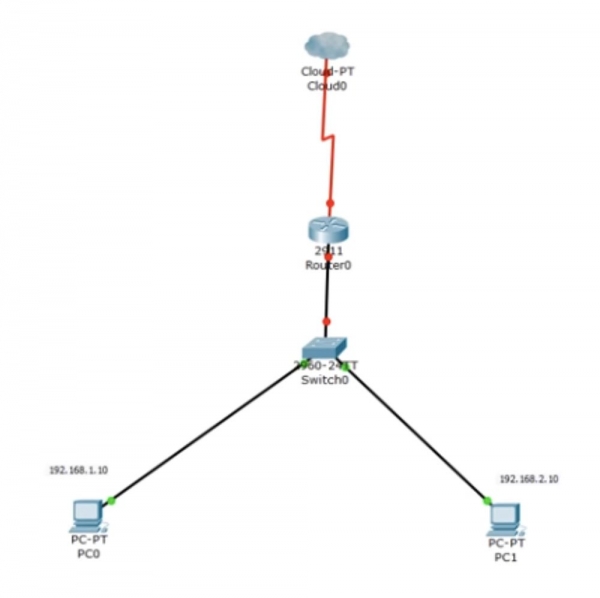
J'ai un peu simplifié le schéma, donc nous avons un ordinateur PC0 avec l'adresse IP 192.168.1.10 et un deuxième ordinateur PC1 avec l'adresse 192.168.2.10. Lors de la configuration du switch, je réserve une interface pour VLAN10 et une autre pour VLAN20. J'accède à la console CLI et je tape la commande show ip interface brief pour m'assurer que les interfaces FastEthernet0/2 et 0/3 sont activées. Ensuite, je consulte la base de données VLAN et je vois qu'à ce moment-là, toutes les interfaces du switch sont parties du VLAN par défaut. Je tape ensuite successivement les commandes config t et int f0/2 pour activer le port auquel le VLAN du département commercial est connecté.
Ensuite, j'utilise la commande switchport mode access. Le mode access est utilisé par défaut, donc je tape simplement cette commande. Après cela, je tape switchport access VLAN10, et le système répond que puisque ce réseau n'existe pas, il va créer VLAN10 lui-même. Si vous souhaitez créer un réseau VLAN manuellement, par exemple, VLAN20, vous devez taper la commande vlan 20, après quoi l'invite de commande changera vers les réglages du réseau virtuel, modifiant son en-tête de Switch(config) # à Switch(config-vlan) #. Ensuite, il faut attribuer un nom à ce réseau appelé MARKETING avec la commande name . Puis, je configure l'interface f0/3. Je saisis successivement les commandes switchport mode access et switchport access vlan 20, après quoi le réseau est connecté à ce port.
Ainsi, vous pouvez configurer le commutateur de deux manières : la première consiste à utiliser la commande switchport access vlan 10, après quoi le réseau est créé automatiquement sur ce port, la deuxième consiste à d'abord créer le réseau, puis à l'associer à un port spécifique.
De la même manière, vous pouvez procéder avec VLAN10. Je vais revenir en arrière et répéter le processus de configuration manuelle pour ce réseau : entrer en mode de configuration globale, taper la commande vlan 10, puis lui attribuer le nom name SALES, et ainsi de suite. Maintenant, je vais vous montrer ce qui se passe si cela n'est pas fait, c'est-à-dire si l'on laisse le système créer le réseau VLAN par lui-même.
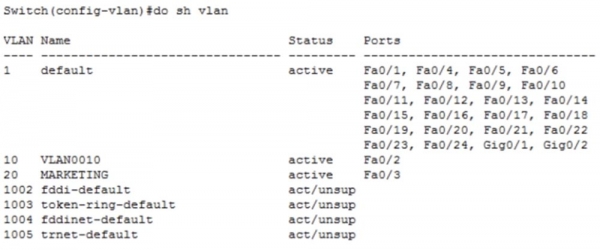
Vous voyez que nous avons les deux réseaux, mais le second, que nous avons créé manuellement, a son propre nom MARKETING, tandis que le premier réseau VLAN10 a obtenu un nom par défaut VLAN0010. Je peux corriger cela en tapant maintenant dans le mode de configuration globale la commande name SALES. Maintenant, vous voyez qu'après cela, le premier réseau a changé son nom en SALES.
Retour à Packet Tracer et vérifions si l'ordinateur PC0 peut communiquer avec l'ordinateur PC1. Pour cela, je vais ouvrir le terminal de ligne de commande du premier ordinateur et envoyer un ping à l'adresse du deuxième ordinateur.
Nous constatons que le ping a échoué. La raison en est que le PC0 a envoyé une requête ARP à l'adresse 192.168.2.10 via la passerelle 192.168.1.1. En fait, l'ordinateur a demandé au switch qui était ce 192.168.1.1. Cependant, le switch n'a qu'une seule interface pour le réseau VLAN10, et la requête reçue ne peut aller nulle part - elle arrive sur ce port et y meurt. L'ordinateur ne reçoit pas de réponse, c'est pourquoi l'échec du ping est indiqué par un délai d'attente dépassé. Aucune réponse n'a été reçue, car il n'y a pas d'autre appareil dans le réseau VLAN10 en dehors du PC0. De plus, même si les deux ordinateurs faisaient partie du même réseau, ils ne pourraient pas communiquer, car ils ont des plages d'adresses IP différentes. Pour faire fonctionner ce schéma, il est nécessaire d'utiliser un routeur.
Cependant, avant de montrer comment activer le routeur, je vais faire une petite digression. Je vais connecter le port Fa0/1 du switch et le port Gig0/0 du routeur avec un câble, puis ajouter un autre câble qui sera connecté au port Fa0/4 du switch et au port Gif0/1 du routeur.
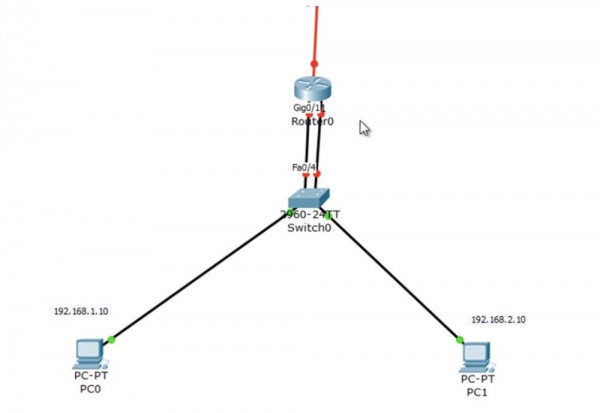
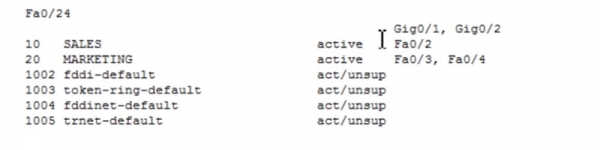
Je vais lier le réseau VLAN10 au port f0/1 du switch, en entrant les commandes int f0/1 et switchport access vlan10, et le réseau VLAN20 au port f0/4, en utilisant les commandes int f0/4 et switchport access vlan 20. Si vous regardez maintenant la base de données VLAN, vous verrez que le réseau SALES est lié aux interfaces Fa0/1, Fa0/2, tandis que le réseau MARKETING est lié aux ports Fa0/3, Fa0/4.
Revenons au routeur et accédons aux paramètres de l'interface g0/0, en entrant la commande no shutdown et en lui attribuant une adresse IP : ip add 192.168.1.1 255.255.255.0.
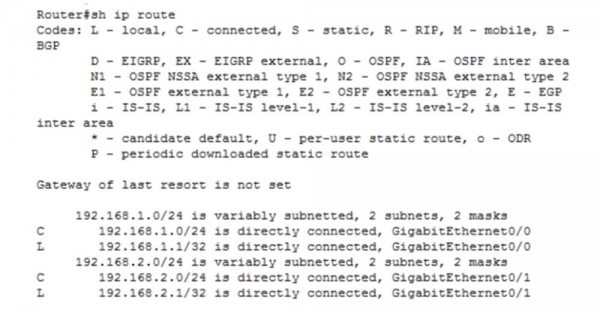
Nous configurerons de la même manière l'interface g0/1, en lui attribuant l'adresse ip add 192.168.2.1 255.255.255.0. Ensuite, nous demanderons à afficher la table de routage, qui contient maintenant des enregistrements sur les réseaux 1.0 et 2.0.
Voyons si ce schéma fonctionne. Attendez que les deux ports du switch et du routeur deviennent verts, puis répétons le ping de l'adresse IP 192.168.2.10. Comme vous pouvez le voir, tout fonctionne !
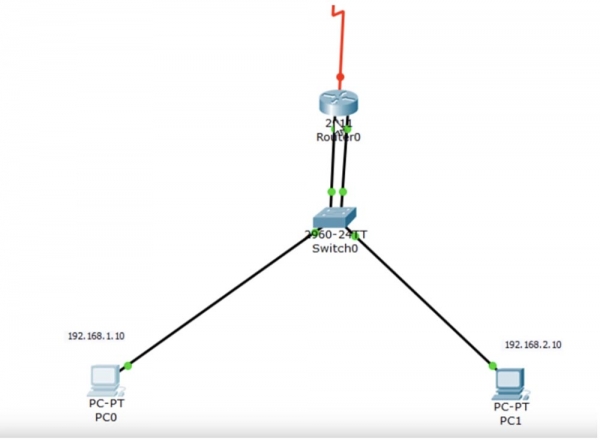
L'ordinateur PC0 envoie une demande au switch via ARP, le switch l'adresse au routeur, qui renvoie son adresse MAC à l'ordinateur. Ensuite, l'ordinateur envoie le paquet ping par ce même chemin. Le routeur sait que le réseau VLAN20 est connecté à son port g0/1, c'est pourquoi il l'envoie au switch, qui transmet le paquet au destinataire - PC1.
Ce schéma fonctionne, mais il est inefficace car il utilise 2 interfaces du routeur, ce qui entraîne une utilisation irrationnelle des capacités techniques du routeur. C'est pourquoi je vais montrer comment faire la même chose avec une seule interface.
Je vais supprimer le schéma avec deux câbles et rétablir la connexion précédente entre le switch et le routeur avec un seul câble. L'interface f0/1 du switch doit devenir un port trunk, donc je retourne dans les paramètres du switch et utilise pour ce port la commande switchport mode trunk. Le port f0/4 n'est plus utilisé. Ensuite, nous utilisons la commande show int trunk pour vérifier si le port est correctement configuré.
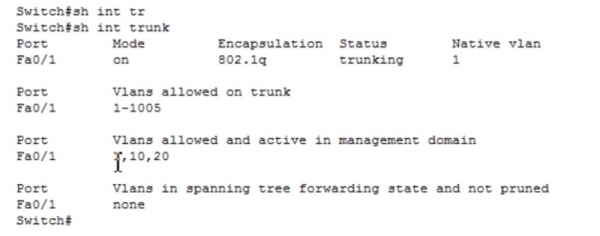
Nous voyons que le port Fa0/1 fonctionne en mode trunk avec le protocole d'encapsulation 802.1q. Regardons le tableau des VLAN – nous voyons que l'interface F0/2 est utilisée pour le réseau du département des ventes VLAN10, tandis que l'interface f0/3 est dédiée au réseau de marketing VLAN20.
Le switch est connecté au port g0/0 du routeur. Dans les paramètres du routeur, j'utilise les commandes int g0/0 et no ip address pour supprimer l'adresse IP de cette interface. Cependant, cette interface fonctionne toujours, elle n'est pas en état de shutdown. Si vous vous souvenez, le routeur doit recevoir du trafic des deux réseaux – 1.0 et 2.0. Comme le switch est connecté au routeur par un trunk, il recevra du trafic des deux réseaux. Mais quelle adresse IP doit-on attribuer à l'interface du routeur dans ce cas?
G0/0 représente une interface physique qui, par défaut, n'a pas d'adresse IP. Nous utilisons donc le concept de sous-interface logique. Si je tape dans la ligne int g0/0, le système me proposera deux options de commande : la barre oblique / ou le point. La barre oblique est utilisée pour la configuration modulaire des interfaces de type 0/0/0, tandis que le point est utilisé si vous avez une sous-interface.
Si je tape dans la ligne int g0/0. ?, le système me donnera une plage possible de numéros de sous-interface logique GigabitEthernet, qui sont indiqués après le point : . Cette plage contient plus de 4 milliards de numéros, ce qui signifie qu'il est possible de créer autant de sous-interfaces logiques.

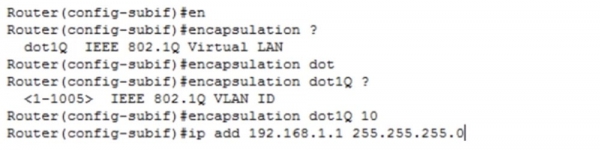
Je vais indiquer le nombre 10 après le point, qui désignera le VLAN10. Nous avons maintenant accédé aux paramètres du sous-interface, comme le montre le changement du titre de la ligne de configuration CLI en Router (config-subif) #, dans ce cas, cela concerne le sous-interface g0/0.10. Je dois maintenant lui attribuer une adresse IP, pour cela, j'utilise la commande ip add 192.168.1.1 255.255.255.0. Avant d'assigner cette adresse, il est nécessaire d'effectuer l'encapsulation afin que le sous-interface que nous avons créé sache quel protocole d'encapsulation utiliser — 802.1q ou ISL. Je tape le mot encapsulation dans la ligne de commande, et le système me fournit les options disponibles pour cette commande.

J'utilise la commande encapsulation dot1Q. Techniquement, il n'est pas nécessaire de saisir cette commande, mais je l'entre pour indiquer au routeur quel protocole doit être utilisé pour travailler avec le VLAN, car à ce moment, il fonctionne comme un commutateur gérant le trunking VLAN. Avec cette commande, nous indiquons au routeur que tout le trafic doit être encapsulé selon le protocole dot1Q. Ensuite, dans la ligne de commande, je dois préciser que cette encapsulation concerne le réseau VLAN10. Le système nous montre l'adresse IP utilisée, et l'interface pour le réseau VLAN10 commence à fonctionner.
De la même manière, je configure l'interface g0/0.20. Je crée un nouveau sous-interface, définis le protocole d'encapsulation et attribue une adresse IP avec la commande ip add 192.168.2.1 255.255.255.0.
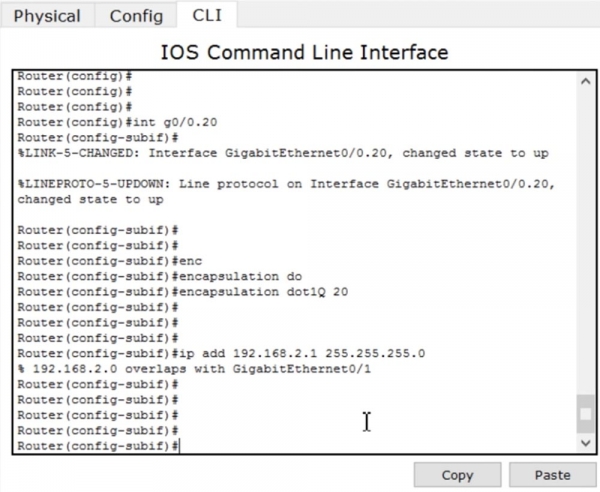
Il est impératif que je supprime l'adresse IP de l'interface physique, car actuellement, l'interface physique et le sous-interface logique ont la même adresse pour le réseau VLAN20. Pour cela, je tape successivement les commandes int g0/1 et no ip address. Ensuite, je désactive cette interface, car elle ne nous est plus nécessaire.
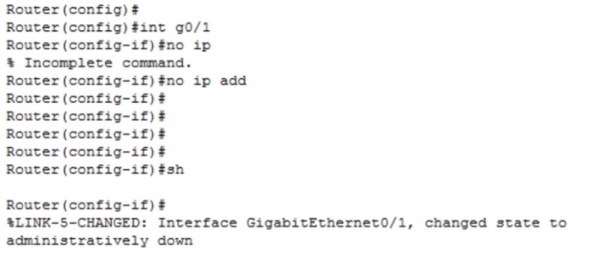
Je retourne ensuite à l'interface g0/0.20 et lui attribue l'adresse IP avec la commande ip add 192.168.2.1 255.255.255.0. Maintenant, tout devrait fonctionner correctement.
Actuellement, j'utilise la commande show ip route pour consulter la table de routage.
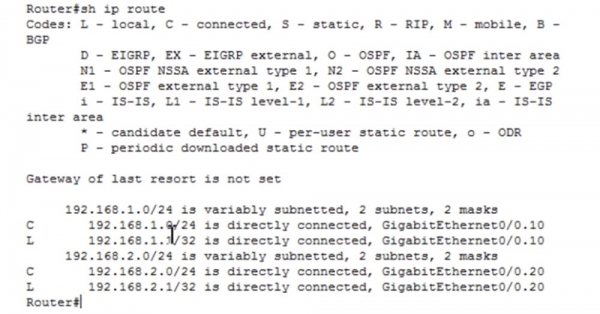
Nous voyons que le réseau 192.168.1.0/24 est directement connecté à la sous-interface GigabitEthernet0/0.10, tandis que le réseau 192.168.2.0/24 est connecté à la sous-interface GigabitEthernet0/0.20. Je vais maintenant retourner dans le terminal de commande PC0 et faire un ping vers PC1. À ce moment, le trafic arrive au port du routeur, qui le transmet à la sous-interface correspondante et le renvoie via le switch à l'ordinateur PC1. Comme vous pouvez le voir, le ping a réussi. Les deux premiers paquets ont été perdus, car le changement entre les interfaces du routeur prend un certain temps, et les appareils doivent également apprendre les adresses MAC, mais les deux autres paquets ont atteint leur destination avec succès. Voilà comment fonctionne le concept de « routeur sur bâton ».

Merci de rester avec nous. Aimez-vous nos articles ? Voulez-vous voir plus de contenus intéressants ? Soutenez-nous en passant une commande ou en recommandant à vos amis. 30% de réduction pour les utilisateurs de Habr sur un équivalent unique des serveurs d'entrée de gamme, conçu spécialement pour vous : (options disponibles avec RAID1 et RAID10, jusqu'à 24 cœurs et jusqu'à 40 Go DDR4).
Dell R730xd à moitié prix ? Uniquement chez nous aux Pays-Bas ! Dell R420 — 2x E5-2430 2.2GHz 6C 128Go DDR3 2x960Go SSD 1Gbps 100To — à partir de 99 $ ! Lisez sur
Source : habr.com
