

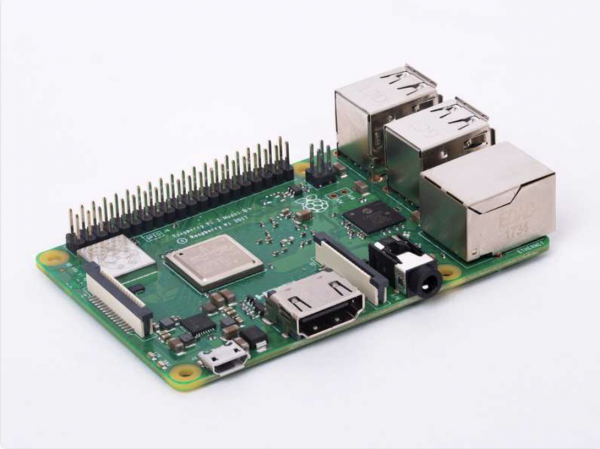
Raspberry PI 3 Modèle B+
Dans ce manuel, nous allons explorer les bases de l'utilisation de Swift sur Raspberry Pi. Le Raspberry Pi est un petit ordinateur à carte unique et économique, dont le potentiel est seulement limité par ses ressources de calcul. Il est bien connu des technophiles et des amateurs de DIY. C'est un excellent appareil pour ceux qui souhaitent expérimenter une idée ou tester un concept en pratique. Il peut être utilisé dans une grande variété de projets, se range facilement pratiquement n'importe où — par exemple, il peut être monté sur le couvercle d'un moniteur et utilisé comme bureau, ou connecté à une planche de prototypage pour contrôler un circuit électronique.
Le langage de programmation officiel de la "Raspberry" est Python. Bien que Python soit relativement simple à utiliser, il manque de sécurité de type et consomme beaucoup de mémoire. Swift, en revanche, dispose d'une gestion de mémoire par ARC et est presque 8 fois plus rapide que Python. Étant donné que la mémoire RAM et les capacités de traitement du processeur Raspberry Pi sont limitées, l'utilisation d'un langage comme Swift permet d'optimiser au maximum le potentiel de ce mini-PC.
Installation du système d'exploitation
Avant d'installer Swift, il faut choisir un système d'exploitation. Pour cela, vous pouvez , proposées par des développeurs tiers. Le choix le plus courant est Raspbian, le système d'exploitation officiel de Raspberry Pi. Il existe plusieurs manières d'installer Raspbian sur une carte SD ; dans notre cas, nous utiliserons balenaEtcher. Voici ce qu'il faut faire :
- Téléchargez la dernière version de Raspbian OS .
- .
- Utiliser pour écrire sur la carte formatée.
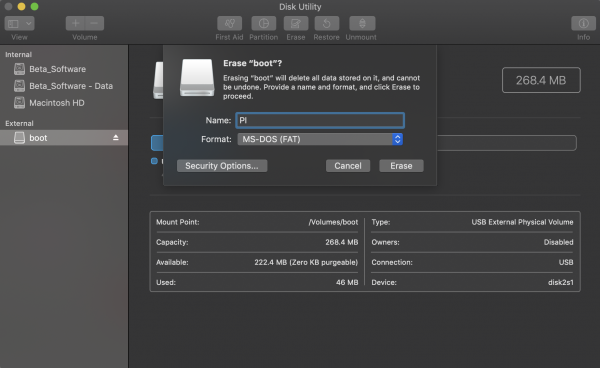
Deuxième étape : formatez la carte SD en MS-DOS (FAT)
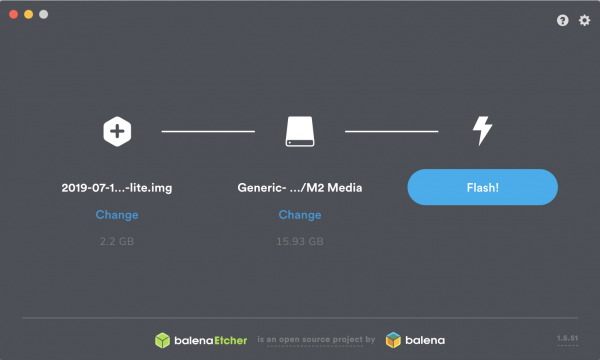
Troisième étape : utilisez balenaEtcher pour installer Raspbian sur la carte
Nous recommandons un atelier gratuit sur l'apprentissage automatique pour les débutants :
— 2-4 septembre. Atelier gratuit, permettant de comprendre ce qu'est l'apprentissage automatique et d'apprendre à manipuler des données ouvertes disponibles sur internet. Nous apprendrons également à prédire le taux de change du dollar avec un modèle que nous développerons nous-mêmes..
Configuration du Raspberry Pi
Vous avez déjà parcouru la moitié du chemin ! Maintenant, nous avons une carte SD avec le système d'exploitation que nous allons utiliser, mais il reste à installer le système d'exploitation. Pour cela, deux options s'offrent à nous :
- Utiliser un moniteur, un clavier et une souris connectés à l'appareil.
- Faites tout depuis un autre PC via SSH ou en utilisant un câble USB Console.
Si c'est votre première expérience avec Pi, je recommande l'option n°1. Une fois la carte SD avec Raspbian OS insérée dans le Pi, connectez le câble HDMI, la souris, le clavier et le câble d'alimentation.
Le Pi devrait démarrer à l'allumage. Félicitations ! Vous pouvez maintenant passer un peu de temps à explorer votre bureau et ses fonctionnalités.
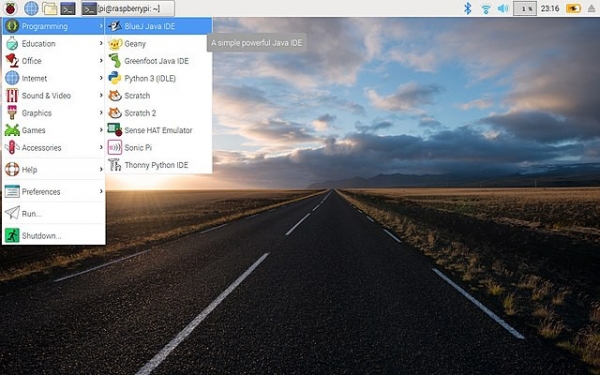
Installation de Swift
Pour installer Swift sur le 'raspberry', vous devez le connecter à Internet (par Ethernet ou WiFi, selon le modèle de la carte). Une fois l'Internet connecté, vous pouvez commencer l'installation de Swift.
Il peut être effectué de deux manières. La première — , la deuxième — utiliser des binaires déjà compilés. Je recommande vivement la deuxième option, car la première nécessitera plusieurs jours de préparation. La deuxième méthode a été rendue possible grâce à une équipe . Elle possède le dépôt depuis lequel vous pouvez installer Swift en utilisant apt ().
C'est un outil en ligne de commande, quelque chose comme l'App Store pour les applications et les paquets pour les appareils Linux. Pour travailler avec apt, commencez par entrer dans le terminal apt-get. Ensuite, il faut spécifier une série de commandes qui préciseront la tâche à effectuer. Dans notre cas, nous devons installer Swift 5.0.2. Les paquets correspondants peuvent être .
Eh bien, commençons. Maintenant que nous savons que nous allons installer Swift à l'aide d'apt, il faut ajouter le dépôt à la liste des dépôts.
Commande d'ajout/installation du dépôt semble être le suivant :
curl -s | sudo bash 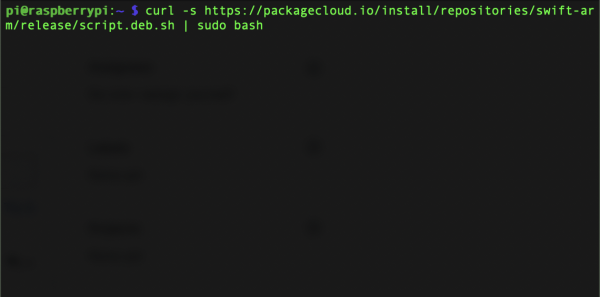
Ensuite, installons Swift à partir du dépôt ajouté :
sudo apt-get install swift5=5.0.2-v0.4 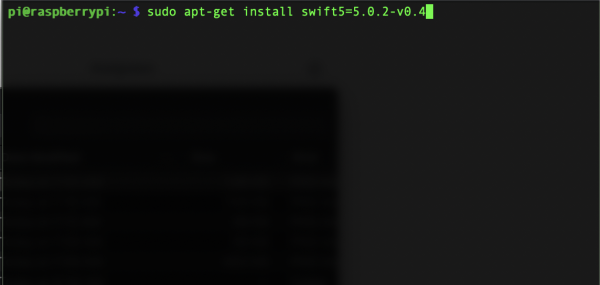
Voilà ! Swift est maintenant installé sur notre 'raspberry'.
Création d'un projet de test
À l'heure actuelle ne fonctionne pas, mais tout le reste fonctionne. Pour tester, créons un paquet Swift à l'aide de Swift Package Manager.
Commençons par créer un répertoire nommé MyFirstProject.
mkdir MyFirstProject 
Ensuite, changeons le répertoire de travail actuel vers le tout nouveau MyFirstProject.
cd MyFirstProject 
Créons un nouveau paquet exécutable Swift.
swift package init --type=executable 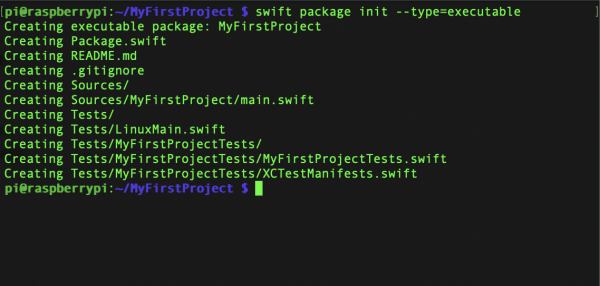
Ces trois lignes créent un paquet Swift vide nommé MyFirstProject. Pour l'exécuter, entrez la commande swift run.
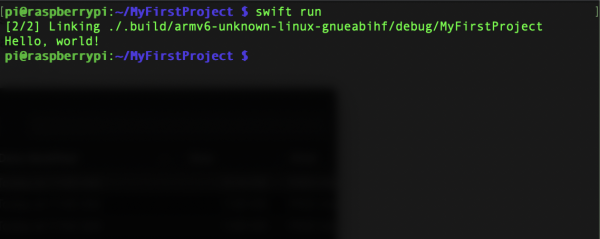
Dès la compilation terminée, nous verrons la phrase « Bonjour, le monde ! » dans le terminal.
Après avoir créé notre premier programme sur Pi, apportons quelques modifications. Dans le répertoire MyFirstProject, nous allons modifier le fichier main.swift. Ce fichier contient le code qui s'exécute lorsque nous lançons le package avec la commande swift run.
Changeons de répertoire vers Sources/MyFirstProject.
cd Sources/MyFirstProject 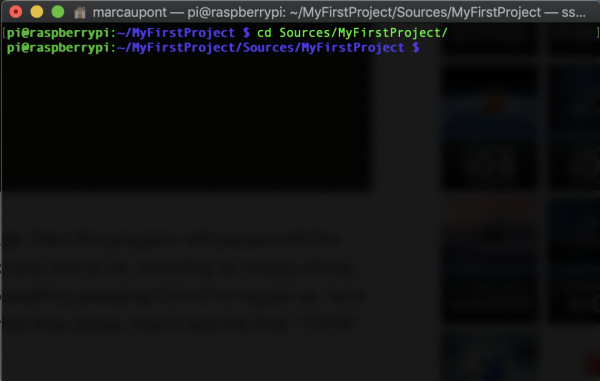
Éditons le fichier main.swift en utilisant l'éditeur intégré .
nano main.swift 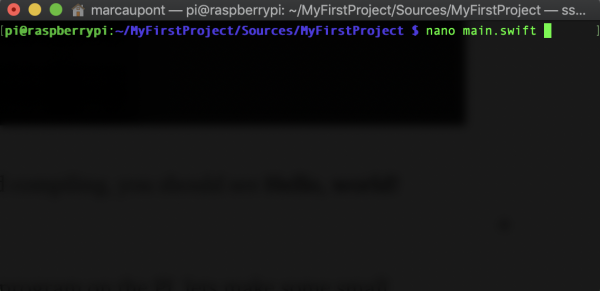
Une fois l'éditeur ouvert, vous pourrez modifier le code de votre programme. Remplaçons le contenu du fichier main.swift par ceci :
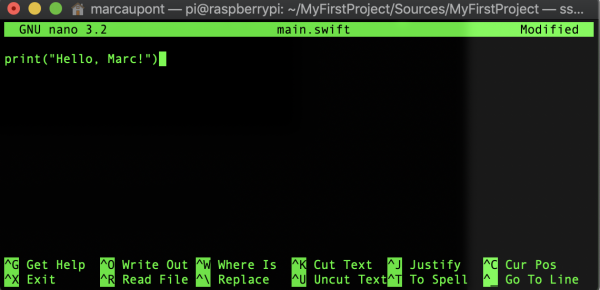
print("Hello, Marc!")Bien sûr, vous pouvez insérer votre nom. Pour enregistrer les modifications, effectuez les actions suivantes :
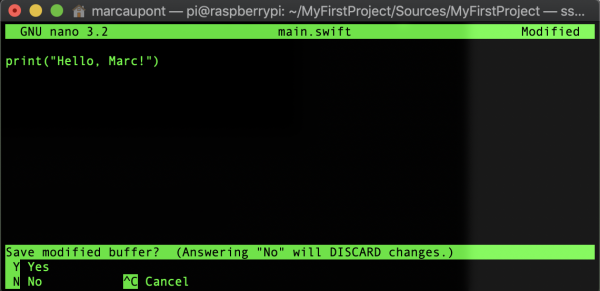
- CTRL+X pour enregistrer le fichier.
- Confirmez les modifications en appuyant sur «Y».
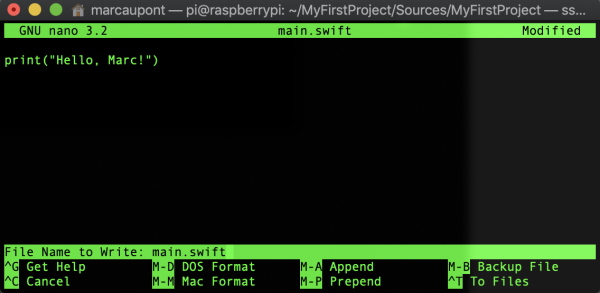
- Confirmez l'enregistrement des modifications dans le fichier main.swift en appuyant sur Entrée.
Toutes les modifications sont effectuées, il est maintenant temps de relancer le programme.
swift run 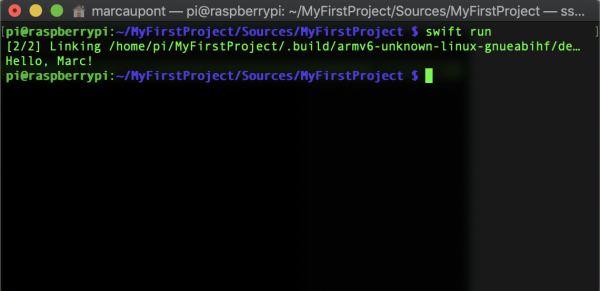
Félicitations ! Dès que le code est compilé, le terminal devrait afficher la ligne modifiée.
Maintenant que Swift est installé, vous avez de quoi vous occuper. Par exemple, pour contrôler le matériel comme les LED, les servomoteurs, les relais, vous pouvez utiliser la bibliothèque pour projets électroniques pour plateformes Linux/ARM, qui s'appelle .
Bonne chance avec vos expériences Swift sur Raspberry Pi !
Source : habr.com
