

Aujourd'hui, nous allons parler de la récupération des mots de passe des routeurs et des commutateurs, de la mise à jour, de la réinstallation et de la récupération de l'IOS, ainsi que du système de licence Cisco pour le système d'exploitation IOSv15. Ce sont des sujets très importants concernant la gestion des appareils réseau.
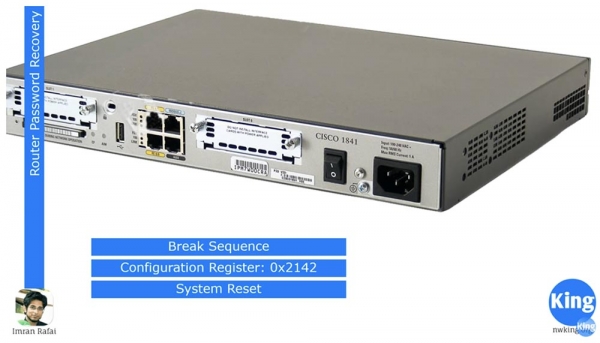
Comment peut-on récupérer un mot de passe ? Vous pourriez vous demander pourquoi cela pourrait être nécessaire. Supposons que vous ayez configuré un appareil et défini tous les mots de passe nécessaires : sur VTY, sur la console, en mode privilégié, pour les connexions Telnet et SSH, puis vous avez oublié ces mots de passe. Il se peut qu'un employé de l'entreprise qui les a établis soit parti sans vous transmettre les notes, ou que vous ayez acheté un routeur sur eBay et ignoriez les mots de passe définis par l'ancien propriétaire, ce qui vous empêche d'accéder à l'appareil.
Dans de telles situations, il faut appliquer des techniques de « hacking ». Vous piratez l'appareil Cisco et réinitialisez les mots de passe, mais ce n'est pas un véritable hacking si l'appareil vous appartient. Pour cela, il vous faut trois choses : une séquence de rupture, le registre de configuration et un redémarrage du système.
Vous utilisez un interrupteur, vous coupez l'alimentation du routeur et vous le remettez immédiatement sous tension pour que le routeur commence à redémarrer ; les professionnels de Cisco appellent cela un « bouncing ». Au moment de l'extraction de l'image IOS, vous devez appliquer l'interruption de chargement, c'est-à-dire vous connecter à l'appareil via le port console et lancer la séquence de rupture. La combinaison de touches pour lancer la séquence de rupture dépend du logiciel d'émulation terminal que vous utilisez, donc pour HyperTerminal, l'interruption de chargement est effectuée par une combinaison, et pour SequreSRT – par une autre. Sous cette vidéo, je fournis un lien , où vous pouvez consulter toutes les combinaisons de touches pour différents émulateurs de terminaux, avec différentes compatibilités et différents systèmes d'exploitation.
Lors de l'utilisation de l'interruption de chargement, le routeur démarrera en mode ROMmon. ROMmon est similaire au BIOS d'un ordinateur, c'est un système d'exploitation de base élémentaire qui permet d'exécuter des commandes de service de base. Dans ce mode, vous pouvez utiliser le registre de configuration. Comme vous le savez, lors du démarrage, le système vérifie la présence des paramètres de démarrage, et s'ils sont absents, il se lance avec les paramètres par défaut.
En temps normal, la valeur du registre de configuration du routeur est 0x2102, ce qui signifie que la configuration de démarrage est lancée. Si vous changez cette valeur en 0x2142, alors pendant la séquence de rupture, la configuration de démarrage sera ignorée, car le système ne prêtera pas attention au contenu de la mémoire non volatile NVRAM, et chargera la configuration par défaut correspondant aux paramètres du routeur « prêt à l'emploi ».
Ainsi, pour démarrer avec les paramètres par défaut, il est nécessaire de changer la valeur du registre de configuration en 0x2142, ce qui dit littéralement à l'appareil : « s'il vous plaît, ignorez la configuration de démarrage à chaque démarrage ! ». Comme cette configuration contient tous les mots de passe, en démarrant avec les paramètres par défaut, vous obtenez un accès libre au mode privilégié. Dans ce mode, vous pouvez réinstaller les mots de passe, sauvegarder les modifications apportées, redémarrer le système et obtenir un contrôle total sur l'appareil.
Maintenant, je vais lancer Packet Tracer et vous montrer ce dont je viens de parler. Vous pouvez voir la topologie du réseau, composée d'un routeur dont il faut réinstaller les mots de passe, d'un switch et d'un ordinateur portable. Dans toutes les vidéos tutoriels, j'ai cliqué sur l'icône de l'appareil dans Packet Tracer, j'ai ouvert l'onglet console CLI et j'ai configuré l'appareil. Maintenant, je veux faire différemment et montrer comment cela se fait sur un appareil réel.
Je vais connecter le port série de l'ordinateur portable RS-232 avec un câble console au port console du routeur, ce câble est de couleur bleue dans le programme. Je n'ai pas besoin de configurer d'adresses IP, car elles ne sont pas nécessaires pour se connecter au port console du routeur.
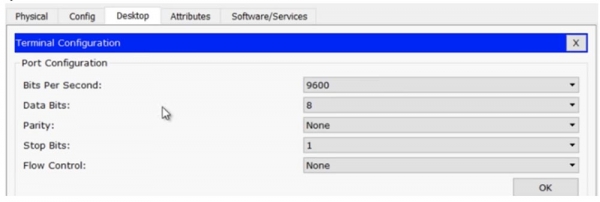
Sur l'ordinateur portable, je vais dans l'onglet Terminal et je vérifie les paramètres : vitesse de transmission 9600 b/s, bits d'information – 8, pas de parité, bits d'arrêt – 1, contrôle de flux – aucun, puis j'appuie sur le bouton OK, ce qui me donne accès à la console du routeur. Si vous comparez les informations dans les deux fenêtres – la CLI du routeur R0 et l'écran de l'ordinateur portable Laptop0, elles seront exactement les mêmes.
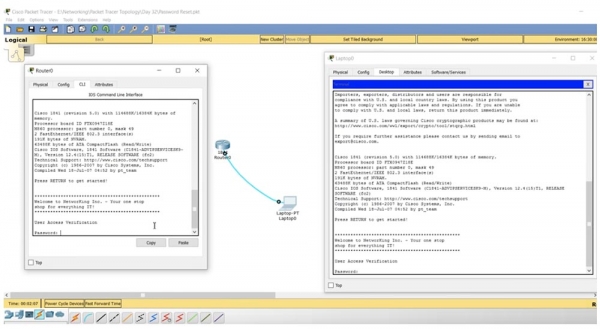
Packet Tracer permet de faire ce genre de choses, mais en pratique, nous n'utiliserons pas la fenêtre console CLI du routeur, mais seulement le terminal de l'ordinateur.
Donc, nous avons un routeur dont il faut réinitialiser le mot de passe. Vous accédez au terminal de l'ordinateur portable, vérifiez les paramètres, entrez dans le panneau de configuration du routeur et découvrez que l'accès est verrouillé par un mot de passe ! Comment y accéder ?
Je me dirige vers le routeur, sur l'onglet où il est affiché comme un appareil physique, je clique sur le bouton d'alimentation et je le rallume immédiatement. Vous constatez qu'un message de décompression de l'image du système d'exploitation apparaît dans la fenêtre du terminal. À ce moment-là, vous devez utiliser la combinaison de touches Ctrl+C, qui permet de passer en mode rommon dans Packet Tracer. Si vous êtes connecté via Hyperterminal, vous devez appuyer sur Ctrl+Break.
Vous voyez qu'une ligne avec l'en-tête rommon 1 est apparue à l'écran, et si vous entrez le point d'interrogation, le système vous donnera une série d'astuces sur les commandes que vous pouvez utiliser dans ce mode.
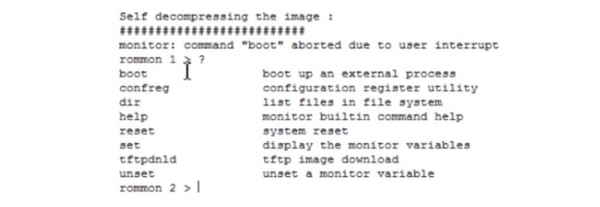
La commande boot lance le processus de démarrage interne, confreg lance l'utilitaire de configuration du registre, et c'est cette commande qui nous intéresse. J'entre dans la ligne de terminal confreg 0x2142. Cela signifie qu'au redémarrage, les informations stockées dans la mémoire flash NVRAM seront ignorées et le routeur démarrera avec les paramètres par défaut, comme un appareil tout neuf. Si j'avais entré la commande confreg 0x2102, le routeur aurait utilisé les derniers paramètres de démarrage enregistrés.
Ensuite, je redémarre le système avec la commande reset. Comme vous le voyez, après le démarrage, au lieu d'une demande de saisie de mot de passe comme la dernière fois, le système demande simplement si je souhaite continuer le dialogue de configuration. Nous avons maintenant un routeur avec les paramètres par défaut, sans aucune configuration utilisateur.
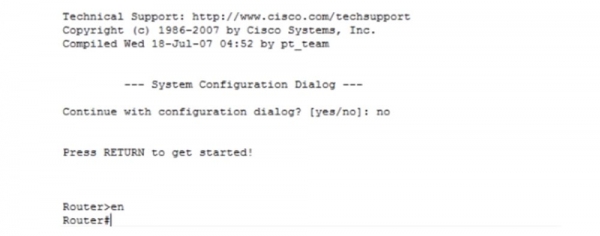
J'entre no, puis appuie sur la touche enter et passe du mode utilisateur au mode privilégié. Comme je souhaite voir la configuration de démarrage, j'utilise la commande show startup-config. Vous voyez le nom d'hôte NwKing router, la bannière d'accueil et le mot de passe de la console « console ». Je connais maintenant ce mot de passe et je peux le copier pour ne pas l'oublier, ou le changer pour un autre.
Ce dont j'ai besoin en premier, c'est de charger la configuration de démarrage dans la configuration actuelle du routeur. Pour cela, j'utilise la commande copy startup-config running-config. Maintenant, notre configuration actuelle est celle de la configuration précédente du routeur. Vous pouvez voir qu'après cela, le nom du routeur dans l'invite de commande a changé de Router à NwKingRouter. Avec la commande show run, on peut voir la configuration actuelle de l'appareil, où l'on peut noter que le mot de passe de la console est le mot « console », nous n'avons pas utilisé de mot de passe enable, c'est correct. Il faut se rappeler que la restauration « efface » le mode privilégié et vous vous retrouvez à nouveau en mode utilisateur dans l'invite de commande.
Nous pouvons toujours apporter des modifications au registre, et si le mot de passe avait été secret, c'est-à-dire que la fonction enable secret avait été utilisée, il est évident que vous ne pourriez pas le déchiffrer, donc vous pouvez revenir en mode de configuration globale avec la commande config t et définir un nouveau mot de passe. Pour cela, je tape la commande enable secret enable ou je peux utiliser n'importe quel autre mot comme mot de passe. Si vous tapez show run, vous verrez que la fonction enable secret est activée, le mot de passe apparaît maintenant non pas comme le mot « enable », mais comme une chaîne de caractères chiffrés, et vous pouvez ne pas vous inquiéter pour la sécurité, car vous venez de définir et de chiffrer un nouveau mot de passe.
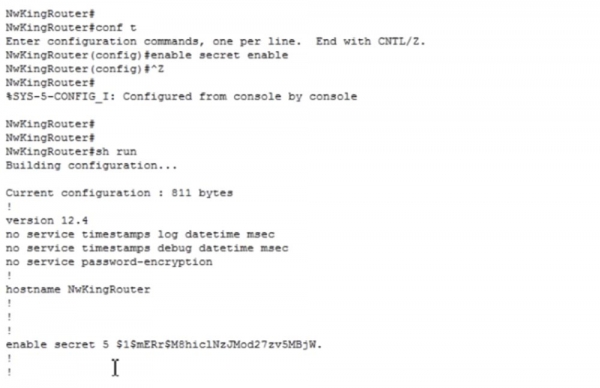
Voici comment vous pouvez réinitialiser le mot de passe du routeur. Faites attention à une chose importante : si vous entrez la commande « montrer version » show version, vous verrez que la valeur du registre de configuration est 0x2142. Cela signifie que même si j'utilise la commande copy running to startup et redémarre le routeur, le système chargera à nouveau les paramètres par défaut, c'est-à-dire que le routeur reviendra aux paramètres d'usine. Cela ne nous convient pas du tout, car nous avons réinitialisé le mot de passe, avons obtenu le contrôle de l'appareil et souhaitons l'utiliser en mode opérationnel.
Il est donc nécessaire d'entrer en mode de configuration globale Router(config)# et d'entrer la commande config-register 0x2102, puis d'utiliser la commande pour copier la configuration actuelle au démarrage copy run start. Vous pouvez également copier les paramètres actuels dans la configuration de démarrage à l'aide de la commande write. Si vous tapez maintenant show version, vous verrez que la valeur du registre de configuration est actuellement 0x2102, et le système indique que les modifications entreront en vigueur lors du prochain redémarrage du routeur.
Nous initions donc le redémarrage avec la commande reload, le système redémarre, et nous avons maintenant tous les fichiers de configuration, tous les paramètres et connaissons tous les mots de passe. C'est ainsi que la récupération des mots de passe du routeur est effectuée.
Examinons comment effectuer cette procédure pour un switch. Un routeur dispose d'un interrupteur permettant de couper et de rétablir l'alimentation, tandis qu'un switch Cisco n'a pas cet interrupteur. Nous devons nous connecter au port console avec un câble console, puis déconnecter le câble d'alimentation à l'arrière du switch, attendre 10 à 15 secondes, le reconnecter et immédiatement appuyer et maintenir le bouton MODE pendant 3 secondes. Cela place automatiquement le switch en mode ROMmon. En ce mode, vous devez initialiser le système de fichiers sur la mémoire flash et renommer le fichier config.text, par exemple, en config.text.old. Si vous le supprimez simplement, le switch
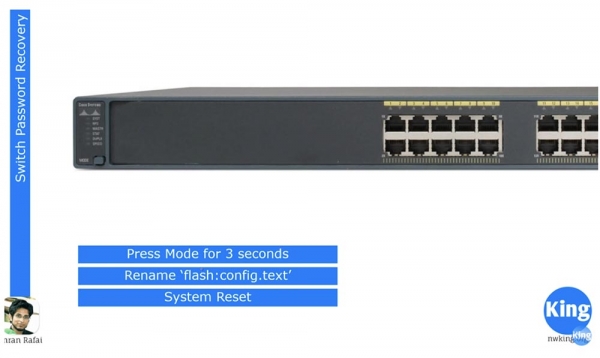
oubliera
non seulement les mots de passe, mais aussi tous les paramètres précédents. Après cela, vous redémarrez le système. Qu'arrive-t-il alors au switch ? Lors du redémarrage, il accède au fichier de configuration config.text. S'il ne trouve pas ce fichier dans la mémoire flash de l'appareil, il charge l'IOS avec les paramètres par défaut. C'est là la différence : sur un routeur, vous devez modifier le paramètre de registre, tandis que sur un switch, il vous suffit de changer le nom du fichier de configuration de démarrage. Examinons cela dans le programme Packet Tracer. Cette fois, je connecte un ordinateur portable au port console du switch à l'aide d'un câble console. Nous n'utilisons pas la console CLI du switch, mais modélisons une situation où les paramètres du switch ne peuvent être accessibles que par un ordinateur portable. J'utilise les mêmes paramètres de terminal pour l'ordinateur portable que pour le routeur, et en appuyant sur "Entrée", je me connecte au port console du switch.
Dans Packet Tracer, je ne peux pas éteindre et allumer le câble d'alimentation comme je le ferais avec un appareil physique. Si j'avais un mot de passe pour la console, je pourrais redémarrer le switch, donc je saisis la commande enable password enable pour attribuer un mot de passe d'accès local en mode privilégié sur la console.
Maintenant, si je vais dans les paramètres, je vois que le système demande un mot de passe que je ne connais pas. Il faut donc initier le redémarrage du système. Comme vous pouvez le voir, le système ne prend pas en compte la commande reload qui provient de l'appareil utilisateur en mode utilisateur, donc je dois utiliser le mode privilégié. Comme je l'ai dit, dans la vraie vie, je débrancherais simplement le câble d'alimentation du switch pendant quelques secondes pour provoquer un redémarrage, mais comme cela n'est pas possible dans le programme, je dois supprimer le mot de passe et redémarrer directement d'ici. Vous comprenez pourquoi je fais cela, n'est-ce pas ?
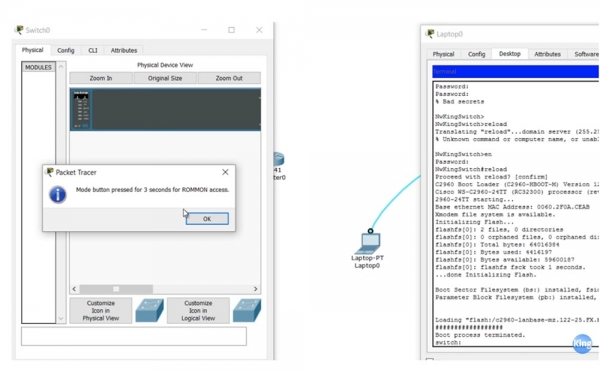
Alors, je passe de l'onglet CLI à l'onglet « Appareil physique », et lorsque l'appareil commence à redémarrer, je maintiens le bouton virtuel MODE pendant 3 secondes et j'accède au mode ROMmon. Vous voyez que l'information dans la fenêtre CLI du switch est identique à celle de l'écran de l'ordinateur portable. Je vais vers l'ordinateur portable, dont la fenêtre affiche le mode ROMmon du switch, et je tape la commande flash_init. Cette commande initialise le système de fichiers sur le flash, après quoi je tape la commande dir_flash pour voir le contenu de la mémoire flash.
Ici se trouvent deux fichiers – le fichier du système d'exploitation IOS avec l'extension .bin et le fichier config.text, que nous devons renommer. Pour cela, j'utilise la commande rename flash:config.text flash:config.old. Si maintenant j'utilise la commande dir_flash, je peux voir que le fichier config.text a été renommé en config.old.
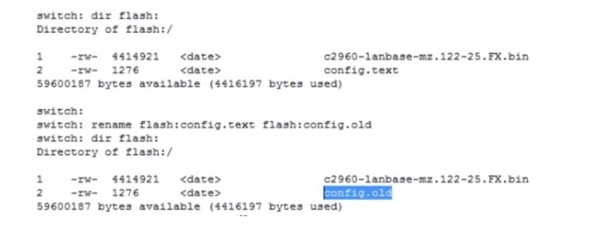
Maintenant, j'entre la commande reset, le commutateur redémarre et, après le chargement du système, il revient aux paramètres par défaut. Cela se manifeste par le changement du nom de l'appareil dans la ligne de commande de NwKingSwitch à simplement Switch. Dans un appareil réel, il existe la commande rename, mais dans Packet Tracer, elle n'est pas disponible. Donc, j'utilise show running conf, comme vous pouvez le voir, le commutateur utilise tous les paramètres par défaut, puis j'entre la commande more flash:config.old. Voici en quoi consiste le piratage : vous devez simplement copier la configuration actuelle de l'appareil affichée à l'écran, passer en mode de configuration globale et coller les informations copiées. Idéalement, nous copions tous les paramètres, et vous voyez que le nom de l'appareil a changé et que le commutateur est revenu en mode normal.
Il ne reste plus qu'à copier la configuration actuelle dans la configuration de démarrage, c'est-à-dire à créer un nouveau fichier config.text. Le moyen le plus simple est de renommer simplement l'ancien fichier en config.text, c'est-à-dire de copier le contenu de config.old dans la configuration actuelle, puis de l'enregistrer en tant que config.text. Voilà comment se fait la récupération du mot de passe du commutateur.
Nous allons maintenant examiner comment effectuer des sauvegardes et restaurer le système d'exploitation Cisco IOS. La sauvegarde consiste à copier l'image IOS sur un serveur TFTP. Ensuite, je vais expliquer comment transférer le fichier image du système depuis ce serveur vers votre appareil. Le troisième sujet concerne la restauration du système en mode ROMmon. Cela peut être nécessaire si votre collègue a accidentellement supprimé l'IOS et que le système ne parvient plus à démarrer.

Nous allons voir comment obtenir le fichier système d'un serveur TFTP en mode ROMmon. Il existe deux méthodes pour cela, l'une d'elles étant xmodem. Packet Tracer ne prend pas en charge xmodem, donc je vais brièvement expliquer ce que c'est, puis je montrerai à l'aide de Packet Tracer comment utiliser la seconde méthode – la restauration du système via TFTP.
Le schéma représente l'appareil Router0, qui a été attribué l'adresse IP 10.1.1.1. Ce routeur est connecté à un serveur avec l'adresse IP 10.1.1.10. J'ai oublié d'attribuer une adresse au routeur, donc je vais le faire rapidement maintenant. Notre routeur n'est pas connecté à l'ordinateur portable, donc le programme ne permet pas d'utiliser la console CLI, et je vais devoir corriger cela.
Je connecte mon ordinateur portable au routeur avec un câble console, le système demande le mot de passe de la console, et j'utilise le mot console. En mode de configuration globale, j'attribue l'adresse IP requise et le masque de sous-réseau 255.255.255.0 à l'interface f0/0 et j'ajoute la commande no shutdown.
Ensuite, je tape la commande show flash et je vois que 3 fichiers sont présents en mémoire. Le fichier numéro 3 est le plus important, c'est le fichier IOS du routeur. Je dois maintenant configurer le serveur TFTP, donc je clique sur l'icône de l'appareil Server0 et j'ouvre l'onglet SERVICES. Nous voyons que le serveur TFTP est activé et qu'il contient des fichiers de nombreux systèmes d'exploitation Cisco, y compris l'IOS pour notre routeur c1841 – c'est le troisième fichier dans la liste. Je dois le supprimer du serveur, car je vais copier un autre fichier IOS depuis notre routeur Router0. Pour cela, je sélectionne le fichier et appuie sur Remove file, puis je passe à l'onglet console de l'ordinateur portable.
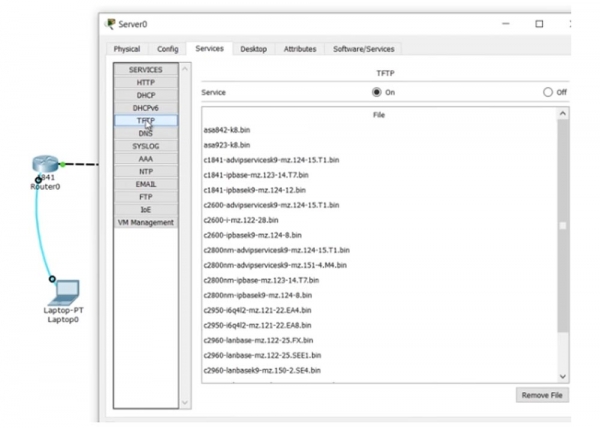
Dans la console du routeur, je tape la commande copy flash tftp , puis je copie et colle le nom du fichier du système d'exploitation.
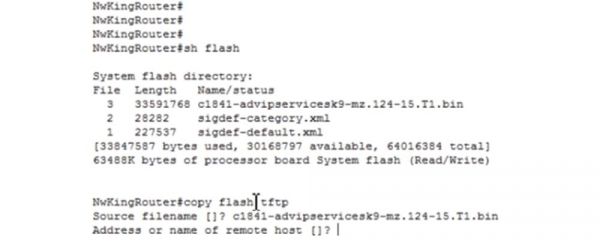
Ensuite, dans la commande, il faut spécifier l'adresse ou le nom de l'hôte distant sur lequel ce fichier doit être copié. Comme lors de la sauvegarde de la configuration de démarrage du routeur, il est important d'être attentif. Si vous copiez par erreur la configuration non actuelle dans la configuration de démarrage, et vice versa, vous perdrez tous les paramètres effectués après le redémarrage de l'appareil. Il ne faut pas confondre source et destination dans ce cas. D'abord, nous indiquons le nom du fichier à copier sur le serveur, puis l'adresse IP de ce serveur 10.1.1.10.
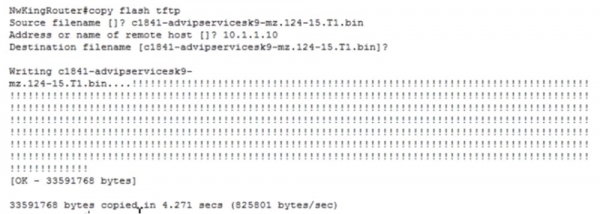
Vous voyez que le transfert de fichier a commencé, et si vous regardez la liste des fichiers TFTP, vous pouvez voir qu'à la place du fichier distant, un nouveau fichier IOS de notre routeur est apparu. C'est ainsi que le copier-coller de l'IOS sur le serveur est réalisé.
Nous revenons maintenant à la fenêtre de configuration du routeur sur l'écran de l'ordinateur portable et saisissons la commande copy tftp flash, en indiquant l'adresse de l'hôte distant 10.1.1.10 et le nom du fichier source Source filename, c'est-à-dire l'IOS que nous devons copier dans la mémoire flash du routeur : c1841-ipbase-mz.123-14.T7.bin. Ensuite, nous spécifions le nom du fichier de destination Destination filename, qui dans notre cas sera exactement le même que le nom de la source. Après cela, j'appuie sur « Entrée », et le nouveau fichier IOS est copié dans la mémoire flash du routeur. Vous voyez que nous avons maintenant deux fichiers système d'exploitation : le nouveau avec le numéro 3 et l'ancien original avec le numéro 4.
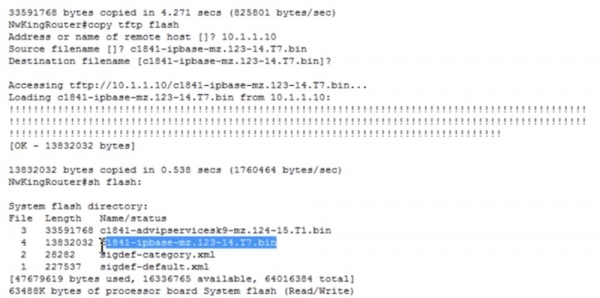
Dans la désignation de l'IOS, la version est importante pour nous – dans le premier fichier sous le numéro 3, c'est 124, et dans le second sous le numéro 4, c'est 123, donc une version plus ancienne. De plus, advipservicesk9 indique que cette version du système est plus fonctionnelle que ipbase, car elle permet d'utiliser MPLS et d'autres fonctionnalités similaires.
Une autre possibilité est que vous ayez accidentellement supprimé la mémoire flash – je tape la commande delete flash et indique le nom du fichier IOS à supprimer.
Mais avant cela, je tiens à dire qu'actuellement, le fichier système numéro 3 sera utilisé par défaut lors du démarrage, c'est-à-dire c1841-advipservicesk9-mz.124-15.T1.bin. Supposons que pour une raison quelconque, je souhaite que le fichier numéro 4 – c1841-ipbase-mz.123-14.T7.bin – soit utilisé lors du prochain démarrage du système. Pour cela, je passe en mode de configuration globale et tape la commande boot system flash: c1841-ipbase-mz.123-14.T7.bin.
Maintenant, lors du prochain démarrage, ce fichier sera utilisé comme système d'exploitation par défaut, même si nous avons deux systèmes d'exploitation stockés dans la mémoire flash.
Revenons à la suppression du système d'exploitation et tapons la commande delete flash: c1841-ipbase-mz.123-14.T7.bin. Ensuite, nous supprimerons le second système d'exploitation avec la commande delete flash: c1841-advipservicesk9-mz.124-15.T1.bin, de sorte que le routeur se retrouvera sans les deux systèmes d'exploitation.
Si nous tapons maintenant show flash, nous pouvons voir qu'il n'y a plus aucun système d'exploitation. Que se passera-t-il si je donne la commande de redémarrage ? Vous voyez qu'après avoir saisi la commande reload, l'appareil passe immédiatement en mode ROMmon. Comme je l'ai dit, lors du démarrage, l'appareil recherche le fichier du système d'exploitation et, en son absence, passe au système d'exploitation de base rommon.
Dans le programme Packet Tracer, il n'y a pas de commandes xmodem que l'on peut utiliser sur un véritable appareil physique. Vous entrez xmodem et ajoutez les options nécessaires pour le chargement du système d'exploitation. Si vous utilisez le terminal SecureCRT, vous pouvez cliquer sur le fichier, choisir l'option qui permet le transfert, puis sélectionner xmodem. Après avoir choisi xmodem, vous sélectionnez le fichier du système d'exploitation. Supposons que ce fichier soit sur votre ordinateur portable, alors vous tapez xmodem, indiquez ce fichier et l'envoyez. Cependant, xmodem est un processus très lent, et le transfert peut prendre de 1 à 2 heures selon la taille du fichier.
Le serveur TFTP fonctionne beaucoup plus rapidement. Comme je l'ai déjà dit, il n'y a pas de commandes xmodem dans Packet Tracer, donc nous utiliserons la commande tftpdnld pour charger le fichier, après quoi le système donnera des instructions sur la manière de restaurer l'image système via le serveur TFTP. Vous verrez divers paramètres à indiquer pour le chargement du fichier du système d'exploitation. À quoi servent ces paramètres ? Ils sont nécessaires car en mode rommon, ce routeur n'a pas les fonctionnalités d'un appareil avec un IOS complet. Nous devons donc d'abord indiquer manuellement l'adresse IP de notre routeur en utilisant le paramètre IP_ADDRESS=10.1.1.1, puis le masque de sous-réseau IP_SUBNET_MASK=255.255.255.0, la passerelle par défaut DEFAULT_GATEWAY=10.1.1.10, le serveur TFTP_SERVER=10.1.1.10 et le fichier TFTP_FILE=c1841-advipservicesk9-mz.124-15.T1.bin.
Après avoir fait cela, j'exécute la commande tftpdnld, et le système me demande de confirmer cette action, car toutes les données existantes dans la mémoire flash seront perdues. Si je réponds « Oui », vous verrez que la couleur des ports de connexion routeur-serveur passe au vert, ce qui signifie que le processus de copie du système d'exploitation à partir du serveur est en cours.
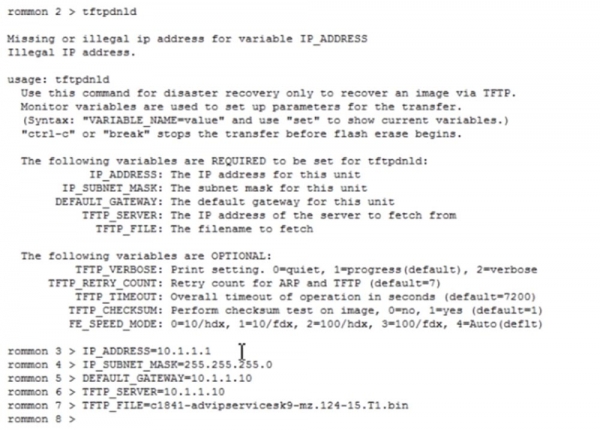
Une fois le téléchargement du fichier terminé, j'utilise la commande boot, après quoi le décompactage de l'image système commence. Vous remarquerez qu'après cela, le routeur passe en état opérationnel, car l'appareil a récupéré son système d'exploitation. Voilà comment se déroule la restauration de la fonctionnalité d'un appareil qui avait perdu son système d'exploitation.
Maintenant, parlons un peu des licences de Cisco IOS.
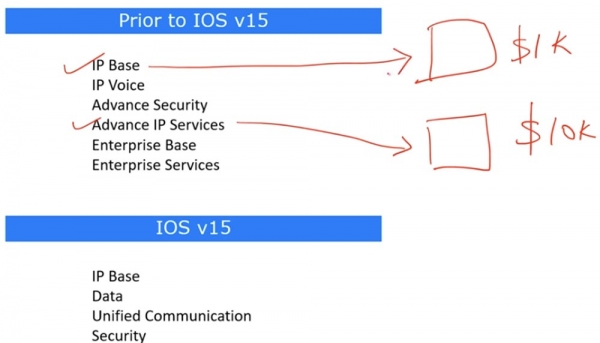
Avant la version 15, il existait des versions antérieures des licences, par exemple la 12, après laquelle la version 15 a été immédiatement publiée. Ne demandez pas où sont passés les numéros 13 et 14. Donc, lorsque vous achetiez un appareil Cisco avec la fonctionnalité de base IOS IP Base, il coûtait, disons, 1000 $. C'était le prix minimum du « matériel » avec le système d'exploitation de base installé.
Supposons que votre ami veuille que son appareil ait des fonctionnalités avancées, comme les Advance IP Services, alors le prix était, disons, 10 000 dollars. Je donne des chiffres aléatoires juste pour que vous compreniez le principe. Si vous avez tous les deux le même matériel, la différence réside uniquement dans le logiciel installé. Rien ne vous empêchait de demander à votre ami une copie de son logiciel, de l'installer sur votre « matériel » et ainsi d'économiser 9 000 dollars. Même si vous n'avez pas un tel ami, avec le développement moderne d'Internet, vous pouvez télécharger et installer une copie piratée du logiciel. C'est illégal, et je ne vous recommande pas de le faire, mais les gens le font souvent. C'est pourquoi Cisco a décidé de mettre en place un mécanisme qui empêche de telles manipulations et a développé la version IOS 15, qui inclut la licence.
Dans les versions précédentes d'IOS, par exemple 12.4, le nom même du système indiquait ses capacités fonctionnelles. Vous pouviez donc déterminer celles-ci en vérifiant le nom du fichier du système d'exploitation dans les paramètres de l'appareil. Il existait en fait plusieurs systèmes d'exploitation pour une version, un peu comme il existe Windows Home, Windows Professional, Windows Enterprise, etc.
Dans la version 15, il n'existe qu'un seul système d'exploitation universel – Cisco IOSv15, qui dispose de plusieurs niveaux de licence. L'image du système contient toutes les fonctionnalités, mais elles sont bloquées et réparties en paquets.
Le package de base IP Base est activé par défaut, a une durée de vie illimitée et est disponible pour toute personne ayant acheté un appareil de la société Cisco. Les trois autres paquets, Data, Unified Communication et Security, ne peuvent être activés que par l'intermédiaire d'une licence. Si vous avez besoin du paquet Data, vous pouvez vous rendre sur le site de l'entreprise, payer une certaine somme, et Cisco vous enverra un fichier de licence par courrier électronique. Vous copiez ce fichier sur la mémoire flash de votre appareil via TFTP ou d'une autre manière, après quoi toutes les fonctionnalités du paquet Data deviennent automatiquement disponibles. Si vous avez besoin de fonctionnalités de sécurité avancées telles que le cryptage, IPSec, VPN, pare-feu, etc., vous devez acheter une licence pour le paquet Security.
Maintenant, avec Packet Tracer, je vais vous montrer à quoi cela ressemble. Je vais dans l'onglet CLI des paramètres du routeur et je tape la commande show version. Vous voyez que nous avons le système d'exploitation version 15.1, qui est un OS universel, contenant toutes les fonctionnalités. Si vous faites défiler la fenêtre vers le bas, vous pouvez voir des informations sur la licence.

Ici, il est indiqué que le paquet ipbase est actif en permanence et est disponible à chaque démarrage de l'appareil, tandis que les paquets security et data ne sont pas disponibles, car le système ne dispose pas actuellement des licences appropriées.
Pour voir les informations détaillées sur la licence, vous pouvez utiliser la commande show license all. De plus, vous pouvez consulter les détails de la licence actuelle en utilisant la commande show license detail. Les fonctionnalités de la licence peuvent être vérifiées avec la commande show license features. Voici un aperçu du système de licence de Cisco. Vous allez sur le site de l'entreprise, achetez la licence dont vous avez besoin et insérez le fichier de licence dans le système. Cela peut être fait en mode configuration globale à l'aide de la commande license install.
Merci de rester avec nous. Aimez-vous nos articles ? Voulez-vous voir plus de contenus intéressants ? Soutenez-nous en passant une commande ou en recommandant à vos amis. 30% de réduction pour les utilisateurs de Habr sur un équivalent unique des serveurs d'entrée de gamme, conçu spécialement pour vous : (options disponibles avec RAID1 et RAID10, jusqu'à 24 cœurs et jusqu'à 40 Go DDR4).
Dell R730xd à moitié prix ? Uniquement chez nous aux Pays-Bas ! Dell R420 — 2x E5-2430 2.2GHz 6C 128Go DDR3 2x960Go SSD 1Gbps 100To — à partir de 99 $ ! Lisez sur
Source : habr.com
