

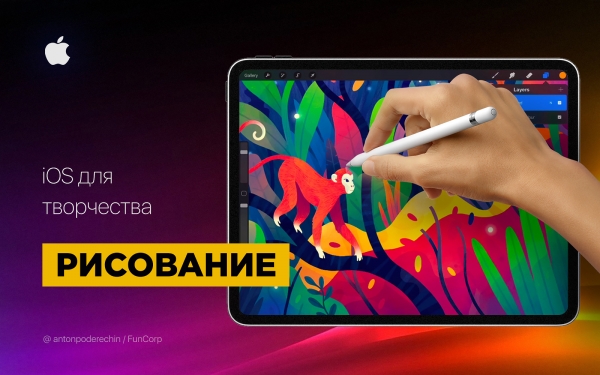
Bonjour ! Dans le dessin. Je vais vous parler de.
l'Apple Pencil et d'autres applications pour travailler avec des graphiques raster et vectoriels, et du pixel art et d'autres formes de dessin. Nous parlerons des applications pour iPad,
mais certaines d'entre elles sont aussi disponibles pour iPhone. L'iPad est devenu intéressant pour les artistes en tant qu'outil professionnel après l'introduction de l'Apple Pencil, c'est donc par lui que je commencerai ma revue.Apple Pencil
www.howtogeek.com/397126/how-to-pair-and-configure-your-apple-pencil-2nd-generation
L'Apple Pencil est un stylet pour l'iPad Pro et quelques autres modèles d'iPad, lancé par Apple. Mes impressions subjectives de son utilisation peuvent être décrites comme «

Source :
» ! Mais le mieux, bien sûr, est de l'essayer vous-même (il y a des revendeurs Apple qui offrent cette possibilité).Dans certaines applications,le délai
lors du dessin est si faible qu'on a l'impression de dessiner avec un crayon sur du papier. La sensibilité à la pression et aux angles d'inclinaison est comparable à celle des tablettes professionnelles. Pour dessiner des croquis et des illustrations raster, l'iPad a remplacé mon ordinateur : je ne retourne à mon Wacom Intuos que pour des graphiques vectoriels complexes, et encore avec réticence. Pour de nombreux artistes, l'iPad est devenu une partie intégrante
du processus
de création d'illustrations. Par exemple, chez FunCorp, certaines illustrations ont été réalisées entièrement avec lui à l'aide de l'Apple Pencil. www.iphones.ru/iNotes/sravnenie-apple-pencil-1-i-apple-pencil-2-chto-izmenilos-11-13-2018 La méthode de chargement du stylet posait question, mais cela a été corrigé dans la deuxième version de l'Apple Pencil. Et même dans la première version, cela ne s'est pas avéré si problématique :
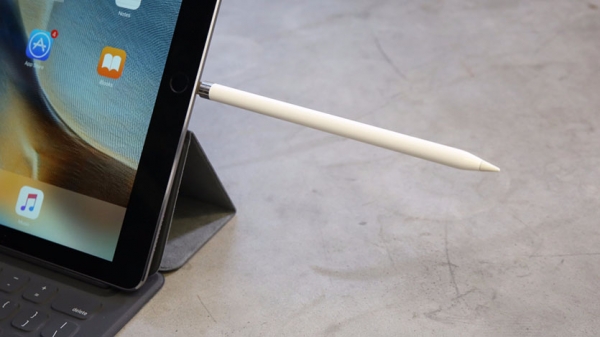
Source :
de charge suffisent pour une demi-heure de travail, donc son inconvénient ne dérange pas trop. Pour un travail sérieux, il faut non seulement un stylet, mais aussi des outils pour travailler avec différents types de graphiques. Il en existe pas mal pour iOS.
Graphiques raster programme Les graphiques raster signifient que l'application stocke et peut modifier les informations sur la couleur de chaque
pixel
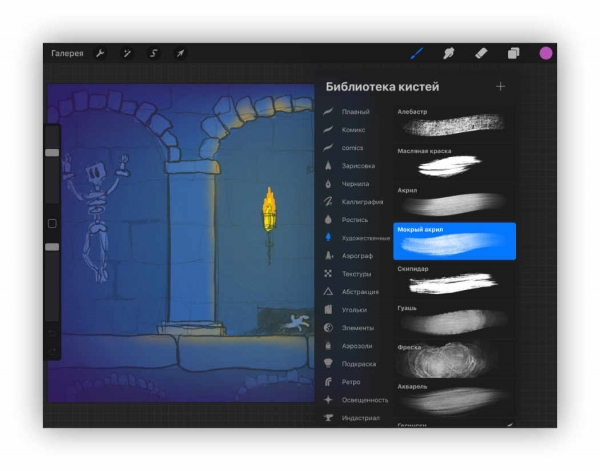
individuellement. Cela permet de dessiner des images très réalistes, mais si on les agrandit, les pixels seront visibles. Une des applications les plus populaires pour travailler avec la graphie raster est Procreate.
Il dispose de toutes les fonctionnalités nécessaires pour dessiner : couches,modes de fusion, transparence, pinceaux,formes, correction des couleurs et bien plus encore. }, figures, correction des couleurs et bien plus encore.
Vous pouvez également jeter un œil à ces applications : Tayasui Sketches, Adobe Photoshop Sketch, Paper by WeTransfer.
Graphisme vectoriel
Le graphisme vectoriel consiste en des applications qui travaillent avec des courbes et des formes géométriques. Ces images contiennent généralement moins de détails, mais peuvent être agrandies sans perte de qualité.
Il existe de nombreux éditeurs vectoriels pour iOS, mais je vais en souligner deux. Le premier est Affinity Designer.
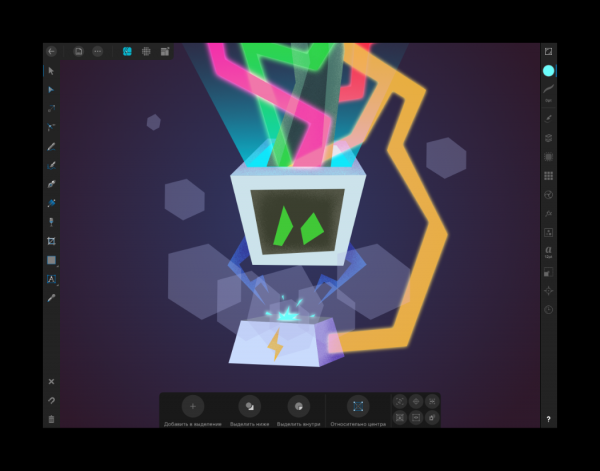
Cet éditeur vectoriel regorge de fonctionnalités et réplique presque entièrement la fonctionnalité de sa version desktop. Il permet à la fois de créer des illustrations et de concevoir une interface pour une application mobile.
Une caractéristique intéressante est le mode de travail avec et vectoriels, la graphisme. Il permet de dessiner des calques bitmap qui peuvent être combinés avec une géométrie vectorielle. Cela peut être très pratique pour ajouter de la texture aux illustrations.
Affinity Designer possède des fonctionnalités telles que : calques, courbes variées, masques, superposition de calques bitmap, modes de fusion, mode d'exportation d'art pour publication et bien plus encore. En termes de fonctionnalités, il est comparable à Adobe Illustrator.

Le second est Adobe Illustrator Draw. C'est une application très simple pour dessiner avec des pinceaux vectoriels. Elle ne simplifie pas la géométrie des lignes dessinées et réagit bien à la force de pression. Elle fait peu de choses, mais ce qu'elle fait, elle le fait bien. Notre illustrateur chez FunCorp l'utilise constamment pour son travail.
Pixel art
Le pixel art est un style visuel où les pixels dans les images sont clairement visibles, à l'image des anciens jeux et ordinateurs à basse résolution.
On peut dessiner du pixel art dans un éditeur bitmap classique à un grand zoom.Mais des difficultés peuvent survenir avec les pinceaux, les alignements, et autres. C'est pourquoi il existe plusieurs applications dédiées au pixel art.
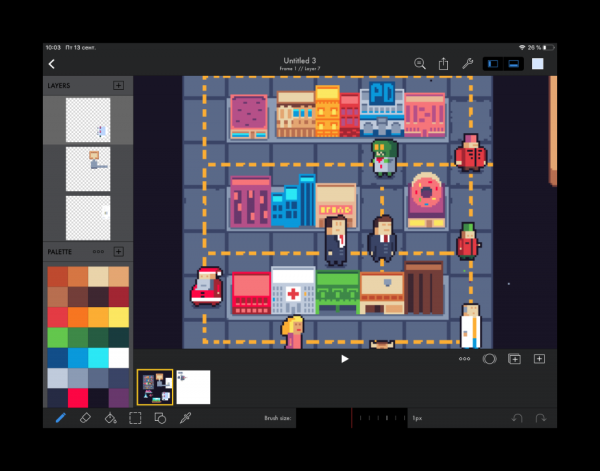
J'utilise Pixaki.Elle prend en charge la création de palettes, des pinceaux pixel, une grille personnalisable, des animations, des lignes pixel parfaites et bien plus encore.
Voxel art
Le voxel art est comme le pixel art, sauf qu'il est créé avec des cubes en 3D. C'est quelque chose que les gens font dans le jeu Minecraft.Voici un exemple réalisé sur ordinateur :
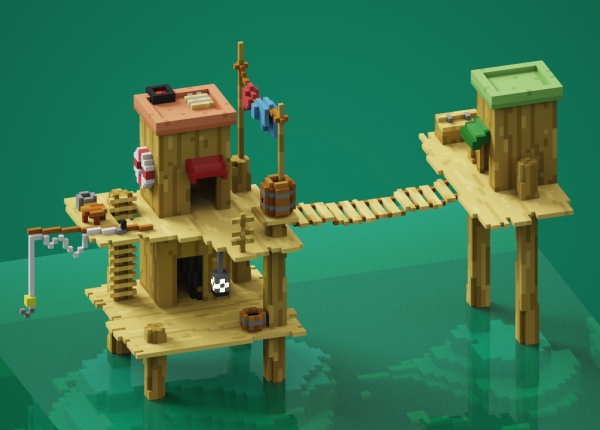
Source :
Je ne suis pas sûr qu'il soit possible de reproduire cela sur iPad, mais on peut essayer avec l'application Goxel.Je ne l'ai pas utilisé, mais si l'un d'entre vous a de l'expérience avec, veuillez en parler dans les commentaires.
Graphisme 3D
Il est également possible de travailler avec de la vraie graphisme 3D sur l'iPad. Pour les ingénieurs et les designers industriels il existe l'application Shapr3D.
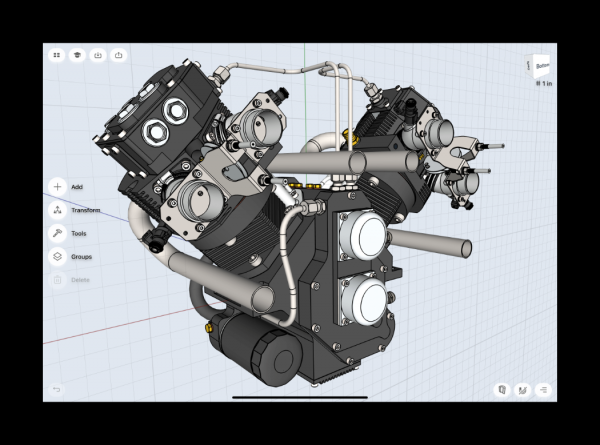
Source :
Il existe aussi plusieurs applications de sculpture. La sculpture est quelque chose comme modeler de l'argile, sauf qu'au lieu de vos mains, vous utilisez un pinceau virtuel pour ajouter ou enlever des volumes et obtenir la forme désirée. Voici quelques exemples d'applications : Sculptura, Putty 3D.
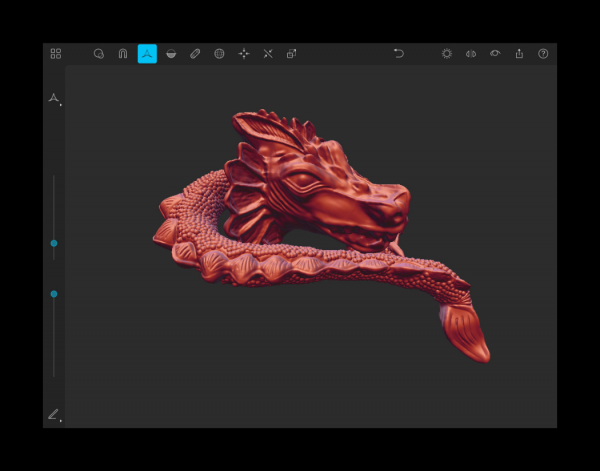
Source :
Animations
Il est possible de créer des animations sur l'iPad. Jusqu'à présent, je n'ai rien trouvé qui égalerait les capacités d'Adobe Animate, mais il est possible de s'amuser avec des animations simples. Voici quelques applications qui vous aideront : DigiCell FlipPad, Animation & Drawing de Do Ink, FlipaClip.
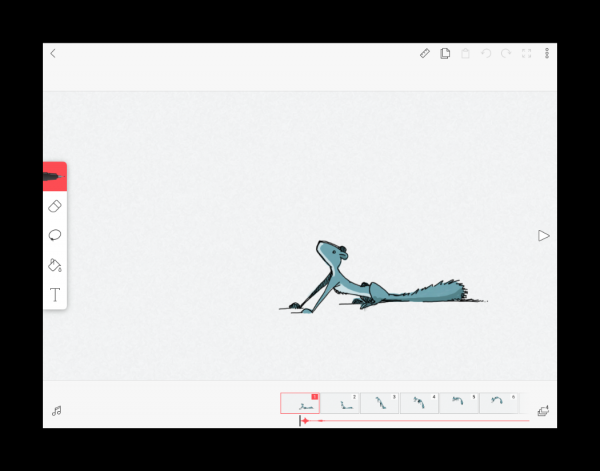
Connexion à un PC
Il existe également plusieurs façons de connecter l'iPad à un ordinateur et de l'utiliser comme deuxième écran pour le dessin. Pour cela, vous pouvez utiliser l'application Astropad. Elle dispose d'une gestion gestuelle, d'une optimisation pour réduire la latence lors du dessin et d'autres petites fonctionnalités. En revanche, elle duplique l'affichage à l'écran sur l'iPad, mais ne permet pas d'utiliser la tablette comme deuxième écran. Pour connecter l'iPad comme deuxième moniteur, vous aurez besoin d'un appareil des mêmes développeurs — Luna Display.
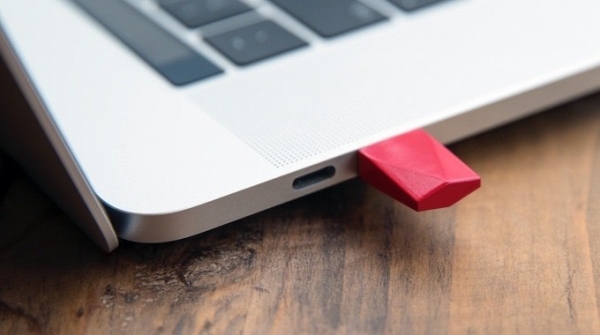
Source :
Apple a annoncé qu'avec macOS Catalina et iPadOS, il serait possible d'utiliser l'iPad comme deuxième écran, et cette fonctionnalité s'appellera Sidecar. Il semblerait que le besoin d'Astropad et d'applications similaires disparaîtra, mais nous verrons comment cette opposition se termine. Si quelqu'un a déjà essayé Sidecar, partagez vos impressions dans les commentaires.
En conclusion
L'iPad est devenu un outil professionnel pour les artistes et les illustrateurs. Sur YouTube, on peut trouver de nombreuses vidéos de création d'illustrations de qualité uniquement sur l'iPad.
Avec l'Apple Pencil, il est très agréable de faire des croquis, des esquisses et des illustrations.
La tablette peut être emportée dans un café ou en voyage et vous pouvez dessiner non seulement à la maison. Et contrairement à un carnet de croquis en papier, vous pourrez colorier votre esquisse en utilisant des calques et d'autres outils.
En revanche, il y a bien sûr le prix. Le coût de l'iPad plus l'Apple Pencil est comparable aux solutions professionnelles de Wacom et, il est probable que cela soit un peu cher pour un carnet de croquis à utiliser en déplacement.
Dans cet article, je n'ai pas parlé de toutes les applications et possibilités de l'iPad, car il y en a beaucoup. Je serais ravi si dans commentaires vous parlerez de la façon dont vous utilisez l'iPad pour dessiner et de vos applications préférées.
Merci de votre attention et bonne chance dans vos projets créatifs !
Source : habr.com
