

Avec le dernier patch de Zimbra Collaboration Suite Open-Source Edition 8.8.15 LTS, un support complet de la version à long terme du système d'exploitation Ubuntu 18.04 LTS a été ajouté. Grâce à cela, les administrateurs système peuvent créer des infrastructures serveurs avec Zimbra OSE, qui seront soutenues et recevront des mises à jour de sécurité jusqu'à fin 2022. La possibilité de déployer un système de collaboration dans son entreprise qui restera pertinent pendant plus de trois ans, tout en nécessitant peu d'efforts de maintenance, est une excellente opportunité pour réduire le coût total de possession de l'infrastructure IT. Pour les fournisseurs SaaS, cette option de déploiement de Zimbra OSE permettra de proposer des tarifs plus avantageux pour leurs clients, tout en étant plus rentables pour le fournisseur. Analysons la manière d'installer Zimbra OSE 8.8.15 sur Ubuntu 18.04.

Les exigences système pour installer Zimbra OSE incluent un processeur quadri-core, 8 Go de RAM, 50 Go d'espace disque, ainsi qu'un FQDN, un serveur DNS redirigeant et un enregistrement MX. Il convient de noter que le « goulot d'étranglement » qui limite les performances de Zimbra OSE est généralement le disque dur, et non le processeur ou la mémoire RAM. Il est donc judicieux d'acheter un SSD rapide pour le serveur, ce qui n'augmentera pas significativement le coût total, mais améliorera considérablement la performance et la réactivité de Zimbra OSE. Créons donc un serveur avec Ubuntu 18.04 LTS et Zimbra Collaboration Suite 8.8.15 LTS à bord, avec le nom de domaine mail.company.ru.
La plus grande difficulté pour les débutants lors de l'installation de Zimbra réside dans la création du FQDN et du serveur DNS redirigeant. Pour que tout fonctionne, créons un serveur DNS basé sur l'utilitaire dnsmasq. Pour cela, nous allons d'abord arrêter le service systemd-resolved. Cela se fait avec les commandes suivantes : sudo systemctl disable systemd-resolved et sudo systemctl stop systemd-resolved. Nous allons également supprimer le fichier resolv.conf avec la commande suivante : sudo rm /etc/resolv.conf et immédiatement créer un nouveau fichier avec la commande : echo "nameserver 8.8.8.8" > /etc/resolv.conf.
Une fois que ce service est désactivé, il est nécessaire d'installer dnsmasq. Cela se fait avec la commande : sudo apt-get install dnsmasq. Une fois l'installation terminée, il est nécessaire de configurer dnsmasq en éditant le fichier de configuration. /etc/dnsmasq.confLe résultat devrait ressembler à ceci :
server=8.8.8.8
listen-address=127.0.0.1
domain=company.ru   # Définir le domaine
mx-host=company.ru,mail.company.ru,0
address=\/mail.company.ru\/***.16.128.192
Grâce à cela, nous avons défini l'adresse du serveur Zimbra, configuré le serveur DNS de redirection et l'enregistrement MX, et maintenant nous pouvons passer aux autres paramètres.
À l'aide de la commande sudo hostnamectl set-hostname mail.company.ru nous allons définir le nom de domaine pour le serveur avec Zimbra OSE, puis ajouter les informations correspondantes dans \/etc\hosts avec la commande echo «***.16.128.192 mail.company.ru» | sudo tee -a \/etc\/hosts.
Après cela, il ne nous restera plus qu'à redémarrer le service dnsmasq avec la commande sudo systemctl restart dnsmasq et ajouter les enregistrements A et MX avec les commandes dig A mail.company.ru et dig MX company.ru. Une fois tout cela fait, nous pouvons procéder à l'installation de Zimbra Collaboration Suite Open-Source Edition.
L'installation de Zimbra OSE commence par le téléchargement de la distribution. Cela peut être réalisé avec la commande wget . Une fois le téléchargement de la distribution terminé, il sera nécessaire de la décompresser avec la commande tar xvf zcs-8.8.15_GA_3869.UBUNTU18_64.20190917004220.tgz. Une fois la décompression terminée, il sera nécessaire de se rendre dans le dossier décompressé avec la commande cd zcs*\, puis de lancer le script d'installation avec la commande .\/install.sh.
Après le lancement de l'installateur, vous devrez accepter les conditions d'utilisation et également consentir à l'utilisation des dépôts officiels de Zimbra pour l'installation des mises à jour. Ensuite, on vous proposera de choisir les paquets à installer. Une fois les paquets sélectionnés, un avertissement apparaîtra indiquant que le système sera modifié lors de l'installation. Une fois que l'utilisateur aura accepté les modifications, le téléchargement des modules manquants et des mises à jour commencera, ainsi que leur installation. À la fin de l'installation, l'installateur vous proposera de procéder à la configuration initiale de Zimbra OSE. À ce stade, il faudra définir le mot de passe administrateur. Pour ce faire, allez d'abord au point 7 du menu, puis sélectionnez le point 4. À ce moment-là, l'installation de Zimbra Open-Source Edition sera terminée.
Une fois l'installation de Zimbra OSE terminée, il reste à ouvrir les ports web nécessaires à son fonctionnement. Cela peut être fait à l'aide du pare-feu Ubuntu intégré, nommé ufw. Pour que tout fonctionne, il est nécessaire d'abord de permettre un accès illimité depuis le sous-réseau administratif à l'aide de la commande ufw allow from 192.168.0.1/24, puis dans le fichier de configuration /etc/ufw/applications.d/zimbra créer un profil Zimbra :
[Zimbra]

title=Zimbra Collaboration Server
description=Serveur open source pour les e-mails, contacts, calendrier, et plus encore.
ports=25,80,110,143,443,465,587,993,995,3443,5222,5223,7071,9071/tcp
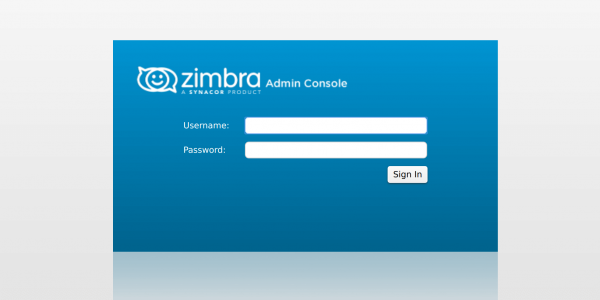
Ensuite, à l'aide de la commande sudo ufw allow Zimbra , il est nécessaire d'activer le profil Zimbra créé, puis de redémarrer ufw avec la commande sudo ufw enable. Ouvrons également l'accès au serveur via SSH avec la commande sudo ufw allow ssh. Une fois les ports nécessaires ouverts, vous pouvez accéder à la console d'administration de Zimbra. Pour cela, il suffit de saisir dans la barre d'adresse du navigateur mail.company.ru:7071, ou, en cas d'utilisation d'un proxy, mail.company.ru:9071, puis de saisir admin comme nom d'utilisateur et le mot de passe que vous avez défini lors de l'installation de Zimbra.
Après l'achèvement de l'installation de Zimbra OSE, votre infrastructure d'entreprise disposera d'une solution complète pour la messagerie et la collaboration. Cependant, les fonctionnalités de votre serveur de messagerie peuvent être considérablement étendues grâce à l'utilisation des extensions Zextras Suite Pro. Celles-ci permettent d'ajouter à Zimbra Collaboration Suite Open-Source Edition le support des appareils mobiles, la collaboration sur des documents, des tableaux et des présentations, et si vous le souhaitez, Zimbra OSE peut également inclure le support pour les chats textuels et vidéo, ainsi que pour les visioconférences.
Installer Zextras Suite Pro est assez simple, il suffit de télécharger le distribution depuis le site officiel de Zextras à l'aide de la commande wget , puis décompresser cette archive tar xfz zextras_suite-latest.tgz, se rendre dans le dossier contenant les fichiers décompressés cd zextras_suite/ et exécuter le script d'installation à l'aide de la commande ./install.sh all. Il ne reste plus qu'à nettoyer le cache de Zimbra OSE avec la commande zmprov fc zimlet et vous pouvez commencer à utiliser Zextras Suite.
Il est à noter que pour faire fonctionner l'extension Zextras Docs, qui permet aux employés de l'entreprise de travailler ensemble sur des documents textuels, des tableaux et des présentations, il est nécessaire d'installer une application serveur distincte. Sur le site de Zextras, vous pouvez télécharger son distributeur pour le système d'exploitation . De plus, la fonctionnalité de communication en ligne entre les employés via Zextras Team est disponible sur les appareils mobiles grâce à une application, que vous pouvez également télécharger gratuitement depuis et . Il existe également une application mobile pour accéder au stockage cloud Zextras Drive, qui est aussi disponible pour et des appareils sous .
Ainsi, en installant Zimbra OSE 8.8.15 LTS et Zextras Suite Pro sur Ubuntu 18.04 LTS, vous pouvez obtenir une solution complète de collaboration qui, grâce à sa longue période de support et à ses faibles coûts de licence, permettra de réduire considérablement le coût de possession de l'infrastructure informatique de l'entreprise.
Pour toute question concernant Zextras Suite, vous pouvez contacter la représentante de la société « Zextras », Ekaterina Triandaphilidi, par e-mail à katerina@zextras.com.
Source : habr.com
