


Hier, j'ai été confronté à une situation tout à fait inattendue lors de la mise à jour de MacOS. J'aime en général les mises à jour logicielles, j'ai toujours envie de découvrir les nouvelles fonctionnalités de tel ou tel programme. Lorsque, cet été, j'ai vu qu'il était possible de télécharger et d'installer la version bêta de MacOS 10.15 Catalina, j'ai consciemment décidé de ne pas le faire, sachant que la version bêta pouvait contenir un nombre significatif de bugs, et que mon MacBook est nécessaire quotidiennement pour mon travail. Et donc, hier, j'ai vu la notification tant attendue.
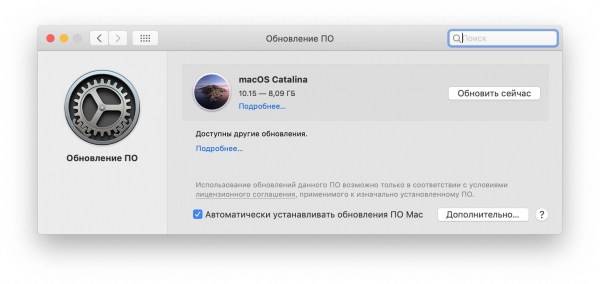
Avec joie, j'ai cliqué sur le bouton « Mettre à jour maintenant » et j'ai commencé à attendre le téléchargement. Pendant que la mise à jour se téléchargeait, j'ai décidé de faire quelque chose de « utile », à savoir supprimer des fichiers inutiles sur mon ordinateur. Cette fois-ci, TeamViewer est tombé sous ma main à éliminer.
Le problème n'est pas du tout TeamViewer.
Je l'avais précédemment utilisé pour aider mes parents à distance, mais ils semblent bien s'en sortir désormais, donc TeamViewer est devenu superflu pour moi. De plus, une chose m'irritait, à savoir qu'il semblait être présent dans les objets de connexion sur le Mac, bien qu'il n'y en ait pas dans les paramètres système sous « Utilisateurs et groupes » dans l'onglet « Objets de connexion ».
Quoi qu'il en soit, j'ai décidé de le désinstaller. Pour cette tâche, j'ai eu à portée de main un outil bien connu — « Clean my mac ». J'aime beaucoup ce programme, mais cette fois, il m'a déçu.
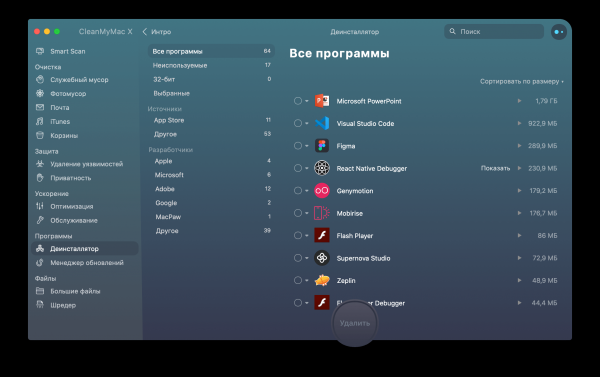
Comme d'habitude, je suis allé dans la section « Désinstalleur » et j'ai sélectionné TeamViewer pour le désinstaller. Tout s'est bien passé et le téléchargement de la mise à jour MacOS est arrivé juste à temps. Ensuite, tout a suivi son cours habituel. L'installation a duré un certain temps, le Mac s'est redémarré plusieurs fois, et voilà le moment tant attendu. La dernière étape de l'installation et la finalisation de la configuration. Je suis assis et j'attends d'entrer dans le système, et que vois-je :
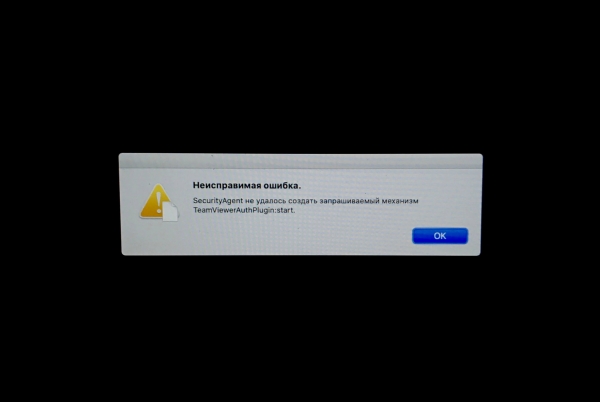
Et c'est là que mes problèmes ont commencé. Naturellement, j'ai d'abord cliqué cinq fois sur OK, mais cela n'a rien donné. L'étape suivante, quelques redémarrages, cela n'a pas non plus aidé ! Après, j'ai commencé à réfléchir. Je me suis souvenu que je venais de désinstaller TeamViewer et je me suis rappelé les objets de connexion, et j'ai réalisé que j'avais mal agi. J'ai ensuite passé une heure à chercher une solution en ligne, et la première chose qui m'est venue à l'esprit était une solution préconisant la suppression manuelle de tous les résidus de l'application. Il s'est avéré que les informations sur les objets de connexion sont dispersées dans les répertoires. LaunchAgents, LaunchDaemons et StartupItems, qui sont dispersés dans le système, sous différents droits d'accès.
Pour les supprimer, il fallait avoir accès au disque dur. Il existe plusieurs options, et beaucoup de choses ont été écrites à ce sujet sur le web. J'ai choisi l'option d'utiliser le terminal, en le lançant depuis le mode de récupération du système.
Cela n'a pas été facile, car mon disque est chiffré. Mais cela ne m'a pas arrêté. En effectuant une recherche dans tous les fichiers et en supprimant tout ce qui ressemblait à TeamViewer par son nom, je pensais avoir résolu le problème, mais ce n'était pas le cas ! Après le redémarrage, tout restait inchangé. Il convient de préciser que quelqu'un pourrait se demander : Pourquoi n'ai-je pas démarré le système en mode sans échec ? Puisque cela désactive les objets de connexion pour l'utilisateur ? — Je répondrai : le système ne se lançait pas en mode sans échec !
Après encore une heure de tâtonnements, une solution fonctionnelle a été trouvée. Elle consistait à remettre TeamViewerAuthPlugin.bundle à son ancien emplacement, c'est-à-dire dans le répertoire /Library/Security/SecurityAgentPlugins/. Et cela m'a sauvé ! Merci à mon ami, qui au milieu de la nuit a déployé un serveur et via ngrok et m'a donné ce fichier, que j'ai pu télécharger avec succès depuis le terminal en utilisant curl`a.
Le résultat de cette histoire : faites attention lors de la suppression d'applications sous MacOS !
P.S. Catalina semble être en ordre, tout fonctionne.
Source : habr.com
