

Dans cet article, je vais vous parler des fonctionnalités de l'outil Cockpit. Cockpit a été conçu pour faciliter l'administration des systèmes d'exploitation Linux. En résumé, il permet d'effectuer les tâches d'administration Linux les plus courantes via une interface web agréable. Les capacités de Cockpit incluent : l'installation et la vérification des mises à jour du système et l'activation des mises à jour automatiques (processus de mise à jour), la gestion des utilisateurs (création, suppression, changement de mots de passe, blocage, attribution des droits de superutilisateur), la gestion des disques (création, modification de lvm, création, montage de systèmes de fichiers), la configuration réseau (team, bonding, gestion des IP, etc.), gestion des unités systemd et des timers.
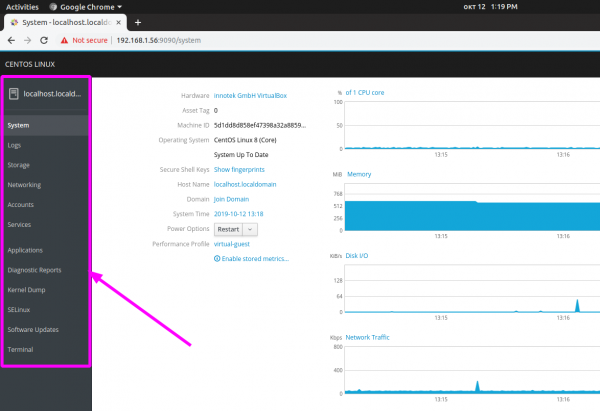
L'intérêt pour Cockpit est stimulé par la sortie de Centos 8, où Cockpit est déjà intégré au système et doit simplement être activé avec la commande «systemctl enable —now cockpit.service». Sur d'autres distributions, une installation manuelle à partir du dépôt de paquets sera nécessaire. Nous ne traiterons pas de l'installation ici, veuillez consulter
Après l'installation, nous devons accéder au port 9090 du serveur où Cockpit est installé via le navigateur (c'est-à-dire :9090). Par exemple, :9090
Entrez le login et le mot de passe habituels de votre compte local et cochez la case «Reuse my password for privileged tasks» pour pouvoir exécuter certaines commandes au nom d'un utilisateur privilégié (root). Naturellement, votre compte doit avoir les droits d'exécuter des commandes via sudo.
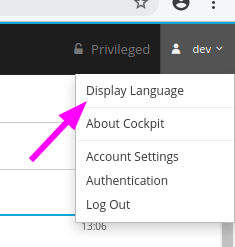
Après vous être connecté, vous verrez une interface web belle et compréhensible. Tout d'abord, changez la langue de l'interface en anglais, car la traduction est tout simplement horrible.
L'interface est très claire et logique, à gauche vous verrez le panneau de navigation :
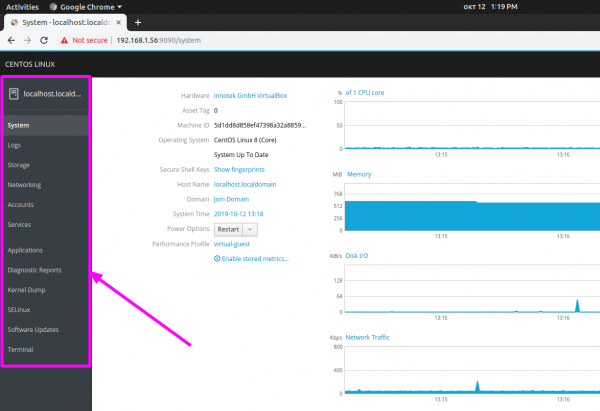
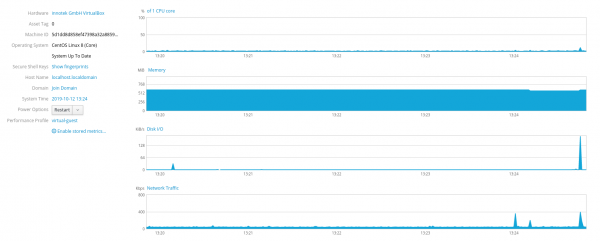
La section d'accueil s'appelle «system», où vous pouvez voir des informations sur l'utilisation des ressources du serveur (CPU, RAM, Réseau, Disques) :
Pour voir des informations plus détaillées, par exemple sur les disques, il suffit de cliquer sur l'intitulé correspondant et vous serez directement dans une autre section (stockage) :
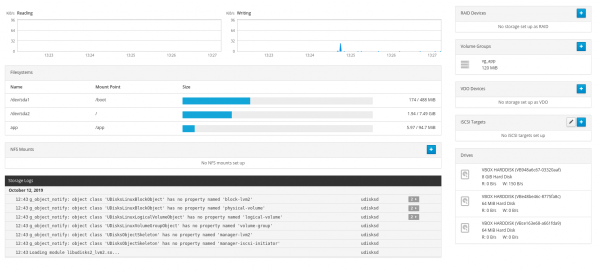
Ici vous pouvez également créer un lvm :
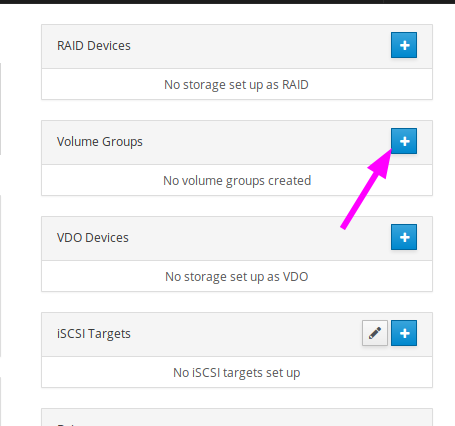
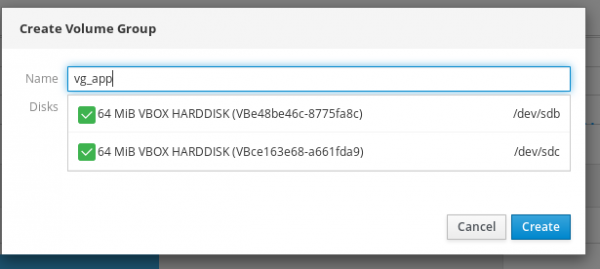
Choisissez un nom pour le groupe vg et les disques que vous souhaitez utiliser :
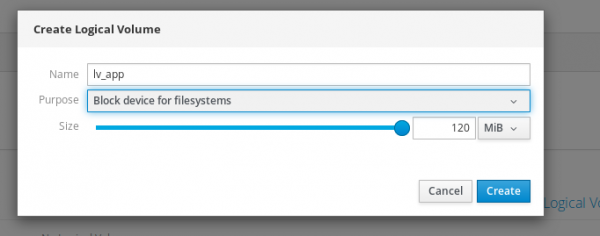
Donnez un nom au lv et choisissez la taille :
Et enfin, créez le système de fichiers :
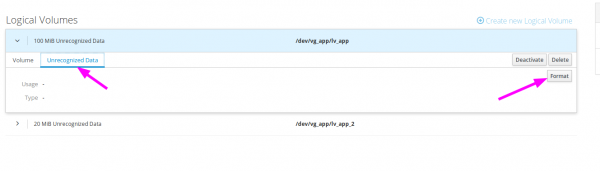
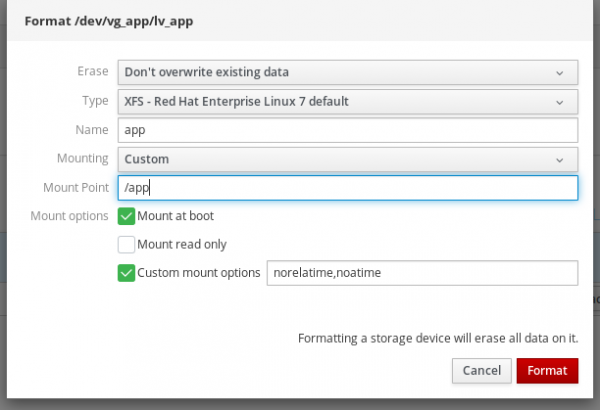
Notez que Cockpit ajoutera automatiquement la ligne requise dans fstab et montera le dispositif. Vous pouvez également spécifier des options de montage spécifiques :
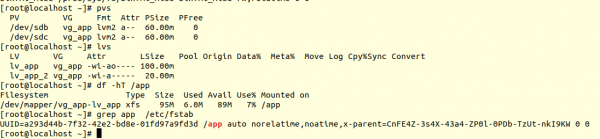
Voici à quoi cela ressemble dans le système :
Ici, vous pouvez également étendre ou réduire les systèmes de fichiers, ajouter de nouveaux périphériques au groupe vg, etc.
Dans la section « Réseautage », il est possible non seulement de modifier les paramètres réseau typiques (ip, dns, masque, passerelle), mais aussi de créer des configurations plus complexes, telles que le bonding ou le teaming :
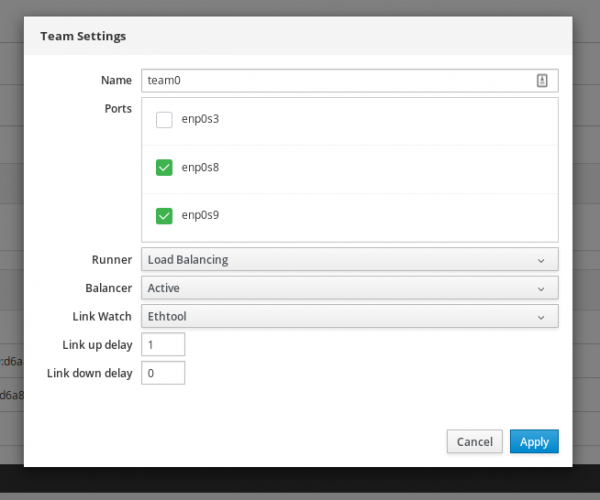
Voici à quoi ressemble la configuration prête dans le système :
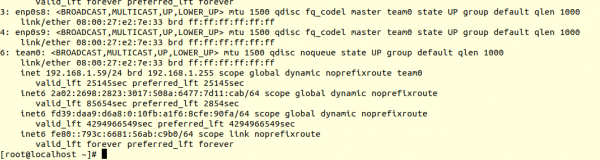
Vous conviendrez que configurer via vinano serait un peu plus long et compliqué. Surtout pour les débutants.
Dans « services », vous pouvez gérer les unités et les minuteries systemd : les arrêter, les redémarrer, les retirer du démarrage automatique. Il est également très rapide de créer votre propre minuterie :
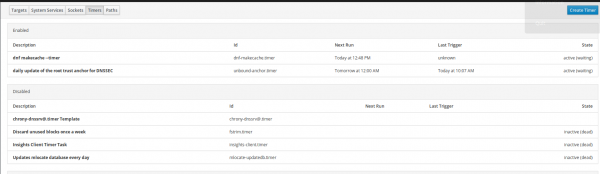
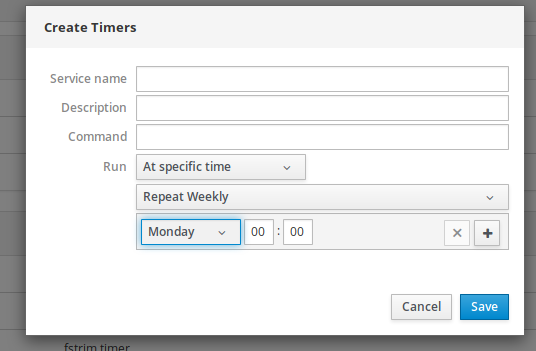
La seule chose qui est mal faite : il n'est pas clair à quelle fréquence la minuterie se déclenche. Vous ne pouvez que voir quand elle a été lancée pour la dernière fois et quand elle se lancera à nouveau.
Dans « Mises à jour logicielles », comme il est facile de deviner, vous pouvez voir toutes les mises à jour disponibles et les installer :
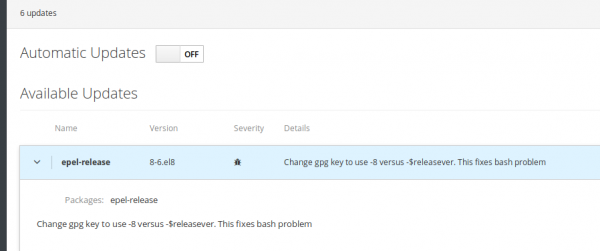
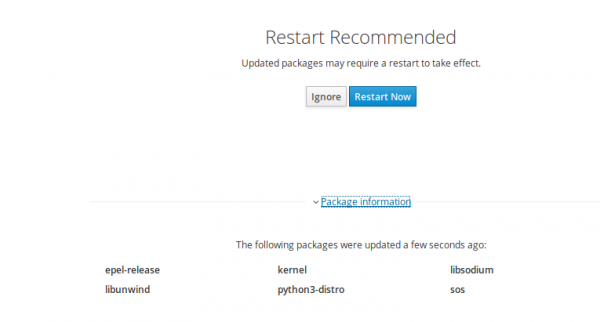
Le système nous avertira si un redémarrage est nécessaire :
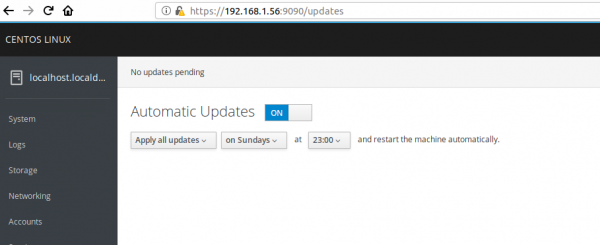
Vous pouvez également activer la mise à jour automatique du système et personnaliser l'heure d'installation des mises à jour :
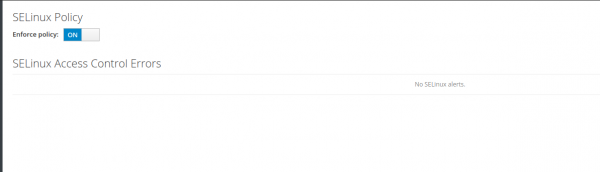
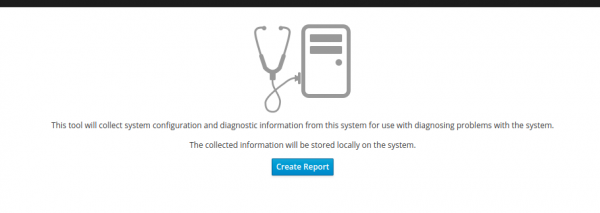
De plus, dans Cockpit, vous pouvez gérer SeLinux, créer un sosreport (utile lors de discussions avec des fournisseurs pour résoudre des problèmes techniques) :
La gestion des utilisateurs est réalisée de manière très simple et claire :
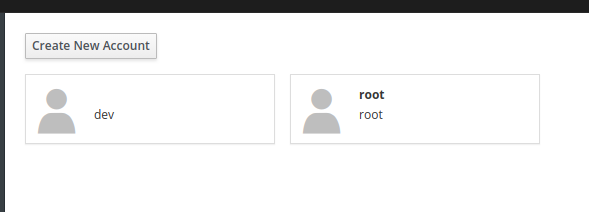
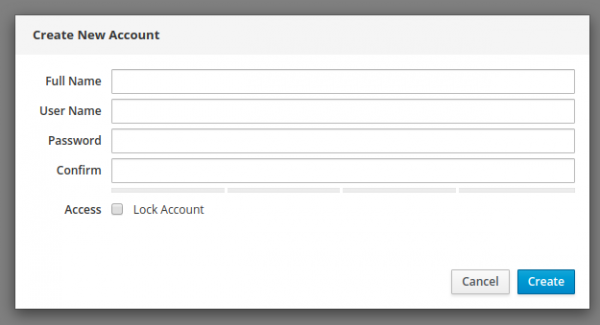
Au fait, il est possible d'ajouter des clés ssh.
Enfin, vous pouvez lire les journaux système et les trier par importance :
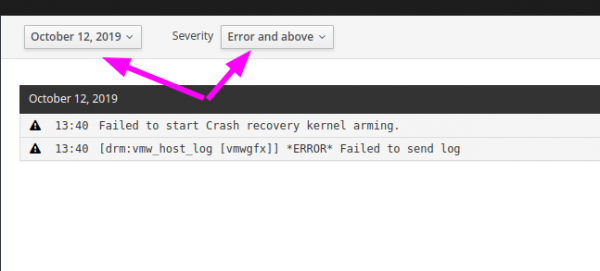
Nous avons parcouru toutes les principales sections du programme.
Voici un aperçu succinct des capacités. Utiliser Cockpit ou non, c'est à vous de décider. À mon avis, Cockpit peut résoudre plusieurs problèmes et réduire le coût de la maintenance des serveurs.
Les principaux avantages :
- Le seuil d'entrée dans l'administration des systèmes d'exploitation Linux est considérablement réduit grâce à des outils comme celui-ci. Des actions standard et de base peuvent être effectuées par presque tout le monde. L'administration peut être en partie déléguée aux développeurs ou aux analystes pour réduire les coûts de production et accélérer le travail. Maintenant, il n'est plus nécessaire de taper dans la console pvcreate, vgcreate, lvcreate, mkfs.xfs, créer un point de montage, modifier fstab et enfin taper mount -a, il suffit de cliquer quelques fois avec la souris.
- Il est possible de soulager les administrateurs Linux et de les débarrasser de la routine, afin qu'ils puissent se concentrer sur des tâches plus complexes.
- Il est possible de réduire le nombre d'erreurs humaines. Vous conviendrez qu'il est plus difficile de faire une erreur via une interface web que par la console.
Les inconvénients que j'ai constatés :
- Limitation de l'outil. Il ne permet que des opérations de base. Il n'est pas possible, par exemple, d'étendre immédiatement l'lvm après avoir augmenté le disque du côté de la virtualisation ; il faut d'abord taper pvresize dans la console puis continuer à travailler via l'interface Web. Il est impossible d'ajouter un utilisateur à un groupe spécifique, de changer les permissions des répertoires ou d'analyser l'espace utilisé. J'aimerais un fonctionnel plus étendu.
- La section « Applications » ne fonctionnait pas correctement.
- Il n'est pas possible de changer la couleur de la console. Par exemple, je ne peux travailler confortablement qu'avec un fond clair et une police sombre :

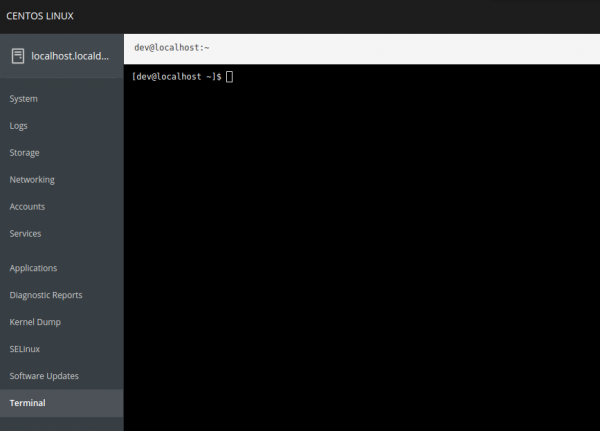
Comme nous le voyons, l'outil a un très bon potentiel. Si les fonctionnalités sont élargies, l'exécution de nombreuses tâches pourrait devenir encore plus rapide et simple.
upd : il est également possible de gérer plusieurs serveurs à partir d'une seule interface Web en ajoutant les serveurs nécessaires au « tableau de bord Machines ». Cette fonctionnalité peut être utile, par exemple, lors de la mise à jour massive de plusieurs serveurs à la fois. Pour en savoir plus, lisez .
Source : habr.com
