

C'est exact, après la sortie début mai 2019, Consul permet nativement l'authentification des applications et services exécutés sur Kubernetes.
Dans ce guide, nous allons créer étape par étape (Preuve de concept (Proof of concept, PoC) — démonstration de la faisabilité d'une idée — note du trad.) en montrant cette nouvelle fonctionnalité. Vous devez avoir des connaissances de base sur Kubernetes et Hashicorp's Consul. Bien que vous puissiez utiliser n'importe quelle plateforme cloud ou un environnement local, ce guide se concentre sur la Google Cloud Platform.
Aperçu
Si nous nous référons à , nous obtiendrons un aperçu de son objectif et de ses cas d'utilisation, ainsi que quelques détails techniques et un aperçu général de la logique. Je recommande vivement de la lire au moins une fois avant de continuer, car je vais tout expliquer et décomposer.
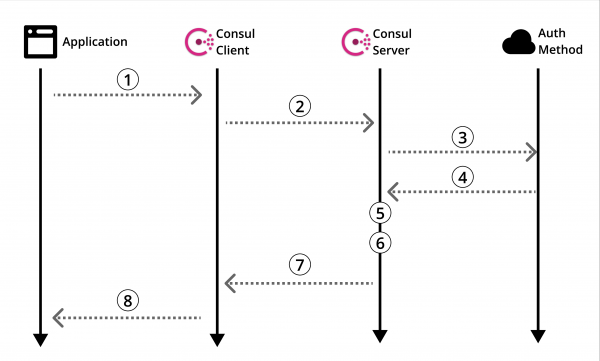
Schéma 1 : Vue d'ensemble officielle de la méthode d'authentification de Consul
Jetons un œil à .
Bien sûr, il y a des informations utiles, mais il n'y a pas de guide sur la façon de réellement mettre cela en œuvre. Par conséquent, comme toute personne sensée, vous parcourrez Internet à la recherche d'un guide. Et puis... vous êtes en échec. Ça arrive. Corrigeons cela.
Avant de passer à la création de notre POC, retournons à l'aperçu des méthodes d'authentification de Consul (Schéma 1) et précisons-le dans le contexte de Kubernetes.
Architecture
Dans ce guide, nous allons créer un serveur Consul sur une machine distincte qui interagira avec un cluster Kubernetes avec le client Consul installé. Ensuite, nous créerons notre application fictive dans un pod et utiliserons notre méthode d'authentification configurée pour lire depuis notre stockage clé/valeur Consul.
Le schéma ci-dessous montre en détail l'architecture que nous construisons dans ce guide, ainsi que la logique de la méthode d'authentification qui sera expliquée plus tard.
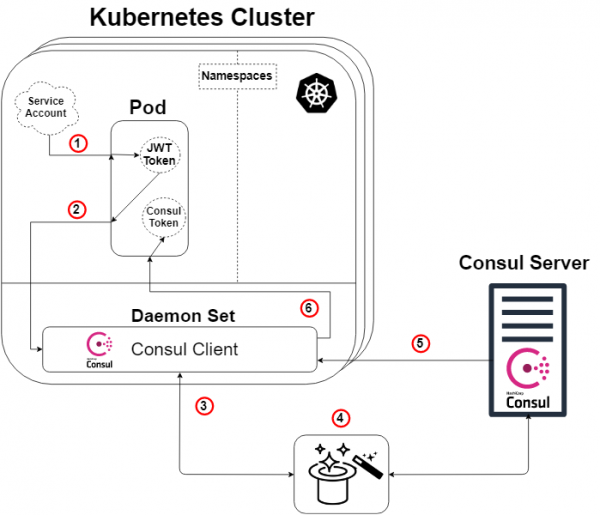
Schéma 2 : Vue d'ensemble de la méthode d'authentification dans Kubernetes
Une petite remarque : le serveur Consul n'a pas besoin de se trouver en dehors du cluster Kubernetes pour fonctionner. Mais oui, il peut aller et venir.
Donc, en prenant le schéma d'aperçu de Consul (Schéma 1) et en l'appliquant à Kubernetes, nous obtenons le schéma ci-dessus (Schéma 2), et la logique sera la suivante :
- Chaque pod sera associé à un compte de service contenant un jeton JWT, généré et connu de Kubernetes. Ce jeton est également intégré au pod par défaut.
- Notre application ou service à l'intérieur du pod initie une commande de connexion à notre client Consul. La requête de connexion inclura également notre jeton et spécifiera le nom créé spécialement du type d'autorisation (type Kubernetes). Cette étape n° 2 correspond à l'étape 1 du schéma Consul (Schéma 1).
- Notre client Consul enverra ensuite cette requête à notre serveur Consul.
- MAGIE ! C'est ici que le serveur Consul vérifie l'authenticité de la requête, recueille des informations sur l'identité de la requête et les compare à des règles prédéfinies associées. Ci-dessous se trouve un autre schéma pour illustrer cela. Cette étape correspond aux étapes 3, 4 et 5 du schéma récapitulatif de Consul (Schéma 1).
- Notre serveur Consul génère un jeton Consul avec des autorisations selon les règles que nous avons spécifiées pour l'identité du demandeur. Ensuite, il renverra ce jeton. Cela correspond à l'étape 6 du schéma Consul (Schéma 1).
- Notre client Consul redirige le jeton vers l'application ou le service demandeur.
Notre application ou service peut maintenant utiliser ce jeton Consul pour interagir avec nos données Consul, comme défini par les privilèges du jeton.
La magie est révélée !
Pour ceux d'entre vous qui ne se contentent pas simplement d'un lapin sorti d'un chapeau et qui veulent savoir comment cela fonctionne… laissez-moi vous montrer à quel point la tanière du lapin».
Comme mentionné précédemment, notre étape "magique" (Schéma 2 : Étape 4) est que le serveur Consul authentifie la requête, recueille des informations sur la requête et les compare à des règles prédéfinies associées. Cette étape correspond aux étapes 3, 4 et 5 du schéma récapitulatif de Consul (Schéma 1). Ci-dessous, un schéma (Schéma 3) a pour but d'illustrer ce qui se passe réellement en arrière-plan pour un type d'autorisation Kubernetes spécifique.
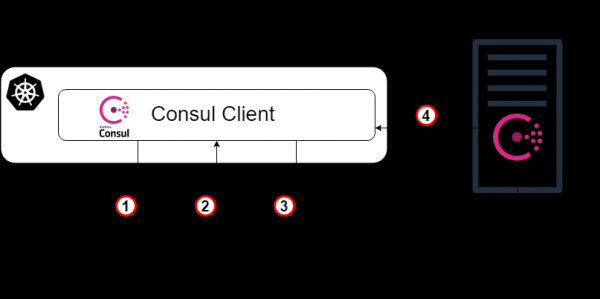
Schéma 3 : La magie est révélée !
- En point de départ, notre client Consul redirige la requête de connexion vers notre serveur Consul avec le jeton du compte Kubernetes et le nom spécifique de l'instance du type d'autorisation qui a été créé précédemment. Cette étape correspond à l'étape 3 dans l'explication précédente du schéma.
- Le serveur Consul (ou le leader) doit maintenant vérifier l'authenticité du token reçu. Il consultera donc le cluster Kubernetes (via le client Consul) et, avec les permissions appropriées, nous déterminerons si le token est valide et à qui il appartient.
- La demande vérifiée est ensuite renvoyée au leader Consul, et le serveur Consul effectue une recherche de l'instance de la méthode d'authentification avec le nom spécifié dans la demande de connexion (et de type Kubernetes).
- Le leader Consul identifie l'instance de la méthode d'authentification spécifiée (si elle est trouvée) et lit l'ensemble des règles d'attribution qui y sont attachées. Il examine ensuite ces règles et les compare avec les attributs d'identité vérifiés.
- Et voilà ! Passons à l'étape 5 de l'explication précédente du schéma.
Lancez le serveur Consul sur une machine virtuelle classique.
À partir de maintenant, je vais principalement donner des instructions pour créer ce POC, souvent sous forme de points, sans phrases explicatives complètes. Comme mentionné précédemment, j'utiliserai GCP pour créer toute l'infrastructure, mais vous pouvez créer une infrastructure équivalente ailleurs.
- Démarrez la machine virtuelle (instance / serveur).
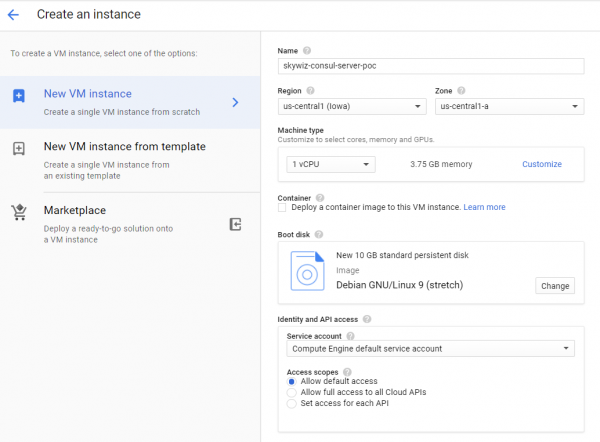
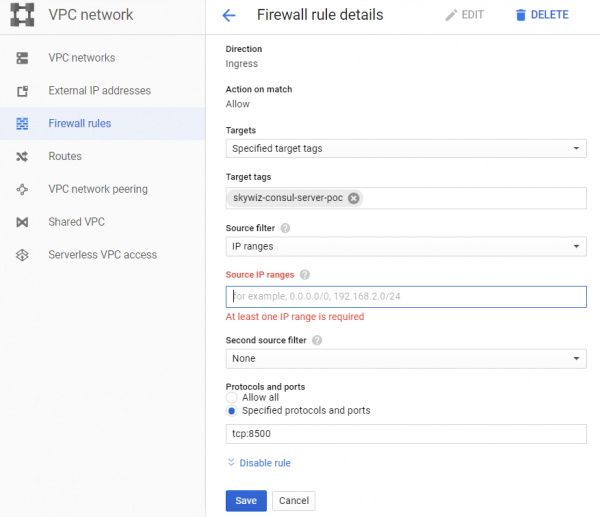
- Créez une règle pour le pare-feu (groupe de sécurité sur AWS) :
- J'aime donner le même nom à la machine qu'à la règle et au tag réseau, dans ce cas, c'est «skywiz-consul-server-poc».
- Trouvez l'adresse IP de votre ordinateur local et ajoutez-la à la liste des adresses IP sources afin que nous puissions accéder à l'interface utilisateur (UI).
- Ouvrez le port 8500 pour l'UI. Cliquez sur Créer. Nous allons bientôt modifier à nouveau ce pare-feu [].
- Ajoutez une règle pour le pare-feu à l'instance. Retournez au tableau de bord VM sur le serveur Consul et ajoutez «skywiz-consul-server-poc» dans le champ des tags réseau. Cliquez sur Enregistrer.
- Installez Consul sur la machine virtuelle, vérifiez ici. N'oubliez pas que vous avez besoin d'une version de Consul ≥ 1.5 [lien]
- Créons un Consul à nœud unique — la configuration est la suivante.
groupadd --system consul
useradd -s /sbin/nologin --system -g consul consul
mkdir -p /var/lib/consul
chown -R consul:consul /var/lib/consul
chmod -R 775 /var/lib/consul
mkdir /etc/consul.d
chown -R consul:consul /etc/consul.d- Un guide plus détaillé sur l'installation de Consul et la configuration d'un cluster de 3 nœuds est disponible ici. .
- Créez le fichier /etc/consul.d/agent.json comme suit []:
### /etc/consul.d/agent.json
{
 "acl" : {
 "enabled": true,
 "default_policy": "deny",
 "enable_token_persistence": true
 }
}- Lancez notre serveur Consul :
consul agent
-server
-ui
-client 0.0.0.0
-data-dir=/var/lib/consul
-bootstrap-expect=1
-config-dir=/etc/consul.d- Vous devriez voir beaucoup de sorties et finalement «… mise à jour bloquée par les ACL».
- Trouvez l'adresse IP externe du serveur Consul et ouvrez un navigateur avec cette adresse IP sur le port 8500. Assurez-vous que l'interface utilisateur s'ouvre.
- Essayez d'ajouter une paire clé/valeur. Cela devrait échouer. C'est parce que nous avons chargé le serveur Consul avec des ACL et interdit toutes les règles.
- Retournez à votre shell sur le serveur Consul et lancez le processus en arrière-plan ou de toute autre manière pour qu'il fonctionne et entrez la commande suivante :
consul acl bootstrap- Trouvez la valeur «SecretID» et retournez à l'interface utilisateur. Dans l'onglet «ACL», entrez l'identifiant de secret que vous venez de copier. Copiez le SecretID ailleurs, nous en aurons besoin plus tard.
- Ajoutez maintenant une paire clé/valeur. Pour cette POC, ajoutons ce qui suit : clé : «custom-ns/test_key», valeur : «Je suis dans le dossier custom-ns !»
Lancement d'un cluster Kubernetes pour notre application avec le client Consul en tant que Daemonset
- Créez un cluster K8s (Kubernetes). Nous le créerons dans la même zone que le serveur pour un accès plus rapide, et donc nous pouvons utiliser le même sous-réseau pour une connexion simple avec des adresses IP internes. Nous l'appellerons «skywiz-app-with-consul-client-poc».
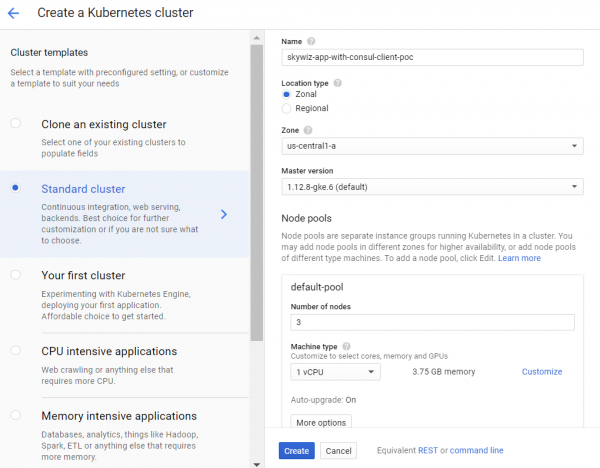
- À titre de note, voici un bon guide que j'ai trouvé lors de la configuration de la POC du cluster Consul avec Consul Connect.
- Nous allons également utiliser le chart helm de Hashicorp avec un fichier de valeurs étendu.
- Installez et configurez Helm. Étapes de configuration :
kubectl create serviceaccount tiller --namespace kube-system
kubectl create clusterrolebinding tiller-admin-binding
   --clusterrole=cluster-admin --serviceaccount=kube-system:tiller
. /helm init --service-account=tiller
. /helm update- chart helm :
- Utilisez le fichier de valeurs suivant (notez que j'ai désactivé la plupart) :
### poc-helm-consul-values.yaml
global:
 enabled: false
 image: "consul:latest"
# Expose the Consul UI through this LoadBalancer
ui:
 enabled: false
# Allow Consul to inject the Connect proxy into Kubernetes containers
connectInject:
 enabled: false
# Configure a Consul client on Kubernetes nodes. GRPC listener is required for Connect.
client:
 enabled: true
 join: ["<PRIVATE_IP_CONSUL_SERVER>"]
 extraConfig: |
{
  "acl" : {
 "enabled": true,
 "default_policy": "deny",
 "enable_token_persistence": true
  }
}
# Minimal Consul configuration. Not suitable for production.
server:
 enabled: false
# Sync Kubernetes and Consul services
syncCatalog:
enabled: false- Appliquez le chart helm :
. /helm install -f poc-helm-consul-values.yaml . /consul-helm - name skywiz-app-with-consul-client-poc- Lors de la tentative de démarrage, il aura besoin de permissions pour le serveur Consul, donc ajoutons-les.
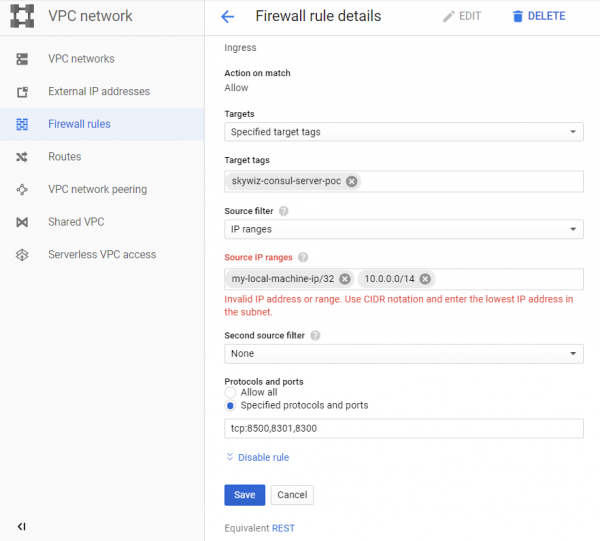
- Notez la «plage d'adresses des pods» située sur le tableau de bord du cluster et retournez à notre règle pour le pare-feu «skywiz-consul-server-poc».
- Ajoutez la plage d'adresses pour le pod à la liste des adresses IP et ouvrez les ports 8301 et 8300.
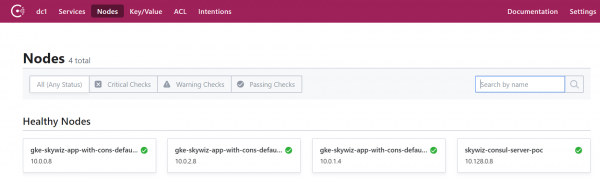
- Accédez à l'interface utilisateur de Consul, et après quelques minutes, vous verrez que notre cluster apparaîtra dans l'onglet des nœuds.
Configuration de la méthode d'autorisation en intégrant Consul avec Kubernetes
- Retournez dans le shell du serveur Consul et exportez le token que vous avez sauvegardé précédemment :
export CONSUL_HTTP_TOKEN=- Nous aurons besoin des informations de notre cluster Kubernetes pour créer une instance de la méthode d'authentification :
- kubernetes-host
kubectl get endpoints | grep kubernetes- kubernetes-service-account-jwt
kubectl get sa -consul-client -o yaml | grep "- name:"
kubectl get secret -o yaml | grep token:- Le token est encodé en base64, déchiffrez-le avec votre outil préféré []
- kubernetes-ca-cert
kubectl get secret -o yaml | grep ca.crt:- Prenez le certificat “ca.crt” (après l'avoir décodé depuis base64) et enregistrez-le dans le fichier “ca.crt”.
- Maintenant, créez une instance de la méthode d'authentification, en remplaçant les placeholders par les valeurs que vous venez d'obtenir.
consul acl auth-method create
-type "kubernetes"
-name "auth-method-skywiz-consul-poc"
-description "Ceci est une méthode d'authentification utilisant kubernetes pour le cluster skywiz-app-with-consul-client-poc"
-kubernetes-host ""
-kubernetes-ca-cert=@ca.crt
-kubernetes-service-account-
jwt=""- Ensuite, nous devons créer une règle et l'associer au nouveau rôle. Pour cette partie, vous pouvez utiliser l'interface utilisateur de Consul, mais nous allons utiliser la ligne de commande.
- Écrivez la règle
### kv-custom-ns-policy.hcl
key_prefix "custom-ns/" {
 policy = "write"
}- Appliquez la règle
consul acl policy create
-name kv-custom-ns-policy
-description "Ceci est un exemple de politique pour kv dans custom-ns/"
-rules @kv-custom-ns-policy.hcl- Trouvez l'identifiant de la règle que vous venez de créer dans la sortie.
- Créez un rôle avec la nouvelle règle.
consul acl role create
-name "custom-ns-role"
-description "Ceci est un exemple de rôle pour l'espace de noms custom-ns"
-policy-id- Nous allons maintenant lier notre nouveau rôle à l'instance de la méthode d'authentification. Notez que le flag « sélecteur » détermine si notre requête d'entrée obtiendra ce rôle. Consultez ici d'autres options de sélecteur :
consul acl binding-rule create
-method=auth-method-skywiz-consul-poc
-bind-type=role
-bind-name='custom-ns-role'
-selector='serviceaccount.namespace=="custom-ns"'
Configurations pour finir
Droits d'accès
- Créez des droits d'accès. Nous devons donner à Consul la permission de vérifier et d'identifier le jeton d'identité du compte de service K8s.
- Écrivez dans le fichier ce qui suit :
###skywiz-poc-consul-server_rbac.yaml
---
kind: ClusterRoleBinding
apiVersion: rbac.authorization.k8s.io/v1
metadata:
 name: review-tokens
 namespace: default
subjects:
- kind: ServiceAccount
 name: skywiz-app-with-consul-client-poc-consul-client
 namespace: default
roleRef:
 kind: ClusterRole
 name: system:auth-delegator
 apiGroup: rbac.authorization.k8s.io
---
kind: ClusterRole
apiVersion: rbac.authorization.k8s.io/v1
metadata:
 name: service-account-getter
 namespace: default
rules:
- apiGroups: [""]
 resources: ["serviceaccounts"]
 verbs: ["get"]
---
kind: ClusterRoleBinding
apiVersion: rbac.authorization.k8s.io/v1
metadata:
 name: get-service-accounts
 namespace: default
subjects:
- kind: ServiceAccount
 name: skywiz-app-with-consul-client-poc-consul-client
 namespace: default
roleRef:
 kind: ClusterRole
 name: service-account-getter
apiGroup: rbac.authorization.k8s.io- Créons des droits d'accès
kubectl create -f skywiz-poc-consul-server_rbac.yamlConnexion au Client Consul
- Comme mentionné , il existe plusieurs options pour se connecter au daemonset, mais nous allons passer à la prochaine solution simple :
- Appliquez le fichier suivant [].
### poc-consul-client-ds-svc.yaml
apiVersion: v1
kind: Service
metadata:
 name: consul-ds-client
spec:
 selector:
   app: consul
   chart: consul-helm
   component: client
   hasDNS: "true"
   release: skywiz-app-with-consul-client-poc
 ports:
 - protocol: TCP
   port: 80
targetPort: 8500- Ensuite, appliquez la commande intégrée suivante pour créer le configmap []. Notez que nous faisons référence au nom de notre service, remplacez-le si nécessaire.
cat <<EOF | kubectl apply -f -
apiVersion: v1
kind: ConfigMap
metadata:
 labels:
   addonmanager.kubernetes.io/mode: EnsureExists
 name: kube-dns
 namespace: kube-system
data:
 stubDomains: |
   {"consul": ["$(kubectl get svc consul-ds-client -o jsonpath='{.spec.clusterIP}')"]}
EOF
Test de la méthode d'authentification
Voyons maintenant la magie en action !
- Créez quelques autres dossiers clés avec la même clé de niveau supérieur (c'est-à-dire /sample_key) et la valeur de votre choix. Créez des politiques et des rôles correspondants pour de nouveaux chemins clés. Nous ferons les liaisons plus tard.
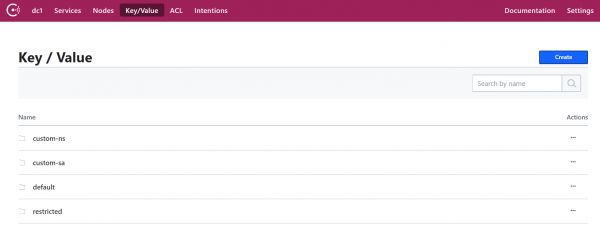
Test utilisateur de l'espace de noms :
- Créons notre propre espace de noms :
kubectl create namespace custom-ns- Créons un pod dans notre nouvel espace de noms. Écrivez la configuration pour le pod.
###poc-ubuntu-custom-ns.yaml
apiVersion: v1
kind: Pod
metadata:
 name: poc-ubuntu-custom-ns
 namespace: custom-ns
spec:
 containers:
 - name: poc-ubuntu-custom-ns
   image: ubuntu
   command: ["/bin/bash", "-ec", "sleep infinity"]
restartPolicy: Never- Créer un pod :
kubectl create -f poc-ubuntu-custom-ns.yaml- Une fois le conteneur démarré, entrez à l'intérieur et installez curl.
kubectl exec poc-ubuntu-custom-ns -n custom-ns -it /bin/bash
apt-get update && apt-get install curl -y- Nous allons maintenant envoyer une requête de connexion à Consul, en utilisant la méthode d'autorisation que nous avons créée précédemment [].
- Pour afficher le jeton saisi de votre compte de service :
cat /run/secrets/kubernetes.io/serviceaccount/token- Écrivez ce qui suit dans un fichier à l'intérieur du conteneur :
### payload.json
{
 "AuthMethod": "auth-method-test",
 "BearerToken": "<jwt_token>"
}- Connexion !
curl
--request POST
--data @payload.json
consul-ds-client.default.svc.cluster.local/v1/acl/login- Pour effectuer les étapes ci-dessus en une seule ligne (puisque nous ferons plusieurs tests), vous pouvez faire ce qui suit :
echo "{
"AuthMethod": "auth-method-skywiz-consul-poc",
"BearerToken": "$(cat /run/secrets/kubernetes.io/serviceaccount/token)"
}"
| curl
--request POST
--data @-
consul-ds-client.default.svc.cluster.local/v1/acl/login- Ça marche ! Du moins, ça devrait. Prenez maintenant le SecretID et essayez d'accéder à la clé/valeur à laquelle nous devrions avoir accès.
curl
consul-ds-client.default.svc.cluster.local/v1/kv/custom-ns/test_key --header "X-Consul-Token: "- Vous pouvez décoder la «Value» en base64 et voir qu'elle correspond à la valeur dans custom-ns/test_key dans l'UI. Si vous avez utilisé la même valeur mentionnée ci-dessus dans ce guide, votre valeur codée sera IkknbSBpbiB0aGUgY3VzdG9tLW5zIGZvbGRlciEi.
Test du compte de service personnalisé :
- Créez un compte de service personnalisé avec la commande suivante [].
kubectl apply -f - <<EOF
apiVersion: v1
kind: ServiceAccount
metadata:
 name: custom-sa
EOF- Créez un nouveau fichier de configuration pour le pod. Notez que j'ai inclus l'installation de curl pour vous faciliter la tâche 🙂
###poc-ubuntu-custom-sa.yaml
apiVersion: v1
kind: Pod
metadata:
 name: poc-ubuntu-custom-sa
 namespace: default
spec:
 serviceAccountName: custom-sa
 containers:
 - name: poc-ubuntu-custom-sa
   image: ubuntu
   command: ["/bin/bash","-ec"]
   args: ["apt-get update && apt-get install curl -y; sleep infinity"]
restartPolicy: Never- Après cela, lancez un shell à l'intérieur du conteneur.
kubectl exec -it poc-ubuntu-custom-sa /bin/bash- Connexion !
echo "{
"AuthMethod": "auth-method-skywiz-consul-poc",
"BearerToken": "$(cat /run/secrets/kubernetes.io/serviceaccount/token)"
}"
| curl
--request POST
--data @-
consul-ds-client.default.svc.cluster.local/v1/acl/login- Permission denied. Oops, nous avons oublié d'ajouter un nouveau binding de règle avec les autorisations appropriées, faisons-le maintenant.
Répétez les étapes précédentes ci-dessus :
a) Créez une Politique identique pour le préfixe «custom-sa/».
b) Créez un Rôle, nommez-le «custom-sa-role»
c) Attachez la Politique au Rôle.
- Créez un Rule-Binding (possible uniquement depuis cli / api). Notez la valeur différente du drapeau de sélection.
consul acl binding-rule create
-method=auth-method-skywiz-consul-poc
-bind-type=role
-bind-name='custom-sa-role'
-selector='serviceaccount.name=="custom-sa"'- Reconnectez-vous depuis le conteneur «poc-ubuntu-custom-sa». Succès !
- Vérifiez notre accès au chemin clé custom-sa/.
curl
consul-ds-client.default.svc.cluster.local/v1/kv/custom-sa/test_key --header “X-Consul-Token: ”- Vous pouvez également vérifier que ce token n'accorde pas d'accès au kv dans «custom-ns/». Il suffit de répéter la commande ci-dessus après avoir remplacé «custom-sa» par le préfixe «custom-ns».
Permission denied.
Exemple d'overlay :
- Il convient de noter que tous les bindings de règle seront ajoutés au token avec ces droits.
- Notre conteneur «poc-ubuntu-custom-sa» se trouve dans l'espace de noms par défaut — utilisons-le donc pour un autre binding de règle.
- Répétez les étapes précédentes :
a) Créez une Politique identique pour le préfixe de clé «default/».
b) Créez un Rôle, nommez-le «default-ns-role»
c) Attachez la Politique au Rôle. - Créez un Rule-Binding (possible uniquement depuis cli / api)
consul acl binding-rule create
-method=auth-method-skywiz-consul-poc
-bind-type=role
-bind-name='default-ns-role'
-selector='serviceaccount.namespace=="default"'- Retournez vers notre conteneur «poc-ubuntu-custom-sa» et essayez d'accéder au chemin «default/» kv.
- Permission denied.
Vous pouvez visualiser les informations d'identification spécifiées pour chaque token dans l'interface utilisateur sous ACL > Tokens. Comme vous pouvez le voir, à notre token actuel est attaché seulement un «custom-sa-role». Le token que nous utilisons actuellement a été généré lors de la connexion, et il n'y avait alors qu'un seul binding de règle qui correspondait. Nous devons nous reconnecter et utiliser un nouveau token. - Assurez-vous que vous pouvez lire à partir des chemins «custom-sa/» et «default/» kv.
Succès !
Cela est dû au fait que notre «poc-ubuntu-custom-sa» correspond aux bindings de règle «custom-sa» et «default-ns».
Conclusion
Gestion du TTL du token ?
Au moment de la rédaction de cet article, il n'existe pas de moyen intégré pour déterminer le TTL des tokens générés par cette méthode d'autorisation. Ce serait une possibilité fantastique — assurer l'automatisation sécurisée de l'autorisation dans Consul.
Il est possible de créer manuellement un jeton avec un TTL :
Expiration Time (Heure d'expiration) — le moment où ce jeton sera révoqué. (Facultatif ; ajouté dans Consul 1.5.0)- Disponible uniquement pour la création / mise à jour manuelle
J'espère qu'à brève échéance, nous pourrons contrôler comment les jetons sont générés (pour chaque règle ou méthode d'autorisation) et ajouter un TTL.
D'ici là, il est conseillé d'utiliser un point de sortie dans sa logique.
Lisez aussi d'autres articles sur notre blog :
Source : habr.com
