

Bonjour Habr.
Le Raspberry Pi est probablement présent dans presque tous les foyers, et je parie que beaucoup d'entre eux traînent sans être utilisés. Pourtant, le Raspberry Pi n'est pas seulement un précieux appareil, mais aussi un ordinateur fanless assez puissant fonctionnant sous Linux. Aujourd'hui, nous allons examiner les fonctionnalités utiles du Raspberry Pi, pour lesquelles il n'est pas nécessaire d'écrire de code.
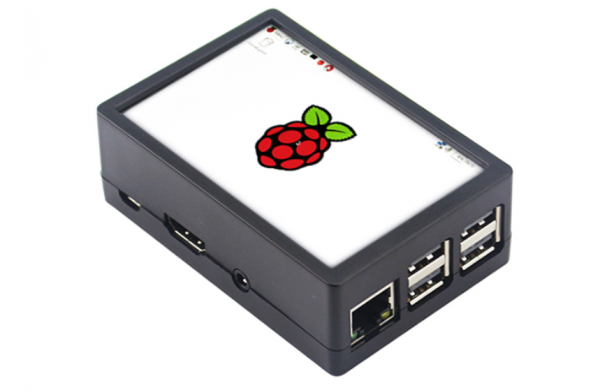
Pour ceux que cela intéresse, les détails sont ci-dessous. Cet article est destiné aux débutants.
Remarque: l'article est destiné aux débutants, mais ayant au moins des notions de base sur ce qu'est une adresse IP, comment accéder au Raspberry Pi par SSH avec Putty ou tout autre terminal, et comment éditer des fichiers avec l'éditeur nano. Pour cette fois, je ne vais pas « surcharger » les lecteurs avec du code Python, il n'y aura pas de programmation du tout. Pour tout ce qui va suivre, il suffira simplement d'une ligne de commande. Je vais évaluer la demande pour un tel format en fonction des évaluations du texte.
Évidemment, je ne vais pas aborder des choses évidentes comme un serveur FTP ou un partage réseau. Ci-dessous, j'ai essayé de mettre en évidence quelque chose de relativement utile et original.
Avant que nous n'installions quoi que ce soit, il est important de donner un conseil: un bloc d'alimentation correct (de préférence un modèle de 2,5 A, et non un chargeur noname de téléphone) et un radiateur pour le processeur sont essentiels pour le bon fonctionnement du Raspberry Pi. Sans cela, le Raspberry peut se bloquer, des erreurs de copie de fichiers peuvent survenir, etc. Le problème avec ces erreurs est qu'elles ne se manifestent que très rarement, par exemple lors d'une charge CPU maximale ou au moment de l'enregistrement de gros fichiers sur la carte SD.
Avant d'installer des composants, il est conseillé de mettre à jour le système, sinon les anciennes adresses pour la commande apt pourraient ne pas fonctionner :
sudo apt-get updateNous pouvons maintenant procéder à l'installation et à la configuration.
1. Point d'accès WiFi
Il est facile de transformer un Raspberry Pi en point d'accès sans fil, et vous n'aurez rien à acheter, le WiFi est déjà intégré. Pour cela, il est nécessaire d'installer 2 composants : hostapd (démon de point d'accès, service de point d'accès) et dnsmasq (serveur DNS/DHCP).
Installons dnsmasq et hostapd :
sudo apt-get install dnsmasq hostapdNous devons définir une adresse IP statique que le Raspberry Pi aura dans le réseau WiFi. Pour cela, il faut éditer le fichier dhcpcd.conf en saisissant la commande sudo nano /etc/dhcpcd.conf. Il faut ajouter les lignes suivantes dans le fichier :
interface wlan0
  static ip_address=198.51.100.100/24
  nohook wpa_supplicant
Comme vous pouvez le voir, dans le réseau WiFi, notre Raspberry Pi aura l'adresse 198.51.100.100 (c'est important à retenir, si un serveur y fonctionne, l'adresse devra être saisie dans le navigateur).
Ensuite, nous devons activer le transfert IP, pour cela nous exécutons la commande sudo nano /etc/sysctl.conf et décommentons la ligne net.ipv4.ip_forward=1.
Nous devons maintenant configurer le serveur DHCP — il attribuera des adresses IP aux appareils connectés. Nous saisissons la commande sudo nano /etc/dnsmasq.conf et ajoutons les lignes suivantes :
interface=wlan0
dhcp-range=198.51.100.1,198.51.100.99,255.255.255.0,24h
Comme vous pouvez le voir, les appareils connectés auront des adresses IP dans la plage 198.51.100.1… 198.51.100.99.
Enfin, il est temps de configurer le Wi-Fi. Nous éditons le fichier /etc/default/hostapd et y saisissons la ligne DAEMON_CONF="/etc/hostapd/hostapd.conf". Maintenant, editons le fichier hostapd.conf, en entrant la commande sudo nano /etc/hostapd/hostapd.conf.
Nous saisissons les paramètres du point d'accès :
interface=wlan0
driver=nl80211
ssid=Raspberry Pi
hw_mode=g
channel=7
wmm_enabled=0
macaddr_acl=0
auth_algs=1
ignore_broadcast_ssid=0
wpa=2
wpa_passphrase=12345678
wpa_key_mgmt=WPA-PSK
wpa_pairwise=TKIP
rsn_pairwise=CCMP
Il est important de prêter attention aux paramètres «ssid» (nom du point d'accès), «wpa_passphrase» (mot de passe), «channel» (numéro de canal) et «hw_mode» (mode de fonctionnement, a = IEEE 802.11a, 5 GHz, b = IEEE 802.11b, 2.4 GHz, g = IEEE 802.11g, 2.4 GHz). Malheureusement, il n'y a pas de sélection automatique du canal, donc vous devrez choisir le canal WiFi le moins encombré vous-même.
Important: dans cet exemple de test, le mot de passe 12345678 est indiqué, mais pour un point d'accès réel, il est recommandé d'utiliser quelque chose de plus complexe. Il existe des programmes qui effectuent un test de mots de passe par dictionnaire, et un point d'accès avec un mot de passe simple peut être piraté. De plus, partager Internet avec des inconnus pourrait entraîner des conséquences en vertu des lois actuelles.
Tout est prêt, nous pouvons activer tous les services.
sudo systemctl unmask hostapd
sudo systemctl enable hostapd
sudo systemctl start hostapd
sudo systemctl reload dnsmasq
Nous devons maintenant voir le nouveau point d'accès WiFi dans la liste des réseaux. Mais pour qu'il dispose d'Internet, il faut activer le transfert de paquets d'Ethernet vers WLAN, pour cela nous saisissons la commande sudo nano /etc/rc.local et ajoutons la ligne de configuration iptables :
sudo iptables -t nat -A POSTROUTING -o eth0 -j MASQUERADE
C'est tout. Redémarrez le Raspberry Pi, et si tout a été fait correctement, nous devrions voir le point d'accès et pouvoir nous y connecter.
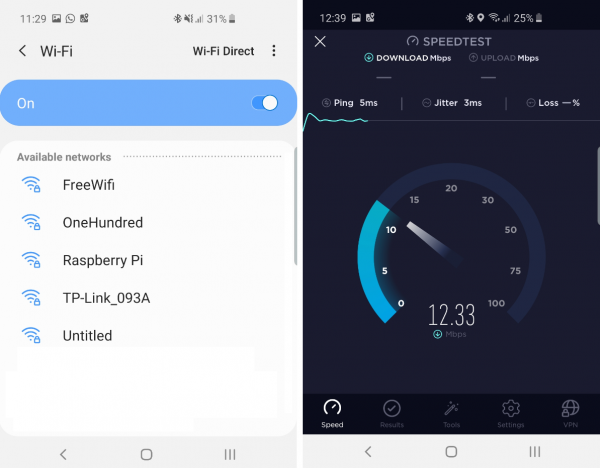
Comme vous pouvez le voir, la vitesse n'est pas si mauvaise, et utiliser ce WiFi est tout à fait possible.
D'ailleurs, un petit de donner un conseil: vous pouvez changer le nom réseau du Raspberry Pi en exécutant la commande sudo raspi-config. Par défaut, il est égal à (surprise :) raspberrypi. Cela est probablement bien connu. Cependant, tout le monde ne sait pas que ce nom est également disponible sur le réseau local, mais il faut y ajouter « .local ». Par exemple, pour accéder à Raspberry Pi via SSH, on peut entrer la commande putty pi@raspberrypi.local. Cependant, il y a un petit détail : cela fonctionne sous Windows et Linux, mais pas sous Android - là, il faudra toujours entrer l'adresse IP manuellement.
2. Serveur multimédia
Il existe 1001 façons de créer un serveur multimédia sur Raspberry Pi, je vais examiner seulement la plus simple. Supposons que nous avons notre collection MP3 préférée, et que nous voulons qu'elle soit accessible sur le réseau local pour tous les appareils multimédias. Nous allons installer sur le Raspberry Pi le serveur MiniDLNA, qui peut le faire pour nous.
Pour l'installation, tapez la commande sudo apt-get install minidlna. Ensuite, il faut configurer le fichier, en entrant la commande sudo nano /etc/minidlna.conf. Il suffit d'ajouter une seule ligne, indiquant le chemin vers nos fichiers : media_dir=/home/pi/MP3 (le chemin peut évidemment être différent). Une fois le fichier fermé, redémarrons le service :
sudo systemctl restart minidlna
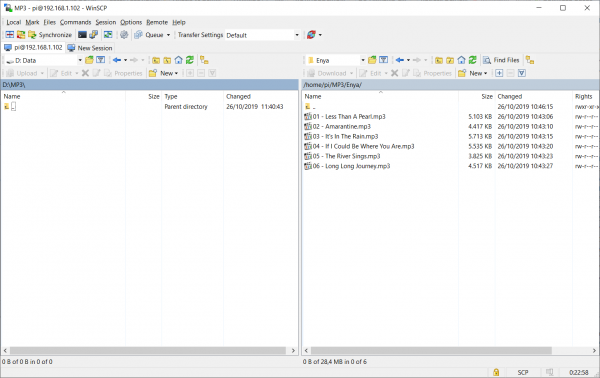
Si nous avons tout fait correctement, nous aurons un serveur multimédia prêt sur le réseau local, à partir duquel nous pouvons jouer de la musique via une radio WiFi de bureau ou via VLC-Player sur Android :

Conseil: il est très pratique de télécharger des fichiers sur Raspberry Pi avec WinSCP - ce programme permet de travailler avec les dossiers RPi aussi facilement que sur ceux locaux.
3. Récepteur SDR
Si nous avons un récepteur RTL-SDR ou SDRPlay, nous pouvons l'utiliser sur Raspberry Pi avec le programme GQRX ou CubicSDR. Cela permettra d'avoir un récepteur SDR autonome et silencieux, capable de fonctionner même 24 heures sur 24.
Je m'excuse pour la qualité de la capture d'écran depuis la télévision :
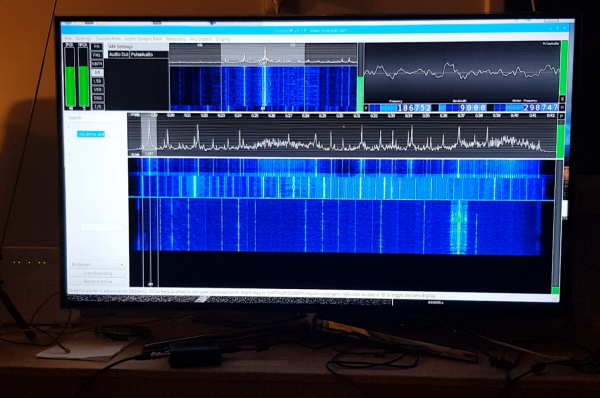
Avec RTL-SDR ou SDRPlay, il est possible de recevoir divers signaux radio avec une fréquence allant jusqu'à 1 GHz (voire un peu plus). Par exemple, nous pouvons écouter non seulement la radio FM ordinaire, mais aussi les communications des pilotes ou d'autres services. D'ailleurs, les radioamateurs peuvent avec Raspberry Pi recevoir, décoder et envoyer au serveur des signaux .
Une étude détaillée des radios SDR sort du cadre de cet article, vous pouvez lire davantage .
4. Serveur pour « maison intelligente »
Pour ceux qui veulent rendre leur maison plus « intelligente », il est possible d'utiliser le programme gratuit OpenHAB.
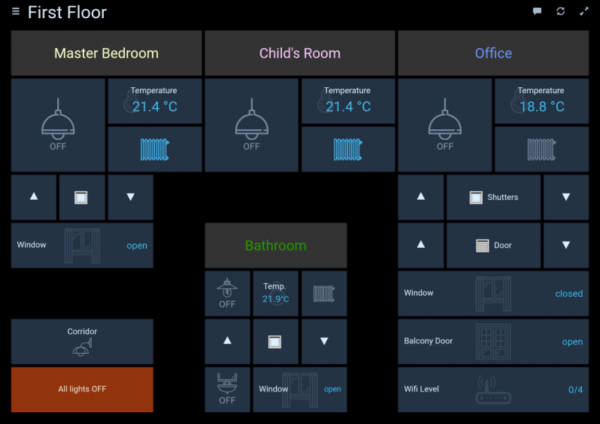
Ce n'est pas simplement un programme, mais un véritable cadre, avec divers plugins et scripts, permettant de gérer différents dispositifs (Z-Wave, Philips Hue, etc.). Ceux qui le souhaitent peuvent en apprendre davantage sur le site officiel. .
Au fait, puisque nous parlons de « maison intelligente », un serveur MQTT peut fonctionner sur un Raspberry Pi, pouvant être utilisé par divers dispositifs locaux.
5. Client pour FlightRadar24
Si vous êtes passionné d'aviation et vivez dans une région où la couverture de FlightRadar laisse à désirer, vous pouvez aider la communauté et les voyageurs en installant un récepteur chez vous. Il suffit d'un récepteur RTL-SDR et d'un Raspberry Pi. En bonus, vous bénéficierez d'un accès gratuit au compte Pro de FlightRadar24.

Instructions détaillées sur Habr.
Conclusion
Bien sûr, il ne s'agit pas de tout. Le Raspberry Pi a une puissance de calcul décente et peut être utilisé pour différentes tâches, allant de la console de jeux rétro ou de la surveillance vidéo, à la reconnaissance de plaques d'immatriculation ou même comme service pour l'astronomie. pour observer les météores.
En passant, ce qui est écrit est pertinent non seulement pour le Raspberry Pi, mais aussi pour divers « clones » (Asus Tinkerboard, Nano Pi, etc.), tous les programmes fonctionneront probablement également là-bas.
Si l'audience est intéressée (ce qui sera déterminé par les évaluations de l'article), le sujet pourra être poursuivi.
Et comme d'habitude, je souhaite à tous des expériences fructueuses.
Source : habr.com
