


Dans l'article Nous avons réussi à installer sur le serveur un hyperviseur, à le connecter à un espace de stockage, à prendre soin de la sécurité élémentaire et même à créer notre première machine virtuelle. Maintenant, examinons comment réaliser les tâches de base nécessaires pour toujours pouvoir restaurer les services en cas de panne.
Les outils natifs de Proxmox permettent non seulement de faire des sauvegardes de données, mais aussi de créer des ensembles d'images de systèmes d'exploitation préconfigurées pour un déploiement rapide. Cela permet non seulement de créer un nouveau serveur pour n'importe quel service en quelques secondes, mais réduit également le temps d'arrêt au minimum.
Nous ne parlerons pas de la nécessité de créer des sauvegardes, car cela est évident et constitue depuis longtemps une vérité universelle. Concentrons-nous sur certaines choses moins évidentes et sur les spécificités.
Commençons par examiner comment les données sont sauvegardées lors du processus de sauvegarde.
Algorithmes de sauvegarde
Pour commencer, Proxmox dispose d'un bon ensemble d'outils pour créer des sauvegardes de machines virtuelles. Il permet de sauvegarder facilement toutes les données de la machine virtuelle et prend en charge deux mécanismes de compression, ainsi que trois méthodes de création de ces copies.
Examinons d'abord les mécanismes de compression :
- Compression LZO. Algorithme de compression sans perte, inventé au milieu des années 90. Le code a été écrit (réalisé dans Proxmox avec l'outil lzop). La caractéristique principale de cet algorithme est la rapidité de décompression. Par conséquent, toute sauvegarde créée avec cet algorithme peut être restaurée en un minimum de temps si nécessaire.
- Compression GZIP. Lors de l'utilisation de cet algorithme, la sauvegarde sera compressée « à la volée » par l'outil GNU Zip, utilisant un puissant algorithme Deflate, créé . L'accent est mis sur la compression maximale des données, ce qui permet de réduire l'espace disque occupé par les sauvegardes. La principale différence avec LZO est que les procédures de compression/décompression prennent un temps considérable.
Modes d'archivage
Proxmox offre à l'administrateur système trois méthodes de sauvegarde. Grâce à ces méthodes, il est possible de répondre aux besoins en déterminant la priorité entre le besoin de temps d'arrêt et la fiabilité de la sauvegarde réalisée :
- Mode Snapshot (Instantané). Ce mode peut également être appelé sauvegarde en direct, car son utilisation ne nécessite pas l'arrêt de la machine virtuelle. L'utilisation de ce mécanisme n'interrompt pas le fonctionnement de la VM, mais présente deux inconvénients majeurs : des problèmes peuvent survenir à cause du verrouillage des fichiers par le système d'exploitation et la vitesse de création est la plus faible. Les sauvegardes effectuées par cette méthode doivent toujours être vérifiées dans un environnement de test. Sinon, il existe un risque qu'en cas de besoin de restauration d'urgence, elles échouent.
- Mode Suspendre. La machine virtuelle « gèle » temporairement son état jusqu'à la fin du processus de sauvegarde. Le contenu de la mémoire vive n'est pas effacé, ce qui permet de reprendre le travail exactement au point où il a été suspendu. Bien entendu, cela provoque un temps d'arrêt du serveur pendant la copie des informations, mais l'extinction/réactivation de la machine virtuelle n'est pas nécessaire, ce qui est critique pour certains services. Surtout si le lancement de certains services n'est pas automatique. Cependant, ces sauvegardes doivent également être déployées dans un environnement de test pour vérification.
- Mode Arrêt. C'est la méthode de sauvegarde la plus fiable, mais elle nécessite l'arrêt complet de la machine virtuelle. Une commande d'arrêt est envoyée, la sauvegarde est effectuée après l'arrêt, puis une commande est donnée pour redémarrer la machine virtuelle. Le nombre d'erreurs avec cette approche est minimal et se rapproche souvent de zéro. Les sauvegardes réalisées de cette manière sont presque toujours déployées correctement.
Exécution de la procédure de sauvegarde
Pour créer une sauvegarde :
- Allons à la machine virtuelle souhaitée.
- Sélectionnez l'option Redondance.
- Cliquez sur le bouton Sauvegarder maintenant. Une fenêtre s'ouvrira, où vous pourrez sélectionner les paramètres de la future sauvegarde.

- En tant que stockage, indiquez celui que nous avons connecté .
- Après avoir sélectionné les paramètres, cliquez sur le bouton Redondance et nous attendons que la sauvegarde soit créée. Un message le signalera TÂCHE OK.

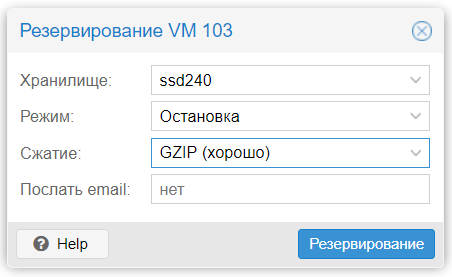
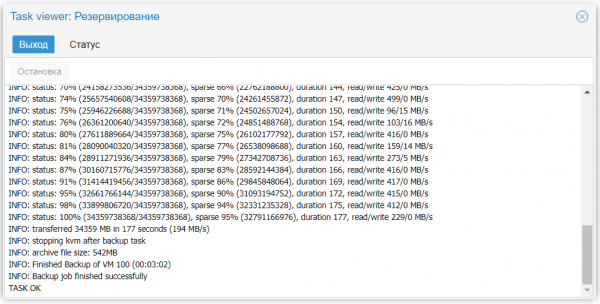
Désormais, les archives créées avec les sauvegardes des machines virtuelles seront disponibles en téléchargement depuis le serveur. La méthode la plus simple et banale de copie est SFTP. Pour cela, utilisez le client FTP multiplateforme populaire FileZilla, qui peut fonctionner avec le protocole SFTP.
- Dans le champ Hôte nous saisissons l'adresse IP de notre serveur de virtualisation, dans le champ Nom d'utilisateur nous saisissons root, dans le champ Mot de passe — celui qui a été choisi lors de l'installation, et dans le champ Port nous indiquons «22» (ou tout autre port qui a été défini pour les connexions SSH).
- Cliquez sur le bouton Connexion rapide et, si toutes les données ont été saisies correctement, vous verrez tous les fichiers présents sur le serveur dans le panneau actif.
- Allons dans le répertoire /mnt/storage. Toutes les sauvegardes créées seront stockées dans le sous-répertoire «dump». Elles auront la forme :
- vzdump-qemu-numéro_machine-date-heure.vma.gz en cas de sélection de la méthode GZIP;
- vzdump-qemu-numéro_machine-date-heure.vma.lzo en cas de sélection de la méthode LZO.
Il est recommandé de télécharger immédiatement les sauvegardes depuis le serveur et de les conserver dans un endroit sûr, par exemple dans notre stockage cloud. Si vous décompressez le fichier avec l'extension vma à l'aide de l'utilitaire du même nom fourni avec Proxmox, vous trouverez à l'intérieur des fichiers avec les extensions raw, conf et fw. Ces fichiers contiennent les éléments suivants :
- raw — image du disque ;
- conf — configuration de la VM ;
- fw — paramètres du pare-feu.
Récupération à partir de la sauvegarde
Considérons la situation où une machine virtuelle a été accidentellement supprimée et nécessite une récupération d'urgence à partir d'une sauvegarde :
- Ouvrez le stockage où se trouve la sauvegarde.
- Accédez à l'onglet Contenu.
- Sélectionnez la sauvegarde souhaitée et cliquez sur le bouton Récupération.

- Indiquez le stockage cible et l'ID qui sera attribué à la machine une fois le processus terminé.
- Cliquez sur le bouton Récupération.
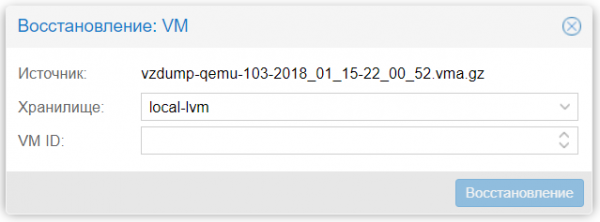
Dès que la récupération est terminée, la VM apparaîtra dans la liste des disponibles.
Clonage de la machine virtuelle
Par exemple, supposons qu'il soit nécessaire d'apporter des modifications à un service critique dans l'entreprise. Une telle modification nécessite de nombreux ajustements dans les fichiers de configuration. Le résultat est imprévisible et toute erreur peut provoquer une panne du service. Pour que cette expérience n'affecte pas le serveur en cours d'exécution, il est recommandé d'effectuer un clonage de la machine virtuelle.
Le mécanisme de clonage créera une copie exacte du serveur virtuel, sur laquelle il est possible d'apporter toutes les modifications sans affecter le fonctionnement du service principal. Ensuite, si les modifications sont appliquées avec succès, la nouvelle VM est mise en service, tandis que l'ancienne est éteinte. Dans ce processus, il y a une caractéristique à garder à l'esprit. Sur la machine clonée, l'adresse IP sera exactement la même que celle de la VM d'origine, ce qui entraînera un conflit d'adresses lorsque celle-ci sera lancée.
Nous allons expliquer comment éviter une telle situation. Juste avant d'effectuer le clonage, il faut apporter des modifications à la configuration réseau. Pour cela, il est nécessaire de modifier temporairement l'adresse IP sans redémarrer le service réseau. Après avoir effectué le clonage sur la machine principale, il faut restaurer les paramètres, et sur la machine clonée, attribuer une autre adresse IP. Cela nous donnera deux copies du même serveur à des adresses différentes. Cela permettra de mettre rapidement le nouveau service en ligne.
Si ce service est un serveur web, il suffit de modifier l'enregistrement A chez votre fournisseur DNS, après quoi les demandes des clients pour ce nom de domaine seront redirigées vers l'adresse de la machine virtuelle clonée.
Au fait, Selectel offre à tous ses clients la possibilité d'héberger un nombre illimité de domaines sur des serveurs NS gratuitement. La gestion des enregistrements se fait à la fois via notre panneau de contrôle et via une API spéciale. Pour en savoir plus, lisez .
Le clonage d'une VM dans Proxmox est une tâche très simple. Pour l'effectuer, il faut suivre les étapes suivantes :
- Accéder à la machine souhaitée.
- Choisissez dans le menu More l'élément Clone.
- Dans la fenêtre qui s'ouvre, remplissez le paramètre Nom.

- Procédez au clonage en cliquant sur le bouton Clone.
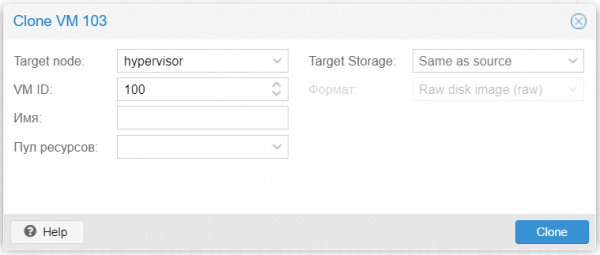
Cet outil permet de faire une copie de la machine virtuelle non seulement sur le serveur local. Si plusieurs serveurs de virtualisation sont regroupés en cluster, cet outil peut déplacer immédiatement la copie créée vers le serveur physique souhaité. Une fonctionnalité utile est le choix du stockage (paramètre Target Storage), ce qui est très pratique lors du déplacement d'une machine virtuelle d'un support physique à un autre.
Formats des dispositifs de stockage virtuels
Nous allons vous en dire plus sur les formats de stockage utilisés dans Proxmox :
- RAW. C'est le format le plus clair et le plus simple. Il s'agit d'un fichier de données du disque dur en « byte à byte » sans compression ni optimisation. Ce format est très pratique, car il peut être monté facilement avec la commande standard mount dans n'importe quel système Linux. De plus, c'est le « type » de stockage le plus rapide, car l'hyperviseur n'a pas besoin de le traiter.
Un inconvénient majeur de ce format est que l'espace alloué pour la machine virtuelle correspond exactement à l'espace occupé par le fichier au format RAW sur le disque dur (indépendamment de l'espace réellement utilisé à l'intérieur de la machine virtuelle).
- Format d'image QEMU (qcow2). C'est sans doute le format le plus polyvalent pour accomplir n'importe quelle tâche. Son avantage est que le fichier de données ne contiendra que l'espace réellement occupé à l'intérieur de la machine virtuelle. Par exemple, si 40 Go d'espace ont été alloués mais que seulement 2 Go ont été utilisés, tout l'espace restant sera disponible pour d'autres VM. Cela est particulièrement pertinent dans un contexte d'économie d'espace disque.
Un petit inconvénient lors de l'utilisation de ce format est qu'il faut d'abord charger , ainsi que d'utiliser l'utilitaire qemu-nbd, qui permettra au système d'exploitation d'accéder au fichier comme s'il s'agissait d'un dispositif de bloc ordinaire. Après cela, l'image pourra être montée, partitionnée, vérifiée et d'autres opérations pourront être effectuées.
Il convient de se rappeler que toutes les opérations d'entrée-sortie lors de l'utilisation de ce format sont traitées par logiciel, ce qui entraîne un ralentissement lors d'un travail actif avec le sous-système de disque. Si l'objectif est de déployer une base de données sur un serveur, il est préférable de choisir le format RAW.
- Format d'image VMware (vmdk). Ce format est « natif » de l'hyperviseur VMware vSphere et a été inclus dans Proxmox pour des raisons de compatibilité. Il permet de migrer une machine virtuelle VMware vers l'infrastructure Proxmox.
L'utilisation du vmdk de manière permanente n'est pas recommandée, ce format est le plus lent dans Proxmox, il est donc uniquement approprié pour effectuer des migrations, pas plus. Cet inconvénient sera probablement corrigé dans un avenir proche.
Travail avec des images de disques
Le système Proxmox est accompagné d'un utilitaire très pratique, nommé qemu-img. L'une de ses fonctions est la conversion d'images de disques virtuels. Pour l'utiliser, il suffit d'ouvrir la console de l'hyperviseur et d'exécuter la commande au format :
qemu-img convert -f vmdk test.vmdk -O qcow2 test.qcow2Dans l'exemple donné, l'image vmdk du disque virtuel VMware appelé test sera convertie au format qcow2. C'est une commande très utile lorsque l'on doit corriger une erreur due à un choix de format inapproprié.
Cette commande permet également de créer de manière forcée l'image requise en utilisant l'argument create:
qemu-img create -f raw test.raw 40GCette commande créera l'image test au format RAW, d'une taille de 40 Go. Elle peut maintenant être connectée à n'importe quelle machine virtuelle.
Modification de la taille du disque virtuel
Enfin, nous allons montrer comment augmenter la taille de l'image de disque si, pour une raison quelconque, l'espace disponible devient insuffisant. Pour cela, nous utiliserons l'argument resize :
qemu-img resize -f raw test.raw 80GNotre image a maintenant une taille de 80 Go. Vous pouvez consulter des informations détaillées sur l'image en utilisant l'argument info:
qemu-img info test.rawIl ne faut pas oublier que l'extension de l'image ne réduira pas automatiquement la taille de la partition — elle ajoutera simplement de l'espace libre disponible. Pour augmenter la partition, utilisez la commande :
resize2fs /dev/sda1où /dev/sda1 — la partition requise.
Automatisation de la création de sauvegardes
La méthode manuelle de création de sauvegardes est une tâche très laborieuse et prend beaucoup de temps. C'est pourquoi Proxmox VE contient un outil pour la sauvegarde automatique selon un planning. Voyons comment faire :
- En utilisant l'interface web de l'hyperviseur, ouvrez la section Datacenter.
- Sélectionnez l'option Redondance.
- Cliquez sur le bouton Ajouter.
- Définissez les paramètres pour le planificateur.

- Cochez l'option Activer.
- Enregistrez les modifications en utilisant le bouton Créer.
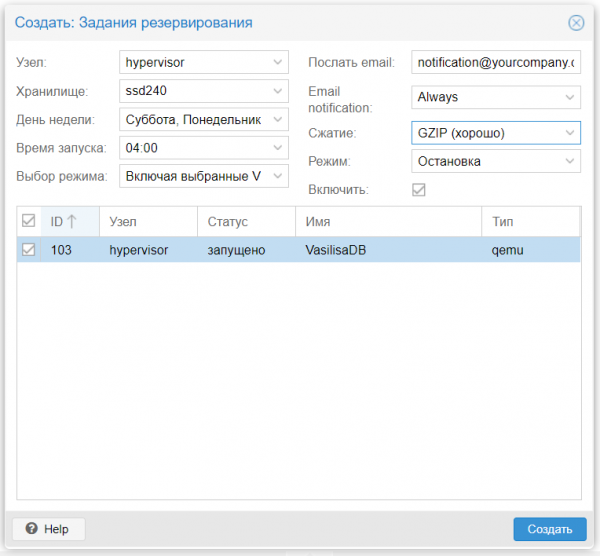
Le planificateur exécutera maintenant automatiquement le programme de sauvegarde à l'heure spécifiée, selon le planning établi.
Conclusion
Nous avons examiné les méthodes standard de sauvegarde et de restauration des machines virtuelles. Leur utilisation permet de sauvegarder toutes les données sans problème et de les restaurer rapidement en cas de situation d'urgence.
Bien sûr, ce n'est pas la seule façon de sauvegarder des données importantes. Il existe de nombreux outils, tels que , qui permettent de créer des copies complètes et incrémentielles du contenu des serveurs virtuels basés sur Linux.
Lors de l'exécution des procédures de sauvegarde, il est toujours important de prendre en compte qu'elles sollicitent activement le sous-système de disque. Pour cette raison, il est recommandé de réaliser ces procédures pendant les périodes de faible charge afin d'éviter les retards lors des opérations d'entrée-sortie dans les machines. Il est possible de surveiller l'état des retards des opérations de disque directement depuis l'interface web de l'hyperviseur (paramètre IO delay).
Source : habr.com
