

Au cours des cinq premières étapes décrites dans l'article nous avons rassemblé trois nœuds géographiquement éloignés les uns des autres via un réseau virtuel. L'un est situé dans un réseau physique, les deux autres dans deux centres de données distincts.
Cela n'a pas pris beaucoup de temps, même si chacun de ces nœuds a été ajouté au réseau un par un. Mais que faire si vous devez connecter plusieurs nœuds situés dans un réseau physique à un réseau virtuel ZeroTier ? Une telle tâche s'est présentée à moi lorsque je me suis interrogé sur la manière de fournir un accès depuis le réseau virtuel à l'imprimante réseau et au routeur.
J'ai essayé d'utiliser la méthode décrite ci-dessus - cela n'a pas été rapide et pas très simple partout. Par exemple, on ne peut pas simplement connecter une imprimante réseau. Mikrotik - ZeroTier ne le prend pas en charge. Que faire ? Après avoir beaucoup cherché et analysé la documentation, j'en suis arrivé à la conclusion qu'il fallait organiser un pont réseau.
Pont réseau (également bridge en anglais) - un dispositif réseau de deuxième niveau du modèle OSI, destiné à relier des segments (sous-réseaux) d'un réseau informatique en un seul réseau.
Je souhaite partager l'histoire de la manière dont j'ai fait cela dans cet article.
Qu'est-ce qui nous empêche de construire un pont…
Pour commencer, je, en tant qu'administrateur, devais déterminer quel nœud du réseau servirait de pont. Après avoir examiné les options, j'ai compris que n'importe quel appareil informatique capable d'organiser un pont entre les interfaces réseau pouvait être utilisé. Cela pourrait être un routeur - un appareil ou , ou un serveur ou un ordinateur ordinaire.
Au départ, j'avais bien sûr envisagé l'utilisation d'un routeur avec OpenWRT. Mais étant donné que le Mikrotik existant me satisfait pleinement, bien qu'il ne prenne pas en charge l'intégration avec ZeroTier, je n'avais pas très envie de me compliquer la vie. J'ai donc décidé d'utiliser un ordinateur comme pont réseau. À savoir, un Raspberry Pi 3 Model B constamment connecté au réseau physique, fonctionnant sous la dernière version de Raspbian - un système d'exploitation basé sur Debian Buster.
Pour organiser un pont, un interface réseau inutilisé par d'autres services doit être disponible sur l'appareil. Dans mon cas, l'Ethernet principal était déjà utilisé, donc j'ai organisé un second. J'ai utilisé un adaptateur USB-Ethernet basé sur le chipset RTL8152 de Realtek pour cette tâche.
Après avoir connecté l'adaptateur à un port USB libre, mis à jour et redémarré le système :
sudo apt update && sudo apt upgrade -y
sudo reboot
J'ai vérifié si le système reconnaissait l'adaptateur USB Ethernet :
sudo lsusbEn analysant les données reçues
Bus 001 Device 004: ID 0bda:8152 Realtek Semiconductor Corp. Adaptateur Ethernet rapide RTL8152
Bus 001 Device 003: ID 0424:ec00 Standard Microsystems Corp. Adaptateur Ethernet rapide SMSC9512/9514
Bus 001 Device 002: ID 0424:9514 Standard Microsystems Corp. Hub SMC9514
Bus 001 Device 001: ID 1d6b:0002 Linux Foundation 2.0 root hub
J'ai noté avec satisfaction que le Device 004 était bien mon adaptateur.
Ensuite, j'ai précisé quel interface réseau était attribuée à cet adaptateur :
dmesg | grep 8152[ 2.400424] usb 1-1.3: Nouvel appareil USB trouvé, idVendor=0bda, idProduct=8152, bcdDevice=20.00
[ 6.363837] usbcore: nouvel pilote d'interface enregistré r8152
[ 6.669986] r8152 1-1.3:1.0 eth1: v1.09.9
[ 8.808282] r8152 1-1.3:1.0 eth1: porte ouverteIl s'est avéré eth1 🙂 Je peux maintenant le configurer et établir le pont réseau.
Ce que j'ai fait en suivant l'algorithme ci-dessous :
- J'ai installé les paquets pour la gestion des ponts réseau :
sudo apt-get install bridge-utils - ZeroTier ONE :
curl -s https://install.zerotier.com | sudo bash - sudo zerotier-cli join
J'ai exécuté la commande pour désactiver la gestion des adresses IP et des routes ZeroTier : - sudo zerotier-cli set allowManaged=0
Ensuite, sur mon contrôleur réseau :
j'ai cliqué sur
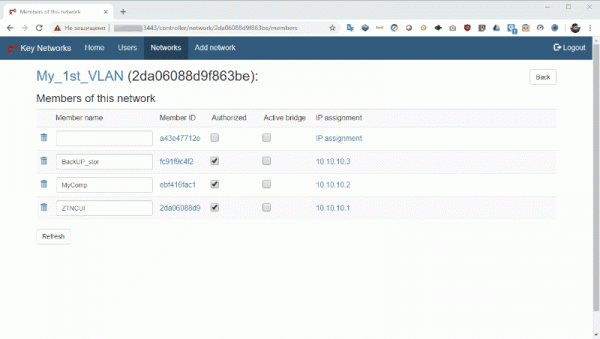
Dans Réseaux , trouvé et suivi le lien détailsv4AssignMode et j'ai désactivé l'attribution automatique des adresses IP en décochant la case Auto-assign from IP Assignment Pool Après cela, j'ai autorisé le nœud connecté, en lui donnant un nom et en cochant les cases
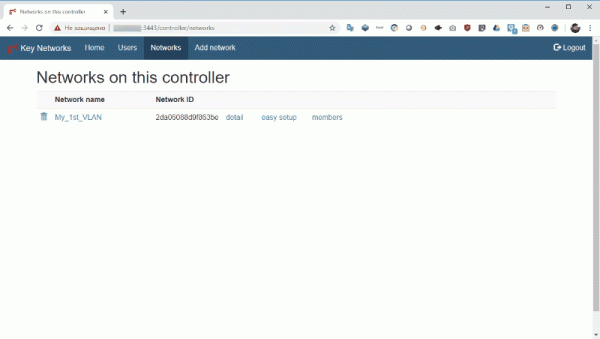
Active Bridge. Autorisé et Je n'ai pas attribué d'adresse IP. Puis je suis revenu à la configuration du pont réseau sur le nœud, pour cela, j'ai ouvert le fichier de configuration des interfaces réseau pour modification via le terminal :
sudo nano /etc/network/interfaces
J'y ai ajouté les lignes suivantesauto eth1 allow-hotplug eth1 iface eth1 inet manualauto br0 allow-hotplug br0 iface br0 inet static address 192.168.0.10 netmask 255.255.255.0 gateway 192.168.0.1 network 192.168.0.0 broadcast 192.168.0.255 dns-nameservers 127.0.0.1 bridge_ports eth1 ztXXXXXXXX bridge_fd 0 bridge_maxage 0
— adaptateur USB Ethernet connecté, auquel je n'ai pas attribué d'adresse IP. Où eth1 br0 —
br0 — pont réseau créé avec une adresse IP fixe attribuée dans la plage des adresses de mon réseau physique.
ztXXXXXXXX — nom de l'interface virtuelle ZeroTier que j'ai obtenu avec la commande :
sudo ifconfigAprès avoir saisi les informations, j'ai enregistré le fichier de configuration et redémarré les services réseau avec la commande :
sudo /etc/init.d/networking restartPour vérifier le fonctionnement du pont, j'ai exécuté la commande :
sudo brctl show D'après les données obtenues, le pont est actif.
nom du pont	ID du pont		STP activé	interfaces
br0		8000.00e04c360769	non		eth1
							ztXXXXXXXX
Ensuite, je suis passé au contrôleur réseau pour définir la route.
Pour cela, dans la liste des nœuds du réseau, j'ai cliqué sur le lien Attribution d'IP du pont réseau. Ensuite, dans la fenêtre ouverte, j'ai cliqué sur Routes gérées. Je suis passé à une nouvelle page où, en tant que Cible a indiqué 0.0.0.0/0, en tant que Gateway — adresse IP du pont réseau de la plage d'adresses de l'organisation définie précédemment. Dans mon cas, c'est 192.168.0.10
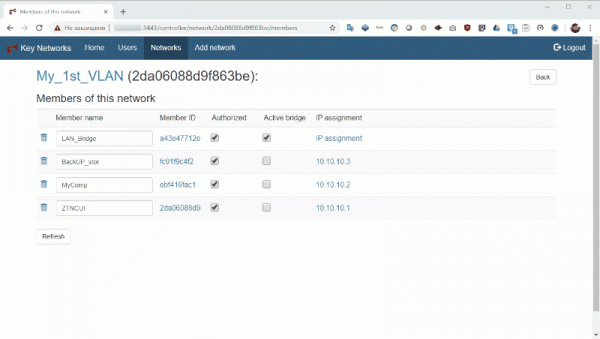
J'ai confirmé les données saisies et j'ai commencé à tester la connectivité réseau des nœuds, en pingant le nœud du réseau physique depuis le nœud virtuel et vice versa.
Voilà, c'est tout !
En revanche, contrairement au prototype dont les captures d'écran ont été prises, les adresses IP des nœuds du réseau virtuel font partie de la même plage que celles des nœuds dans le physique. Avec un pont entre les réseaux, ce modèle est possible, tant qu'ils ne chevauchent pas les adresses attribuées par le serveur DHCP.
Je ne vais pas parler de la configuration du pont réseau du côté des nœuds fonctionnant sous MS Windows et d'autres distributions Linux, car il existe de nombreux documents sur ce sujet sur Internet. En ce qui concerne la configuration du côté du contrôleur réseau, elle est identique à celle décrite ci-dessus.
Je veux juste souligner que le Raspberry PI est un outil économique et pratique pour connecter des réseaux avec ZeroTier, et ce, pas uniquement comme solution permanente. Par exemple, les sous-traitants peuvent utiliser un pont réseau préconfiguré basé sur Raspberry PI pour rapidement relier le réseau physique d'un client à des réseaux virtuels basés sur ZeroTier.
Je vais donc clore cette partie du récit ici. J'attends vos questions, retours et commentaires, car c'est sur leur base que je construirai le contenu du prochain article. En attendant, je vous propose d'essayer d'organiser votre propre réseau virtuel à l'aide d'un contrôleur réseau privé avec une interface graphique basé sur VDS à partir du marché. RUVDS. De plus, tous les nouveaux clients bénéficient d'une période d'essai gratuite de 3 jours !
->
->
->
Source : habr.com
