

Bonjour !
Je souhaite partager mon expérience de configuration de l'intégration de GitLab et AppCenter via BitBucket.
La nécessité d'une telle intégration est apparue lors de la configuration du lancement automatique des tests UI pour un projet multiplateforme sur Xamarin. Un tutoriel détaillé est disponible ici !
* Concernant l'automatisation des tests UI dans le cadre du multiplateformisme, je ferai un article séparé si la publication suscite de l'intérêt.
Je n'ai trouvé qu'un seul . Par conséquent, mon article pourrait être utile à quelqu'un.
La tâche: Configurer le lancement automatique des tests UI sur AppCenter alors que notre équipe utilise GitLab comme système de contrôle de version.
Le problème s'est avéré être que AppCenter ne s'intègre pas directement avec GitLab. Comme une des solutions, nous avons choisi de contourner cela par BitBucket.
Étapes
1. Créer un dépôt vide sur BitBucket
Je ne vois pas la nécessité de décrire cela plus en détail 🙂
2. Configurer GitLab
Nous devons nous assurer que lors d'un push/merge dans le dépôt, les modifications sont envoyées également sur BitBucket. Pour cela, nous ajoutons un runner (ou nous modifions le fichier .gitlab-ci.yml existant).
D'abord, ajoutons des commandes dans la section before_scripts
 - git config --global user.email "user@email"
 - git config --global user.name "username"
Ensuite, ajoutons la commande suivante dans la phase souhaitée :
- git push --mirror https://username:password@bitbucket.org/username/projectname.gitDans mon cas, cela a donné le fichier suivant
before_script:
 - git config --global user.email "user@email"
 - git config --global user.name "username"

stages:
  - mirror
mirror:
  stage: mirror
  script:
    - git push --mirror https://****:*****@bitbucket.org/****/testapp.git
Lançons la build et vérifions que nos modifications/fichiers ont bien été envoyés sur BitBucket.
* Comme l'expérience l'a montré, la configuration des clés SSH n'est pas obligatoire. Mais, par précaution, je fournirai ci-dessous l'algorithme de configuration de la connexion via SSH.
Connexion via SSH
Tout d'abord, il faut générer une clé SSH. De nombreuses articles en parlent. Vous pouvez consulter un exemple. .
Les clés générées ressemblent à ceci :

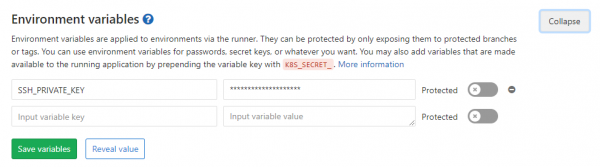
Ensuite la clé secrète doit être ajoutée en tant que variable sur GitLab. Pour cela, allez dans Settings > CI/CD > Enviroment Variables. Ajoutez TOUT le contenu du fichier où vous avez enregistré la clé secrète. Nommons la variable SSH_PRIVATE_KEY.
* ce fichier, contrairement au fichier de clé publique, n'aura pas d'extension
Super, maintenant il faut ajouter la clé publique sur BitBucket. Pour cela, ouvrez le dépôt, allez dans Settings > Access Keys.
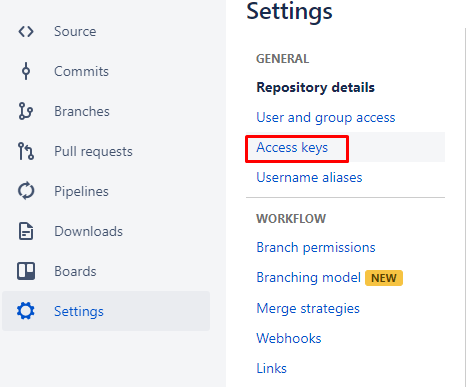
Cliquez sur Ajouter une clé et collez le contenu du fichier contenant la clé publique (fichier avec l'extension .pub).
La prochaine étape sera d'utiliser des clés dans gitlab-runner. Utilisez ces commandes, mais remplacez les astérisques par vos données.
image: timbru31/node-alpine-git:latest

stages:
  - mirror

before_script:
  - eval $(ssh-agent -s)
  - echo "$SSH_PRIVATE_KEY" | tr -d 'r' | ssh-add - > /dev/null
  - mkdir -p ~/.ssh
  - chmod 700 ~/.ssh
  - ssh-keyscan bitbucket.org >> ~/.ssh/known_hosts
  - chmod 644 ~/.ssh/known_hosts
  - git config --global user.email "*****@***"
  - git config --global user.name "****"
  - ssh -T git@bitbucket.org

mirror:
  stage: mirror
  script:
    - git push --mirror https://****:****@bitbucket.org/*****/*.git
3. Configuration de l'AppCenter
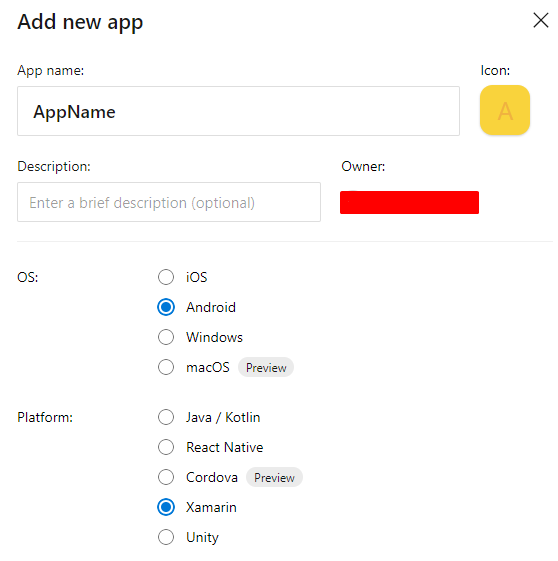
Créons une nouvelle application sur AppCenter.

Indiquez la langue/plateforme
Ensuite, accédez à la section Build de l'application nouvellement créée. Sélectionnez BitBucket et le dépôt créé à l'étape 1.
Super, maintenant nous devons configurer la build. Pour cela, cherchons l'icône d'engrenage.

En principe, tout est intuitif. Choisissez le projet et la configuration. Si nécessaire, activez l'exécution des tests après la build. Ils seront lancés automatiquement.
En gros, c'est tout. Cela semble simple, mais, bien sûr, tout ne se passera pas sans accroc. Par conséquent, je vais décrire quelques erreurs auxquelles j'ai été confrontée lors de l'utilisation :
‘ssh-keygen’ n'est pas reconnu comme une commande interne ou externe.
Cela se produit parce que le chemin vers ssh-keygen.exe n'est pas ajouté aux variables d'environnement.
Il y a deux options : ajoutez C:Program FilesGitusrbin dans les variables d'environnement (cela s'appliquera après le redémarrage de la machine), ou exécutez la console depuis ce répertoire.
L'AppCenter ne s'est pas connecté au bon compte BitBucket ?
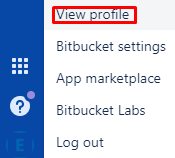
Pour résoudre ce problème, il faut dissocier le compte BitBucket de l'AppCenter. Accédez au mauvais compte BitBucket et allez dans le profil utilisateur.
Ensuite, allez dans Paramètres > Gestion des accès > OAuth
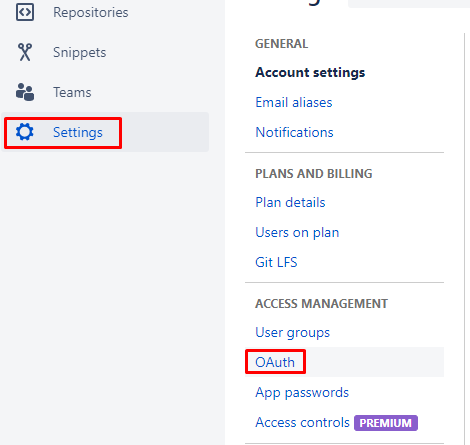
Cliquez sur Révoquer pour dissocier le compte.

Après cela, il faut se connecter avec le bon compte BitBucket.
* En dernier recours, vous pouvez également vider le cache du navigateur.
Maintenant, retournons dans l'AppCenter. Accédez à la section Build, cliquez sur Déconnecter le compte BitBucket.

Lorsque l'ancien compte sera déconnecté, associez à nouveau l'AppCenter. Cette fois au bon compte.
‘eval’ n'est pas reconnu comme une commande interne ou externe.
Utilisez à la place la commande
- eval $(ssh-agent -s)La commande :
- ssh-agentDans certains cas, il faudra soit indiquer le chemin complet vers C:Program FilesGitusrbinssh-agent.exe, soit ajouter ce chemin aux variables système sur la machine où le runner est lancé.
L'AppCenter Build essaie de lancer la build pour un projet à partir d'un dépôt BitBucket obsolète.
Dans mon cas, le problème est survenu parce que je travaillais avec plusieurs comptes. Il a été résolu en vidant le cache.
Source : habr.com
