

Dans notre précédent , nous avons expliqué comment nous préparons les machines virtuelles clients standard et avons montré, à titre d'exemple, notre nouveau tarif Ultralight à 120 roubles, comment nous avons créé l'image standard de Windows Server 2019 Core.
Le support technique a commencé à recevoir des demandes sur la façon de travailler avec Server 2019 Core sans l'interface graphique habituelle. Nous avons décidé de montrer comment utiliser Windows Server 2019 Core et comment installer un GUI dessus.

Ne répétez pas cela sur des machines de travail, ne utilisez pas Server Core comme bureau, désactivez RDP, protégez votre système d'information, car la sécurité est le principal atout de l'installation « Core ».
Dans l'un de nos prochains articles, nous examinerons le tableau de compatibilité des programmes avec Windows Server Core. Dans cet article, nous aborderons comment installer l'interface.
Interface par des moyens tiers
1. Méthode complexe mais la plus économique
Dans Server Core, nous n'avons pas le traditionnel explorer.exe, pour nous faciliter la tâche, nous téléchargerons explorer++. Il remplace tout ce que fait l'explorateur original. Nous n'avons examiné que explorer++, mais presque n'importe quel gestionnaire de fichiers fonctionnera, y compris Total Commander, FAR Manager et d'autres.
Téléchargez les fichiers.
Tout d'abord, nous devons télécharger le fichier sur le serveur. Cela peut se faire via SMB (dossier partagé), Windows Admin Center et Invoke-WebRequest, qui fonctionne avec le paramètre -UseBasicParsing.
Invoke-WebRequest -UseBasicParsing -Uri 'https://website.com/file.exe' -OutFile C:UsersAdministratorDownloadsfile.exeOù -uri est l'URL du fichier, et -OutFile le chemin complet où le télécharger, en précisant l'extension du fichier et
Utilisation de Powershell :
Sur le serveur, créez un nouveau dossier :
New-Item -Path 'C:OurCoolFiles' -ItemType DirectoryPartageons le dossier partagé :
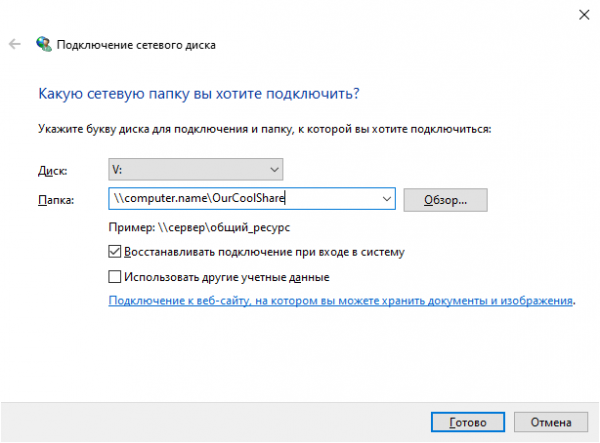
New-SmbShare -Path 'C:OurCoolFiles' -FullAccess Administrator -Name OurCoolShareSur votre PC, le dossier se connecte comme un disque réseau.
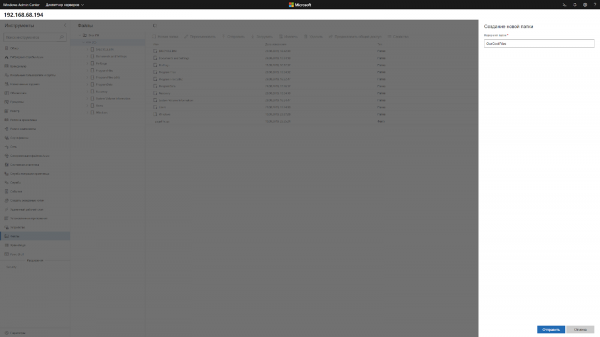
Via Windows Admin Center, créez un nouveau dossier en sélectionnant l'option dans le menu.
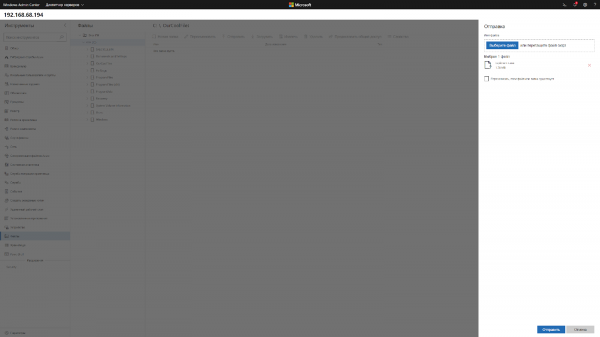
Allez dans le dossier partagé et cliquez sur le bouton envoyer, choisissez un fichier.
Ajoutez l'interface au planificateur.
Si vous ne souhaitez pas lancer l'interface manuellement à chaque connexion, vous devez l'ajouter au planificateur de tâches.
$A = New-ScheduledTaskAction -Execute "C:OurCoolFilesexplorer++.exe"
$T = New-ScheduledTaskTrigger -AtLogon
$P = New-ScheduledTaskPrincipal "localAdministrator"
$S = New-ScheduledTaskSettingsSet
$D = New-ScheduledTask -Action $A -Principal $P -Trigger $T -Settings $S
Register-ScheduledTask StartExplorer -InputObject $D
Sans le planificateur, vous pouvez le lancer via CMD :
CD C:OurCoolFilesExplorer++.exeMéthode 2. Lancer l'Explorateur d'origine
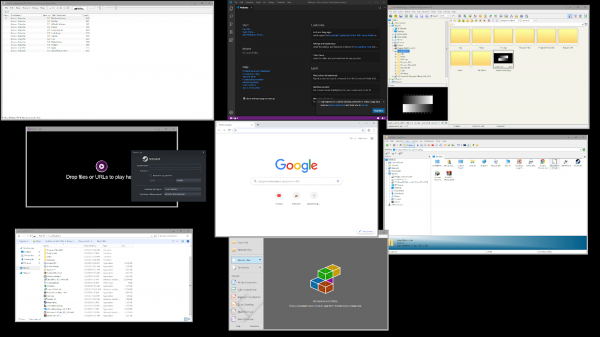
Rappelez-vous, pas de GUI
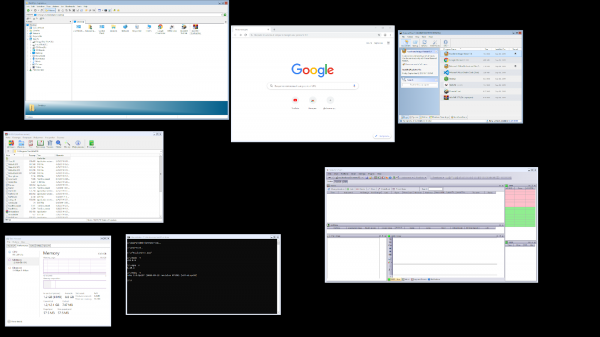
La fonctionnalité de compatibilité des applications Server Core en option (FOD) ramènera dans le système : MMC, Eventvwr, PerfMon, Resmon, Explorer.exe et même Powershell ISE. Il n'élargit pas l'ensemble existant de rôles et de composants.
Lancez Powershell et entrez la commande suivante :
Add-WindowsCapability -Online -Name ServerCore.AppCompatibility~~~~0.0.1.0Ensuite, redémarrez le serveur :
Restart-Computer 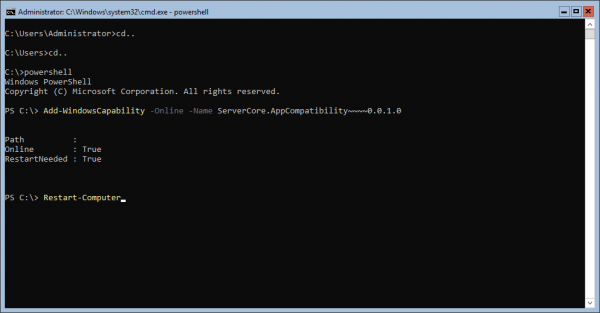
Après cela, vous pourrez même exécuter Microsoft Office, mais vous perdrez environ 200 Mo de RAM de manière permanente, même si aucun utilisateur actif n'est présent dans le système.
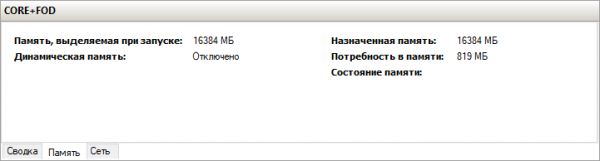
Windows Server 2019 avec Features on Demand installé
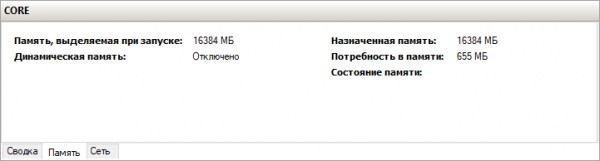
Windows Server 2019 CORE
C'est tout. Dans le prochain article, nous examinerons le tableau de compatibilité des programmes avec Windows Server Core.
Source : habr.com
