

Je suis profondément impliqué dans WSL (Windows Subsystem for Linux), et maintenant que il est disponible dans , c'est un excellent moment pour vraiment explorer les options disponibles. Une fonctionnalité très intéressante que j'ai trouvée dans WSL est la possibilité de déplacer « proprement » des données entre les mondes. Ce n'est pas une expérience que vous pouvez facilement obtenir avec de véritables machines virtuelles, et cela montre la profonde intégration entre Linux et Windows.
En détail, certaines choses intéressantes que vous pouvez faire en mélangeant du beurre de cacahuète et du chocolat!
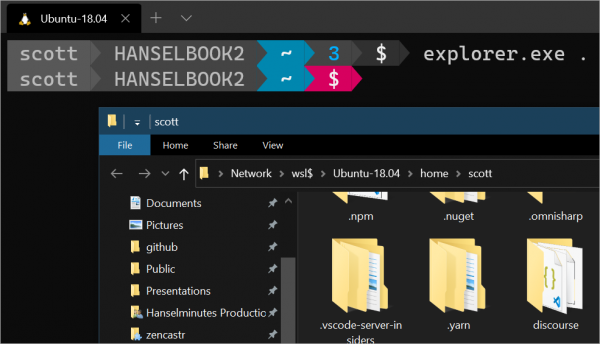
Lancez l'Explorateur Windows depuis Linux et accédez aux fichiers de votre distribution
Lorsque vous êtes dans l'invite de commande WSL / bash et que vous souhaitez avoir un accès visuel à vos fichiers, vous pouvez lancer « explorer.exe . », où se trouve le répertoire actuel, et vous obtiendrez une fenêtre de l'Explorateur Windows, où vos fichiers Linux vous seront livrés via un serveur local plan9.
Utilisez de vraies commandes Linux (pas CGYWIN) depuis Windows
J'en ai déjà parlé auparavant, mais maintenant il y a des alias pour les fonctions PowerShell, de l'intérieur de Windows.
Vous pouvez appeler n'importe quelle commande Linux directement depuis DOS / Windows / n'importe quoi d'autre, il suffit de la placer après WSL.exe, comme ceci.
C:temp> wsl ls -la | findstr "foo"
-rwxrwxrwx 1 root root     14 Sep 27 14:26 foo.bat

C:temp> dir | wsl grep foo
09/27/2016  02:26 PM                14 foo.bat

C:temp> wsl ls -la > out.txt

C:temp> wsl ls -la /proc/cpuinfo
-r--r--r-- 1 root root 0 Sep 28 11:28 /proc/cpuinfo

C:temp> wsl ls -la "/mnt/c/Program Files"
...contenu de C:Program Files...
Les fichiers exécutables Windows peuvent être appelés / lancés depuis WSL / Linux, car le chemin vers Windows se trouve dans $PATH jusqu'à Windows. Tout ce que vous devez faire est de l'appeler explicitement avec .exe à la fin. Voici comment fonctionne « Explorer.exe. ». Vous pouvez également faire notepad.exe ou tout autre fichier.
Lancez Visual Studio Code et accédez à vos applications Linux nativement sur Windows
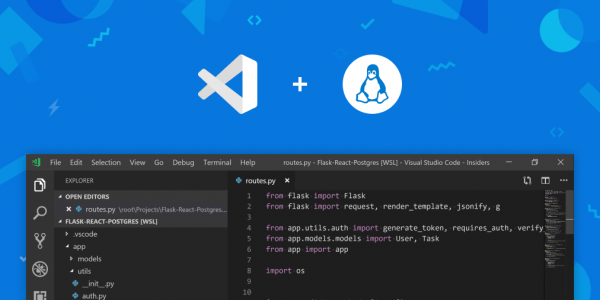
Vous pouvez lancer « code. » en étant dans un dossier dans WSL, et il vous sera proposé d'installer . Cela partage effectivement Visual Studio Code en deux et exécute un serveur VS Code « headless » dans Linux avec un client VS Code dans le monde Windows.
Vous devez également installer et . Si vous le souhaitez, installez pour une meilleure expérience terminale sous Windows.
Voici une excellente sélection d'articles du blog Windows Command Line.
- Partie 1
- Partie 2
- Partie 3
Voici les avantages de WSL 2
- Les machines virtuelles sont gourmandes en ressources et créent une expérience très indépendante.
- L'WSL d'origine était très 'connecté', mais avait des performances assez faibles comparées aux VM.
- WSL 2 propose une approche hybride avec des VM légères, une interface entièrement connectée et de hautes performances.
Démarrer plusieurs Linux en quelques secondes
Ici, j'utilise 'wsl --list --all', et il y a déjà trois Linux sur ma machine.
C:Usersscott>wsl --list --all
Distributions du Sous-système Windows pour Linux :
Ubuntu-18.04 (Par défaut)
Ubuntu-16.04
Pengwin
Je peux facilement les lancer et également attribuer des profils pour qu'ils apparaissent dans mon Windows Terminal.
Démarrez le serveur X Windows sous Windows avec Pengwin
est une distribution Linux WSL spéciale qui est vraiment géniale. Vous pouvez l'obtenir dans le . Combinez Pengwin avec , et vous obtiendrez un système intégré très cool.
Déplacer facilement les distributions WSL entre les systèmes Windows.
, qui vous permet de déplacer facilement votre distribution WSL2 idéale d'une machine à n l'autre.
wsl --export MyDistro ./distro.tar

# placez-le quelque part, Dropbox, Onedrive, ailleurs

mkdir ~/AppData/Local/MyDistro
wsl --import MyDistro ~/AppData/Local/MyDistro ./distro.tar --version 2
Et voilà. Obtenez la configuration Linux parfaite, synchronisée sur tous vos systèmes.
Utilisez le fournisseur d'identifiants Windows Git à l'intérieur de WSL
Toutes les fonctionnalités listées culminent , où elle intègre , transformant /usr/bin/git-credential-manager en un script shell qui appelle le gestionnaire d'identifiants Git Windows. Génial. Cela ne serait possible qu'avec une intégration propre et étroite.
Essayez, installez WSL, , et créez .
Source : habr.com
