

Cet article décrit mon expérience d'installation de VMware ESXi sur un ancien Apple Mac Pro 1,1.
Le client a demandé d'élargir le serveur de fichiers. Comment un serveur de fichiers a été créé sur un PowerMac G5 en 2016, et la gestion de l'héritage créé mérite un article à part entière. Il a été décidé de combiner l'expansion avec une modernisation et de transformer le MacPro existant en serveur de fichiers. Et puisque celui-ci est sur un processeur Intel, la virtualisation est également possible.
La tâche est tout à fait réalisable, mais j'ai dû faire face à une série de difficultés et rassembler des informations sur leur solution. De plus, la recherche de solutions était souvent assombrie par des résultats concernant le problème inverse 'installer macOS sur VMware'.
Pour consolider l'expérience acquise, rassembler tous les éléments en un seul endroit et les traduire en français, cet article a été créé.
Exigence pour le lecteur : être familiarisé avec l'installation de VMware ESXi sur du matériel compatible, par exemple des serveurs HP. Être familiarisé avec la technologie Apple. En particulier, je ne fournis pas de détails sur le montage et le démontage du MacPro, qui comporte de nombreux nuances.
1. Composants matériels
MacPro 1,1, aussi MA356LL/A, aussi A1186 — premier ordinateur d'Apple sur des processeurs Intel, produit de 2006 à 2008. Malgré son âge de plus de 10 ans, l'ordinateur est en excellent état physique. Aucun des 4 puissants ventilateurs ne fait de bruit. Un nettoyage standard et un montage-démontage sont nécessaires.
Processeurs — 2 Xeon 5150 à double cœur. Architecture entièrement 64 bits, mais le chargeur EFI est 32 bits. C'est très important, cela complique beaucoup la vie !
RAM – normalement 4 Go de PC5300 DDR2 ECC 667MHz, facilement extensible à 16 Go, et certains disent même plus. La mémoire correspond à celle des anciens serveurs HP gen.5-6, et l'ordinateur ressemble beaucoup à ce serveur, mais dans un autre boîtier.
HDD — 4 emplacements pour 3.5" (LFF). Avec quelques modifications physiques, il est possible d'insérer des 2.5" (SFF). Vous pouvez en voir plus à ce sujet .
Il y a aussi un lecteur DVD IDE, jusqu'à 2 au format 5.25". Cependant, des connecteurs SATA sont également prévus. Sur la carte mère, ils sont appelés ODD SATA (ODD = Optical Disk Drive). Mes expériences ont montré qu'il est possible et souhaitable d'installer des disques durs et des SSD à cet endroit.
Voir plus avec des imagesOn peut certainement combiner des appareils IDE et SATA. Il est même possible d'installer 2 IDE et 2 SATA, je ne l'ai pas vérifié.
Il ne faut pas oublier certaines difficultés liées à l'alimentation : seulement 2 molex ont été fournis, la capacité de charge est inconnue. L'alimentation n'est pas la même que celle d'un PC, toute l'alimentation passe par la carte mère, les connecteurs pour l'alimentation ne sont pas standards.
Connecteur ODD
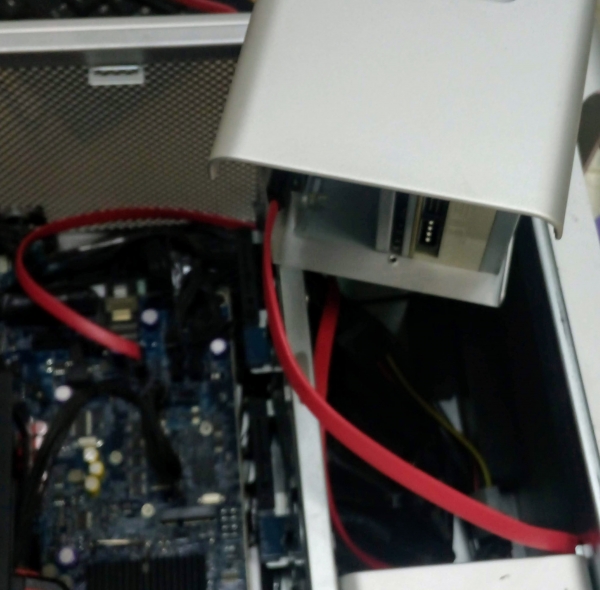
Le standard de 0,5 m est un peu trop court, il sera tendu et il n'est pratique de le connecter qu'à la dernière minute avant de réinsérer le panier dans le boîtier.
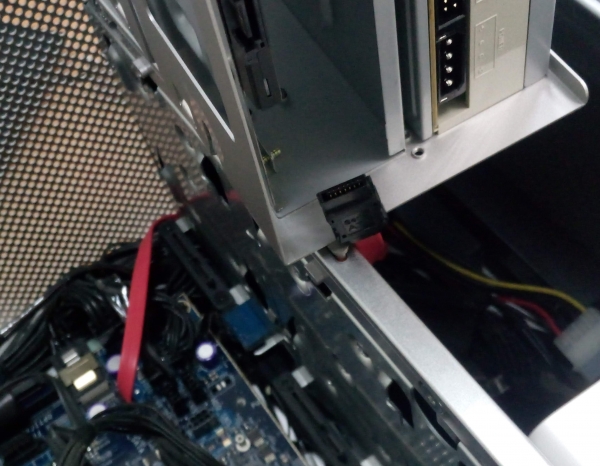
Il faudra un câble SATA de 0,8 m, de préférence avec un connecteur angulaire. 1 m est un peu trop.
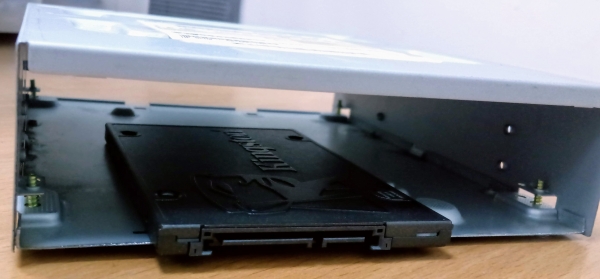
Un boîtier de CD-ROM non utilisé fait un excellent adaptateur physique 5.25-2.5. Si vous n'en avez pas de superflu, il le deviendra sûrement après avoir détaché l'électronique du boîtier.
Nous pouvons conclure ici l'examen de la partie matérielle et des possibilités de mise à niveau. Pour anticiper, je dirai seulement qu'il ne faut pas se précipiter à tout assembler et installer, car nous devrons extraire le disque dur durant le processus.
2. Choix d'ESXi
En utilisant nous pouvons comprendre que le Xeon 5150 est pris en charge jusqu'à un maximum d'ESXi 5.5 U3. C'est cette version que nous allons installer.
Dans ESXi 6.0, la prise en charge de tout ce qui est « obsolète » a été supprimée. Officiellement, il est impossible d'installer des versions plus récentes comme 6.7 ici, en pratique - cela peut fonctionner. J'ai vu sur Internet que cela a réussi. Mais, pas cette fois, je pense que l'incompatibilité au niveau du processeur est un vrai problème. En production, cela n'est pas acceptable, c'est seulement pour des expériences.
Pour les nouvelles versions d'ESXi, je suppose que les méthodes de modification resteront les mêmes.
3. Modification du distributeur
J'ai utilisé un distributeur standard. On peut le récupérer sur le site officiel ou sur des torrents. ESXi 5.5 U3.
Mais souviens-toi, j'ai remarqué que l'architecture est complètement 64 bits, mais le chargeur EFI est 32 bits ?! C'est là que ça va poser problème. Lorsque j'essaie de charger l'installateur, rien ne se passe.
Il faut remplacer le chargeur de l'installateur par un plus ancien, 32 bits. Apparemment, même d'une version antérieure à 5.0.
C'est décrit en détail dans l'article , fichier nous le prenons de là aussi.
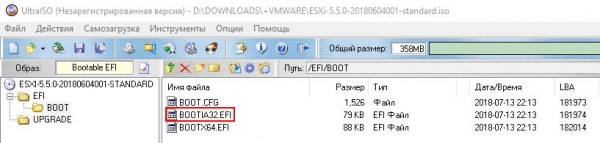
Nous utilisons un programme d'édition ISO (comme UltraISO). Nous trouvons dans l'ISO le dossier EFIBOOT et remplaçons le fichier BOOTIA32.EFI par l'ancien, nous sauvegardons, et voilà, tout se charge déjà !
4. Installation d'ESXi
Aucun détail, tout est comme d'habitude. L'installation s'est bien déroulée, mais rien ne se charge, c'est normal !
5. Modification du chargeur
L'algorithme des actions est indiqué dans l'article , il y a aussi un lien vers l'archive .
5.1. Retirez le disque dur et connectez-le à un autre ordinateur.
J'ai utilisé la version matérielle du MacBook avec un adaptateur sata-usb, on peut utiliser Linux. Si vous n'avez pas d'ordinateur séparé, vous pouvez utiliser un autre disque dur, le brancher dans le MacPro, installer MacOS dessus et depuis celui-ci monter le disque dur avec ESXi.
Il est interdit d'utiliser Windows ! Même en branchant simplement ce disque dans un système Windows, de petites modifications seront apportées sans autorisation. Petites et qui ne dérangent personne, mais dans notre cas, le chargement d'ESXi échouera avec l'erreur « Bank6 not a vmware boot bank no hypervisor found ».

Voici un article détaillant ce qui se passe si vous l'avez quand même branché . Et de solution simple et rapide – réinstallez ESXi !
5.2 Montage de la partition EFI
Ouvrons le Terminal, assurez-vous de passer en mode superutilisateur
Sudo -sCréons un répertoire pour la future partition
mkdir /Volumes/EFIregardons les partitions existantes
diskutil listvoici ce dont nous avons besoin, la partition EFI nommée ESXi
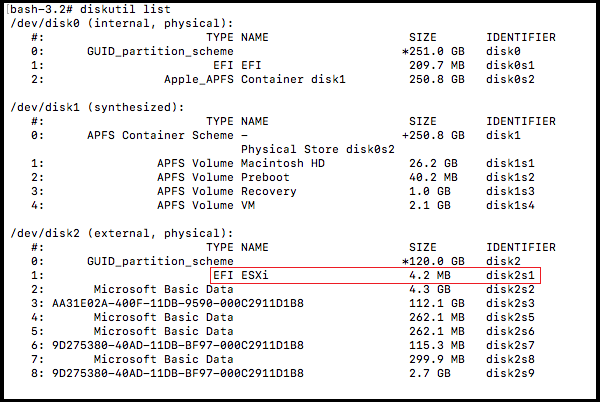
Montons-la
mount_msdos /dev/disk2s1 /Volumes/EFISur le disque monté, il faudra remplacer les fichiers par les anciennes versions. Les anciennes versions peuvent être trouvées dans , l'archive
Fichiers à remplacer :
/EFI/BOOT/BOOTIA32.EFI
/EFI/BOOT/BOOTx64.EFI
/EFI/VMware/mboot32.efi
/EFI/VMware/mboot64.efi
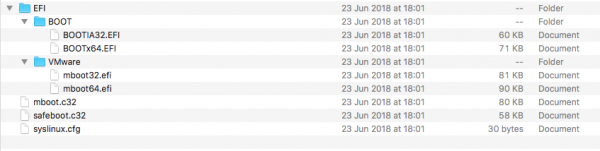
Après avoir terminé, nous déconnectons la partition EFI montée
umount -f /Volumes/EFINote sur la création de l'image
Note sur la création de l'image
Idéalement, il serait bon de comprendre où ces fichiers se trouvent dans la distribution. Ainsi, ils pourraient être remplacés directement là-bas et émettre une propre distribution « ESXi 5.5 pour l'ancien MacPro », entièrement prête pour une installation sans problème.
Je n'ai pas pu les trouver. Presque tous les fichiers avec des extensions comme « .v00 » dans la distribution ESXi sont des archives tar de différents types. Ils contiennent des archives .vtar, qui contiennent encore des archives... Avec le programme 7zip, j'ai longtemps exploré ces innombrables imbrications, mais je n'ai rien trouvé qui rappelle la partition EFI. Principalement des répertoires Linux.
Le fichier efiboot.img semblait le plus approprié, mais on peut facilement l'ouvrir et voir qu'il n'y a rien de tel.
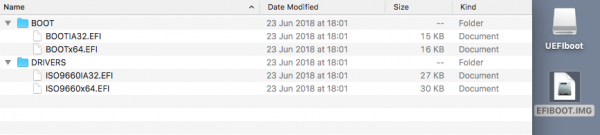
5.3. Retirez le disque dur et installez-le dans le MacPro
Nous l'installons déjà de façon permanente, tout en vissant et en assemblant.
Et voilà, ESXi démarre déjà !
Cela peut sembler que ce n'est pas le cas. Entre l'allumage et l'écran blanc jusqu'à l'écran noir de démarrage d'ESXi, il faut un peu plus de temps que d'atteindre la pomme habituelle de macOS.
6. FIN.
Avec cela, l'installation est terminée, la configuration d'ESXi comme d'habitude pour configurer ESXi.
Il convient de noter que l'installation ultérieure de Mac OS sur un VMware installé sur du matériel Apple est légale.
Littérature
Liens vers des articles, principalement en anglais.
[1] Remplacement du lecteur optique SATA dans Mac Pro 1,1 = remplacement du lecteur IDE par un SATA, ou par un disque dur.
[2] Compatibilité de Mac Pro avec l'installation d'ESXi 5.0 = concernant le remplacement du chargeur pour l'installation
[3] Rendre un ancien Mac Pro de nouveau opérationnel avec ESXi 6.0 = concernant le remplacement des chargeurs d'ESXi déjà installé.
[4] bank6 n'est pas une banque de démarrage VMware, aucun hyperviseur trouvé = ce qu'il advient si vous vous connectez sous Windows
[5] L'hôte ESXi 5.x échoue à redémarrer après l'installation avec l'erreur : Ce n'est pas une banque de démarrage VMware. Aucun hyperviseur trouvé (2012022) = et le conseil officiel sur la façon de réparer cela
[6] Comment monter la partition EFI dans Mac OS
[7] Guide de compatibilité VMware
[8] SSD dans Apple Mac Pro 1.1 = installation d'un 2,5″ dans un support de 3,5″ par ses propres moyens
[9] Proposition d'acheter des adaptateurs prêts à l'emploi pour les supports
[10] Spécifications du MacPro utilisé
l
Liste des fichiers
chargeur d'installation de [2]
, remplacement du chargeur de [3]
Source : habr.com
