

Microsoft Exchange — un grand logiciel qui comprend la réception et le traitement des courriels, ainsi qu'une interface web pour votre serveur de messagerie, l'accès aux calendriers d'entreprise et aux tâches. Exchange est intégré à Active Directory, imaginez donc qu'il a déjà été déployé.
En revanche, Windows Server 2019 Core est une version de Windows Server sans interface graphique.
Dans cette version de Windows, il n'y a pas de Windows traditionnel, rien à cliquer, pas de menu Démarrer. Juste une fenêtre noire et une invite de commande noire. Mais en même temps, il y a une surface d'attaque moins étendue et un niveau d'entrée amélioré, car nous ne voulons pas que n'importe qui fouille dans des systèmes critiques, n'est-ce pas ?
Ce guide est également valable pour les serveurs avec interface graphique.
1. Connexion au serveur
Ouvrez Powershell et entrez la commande :
Enter-PSSession 172.18.105.6 -Credential AdministratorEn option : Activez RDP. Cela simplifie l'installation, mais ce n'est pas obligatoire.
cscript C:WindowsSystem32Scregedit.wsf /ar 0Dans l'image d'Ultravds, RDP était déjà activé.
2. Connecter le serveur à AD
Cela peut être fait via Windows Admin Center ou via Sconfig dans RDP.
2.1 Indiquer les serveurs DNS ou les contrôleurs de domaine
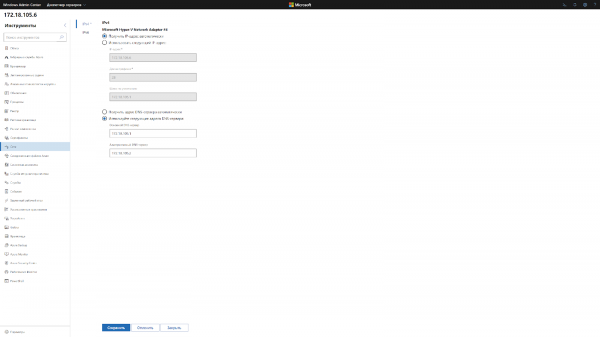
Dans Windows Admin Center, connectez-vous au serveur, allez dans la section réseau et indiquez les adresses IP des contrôleurs de domaine ou des serveurs DNS du domaine.
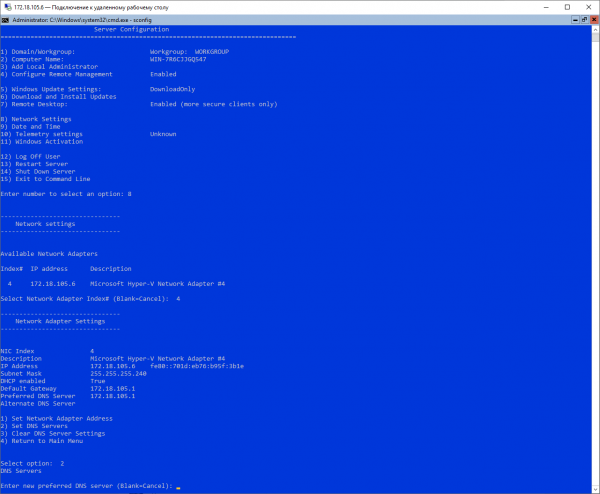
Via RDP, dans l'invite de commande, tapez « Sconfig » et accédez à la fenêtre bleue de configuration du serveur. Là, choisissez l'option 8) Paramètres réseau, et faites de même en indiquant les serveurs DNS du domaine.
2.2 Joindre le serveur au domaine
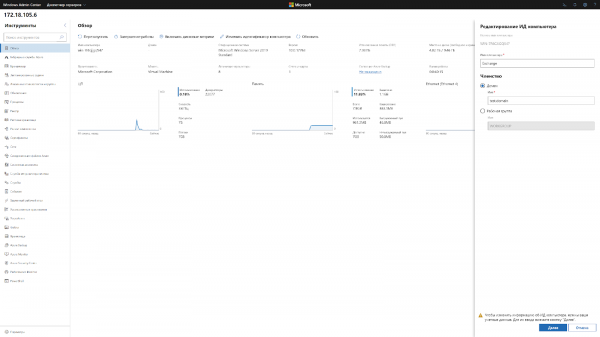
Dans WAC, cliquez sur « Modifier l'identifiant de l'ordinateur » et vous verrez la fenêtre familière de sélection du groupe de travail ou du domaine. Comme d'habitude, choisissez le domaine et rejoignez-le.
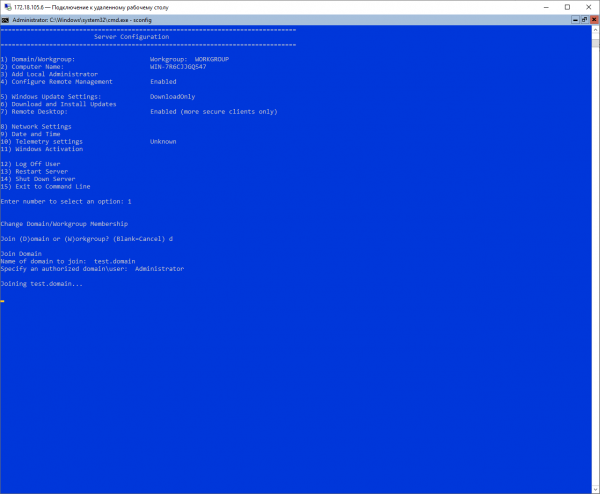
Avec Sconfig, sélectionnez d'abord l'option 1, choisissez si nous rejoignons un groupe de travail ou un domaine, indiquez le domaine si nous rejoignons un domaine. Et seulement après avoir terminé la procédure, vous pourrez changer le nom du serveur, mais même pour cela, il faudra entrer le mot de passe à nouveau.
Avec Powershell, c'est encore plus simple :
Add-Computer -DomainName test.domain -NewName exchange -DomainCredential Administrator3. Installer
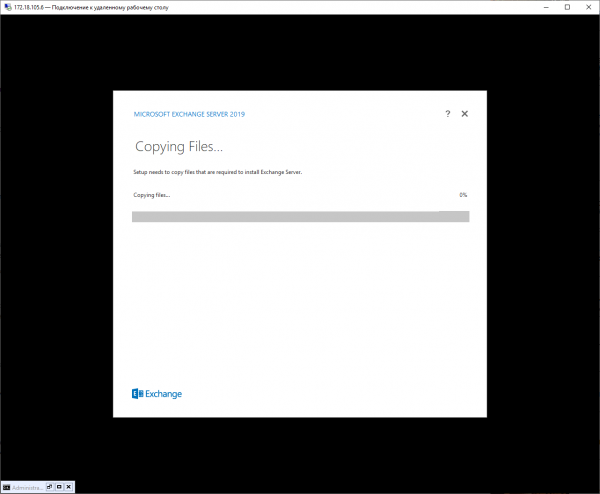
Si vous utilisez RDP, avant d'installer Exchange lui-même, vous devez installer les composants nécessaires.
Install-WindowsFeature Server-Media-Foundation, RSAT-ADDSEnsuite, nous devons télécharger l'image disque avec l'installateur Exchange.
Invoke-WebRequest -UseBasicParsing -Uri 'https://website.com/ExchangeServer2019-x64.iso' -OutFile C:UsersAdministratorDownloadsExchangeServer2019-x64.isoMonter l'ISO :
Monter l'image disque C:UsersAdministratorDownloadsExchangeServer2019-x64.isoSi vous effectuez tout cela via l'invite de commande, il suffit de monter le disque téléchargé et d'entrer la commande :
D:Setup.exe /m:install /roles:m /IAcceptExchangeServerLicenseTerms /InstallWindowsComponentsSortie
Comme nous le voyons, l'installation d'Exchange sur Windows Server Core, tout comme l'entrée dans le domaine, n'est pas un processus douloureux, et compte tenu des gains en matière de sécurité, cela en valait la peine.
Ce qui est particulièrement agréable, c'est qu'introduire le serveur dans Active Directory avec Powershell est plus simple qu'avec l'interface graphique ou le Windows Admin Center.
Il est dommage que l'option d'installation d'Exchange ait été ajoutée uniquement pour Exchange 2019, cela aurait dû être fait bien plus tôt.
Dans nos précédents articles, vous pouvez lire de la façon dont nous préparons des machines virtuelles pour les clients sur l'exemple de notre offre avec Server Core pour 99 roubles, comment travailler avec Windows Server 2019 Core et comment y installer une interface graphique, ainsi que comment le serveur à l'aide de Windows Admin Center.
Source : habr.com
