


Bonjour à tous. Nous sortons progressivement de l'ombre et continuons notre série d'articles sur notre produit. Après l'article d'introduction, nous avons reçu de nombreux retours (principalement positifs), des suggestions et des rapports de bugs. Aujourd'hui, nous allons vous montrer de quoi il s'agit et vous pourrez vraiment apprécier certaines fonctionnalités de notre application. Pour une immersion complète, je vous conseille de vous référer à notre documentation à l'adresse . Alors, c'est parti !
Installation
Commençons par une banalité. L'application est disponible et réellement testable sur trois plateformes – Linux, Windows, MacOS. Vous pouvez télécharger l'installateur pour le système d'exploitation qui vous intéresse à . Pour les utilisateurs de Linux, il est possible d'installer . Nous espérons vivement que bientôt nous pourrons également nous occuper du Microsoft Store et de l'App Store ( mais en a-t-on vraiment besoin ? Qu'en pensez-vous ?).
Scénario de test
Pour notre essai, nous avons choisi le scénario standard suivant :
- nous allons nous connecter : utilisateur – admin, mot de passe – password
- ajouter un nouvel enregistrement
- vérifier l'ajout correct de l'enregistrement
Nous allons tester sur . C'est un simple , parfaitement adapté pour tester des applications similaires. Nous avons simplement ajouté une authentification par jeton sur tous les itinéraires du json-server et créé une méthode de connexion pour obtenir ce jeton. Nous allons avancer progressivement, améliorant notre projet petit à petit.
Création de projet et tentative de création d'entité sans autorisation
Pour commencer, créons un nouveau projet (Fichier->Nouveau projet). Si vous lancez l'application pour la première fois, le nouveau projet s'ouvrira automatiquement. Commençons par essayer d'envoyer une demande de création d'un nouvel enregistrement (peut-être que la création d'enregistrements est possible sans autorisation). Dans le menu contextuel du nœud Projet, sélectionnez les options Ajouter un nœud -> RequestStep. Pour le nom du nœud, définissons create-post. En conséquence, un nouveau nœud sera créé dans l'arborescence et l'onglet de ce nœud s'ouvrira. Nous allons définir les paramètres de la demande suivants :
- Type de demande : POST
- url :
- Corps de la demande : json avec la valeur
{"title": "Nouvel article de démarrage rapide testmace"}
Si vous avez bien fait les choses, l'interface ressemblera à ceci :
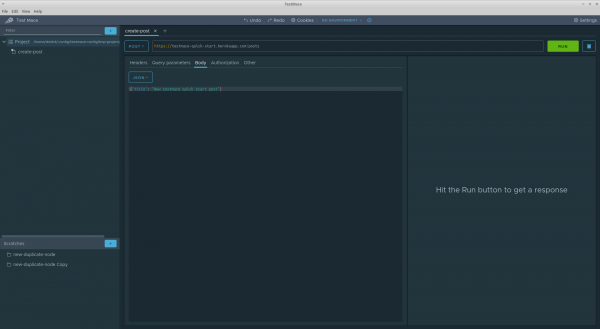
Cependant, si nous essayons d'exécuter la demande, le serveur renverra un code 401 et sans autorisation, nous ne pourrons rien faire sur ce serveur. Bon, c'est plutôt prévisible).
Ajoutons une demande d'autorisation
Comme mentionné précédemment, nous avons un point de terminaison POST /login, qui accepte comme corps de demande un json de ce type : {"username": "", "password": ""}, où username et password (encore une fois, de l'introduction ci-dessus) ont des valeurs admin et password en réponse, ce point de terminaison renvoie un json de type {"token": ""}. Utilisons-le pour l'authentification. Créons un RequestStep nœud nommé login, en tant que parent sera Projet nœud. Utilisez le glisser-déposer pour déplacer ce nœud dans l'arbre au-dessus du nœud create-post. Attribuons les paramètres suivants à la requête nouvellement créée :
- Type de demande : POST
- url :
- Corps de la demande : json avec la valeur
{"username": "admin", "password": "password"}
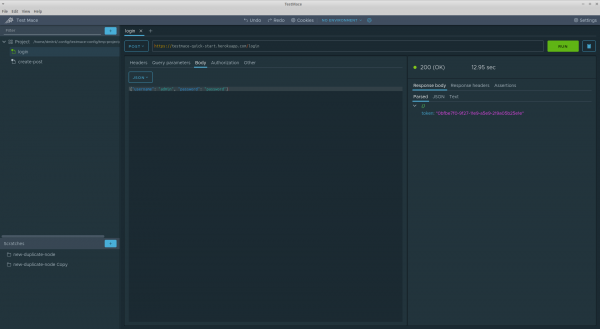
Exécutons la requête et obtiendrons un code deux cents avec le token dans la réponse. Comme ceci :
Refactoring : éliminons la duplication de domaine
Actuellement, les requêtes ne sont pas liées en un seul scénario. Mais ce n'est pas le seul inconvénient. Si l'on y regarde de plus près, on peut remarquer que le domaine est dupliqué dans les deux requêtes. Ce n'est pas bien. Il est temps de refactoriser cette partie du futur scénario et les variables nous aideront.
Dans un premier temps, les variables remplissent le même rôle que dans d'autres outils et langages de programmation similaires : éliminer les duplications, améliorer la lisibilité, etc. Vous pouvez en savoir plus sur les variables dans . Dans ce cas, nous aurons besoin de variables utilisateur.
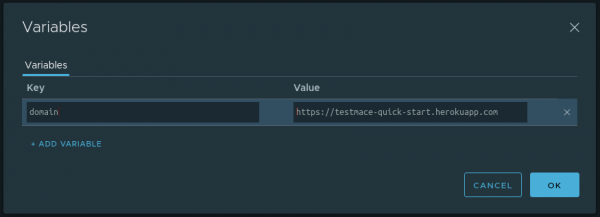
Définissons au niveau Project une variable pour le nœud domain avec la valeur https://testmace-quick-start.herokuapp.com. Pour cela, il est nécessaire
- d'ouvrir l'onglet de ce nœud et de cliquer sur l'icône de la calculatrice en haut à droite
- Cliquez sur + AJOUTER VARIABLE
- Entrez le nom et la valeur de la variable
Dans notre cas, la boîte de dialogue avec la variable ajoutée ressemblera à ceci :
OK. Maintenant, grâce à l'héritage, nous pouvons utiliser cette variable dans les descendants à n'importe quel niveau d'imbrication. Dans notre cas, ce sont les nœuds login et create-post. Pour utiliser la variable dans le champ de texte, il faut écrire ${}. Par exemple, l'url pour la connexion se transforme en ${domain}/login, par conséquent pour create-post le nœud, l'url ressemblera à ${domain}/posts.
Ainsi, suivant le principe DRY, nous avons légèrement amélioré le scénario.
Enregistrons le token dans une variable
Puisque nous parlons de variables, développons un peu ce sujet. Actuellement, en cas de connexion réussie, nous recevons du serveur un token d'authentification, qui sera nécessaire pour les requêtes suivantes. Enregistrons ce token dans une variable. Comme la valeur de la variable sera déterminée au moment de l'exécution du scénario, utilisons pour cela un mécanisme spécial — .
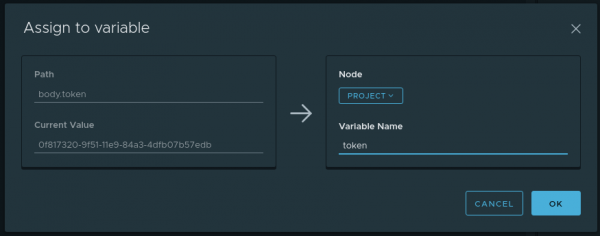
Tout d'abord, exécutons une requête pour la connexion. Dans l'onglet Parsed Pour répondre, survolez le jeton et dans le menu contextuel (appelé par un clic droit ou en appuyant sur le bouton …), sélectionnez l'option Attribuer à la variable. Une boîte de dialogue apparaîtra avec les champs suivants :
- Chemin — quelle partie de la réponse est utilisée (dans notre cas, c'est
body.token) - Valeur actuelle — quelle valeur se trouve à l'emplacement spécifié par le chemin (dans notre cas, c'est la valeur du jeton)
- Nom de la variable — le nom de la variable dans laquelle Valeur actuelle sera enregistrée. Dans notre cas, ce sera
token - Nœud — dans lequel des ancêtres la variable sera créée Nom de la variable. Choisissons Projet
La boîte de dialogue remplie ressemble à ceci :
Maintenant, à chaque exécution du nœud login la variable dynamique token sera mise à jour avec la nouvelle valeur de la réponse. Et cette variable sera stockée dans Projet le nœud et, grâce à l'héritage, sera accessible aux descendants.
Pour accéder aux variables dynamiques, il est nécessaire d'utiliser $dynamicVar. Par exemple, pour accéder au jeton enregistré, il faut appeler ${$dynamicVar.token}.
Transmettons le jeton d'autorisation dans les requêtes
Lors des étapes précédentes, nous avons obtenu le jeton d'autorisation et tout ce que nous avons à faire est d'ajouter un en-tête Authorization avec la valeur Bearer à toutes les requêtes nécessitant une autorisation, y compris dans create-post. Il existe plusieurs façons de le faire :
- Copier manuellement le jeton et ajouter l'en-tête d'autorisation dans les requêtes concernées. Cette méthode fonctionne, mais son utilisation est limitée aux requêtes de type 'fait et jeté'. Elle n'est pas adaptée à l'exécution multiple de scénarios.
- Utiliser la fonctionnalité .
- Utiliser
L'utilisation de la seconde méthode semble évidente, mais dans le contexte de cet article, cette approche... n'est pas intéressante. En effet : le mécanisme des autorisations devrait vous être familier d'autres outils (même si nous avons des éléments comme ) et ne devrait pas poser de problème.
En revanche, les en-têtes par défaut ! Pour faire simple, les en-têtes par défaut sont des en-têtes HTTP hérités des ancêtres qui sont automatiquement ajoutés à la requête, sauf s'ils sont explicitement désactivés. Grâce à cette fonctionnalité, par exemple, on peut mettre en œuvre une autorisation personnalisée ou simplement éviter les duplications dans les scénarios. Utilisons cette fonctionnalité pour transmettre le jeton dans les en-têtes.
Nous avons prudemment sauvegardé le jeton dans une variable dynamique $dynamicVar.token au niveau du nœud Project. Il reste à faire ce qui suit :
- Définir l'en-tête par défaut
Authorizationavec la valeurBearer ${$dynamicVar.token}au niveau du nœud Project. Pour cela, dans l'interface du nœud Project, il faut ouvrir la boîte de dialogue des en-têtes par défaut (bouton Headers en haut à droite) et ajouter l'en-tête correspondant. La boîte de dialogue avec les valeurs remplies ressemblera à ceci :

- Désactiver cet en-tête dans la requête de login. Cela est compréhensible : au moment de la connexion, nous n'avons pas encore de jeton, et c'est justement avec cette requête que nous allons le définir. Par conséquent, dans l'interface de la requête de login, dans l'onglet Headers dans la zone Inherited nous décochons l'option de l'en-tête Authorization.
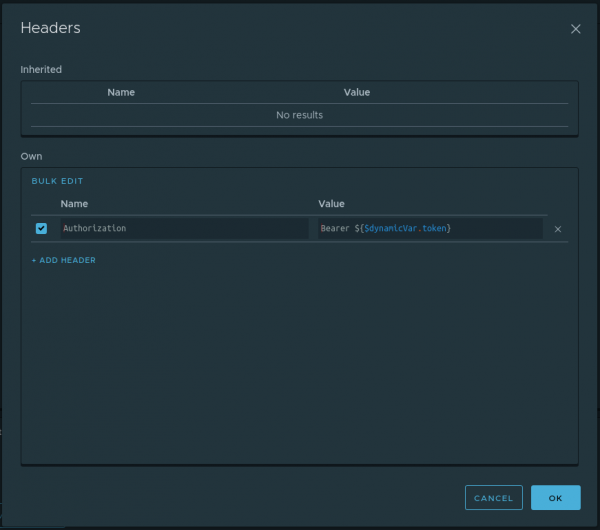
C'est tout. Maintenant, l'en-tête d'autorisation sera ajouté à toutes les requêtes descendant du nœud Project, sauf pour le nœud de login. Ainsi, à ce stade, nous avons déjà un scénario prêt et il ne nous reste plus qu'à le lancer. Le lancement du scénario peut se faire en sélectionnant l'élément Exécution dans le menu contextuel du nœud Project.
Vérifions la validité de la création du post
À ce stade, notre scénario peut se connecter, et en utilisant le jeton d'autorisation, créer un post. Cependant, nous devons nous assurer que le nouveau post a un nom correct. Il s'agit donc de faire les choses suivantes :
- Envoyer une requête pour obtenir le post par id,
- Vérifier que le nom retourné par le serveur correspond au nom donné lors de la création du post
Examinons la première étape. Étant donné que la valeur de l'id est déterminée pendant l'exécution du script, il est nécessaire de créer une variable dynamique (appelons-la postId) à partir du nœud create-post au niveau du nœud Project. Comment faire cela, nous le savons déjà, il suffit de se référer à la section Enregistrons le token dans une variable. Il ne reste plus qu'à créer une requête pour obtenir le post avec cet id. Pour cela, créons un RequestStep get-post avec les paramètres suivants :
- Type de requête : GET
- URL : ${domain}/posts/${$dynamicVar.postId}
Pour réaliser la deuxième étape, nous devons nous familiariser avec le nœud. Le nœud Assertion est un nœud qui permet d'écrire des vérifications pour certaines requêtes. Chaque nœud Assertion peut contenir plusieurs assertions (vérifications). Vous pourrez en savoir plus sur tous les types d'assertions dans notre . Nous allons utiliser Comparer assertion avec l'opérateur égal. Il existe plusieurs manières de créer des assertions :
- Long. Manually create an Assertion node from the context menu of the RequestStep node. In the created Assertion node, add the desired assertion and fill in the fields.
- Quick. Create an Assertion node along with the assertion from the response of the RequestStep node using the context menu.
We will use the second method. Here’s how it will look for our case.
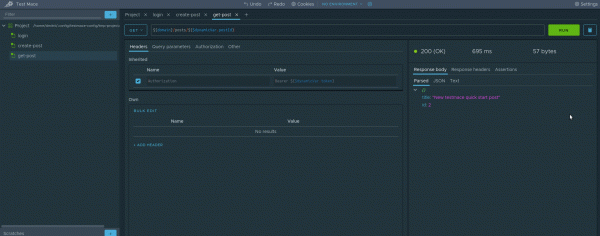
For those who didn't understand, here's what happens:
- Make a request in the node. get-post
- Dans l'onglet Parsed In the response, call the context menu and select Create assertion -> Comparer -> Equal
Congratulations, we have created our first test! Simple, isn’t it? Now you can run the scenario fully and enjoy the result. There's just a bit left to refactor and extract title into a separate variable. But we will leave that to you as homework)
Conclusion
In this guide, we created a full-fledged scenario and reviewed some features of our product. Of course, we didn’t use all the functionality, and in the following articles, we will provide a detailed overview of TestMace's capabilities. Stay tuned for updates!
P.S. For those who are too lazy to reproduce all the steps, we have kindly recorded with the project from the article. You can open it using Fichier -> Open project and select the Project folder.
Source : habr.com
