

Juste avant les vacances, nous avons lancé la mise à jour tant attendue 3CX V16 Update 4 ! Nous avons également introduit un nouveau nom universel pour le MCU 3CX WebMeeting et de nouveaux types de stockage pour les sauvegardes et les enregistrements d'appels 3CX. Passons en revue tout cela dans l'ordre.
3CX V16 Update 4
Cette mise à jour 3CX propose un choix d'appareils audio dans le client web, le lancement final de l'extension 3CX pour Chrome et de nouveaux types de stockage de sauvegarde. De plus, Update 4 a bénéficié d'un certain nombre d'améliorations de la stabilité et de la sécurité qui ont été mises en œuvre par les développeurs lors de la phase de test.
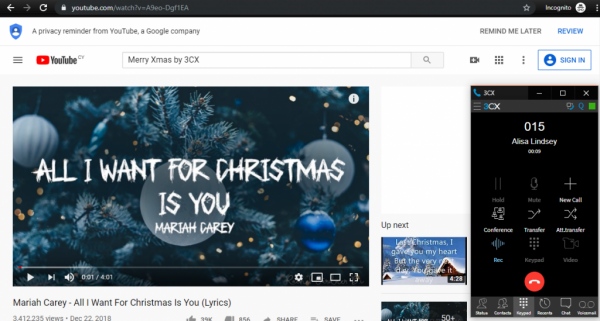
, la mise à jour inclut l'extension 3CX pour Google Chrome, qui met en œuvre un softphone VoIP basé sur le navigateur. La version finale de l'extension est déjà publiée dans . Le softphone web permet de recevoir des notifications d'appels, même si le navigateur est minimisé ou totalement fermé, et intercepte les clics sur les numéros sur les pages web — et les compose directement ou via un téléphone IP connecté.
Dans la boutique Chrome, recherchez le mot « 3CX » et installez l'extension dans votre navigateur. Ensuite, connectez-vous avec votre compte dans le client web 3CX et cliquez sur « Activer l'extension 3CX pour Chrome ». L'extension nécessite 3CX V16 Update 4 et Google Chrome V78 ou plus. Si vous avez l'ancienne extension 3CX Click to Call installée, vous devez la désactiver. Les utilisateurs des Versions 16 Update 3 et antérieures doivent d'abord installer Update 4, puis recharger la page du client web ouvert pour faire apparaître l'option d'activation de l'extension.
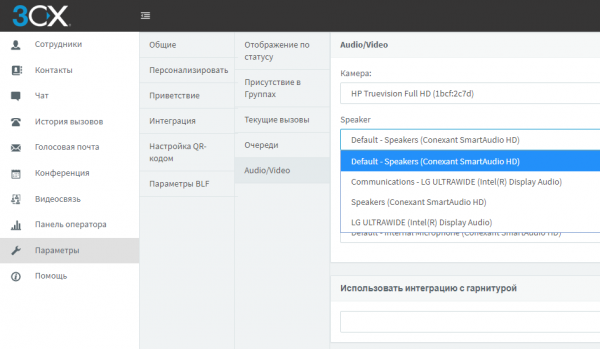
Dans Update 4, il y a également un choix d'appareils audio PC dans le client web 3CX (et, par conséquent, dans l'extension Chrome). Vous pouvez choisir les dispositifs audio pour « Haut-parleur » (d'où vous entendez la voix) et « Microphone » (d'où vous entendez l'appel). C'est très pratique si vous utilisez un casque – vous pouvez désormais diffuser les appels sur des haut-parleurs externes et entendre vos appels entrants. Le choix des appareils audio se fait dans la section « Options » > « Personnalisation » > « Audio/vidéo » du client web.
L'installation de la mise à jour se fait comme d'habitude — dans l'interface 3CX, allez dans la section « Updates » (« Mises à jour »), sélectionnez « v16 Update 4 » et cliquez sur « Download Selected » (« Télécharger sélectionnés »).
Vous pouvez également installer une distribution propre v16 Update 4 :
- Windows : .
- Linux : – sur l'écran «» sélectionnez « Stable ».
Liste complète dans cette version.
FQDN unique pour 3CX WebMeeting
Cette semaine, nous avons également effectué une mise à jour utile pour les administrateurs système : un nom de réseau universel pour le service 3CX WebMeeting - « mcu.3cx.net ». Si vous avez un réseau sécurisé, vous pouvez ouvrir uniquement ce FQDN dans les paramètres de votre pare-feu. Vous n'avez plus besoin de connaître et d'ouvrir chaque adresse IP séparément. Ce nouveau FQDN est également pratique pour la priorisation du trafic entre vous et le service WebMeeting.
Pour savoir à quelles adresses correspond « mcu.3cx.net », vous pouvez utiliser la commande standard nslookup mcu.3cx.net.
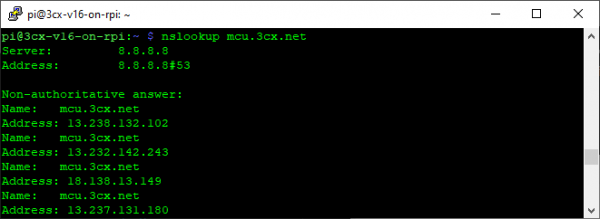
Si un serveur est temporairement indisponible, son adresse IP sera automatiquement supprimée de la liste.
Nouveaux types de stockage pris en charge pour les enregistrements d'appel
Nous souhaitons également attirer votre attention sur les nouveaux types de stockage pris en charge pour les enregistrements d'appel, qui ont été présentés dans v16 Update 4 Beta. Il s'agit de SFTP, de partages Windows et de FTP sécurisé (FTPS & FTPES). Maintenant, le serveur 3CX peut s'intégrer dans un environnement réseau prenant en charge des technologies variées. Par exemple, SSH (Secure SHell) est l'un des protocoles de transfert de fichiers les plus populaires sur Internet, soutenu par diverses plateformes et garantissant une protection cryptographique des données.
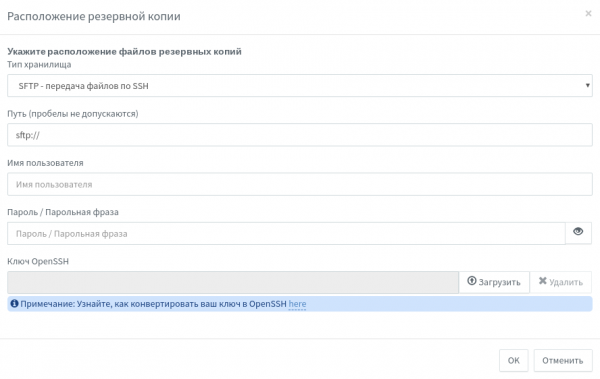
Pour utiliser le serveur SSH, allez dans la section Sauvegarde > Emplacement et spécifiez le chemin et les identifiants (ou la clé OpenSSH du serveur). Si vous devez créer ou convertir une clé OpenSSH, consultez cette . La configuration de votre propre serveur OpenSSH est décrite .
Le protocole SMB est bien connu de tous les administrateurs Windows. D'ailleurs, il est également pris en charge avec succès sur les appareils NAS, Raspberry Pi, Linux et Mac (Samba).
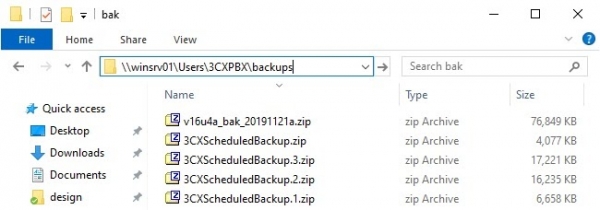
Son utilisation est également simple : indiquez le chemin du partage SMB et les identifiants d'accès.
D'ailleurs, si vous devez synchroniser les sauvegardes ou les enregistrements d'appels entre plusieurs serveurs, nous vous recommandons d'utiliser l'outil Linux rsync. Pour plus d'informations sur son utilisation, consultez le l'article.
Source : habr.com
