

Comme le dit le proverbe, il existe deux types d'administrateurs : ceux qui n'ont jamais fait de sauvegarde et ceux qui en font déjà. Passons directement au travail et ne nous identifions pas à ces types.
Tout a commencé un jour merveilleux où mon disque dur d'ordinateur portable a lâché. Cela m'a un peu déprimé, car je devais investir dans un nouveau disque, et ces dépenses sont toujours malvenues. J'ai acheté un nouveau disque dur, j'ai inséré un clone avec Acronis 11, puis j'ai démarré à partir de cette image pour restaurer le système à partir de l'image créée précédemment, que Acronis 11 avait générée selon un calendrier. Mais je n'ai pas pu m'en réjouir longtemps, car des problèmes incroyables ont commencé avec Acronis 11 : il ne voulait pas déployer l'image, quoi que je fasse. J'ai même demandé l'aide des administrateurs d'une banque, qui n'y croyaient pas et affirmaient que cela ne pouvait pas arriver, que tout devait fonctionner parfaitement. Mais rapidement, ils ont cessé d'insister et ont haussé les épaules, en disant qu'ils étaient en face de quelque chose de nouveau. Nous avons décidé de mener une expérience avec les mêmes administrateurs d'une grande banque : ils ont créé une image de leur ordinateur portable sous Windows 7 et l'ont copiée sur un disque externe pesant presque 40 Go. Ils ont inséré mon disque dur dans leur ordinateur portable, avec un sourire narquois et en disant que tout allait bien, que je faisais quelque chose de travers. Mais ils n'ont pas pu garder leur sourire longtemps ; une heure plus tard, un message d'erreur est apparu. Je ne me souviens plus du code d'erreur, mais internet était alors en émoi au sujet des différences dans les versions d'Acronis, bien que nous avions toutes les mêmes versions. En fin de compte, nous avons tout essayé, nous avons changé de disque, créé des partitions, modifié les versions d'Acronis, mais en vain. Les administrateurs ont rapidement cessé de sourire, et finalement, ils ont abandonné lorsqu'ils ne pouvaient même pas déployer leurs propres images sur les serveurs. Heureusement, ils se sont vite rendu compte de la situation et ont commencé à chercher d'autres solutions pour effectuer des sauvegardes de systèmes et autres. Vous vous demandez probablement quel genre d'administrateurs ne se servent pas de systèmes RAID et d'autres standards. Je vous répondrai qu'ils le font, mais chaque administrateur a non seulement des serveurs avec des disques RAID et SCSI, mais aussi divers travaux dans différentes entreprises où l'on trouve des ordinateurs de bureau ordinaires, faute de moyens financiers ou pour d'autres raisons. En résumé, ceux qui sont administrateurs de profession comprendront de quoi je parle. Nous n'avons toujours pas résolu le problème et avons abandonné Acronis pour envisager une alternative simple et fiable. Nous étions quatre à tester et chacun devait présenter sa propre méthode de sauvegarde. À la fin de la semaine de tests, nous nous sommes retrouvés autour d'une bière et sommes presque tous arrivés à la même conclusion. La solution était simple et offrait une disponibilité de 93 % dont je parle maintenant, afin de prévenir à temps les gens ordinaires de la perte d'informations importantes sur leur PC.
Passons aux choses sérieuses. Je vais effectuer toutes les actions sur Windows 7, mais celles-ci sont totalement compatibles avec d'autres systèmes d'exploitation tels que 2003, Vista, 8, 2008R2 (Il suffit de noter que pour Windows 2003, il faut installer ).
Sauvegarde et Récupération
1. Accédez au panneau de configuration et recherchez Sauvegarde et Récupération, lancez-le et vous verrez les éléments suivants
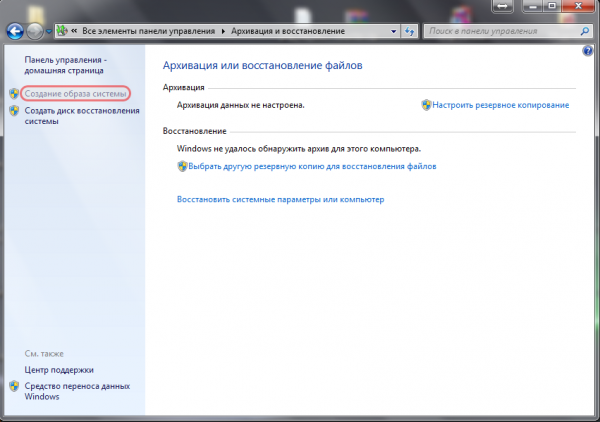
Sélectionnez dans le coin gauche « Créer une image système », après quoi vous verrez les éléments suivants
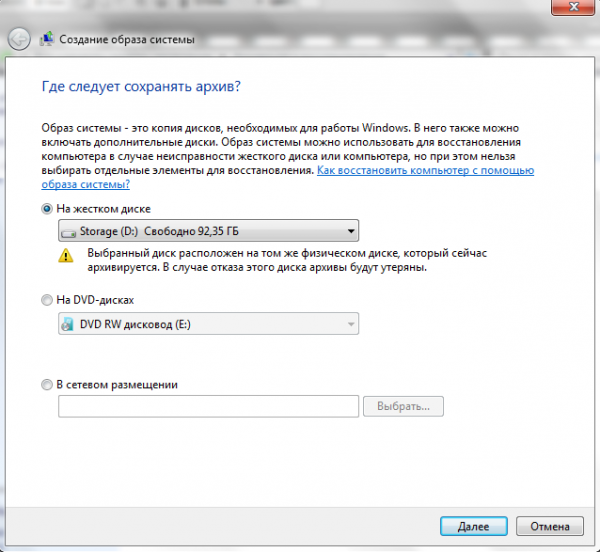
Choisissez n'importe quelle option qui vous convient, mais je vous conseille de ne pas choisir l'option de sauvegarder l'image système sur le même disque. La sauvegarde doit toujours être stockée sur un autre support, idéalement sur deux ! Une fois que vous avez fait votre choix, cliquez sur Suivant et vous verrez la fenêtre suivante qui nous informe de ce qui va être fait
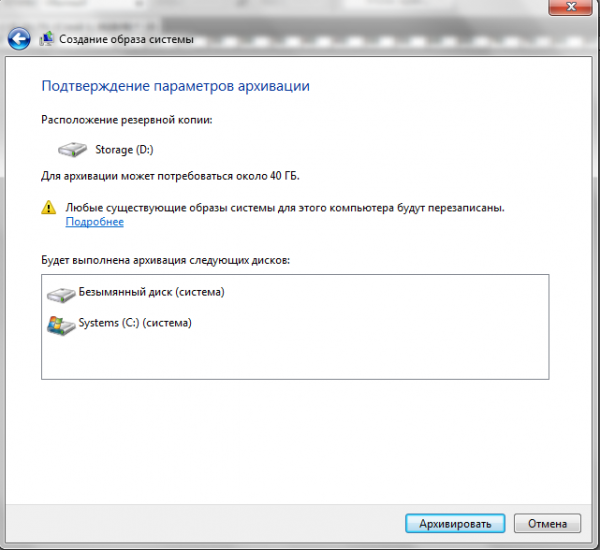
Cliquez sur le bouton « Sauvegarder » après que l'image soit créée, créez un disque de récupération système
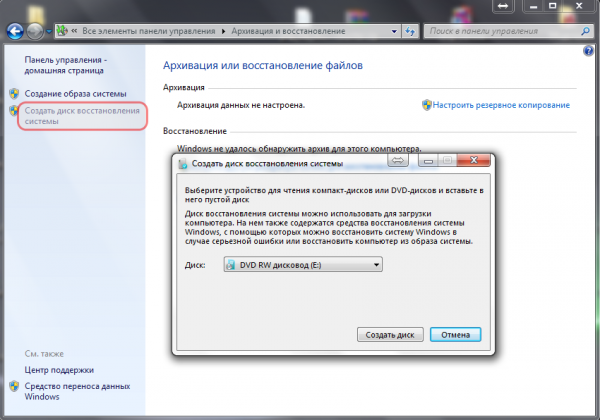
C'est ainsi que nous avons facilement fait une sauvegarde du système et de tous les programmes installés avec leurs paramètres sur le disque système. À l'avenir, vous pourrez simplement insérer le disque de démarrage que nous avons créé et restaurer le système. Vous pouvez également configurer le système de sauvegarde en mode automatique selon votre convenance. Ensuite, je vais vous expliquer comment faire une sauvegarde d'informations sur d'autres disques et des dossiers spécifiques à l'aide de l'outil standard fourni avec les systèmes d'exploitation mentionnés dans le post, qui s'appelle .
Robocopy.exe — Copie multithreadée
Robocopy est conçu pour un transfert de répertoires et d'arbres de répertoires résistant aux pannes. Il peut copier tous (ou certains) attributs et propriétés NTFS, et dispose d'un code supplémentaire pour redémarrer si une connexion réseau est interrompue.
Donc, au travail. Créons un fichier texte et écrivons-y ce qui suit :
@echo off
chcp 1251
robocopy.exe D:MyProject E:BackupMyProject  /mir  /log:E:BackupMyProject backup.log
Ce qui se passe est que nous copions de manière miroir les fichiers et répertoires du disque D depuis le dossier MyProject vers le disque E dans le dossier BackupMyProject qui se trouve sur un disque dur USB externe. Les fichiers copiés sont uniquement ceux qui ont été modifiés, sans écriture permanente excessive. Nous recevons également un fichier Log détaillant ce qui a été copié, ce qui ne l'a pas été et quelles erreurs ont eu lieu.
Nous enregistrons le fichier et le renommons avec un titre compréhensible pour vous, mais au lieu de l'extension .txt, nous mettons .bat ou .cmd, comme bon vous semble.
Ensuite, nous allons dans le panneau de configuration — administration — lançons le planificateur de tâches et créons une nouvelle tâche, lui donnons un nom, définissons dans les déclencheurs l'heure de l'intervalle de lancement de la tâche et dans les actions, nous indiquons le lancement de notre fichier xxxxxxxxx.bat ou xxxxxxxxx.cmd. Maintenant, une sauvegarde automatique de nos données se produit selon notre calendrier. Nous dormons paisiblement sans inquiétude.
P.S. Il se peut que beaucoup trouvent cet article un peu redondant, mais je ne partage pas cet avis. Cette méthode m'a déjà sauvé plusieurs fois de la perte d'informations et de la restauration du système. Et elle a également aidé d'autres personnes qui m'ont demandé des conseils sur la façon de procéder. J'ai écrit cet article afin de pouvoir également commenter objectivement les publications des autres participants et d'écrire de nouveaux articles, si possible, qui aideront les gens.
P.S.S. Concernant la sauvegarde de Windows XP, j'aimerais recevoir vos conseils, chers amis, mais en évitant Acronis, du moins la version 11.
Source : habr.com
