

Un peu sur les utilitaires en console, peu connus, mais pouvant être utiles aussi bien pour un débutant que pour un sénior expérimenté.
Pourquoi en parler ?
Il est important de parler des utilitaires (surtout ceux en console) car je constate que beaucoup de gens n'exploitent pas pleinement la puissance de la console. Beaucoup se limitent à créer des fichiers simples et à naviguer entre les répertoires. Je pense que c'est dû au fait qu'il y a peu de sources dans le réseau russe qui expliquent correctement comment utiliser ces utilitaires et ce qu'ils font.
Nous allons évaluer les utilitaires sur une échelle de 5 points. Cela permet de comprendre immédiatement, selon mon avis subjectif, quel utilitaire surpasse un autre. Je n'encourage pas l'utilisation d'un outil particulier, uniquement des utilitaires en ligne de commande.Non, au contraire, je vous laisse le choix. L'utilisation ou non des connaissances acquises, pour lesquelles j'ai dépensé beaucoup de temps, est à vous de décider.
Je tiens à préciser qu'il y a dans ce post des utilitaires qui m'ont été nécessaires lors de mon développement. Si vous avez des suggestions pour compléter cette liste, n'hésitez pas à les partager dans les commentaires.
Passons à la liste.
Navigation dans les répertoires
ViFM
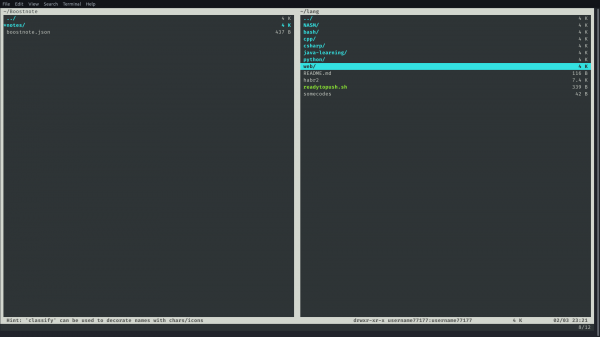
— un gestionnaire de fichiers similaire à vim, capable de naviguer rapidement entre les répertoires et d'exécuter des opérations sur des fichiers et des répertoires par la saisie de commandes ou de raccourcis. Par défaut, il est composé de deux panneaux (un noir et un blanc) entre lesquels vous pouvez basculer.
Évaluation : 3, car pour utiliser ce FM, vous devrez apprendre une multitude de commandes similaires à celles de vim, ainsi que connaître les raccourcis de vim.
mc
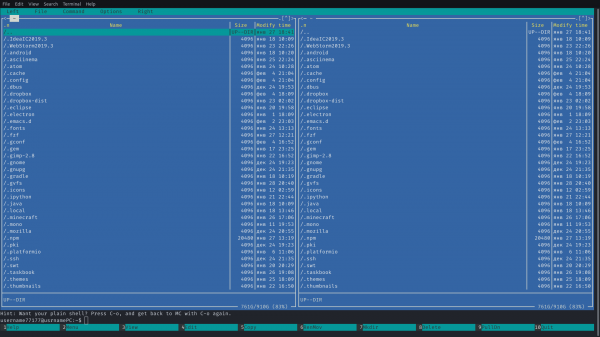
(Midnight Commander) — un classique sous Linux. Avec lui, vous pourrez également naviguer rapidement entre les répertoires, modifier les permissions, ouvrir des fichiers avec un éditeur intégré, et bien plus encore. Le programme dispose d'une interface assez intuitive, avec en bas les raccourcis et en haut deux panneaux (entre lesquels vous basculez avec la touche Tab).
Évaluation : 5. C'est ce qu'il faut pour un débutant et convient également à un utilisateur avancé. Vous n'avez besoin d'aucune connaissance préalable pour utiliser pleinement ce FM.
Ranger
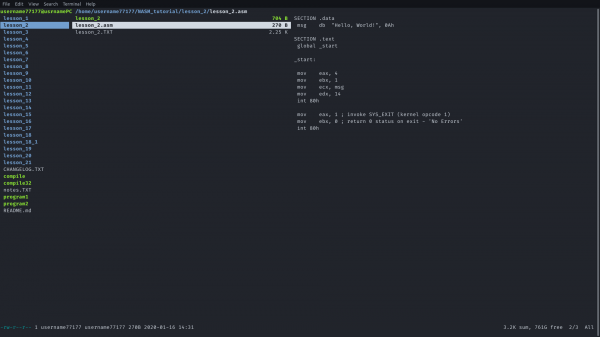
— encore un FM avec une disposition de type vim. Cependant, cette fois, l'utilitaire est écrit en Python, ce qui le rend plus lent, mais en même temps incroyablement flexible et pratique. Vous pouvez ouvrir des fichiers directement depuis le gestionnaire à l'aide de rifle (un script qui recherche quel programme convient pour ouvrir ce fichier sur votre PC). L'édition, la consultation des raccourcis clavier (séparément du manuel, qui est appelé avec la commande :help), et de nombreuses autres fonctionnalités sont également disponibles.
Évaluation : 4. Cela aurait été 5 s'il n'y avait pas eu la vitesse de fonctionnement
Recherche rapide
La recherche rapide n'est pas disponible sur l'interface Gnome, par exemple. (Ceci parle de la recherche rapide incluant le contenu des fichiers. Gnome a simplement une recherche, qui est de plus très lente)
fzf
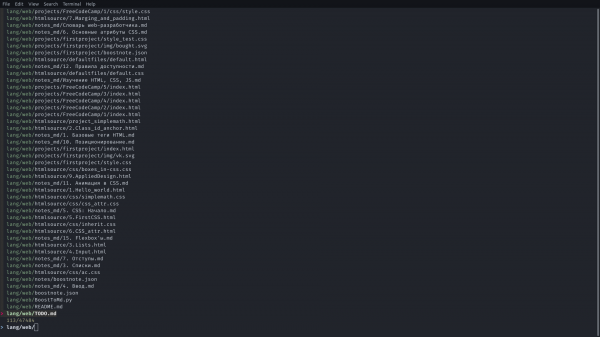
— un utilitaire pour une recherche rapide parmi des répertoires, ainsi que du texte dans un certain ensemble de fichiers. Il peut facilement être remplacé par find, mais il représente un analogique plus rapide et pratique.
Évaluation : 5. L'utilitaire fait très bien son travail.
hf
— un autre utilitaire pour une recherche rapide dans les répertoires et fichiers. Il se distingue par le fait que certains raccourcis clavier sont également disponibles et que l'utilisation des commandes dans l'utilitaire est un peu plus pratique que chez le concurrent
Évaluation : 5
autojump
— un utilitaire pour un saut rapide entre les dossiers vers un fichier spécifique.
Édition
Ici, je me limiterai simplement à une liste d'utilitaires. Car l'éditeur est ce que vous utilisez constamment (et si vous ne l'utilisez pas, alors vous n'avez certainement pas besoin d'explications supplémentaires), donc ici c'est une question de goût.
- Nano (éditeur standard de Linux)
- Vi (un autre éditeur standard de Linux)
- (simple configuration d'Emacs, mais modifie tellement qu'il ne ressemble déjà plus à Emacs vanille)
Les terminaux eux-mêmes
Alacritty (le plus rapide)
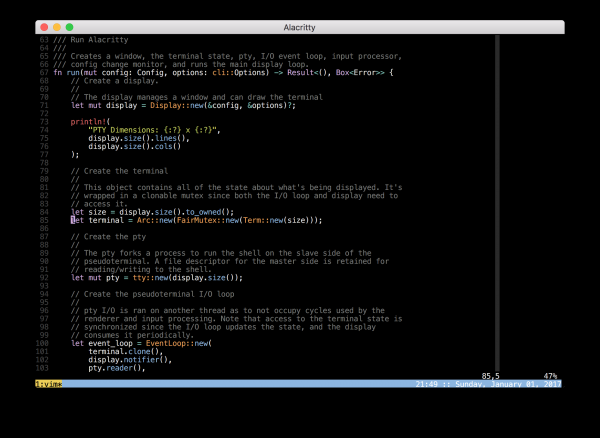
— un émulateur de terminal sur Linux/Windows/MacOS, considéré comme le plus rapide (c'est ce que dit l'auteur de ce terminal)
Évaluation : 4. À mon avis subjectif — ce n'est pas le terminal le plus pratique et confortable.
Hyper (le plus beau)
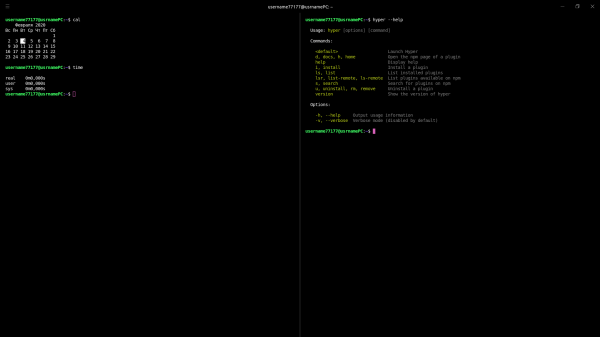
— un terminal qui mérite que vous essayiez de l'utiliser sur votre système. Son interface est réalisée avec CSS/HTML, et il est basé sur le framework Electron (ce qui le rend un peu plus gourmand en ressources)
Évaluation : 5. Le terminal est pratique et beau. Il est extensible et possède une multitude de fonctionnalités.
Aide rapide (ou recherche de quelque chose)
ddgr
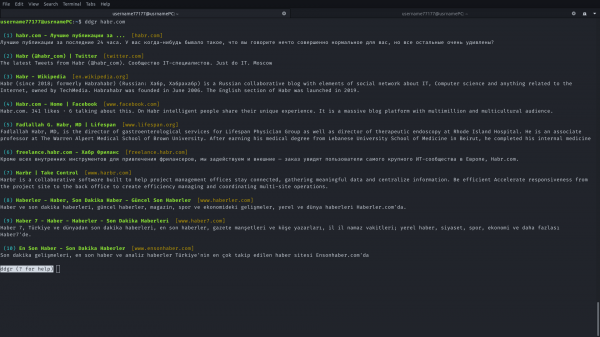
— un utilitaire en ligne de commande qui permet d'utiliser DuckDuckGo directement depuis la console.
Évaluation : 5. Le programme exécute rapidement les requêtes et fournit les résultats (évidemment, car il n'est pas nécessaire de charger le HTML/CSS. Tout est rapidement analysé).
tldr
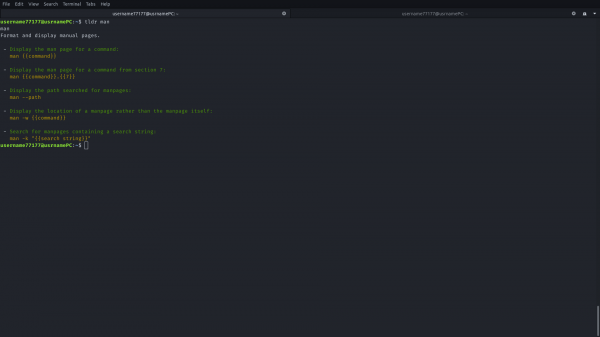
— un substitut du man standard, qui fait la même chose, mais au lieu de fournir un manuel complet du programme, il propose des extraits courts pour une utilisation rapide.
Évaluation : 4. Parfois, tldr fournit des résumés trop courts, et pour de nombreux programmes, il n'y a tout simplement pas de documentation dans tldr.
howdoi
— extrait des réponses de différents sites sur des questions de programmation.
Évaluation : 3. Trouve souvent des réponses à des questions complètement différentes. De plus, il est très dérangeant que seule une réponse soit affichée.
navi
— un utilitaire en ligne de commande, similaire à howdoi, mais qui répond uniquement aux questions sur les commandes de la console.
how2
— un utilitaire similaire à howdoi, mais qui permet de choisir sur quelle question voir la réponse. (Extrait tout de StackOverflow).
Évaluation : 5. Le meilleur utilitaire pour trouver rapidement des solutions.
Développement Web
— un utilitaire pour déployer rapidement des sites sur un serveur gratuit (ou payant, selon vos besoins).
— un utilitaire en ligne de commande qui indique quels tags sont pris en charge par les navigateurs.
Utilitaires supplémentaires
trash-cli
— un utilitaire pour voir ce qui se trouve dans la corbeille.
buku
— un utilitaire pour trier et stocker rapidement des signets de sites provenant de tous les navigateurs.
tmux
— un multiplexeur terminal. Il divise la fenêtre de votre terminal en panneaux. Très pratique quand vous n'avez absolument pas de GUI.
text-meme-cli
— un utilitaire pour créer des animations textuelles sur un fond quelconque.
asciinema
— un utilitaire pour enregistrer l'historique des commandes du terminal dans un fichier gif.
Youtube-dl
— un utilitaire pour télécharger des vidéos/audio depuis le site de partage de vidéos Youtube.
picofeed
— un léger client RSS pour les consoles.
terminalnews
— un autre client RSS pratique pour la console.
Quelle est cette liste ?
C'est la liste des utilitaires que j'utilise personnellement. Vous pouvez trouver une liste supplémentaire ici.
Je vous prie instamment d'ajouter vos propres utilitaires à la liste dans les commentaires. Si cet article a apporté au moins un peu de nouveauté à votre terminal, j'ai été heureux de contribuer.
Seuls les utilisateurs enregistrés peuvent participer au sondage. , s'il vous plaît.
Cet article vous a-t-il été utile ?
29,2%Oui207
34,5%Non244
36,3%50/50257
708 utilisateurs ont voté. 53 utilisateurs se sont abstenus.
Source : habr.com
