

Bonjour, Habr! Je vous présente une traduction d'un article du magazine APC.
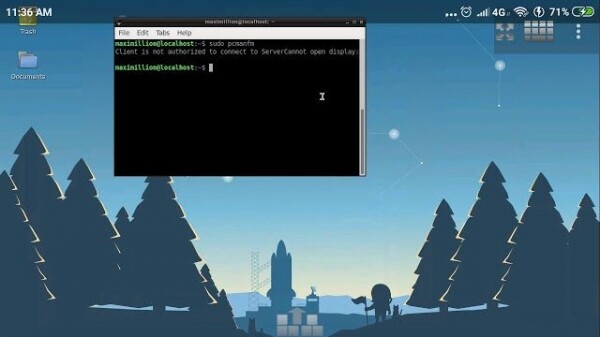
Cet article traite de l'installation complète d'un environnement d'exploitation Linux avec un environnement de bureau graphique sur des appareils Android.
Une des technologies clés utilisées par de nombreux systèmes Linux sur Android est . Il s'agit d'une implémentation de l'outil chroot dans l'espace utilisateur, très populaire dans les systèmes de bureau et les serveurs Linux. Cependant, l'outil chroot nécessite des privilèges d'utilisateur root, qui ne sont pas disponibles par défaut sur Android. pRoot offre cet avantage en établissant une liaison avec un répertoire.
Terminaux Linux
Tous les émulateurs de terminaux Linux pour Android ne disposent pas de l'ensemble d'outils BusyBox, contrairement, par exemple, à Termux. Cela est dû au fait que le but de ces systèmes est d'assurer une installation « complète » de tous les composants du système d'exploitation, tandis que BusyBox vise à regrouper de nombreux utilitaires courants dans un seul fichier binaire. Dans les systèmes sans BusyBox, un démarrage initial pour Linux est utilisé, contenant les versions complètes des programmes.
 "
"
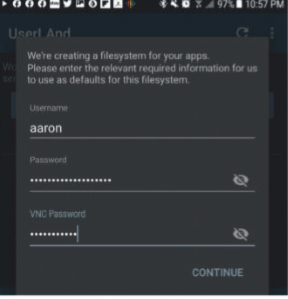
Définissez un identifiant et un mot de passe pour la distribution et VNC dans UserLAnd.
Cependant, ces systèmes disposent d'une technologie supplémentaire qui ne nécessite pas Termux. Cet article traitera de l'installation complète d'une distribution Linux ainsi que d'un bureau GUI. Mais d'abord, il est nécessaire de choisir une méthode pour installer le système graphique.
Linux sur Android
Comme mentionné précédemment, les paquets logiciels que nous allons installer s'exécutent dans l'espace utilisateur.
Cela signifie qu'ils n'ont que l'autorisation pour l'utilisateur actuel, qui dans le cas du système d'exploitation Android est toujours un utilisateur normal, c'est-à-dire sans privilèges d'administrateur. Cependant, pour installer un bureau Linux, nous devrons installer un serveur graphique, par exemple, X ou Wayland. Si nous faisions cela dans un environnement Linux, il se lancerait avec les privilèges d'un utilisateur normal, sans accès au niveau graphique du système d'exploitation Android. Par conséquent, nous devons envisager l'installation du serveur de la manière 'standard' d'Android afin qu'il ait accès au matériel et puisse prendre en charge l'environnement graphique.
Des développeurs avisés de la communauté ont proposé deux solutions à ce problème. La première consiste à utiliser des versions personnalisées de Linux (généralement, il s'agit du serveur X). Une fois qu'elles sont lancées en arrière-plan, vous aurez accès à ce processus en arrière-plan via VNC. Si vous avez déjà une application VNC viewer sur votre appareil Android pour une interaction à distance avec d'autres ordinateurs, utilisez-la simplement pour obtenir un accès distant au nœud local. C'est une solution simple à mettre en œuvre, mais certains utilisateurs signalent avoir des difficultés avec le fonctionnement de l'application.
La deuxième option consiste à installer un serveur spécialement conçu pour les appareils Android. Certains serveurs sont disponibles sur le Play Store en versions payantes et gratuites. Avant d'installer, vérifiez si l'option choisie est prise en charge ou si elle fonctionne au moins avec le paquet logiciel Linux pour Android que vous prévoyez d'installer. Nous avons opté pour le système X-Server, c'est pourquoi nous avons utilisé le paquet logiciel XServer XSDL (). Cet article décrira le processus d'installation de ce serveur, bien qu'il puisse légèrement varier si vous avez un autre logiciel installé ou si vous utilisez VNC.
Choix du système
Comme pour les X-Servers, plusieurs applications d'installation de distributions Linux existent sur le Play Store. Ici également, tout comme avec Termux, nous nous concentrerons sur les options qui ne requièrent pas de privilèges root, ce qui implique un certain niveau de risque. Ces applications fournissent toutes les fonctionnalités nécessaires pour la plupart des utilisateurs, tout en gardant vos données en sécurité. Voici quelques exemples de ces applications sur le Play Store :
— : un choix très populaire parmi les utilisateurs. L'application inclut un ensemble de distributions courantes : Debian, Ubuntu, Arch et Kali. Étonnamment, bien qu'il n'y ait pas d'options basées sur RPM, UserLAnd inclut Alpine Linux pour les appareils avec une mémoire plus limitée.
— : cette application aide à l'installation d'une ou plusieurs listes de distributions volumineuses et peut inclure Ubuntu/Debian, Fedora/CentOS, openSUSE et même Kali. Il est également possible de choisir des options de bureau à faible coût : Xfce4, MATE, LXQt et LXDE. Un Termux installé est requis, et le système d'exploitation Android doit être 5.0 ou supérieur.
— est très similaire à AnLinux. Il a peut-être un meilleur design que l'application précédente, mais il prend en charge moins de distributions.
— : ce projet a démarré comme une version de Linux sur Android et a été développé pour des programmes à code source ouvert. Comme le suggère son nom, il se concentre sur les distributions Debian, tandis que 'X' à la fin signifie que l'application est axée sur un bureau graphique. Et bien que les créateurs aient arrêté le développement du projet au profit de UserLAnd, GNURoot WheezyX est toujours disponible sur le Play Store, si quelqu'un en a besoin.
Les auteurs de cet article utiliseront l'application UserLAnd pour installer un bureau Linux sur Android, et il y a plusieurs raisons à cela. Tout d'abord, l'application a un code source ouvert (bien qu'AnLinux en ait également un). Ensuite, elle propose un bon ensemble de distributions (bien qu'elle n'inclue pas Fedora ou CentOS), et elle permet également d'installer des distributions avec des exigences système minimales qui ne prendront pas beaucoup de place sur la mémoire du smartphone. Mais le principal avantage de UserLAnd est qu'elle dispose d'outils de support pour l'installation d'applications individuelles plutôt que de distributions complètes. Nous verrons plus tard ce que cela signifie pour nous. Mais pour l'instant, installons UserLAnd sur votre appareil.
L'application UserLAnd
Téléchargez l'application depuis Google Play ou F-Droid () sur Android. Elle s'installe comme n'importe quelle autre application – rien de spécial à faire ici. Ensuite, lancez-la depuis le panneau d'applications.
La première chose que vous verrez est une liste de distributions. À la fin, vous pouvez trouver quelques options de bureau : LXDE et Xfce4. Cela se termine par l'application Firefox, quelques jeux et quelques outils bureautiques : GIMP, Inkscape et LibreOffice. Cet onglet s'appelle « Applications ». Il est destiné à l'installation d'applications.
Après avoir installé quelque chose, un enregistrement correspondant apparaîtra dans l'onglet « Session ». Ici, vous pouvez démarrer ou arrêter la session en cours, ainsi que voir les processus en cours d'exécution.
« Filesystems » est le dernier onglet qui montre les installations terminées. Il convient de noter qu'après avoir supprimé un élément des Filesystems, ses informations seront effacées de l'onglet Session, ce qui ne prouve cependant pas le contraire. Cela signifie que vous pourrez créer une nouvelle session basée sur le système de fichiers actuel. Comprendre comment cette interconnexion fonctionne est bien plus simple en le voyant en action, c'est pourquoi nous commencerons par installer une application dans l'environnement système UserLAnd.
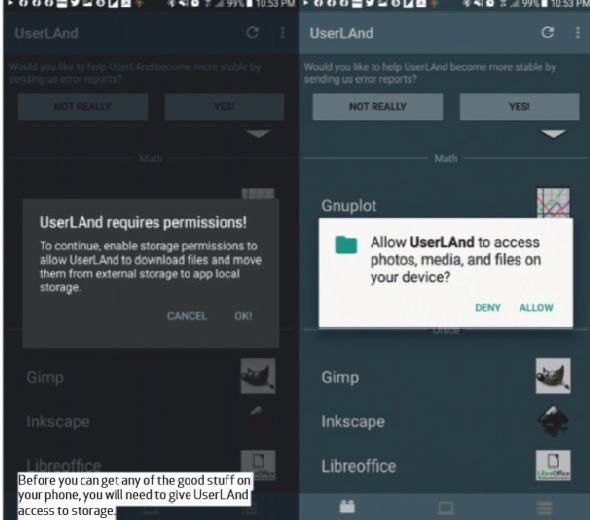
Avant d'installer une distribution sur le smartphone, il est nécessaire de donner à UserLAnd accès au stockage.
Distributions dans UserLAnd
Sélectionnez l'une des distributions affichées sur l'écran Apps pour l'installer sur l'appareil. À titre d'exemple, nous allons utiliser Ubuntu. En cliquant sur l'icône, une boîte de dialogue apparaîtra, demandant le nom d'utilisateur, le mot de passe et le mot de passe VNC. Ensuite, choisissez la méthode par laquelle vous accéderez à la distribution. Le téléchargement commencera, impliquant l'image de base de la distribution choisie. Le fichier sera décompressé dans le répertoire UserLAnd.
Une fois le téléchargement terminé, retournez à l'émulateur de terminal xterm. Vous pouvez entrer la commande système pour savoir quelle version de Linux vous avez installée :
uname -aL'étape suivante consiste à installer le bureau en utilisant la commande système Ubuntu :
sudo apt install lxdeLa dernière étape consiste à s'assurer que votre nouvel environnement de bureau est prêt à démarrer. Pour ce faire, vous devez modifier le fichier .xinitrcfile, dans lequel il y a actuellement une seule ligne /usr/ bin/twm. Vous devez la modifier en /usr/bin/startlxdeDéconnectez-vous maintenant de la session XSDL (assurez-vous d'avoir cliqué sur le bouton STOP dans la zone de notification), maintenez le bouton « Ubuntu listing » sur l'onglet Sessions, puis cliquez sur « Arrêter les sessions » et redémarrez les sessions. Après quelques secondes, l'environnement système LXDE devrait apparaître. Dans celui-ci, vous pouvez faire la même chose que sur un bureau ordinaire. Il peut simplement être un peu plus petit et fonctionner un peu plus lentement : pour appuyer sur un bouton sur l'appareil, vous devrez attendre plus longtemps que si vous le faisiez avec un clavier et une souris. Voyons comment nous pouvons spécifiquement améliorer l'environnement système Linux sur un smartphone.
Guide rapide pour UserLAnd
En examinant attentivement le contenu du bureau, vous pouvez découvrir une reproduction exacte de la version de bureau. Si vous utilisez UserLAnd sur un appareil avec clavier et souris (connectés via Bluetooth ou d'une autre manière), il vous sera facile de vous adapter à l'utilisation de l'environnement système Linux dans ce format. À part un léger décalage qui se produit car le curseur X-Windows se synchronise avec le curseur de l'appareil Android, tout fonctionne de manière fluide.
Peut-être que la première chose que vous voudrez faire est d'ajuster le système de polices par défaut, car la taille des polices du bureau est trop grande pour l'écran du téléphone. Allez dans le menu principal, puis sélectionnez « Paramètres » → « Personnaliser l'apparence et les widgets » → « Widget ». Vous pouvez ici changer la taille de la police par défaut pour une option plus appropriée pour votre téléphone.
Peut-être que vous souhaiterez ensuite installer vos programmes préférés dans l'environnement système Linux. Comme mentionné ci-dessus, les commandes utilitaires dans ce cas ne fonctionneront pas, alors n'hésitez pas à utiliser l'outil vraiment indispensable qui est installé dans l'environnement système UserLAnd, appelé ASAP :
sudo apt install emacs 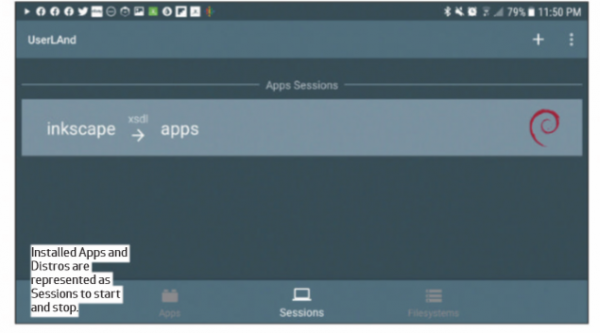
Les distributions dans l'application sont présentées sous forme de sessions. Vous pouvez les démarrer et les fermer.
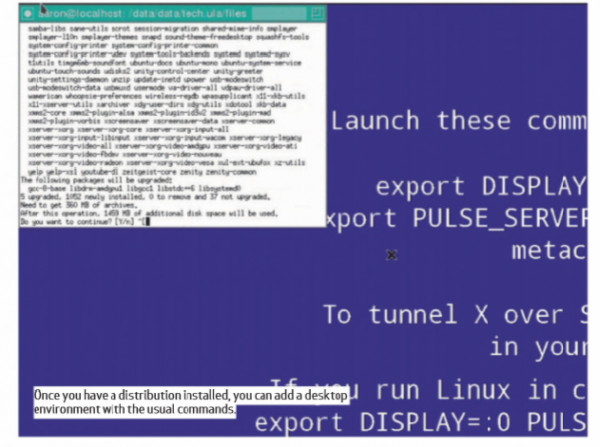
Après avoir installé la distribution, vous pouvez ajouter un environnement de bureau avec les commandes standard.
Il est probable que vous ayez également besoin de méthodes alternatives pour établir une connexion pour votre distribution. Le fait que vous ayez initialement installé XSDL ne signifie pas qu'il doit rester inchangé tout le temps. Vous pouvez créer un autre compte dans l'onglet Session et choisir un autre serveur. Assurez-vous simplement de l'avoir dans le même système de fichiers. UserLAnd essaiera de vous diriger vers l'application appropriée pour établir un nouveau type de connexion : soit XSDL, ConnectBot pour SSH, ou bVNC.
Cependant, la manière insistante dont l'application vous redirige automatiquement vers le Play Store lors de la tentative de reconnexion peut être agaçante. Pour arrêter cela, il suffit de changer de serveur en utilisant une application spéciale. Pour une installation SSH, choisissez l'ancien et fiable VX ConnectBot. Connectez-vous simplement au port 2022 sur la station de travail avec votre nom et mot de passe. Pour se connecter au serveur VNC, il suffit d'installer l'application commerciale, mais très avancée, Jump Desktop, et de saisir l'adresse 127.0.0.1:5951.
Nous espérons que vous vous souvenez du mot de passe VNC que vous avez défini lors de la création du système de fichiers.
Vous pouvez également accéder à la session actuelle de UserLAnd en utilisant des outils similaires sur un autre ordinateur de votre réseau. Il suffit de connecter SSH à une session en cours (avec le type de connexion SSH, naturellement) via un terminal Linux, par exemple, Konsole, ou de se connecter à la session VNC en utilisant KRDC. Remplacez simplement les adresses locales à l'écran de l'ordinateur par les adresses IP de votre Android.
Associée à quelques applications portables, cette configuration vous donnera un système Linux portable pratique, auquel vous pourrez vous connecter depuis n'importe quel ordinateur disponible à ce moment.
Source : habr.com
