

Avez-vous déjà expérimenté avec le code ou des utilitaires système sous Linux sans craindre de mettre en danger votre système de base et de tout effacer en cas d'erreur dans le code devant être exécuté avec des privilèges root ?
Que diriez-vous de devoir tester ou lancer un ensemble entier de microservices variés sur une seule machine ? Une centaine ou même mille ?
Avec des machines virtuelles gérées par un hyperviseur, il est peut-être possible de résoudre ces tâches, mais à quel prix ? Par exemple, un conteneur dans LXD basé sur la distribution Alpine Linux consomme au minimum seulement 7.60 Mo de RAM, et où la partition racine après le démarrage occupe 9.5 Mo! Que penses-tu de cela, Elon Musk ? Je te recommande de jeter un œil aux fonctionnalités de base de LXD — un système de conteneurs sous Linux.
Après avoir compris ce que sont les conteneurs LXD, allons plus loin et imaginons une plateforme-combinaison où l'on pourrait exécuter en toute sécurité du code pour l'hôte, générer des graphiques, lier dynamiquement (interactivement) les widgets de l'interface utilisateur avec votre code, ajouter du texte à ce code avec du blackjack… et de la mise en forme ? Quelque chose comme un blog interactif ? Waouh… Je veux ! Je veux ! 🙂
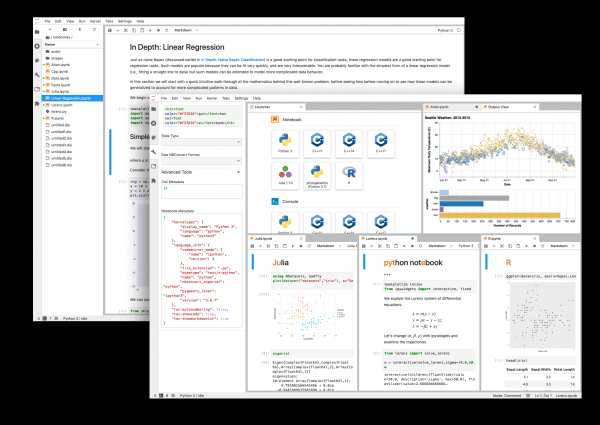
Regarde sous le capot où nous allons exécuter dans un conteneur JupyterLab — la prochaine génération d'interface utilisateur au lieu de l'obsolète Jupyter Notebook, et nous allons également installer des modules Python tels que NumPy, Pandas, Matplotlib, IPyWidgets qui permettront de réaliser tout ce qui a été mentionné ci-dessus et de tout sauvegarder dans un fichier spécial — un notebook IPython.
Navigation
- Plan de lancement en orbite
- Installation et configuration du système de base
- Installation des logiciels de base et configuration du système
- Installation et configuration de JupyterLab
- Partageons des données avec l'hôte
- Hello, World!
- Élargissons les possibilités de Python
- Testons les modules dans JupyterLab
- Quoi d'autre ?
Plan de lancement en orbite ^
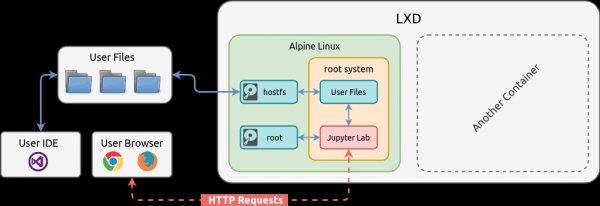
Établissons un bref plan d'action pour faciliter la mise en œuvre du schéma ci-dessus :
- Installons et exécutons un conteneur basé sur la distribution Alpine Linux. Nous allons utiliser cette distribution car elle est axée sur la minimalisme et nous y installerons uniquement le logiciel nécessaire, rien de superflu.
- Ajoutons un disque virtuel supplémentaire au conteneur que nous nommerons —
hostfset montons au système de fichiers racine. Ce disque permettra d'utiliser des fichiers sur l'hôte depuis un répertoire spécifié à l'intérieur du conteneur. Ainsi, les données seront indépendantes du conteneur. En cas de suppression du conteneur, les données resteront sur l'hôte. De plus, ce schéma est utile pour partager certaines données entre plusieurs conteneurs sans utiliser les mécanismes réseau par défaut du distributeur de conteneurs. - Installons Bash, sudo, les bibliothèques nécessaires, ajoutons et configurons un utilisateur système.
- Installons Python, les modules et compilons les dépendances binaires pour ceux-ci.
- Installons et lançons. JupyterLab, configurons l'apparence et installons des extensions pour cela.
Dans cet article, nous allons commencer par lancer le conteneur, nous ne allons pas examiner l'installation et la configuration de LXD, tout cela vous pouvez le trouver dans un autre article — Fonctionnalités de base de LXD — systèmes de conteneurs sous Linux.
Installation et configuration du système de base ^
Créons un conteneur avec la commande dans laquelle nous spécifions l'image — alpine3, l'identifiant pour le conteneur — jupyterlab et, si nécessaire, les profils de configuration :
lxc init alpine3 jupyterlab --profile=default --profile=hddrootIci, j'utilise le profil de configuration hddroot qui indique de créer un conteneur avec une partition root dans Storage Pool situé sur un disque dur physique :
lxc profile show hddroot

config: {}
description: ""
devices:
  root:
    path: \/
    pool: hddpool
    type: disk
name: hddroot
used_by: []
lxc storage show hddpool
config:
size: 10GB
source: /dev/loop1
volatile.initial_source: /dev/loop1
description: ""
name: hddpool
driver: btrfs
used_by:
- /1.0/images/ebd565585223487526ddb3607f5156e875c15a89e21b61ef004132196da6a0a3
- /1.0/profiles/hddroot
status: Created
locations:
- noneCela me permet d'expérimenter avec des conteneurs sur le disque dur tout en économisant les ressources du disque SSD qui est également présent dans mon système 🙂 pour lequel j'ai créé un profil de configuration distinct. ssdroot.
Après la création du conteneur, il se trouve dans un état STOPPED, donc nous devons le démarrer en lançant le système init :
lxc start jupyterlabAffichons la liste des conteneurs dans LXD en utilisant la clé -c qui indique quelles ccolonnes afficher à l'écran :
lxc list -c ns4b
+------------+---------+-------------------+--------------+
|    NAME    |  STATE  |       IPV4        | STORAGE POOL |
+------------+---------+-------------------+--------------+
| jupyterlab | RUNNING | 10.0.5.198 (eth0) | hddpool      |
+------------+---------+-------------------+--------------+
Lors de la création du conteneur, l'adresse IP a été choisie au hasard, car nous avons utilisé un profil de configuration default qui a été précédemment configuré dans l'article Fonctionnalités de base de LXD — systèmes de conteneurs sous Linux.
Nous allons changer cette adresse IP pour une plus mémorable, en créant une interface réseau au niveau du conteneur, et non au niveau du profil de configuration comme c'est le cas dans la configuration actuelle. Ce n'est pas nécessaire de le faire, vous pouvez passer cela.
Créons une interface réseau eth0 que nous lions à un commutateur (pont réseau) lxdbr0 dans lequel nous avons activé NAT selon l'article précédent, et le conteneur aura maintenant accès à Internet, tout en attribuant une adresse IP statique à l'interface — 10.0.5.5:
lxc config device add jupyterlab eth0 nic name=eth0 nictype=bridged parent=lxdbr0 ipv4.address=10.0.5.5Après l'ajout du dispositif, il est nécessaire de redémarrer le conteneur :
lxc restart jupyterlabVérifions l'état du conteneur :
lxc list -c ns4b
+------------+---------+------------------+--------------+
|    NAME    |  STATE  |       IPV4       | STORAGE POOL |
+------------+---------+------------------+--------------+
| jupyterlab | RUNNING | 10.0.5.5 (eth0)  | hddpool      |
+------------+---------+------------------+--------------+
Installation des logiciels de base et configuration du système ^
Pour administrer notre conteneur, il est nécessaire d'installer le logiciel suivant :
Package
Description
bash
Le shell GNU Bourne Again
bash-completion
Complétion programmable pour le shell bash
sudo
Donner à certains utilisateurs la possibilité d'exécuter des commandes en tant que root
shadow
Suite d'outils de gestion de mots de passe et de comptes avec prise en charge des fichiers shadow et de PAM
tzdata
Sources pour le fuseau horaire et les données sur l'heure d'été
nano
Clone de l'éditeur Pico avec des améliorations
De plus, vous pouvez installer le support dans le système man-pages en installant les paquets suivants — man man-pages mdocml-apropos less
lxc exec jupyterlab -- apk add bash bash-completion sudo shadow tzdata nanoExaminons les commandes et les options que nous avons utilisées :
lxc— Appel du client LXDexec— Méthode du client LXD qui exécute la commande dans le conteneurjupyterlab— Identifiant du conteneur--— Clé spéciale qui indique de ne pas interpréter les clés suivantes comme des clés delxcet de transmettre la chaîne restante telle quelle dans le conteneurapk— Gestionnaire de paquets de la distribution Alpine Linuxadd— Méthode du gestionnaire de paquets qui installe les paquets mentionnés après la commande
Ensuite, installons le fuseau horaire dans le système Europe/Moscow:
lxc exec jupyterlab -- cp /usr/share/zoneinfo/Europe/Moscow /etc/localtimeAprès l'installation du fuseau horaire, le paquet tzdata n'est plus nécessaire dans le système, il prendra de la place, donc, supprimons-le :
lxc exec jupyterlab -- apk del tzdataVérifions le fuseau horaire :
lxc exec jupyterlab -- date

Mer Apr 15 10:49:56 MSK 2020
Pour ne pas perdre beaucoup de temps à configurer Bash pour les nouveaux utilisateurs dans le conteneur, nous allons copier les fichiers skel prêts de la système hôte. Cela permettra d'embellir Bash dans le conteneur en mode interactif. Mon système hôte est Manjaro Linux et les fichiers copiés /etc/skel/.bash_profile, /etc/skel/.bashrc, /etc/skel/.dir_colors conviennent en principe à Alpine Linux et ne posent pas de problèmes critiques, mais chez vous cela peut être une autre distribution et vous devez gérer cela par vous-même en cas d'erreur lors du démarrage de Bash dans le conteneur.
Copions les fichiers skel dans le conteneur. Clé --create-dirs créera les répertoires nécessaires s'ils n'existent pas :
lxc file push /etc/skel/.bash_profile jupyterlab/etc/skel/.bash_profile --create-dirs
lxc file push /etc/skel/.bashrc jupyterlab/etc/skel/.bashrc
lxc file push /etc/skel/.dir_colors jupyterlab/etc/skel/.dir_colors
Pour l'utilisateur root déjà existant, nous copierons dans le répertoire personnel les fichiers skel copiés dans le conteneur :
lxc exec jupyterlab -- cp /etc/skel/.bash_profile /root/.bash_profile
lxc exec jupyterlab -- cp /etc/skel/.bashrc /root/.bashrc
lxc exec jupyterlab -- cp /etc/skel/.dir_colors /root/.dir_colors
Dans Alpine Linux, une interface shell système est installée pour les utilisateurs /bin/sh, nous allons la remplacer chez root l'utilisateur par Bash :
lxc exec jupyterlab -- usermod --shell=/bin/bash rootPour que root l'utilisateur n'était pas sans mot de passe, il doit définir un mot de passe. La commande suivante générera et installera un nouveau mot de passe aléatoire que vous verrez sur l'écran de la console après son exécution :
lxc exec jupyterlab -- /bin/bash -c "PASSWD=$(head /dev/urandom | tr -dc A-Za-z0-9 | head -c 12); echo "root:$PASSWD" | chpasswd && echo "Nouveau mot de passe : $PASSWD""

Nouveau mot de passe : sFiXEvBswuWA
De plus, créons un nouvel utilisateur système — jupyter pour lequel nous configurerons plus tard JupyterLab:
lxc exec jupyterlab -- useradd --create-home --shell=/bin/bash jupyterGénérons et installons un mot de passe :
lxc exec jupyterlab -- /bin/bash -c "PASSWD=$(head /dev/urandom | tr -dc A-Za-z0-9 | head -c 12); echo "jupyter:$PASSWD" | chpasswd && echo "Nouveau mot de passe : $PASSWD""

Nouveau mot de passe : ZIcbzWrF8tki
Ensuite, exécutons deux commandes, la première créera un groupe système sudo, et la deuxième ajoutera l'utilisateur à celui-ci jupyter:
lxc exec jupyterlab -- groupadd --system sudo
lxc exec jupyterlab -- groupmems --group sudo --add jupyter
Vérifions dans quels groupes appartient l'utilisateur jupyter:
lxc exec jupyterlab -- id -Gn jupyter

jupyter sudo
Tout est bon, continuons.
Permettons à tous les utilisateurs faisant partie du groupe sudo d'utiliser la commande sudo. Pour cela, exécutez le script suivant, qui sed décommentera la ligne de paramètre dans le fichier de configuration /etc/sudoers:
lxc exec jupyterlab -- /bin/bash -c "sed --in-place -e '/^#[ t]*%sudo[ t]*ALL=(ALL)[ t]*ALL$/ s/^[# ]*// ' /etc/sudoers"Installation et configuration de JupyterLab ^
JupyterLab — c'est une application Python, donc nous devons d'abord installer cet interpréteur. De plus, JupyterLab nous allons installer en utilisant le gestionnaire de paquets Python pip, et non le système, car dans le dépôt système il peut être obsolète, et donc, nous devons résoudre manuellement les dépendances en installant les paquets suivants — python3 python3-dev gcc libc-dev zeromq-dev:
lxc exec jupyterlab -- apk add python3 python3-dev gcc libc-dev zeromq-devMettons à jour les modules Python et le gestionnaire de paquets pip à la version actuelle :
lxc exec jupyterlab -- python3 -m pip install --upgrade pip setuptools wheelNous installons JupyterLab via le gestionnaire de paquets pip:
lxc exec jupyterlab -- python3 -m pip install jupyterlabPuisque les extensions dans JupyterLab sont expérimentales et ne sont pas officiellement livrées avec le paquet jupyterlab, donc nous devons les installer et les configurer manuellement.
Installons NodeJS et son gestionnaire de paquets — NPM, car JupyterLab ils sont utilisés pour ses extensions :
lxc exec jupyterlab -- apk add nodejs npmPour que les extensions de JupyterLab que nous allons installer fonctionnent, elles doivent être installées dans le répertoire utilisateur car l'application sera lancée par l'utilisateur jupyter. Le problème est qu'il n'y a pas de paramètre dans la commande de lancement qui permet de passer un répertoire, l'application ne reconnaît que la variable d'environnement et nous devons donc la définir. Pour cela, nous allons écrire la commande d'exportation de la variable JUPYTERLAB_DIR dans l'environnement utilisateur jupyter, dans le fichier .bashrc, qui s'exécute à chaque fois que l'utilisateur se connecte :
lxc exec jupyterlab -- su -l jupyter -c "echo -e "nexport JUPYTERLAB_DIR=$HOME/.local/share/jupyter/lab" >> .bashrc"Avec la commande suivante, nous allons installer une extension spéciale — le gestionnaire d'extensions dans JupyterLab:
lxc exec jupyterlab -- su -l jupyter -c "export JUPYTERLAB_DIR=$HOME/.local/share/jupyter/lab; jupyter labextension install --no-build @jupyter-widgets/jupyterlab-manager"Tout est maintenant prêt pour le premier lancement JupyterLab, mais nous pouvons encore installer quelques extensions utiles :
toc— Table des matières, génère une liste des titres dans l'article / le carnetjupyterlab-horizon-theme— Thème d'interface utilisateurjupyterlab_neon_theme— Thème d'interface utilisateurjupyterlab-ubu-theme— Un autre thème du créateur de cet article 🙂 Mais dans ce cas, l'installation se fera à partir du dépôt GitHub
Alors, exécutez les commandes suivantes successivement pour installer ces extensions :
lxc exec jupyterlab -- su -l jupyter -c "export JUPYTERLAB_DIR=$HOME/.local/share/jupyter/lab; jupyter labextension install --no-build @jupyterlab/toc @mohirio/jupyterlab-horizon-theme @yeebc/jupyterlab_neon_theme"lxc exec jupyterlab -- su -l jupyter -c "wget -c https://github.com/microcoder/jupyterlab-ubu-theme/archive/master.zip"lxc exec jupyterlab -- su -l jupyter -c "unzip -q master.zip && rm master.zip"lxc exec jupyterlab -- su -l jupyter -c "export JUPYTERLAB_DIR=$HOME/.local/share/jupyter/lab; jupyter labextension install --no-build jupyterlab-ubu-theme-master"lxc exec jupyterlab -- su -l jupyter -c "rm -r jupyterlab-ubu-theme-master"Après l'installation des extensions, nous devons les compiler, car précédemment, lors de l'installation nous avions spécifié la clé --no-build pour gagner du temps. Maintenant, nous allons accélérer considérablement en les compilant ensemble en une seule fois :
lxc exec jupyterlab -- su -l jupyter -c "export JUPYTERLAB_DIR=$HOME/.local/share/jupyter/lab; jupyter lab build"Maintenant, exécutez les deux commandes suivantes pour le premier lancement JupyterLabOn pourrait le lancer d'une seule commande, mais dans ce cas, la commande de démarrage, que l'on doit garder en tête, sera mémorisée par bash dans le conteneur, et non sur l'hôte, où il y a déjà suffisamment de commandes enregistrées dans l'historique 🙂
Connectez-vous au conteneur en tant qu'utilisateur jupyter:
lxc exec jupyterlab -- su -l jupyterEnsuite, lancez JupyterLab avec les clés et les paramètres comme indiqué :
[jupyter@jupyterlab ~]$ jupyter lab --ip=0.0.0.0 --no-browserAccédez dans votre navigateur web à l'adresse http://10.0.5.5:8888 et sur la page qui s'ouvre, entrez token l'accès que vous verrez dans la console. Copiez-le et collez-le sur la page, puis cliquez Connexion. Après vous être connecté, allez à gauche dans le menu des extensions, comme indiqué ci-dessous, où on vous demandera, lors de l'activation du gestionnaire d'extensions, d'accepter les risques de sécurité liés à l'installation d'extensions de tiers pour lesquelles l'équipe JupyterLab development n'est pas responsable :
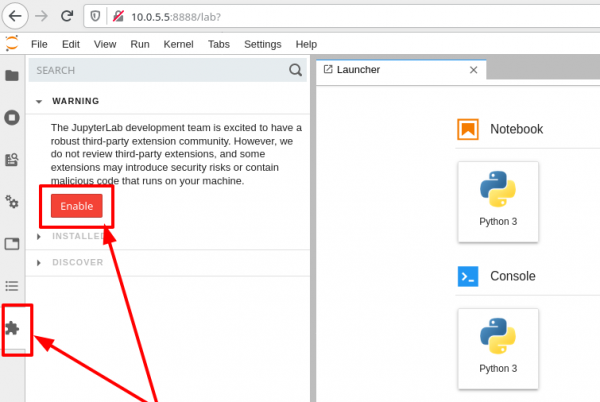
Cependant, c'est justement pour cela que nous isolons complètement JupyterLab et le plaçons dans un conteneur, afin que les extensions tierces nécessitant et utilisant NodeJS ne puissent pas, au minimum, voler des données sur le disque, à l'exception de celles que nous ouvrirons à l'intérieur du conteneur. Accéder à vos documents privés sur l'hôte /home depuis les processus dans le conteneur sera difficile, et même si c'est possible, cela nécessiterait des privilèges de fichiers dans le système hôte, puisque nous exécutons le conteneur en mode non privilégié. En tenant compte de ces informations, vous pouvez évaluer le risque d'activation des extensions dans JupyterLab.
Les notebooks IPython créés (pages dans JupyterLab) seront maintenant créés dans le répertoire personnel de l'utilisateur — /home/jupyter, mais nous prévoyons de séparer (partager) les données entre l'hôte et le conteneur, donc, retournez à la console et arrêtez JupyterLab en réalisant le raccourci — CTRL+C et en répondant y à la requête. Ensuite, terminez la session interactive de l'utilisateur jupyter en utilisant le raccourci CTRL+D.
Partageons des données avec l'hôte ^
Pour partager des données avec l'hôte, il est nécessaire de créer dans le conteneur un tel dispositif qui le permet, et pour cela, exécutez la commande suivante où nous précisons les clés suivantes :
lxc config device add— La commande ajoute la configuration du dispositifjupyter— L'identifiant du conteneur dans lequel la configuration est ajoutéehostfs— L'identifiant du dispositif. Vous pouvez donner n'importe quel nom.disk— Le type de dispositif est spécifiéchemin— Chemin dans le conteneur où LXD montera ce dispositifsource— Indiquez la source, le chemin du répertoire sur l'hôte que vous souhaitez partager avec le conteneur. Spécifiez le chemin selon vos préférences.
lxc config device add jupyterlab hostfs disk path=/mnt/hostfs source=/home/dv/projects/ipython-notebooksPour le répertoire /home/dv/projects/ipython-notebooks le conteneur doit avoir des autorisations définies pour l'utilisateur qui a actuellement l'UID égal à SubUID + UID, consultez le chapitre Sécurité. Privilèges des conteneurs dans l'article Fonctionnalités de base de LXD — systèmes de conteneurs sous Linux.
Définissez les autorisations sur l'hôte, où le propriétaire sera l'utilisateur du conteneur jupyter, et la variable $USER indiquera votre utilisateur hôte en tant que groupe :
sudo chown 1001000:$USER /home/dv/projects/ipython-notebooksHello, World! ^
Si vous avez encore une session de console ouverte dans le conteneur avec JupyterLab, redémarrez-la avec la nouvelle option --notebook-dir en définissant la valeur /mnt/hostfs comme le chemin vers la racine des notebooks dans le conteneur pour le dispositif que nous avons créé à l'étape précédente :
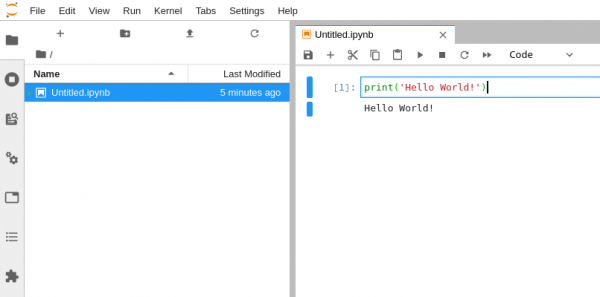
jupyter lab --ip=0.0.0.0 --no-browser --notebook-dir=/mnt/hostfsEnsuite, accédez à la page http://10.0.5.5:8888 et créez votre premier notebook en cliquant sur le bouton de la page comme indiqué sur l'image ci-dessous :
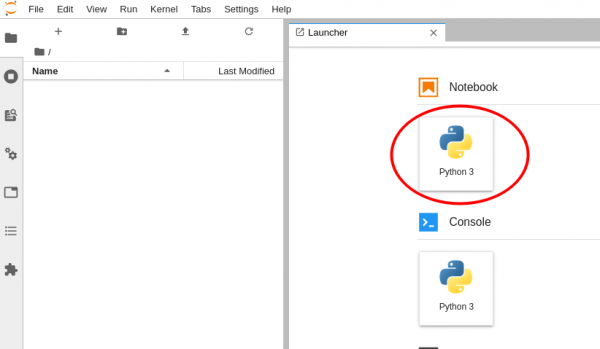
Ensuite, dans le champ de la page, entrez le code en Python qui affichera le classique Hello World!. Une fois que vous avez terminé d'entrer, appuyez sur CTRL+ENTER ou le bouton « play » sur la barre d'outils en haut pour que JupyterLab exécute cela :
Tout est presque prêt à être utilisé, mais il ne sera pas intéressant si nous n'installons pas des modules Python supplémentaires (des applications complètes) qui permettent d'étendre considérablement les capacités standard de Python dans JupyterLab, donc, continuons 🙂
P.S. Il est intéressant de noter que l'ancienne implémentation Jupyter sous le nom de code Jupyter Notebook n'a pas disparu et existe parallèlement à JupyterLab. Pour accéder à l'ancienne version, rendez-vous sur le lien en ajoutant le suffixe/tree, et l'accès à la nouvelle version se fait avec le suffixe /lab, mais il n'est pas nécessaire de le spécifier :
- Jupyter Notebook — http://10.0.5.5:8888/tree
- Jupyter Lab — http://10.0.5.5:8888/lab
Élargissons les possibilités de Python ^
Dans cette section, nous installerons de puissants modules du langage Python tels que NumPy, Pandas, Matplotlib, IPyWidgets dont les résultats s'intègrent dans les notebooks. JupyterLab.
Avant d'installer les modules Python énumérés via le gestionnaire de paquets, pip nous devons d'abord autoriser les dépendances système dans Alpine Linux :
g++— Nécessaire pour la compilation des modules, car certains d'entre eux sont implémentés en C++ et sont liés à Python au moment de l'exécution en tant que modules binaires.freetype-dev— dépendance pour le module Python Matplotlib
Installons les dépendances :
lxc exec jupyterlab -- apk add g++ freetype-devIl y a un problème : dans l'état actuel de la distribution Alpine Linux, il est impossible de compiler la nouvelle version de NumPy, une erreur de compilation se produira que je n'ai pas réussi à résoudre.
ERREUR: Impossible de construire des roues pour numpy qui utilisent PEP 517 et ne peuvent pas être installées directement
C'est pourquoi nous allons installer ce module en tant que paquet système qui distribue déjà une version précompilée, mais un peu plus ancienne que celle actuellement disponible sur le site :
lxc exec jupyterlab -- apk add py3-numpy py3-numpy-devEnsuite, installons les modules Python via le gestionnaire de paquets. pipPatientez un peu, car certains modules vont être compilés et cela prendra quelques minutes. Sur ma machine, la compilation a pris environ 15 minutes :
lxc exec jupyterlab -- python3 -m pip install pandas ipywidgets matplotlibVidons les caches d'installation :
lxc exec jupyterlab -- rm -rf /home/*/.cache/pip/*
lxc exec jupyterlab -- rm -rf /root/.cache/pip/*
Testons les modules dans JupyterLab ^
Si vous avez une instance en cours d'exécution JupyterLab, redémarrez-la pour que les nouveaux modules installés soient activés. Pour ce faire, dans la session de console, appuyez sur CTRL+C là où elle est en cours d'exécution et entrez y en réponse à la demande d'arrêt, puis redémarrez-la JupyterLab en appuyant sur la flèche « vers le haut » sur le clavier pour ne pas avoir à saisir la commande à nouveau, puis Entrée pour démarrer :
jupyter lab --ip=0.0.0.0 --no-browser --notebook-dir=/mnt/hostfsAllez sur la page http://10.0.5.5:8888/lab ou actualisez la page dans le navigateur et entrez ensuite le code suivant dans une nouvelle cellule du notebook :
%matplotlib inline

from ipywidgets import interactive
import matplotlib.pyplot as plt
import numpy as np

def f(m, b):
    plt.figure(2)
    x = np.linspace(-10, 10, num=1000)
    plt.plot(x, m * x + b)
    plt.ylim(-5, 5)
    plt.show()

interactive_plot = interactive(f, m=(-2.0, 2.0), b=(-3, 3, 0.5))
output = interactive_plot.children[-1]
output.layout.height = '350px'
interactive_plot
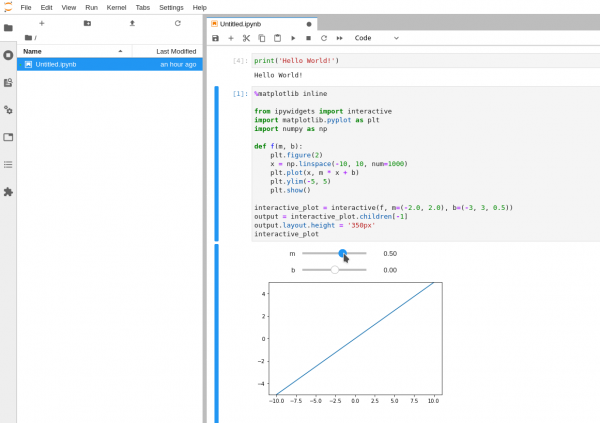
Vous devriez obtenir un résultat comme sur l'image ci-dessous, où IPyWidgets génère un élément UI sur la page qui interagit de manière interactive avec le code source, et aussi Matplotlib affiche le résultat du code sous forme d'image comme un graphique de fonction :
De nombreux exemples IPyWidgets vous pouvez les trouver dans des tutoriels ici
Quoi d'autre ? ^
Bravo à vous d'être restés et d'avoir atteint la fin de l'article. J'ai volontairement évité de publier un script prêt à l'emploi à la fin de l'article qui installerait JupyterLab en « un clic », pour encourager les travailleurs 🙂 Mais vous pouvez le faire vous-même, car vous savez maintenant comment, en regroupant les commandes dans un seul script Bash 🙂
Vous pouvez aussi :
- Attribuer un nom réseau au conteneur au lieu de l'adresse IP en le spécifiant dans une simple
/etc/hostset dans le navigateur, taper l'adresse http://jupyter.local:8888 - Jouer avec les limites de ressources du conteneur, pour cela, lisez le chapitre dans les capacités de base de LXD ou obtenez plus d'informations sur le site du développeur de LXD.
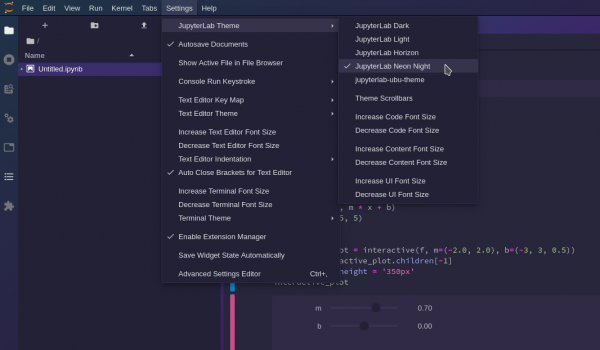
- Changer le thème :
Et beaucoup d'autres choses que vous pouvez faire ! C'est tout. Je vous souhaite bonne chance !
MISE À JOUR : 15.04.2020 18:30 — J'ai corrigé des erreurs dans le chapitre « Bonjour, le monde ! »
MISE À JOUR : 16.04.2020 10:00 — J'ai ajusté et ajouté du texte dans la description de l'activation du gestionnaire d'extensions JupyterLab
MISE À JOUR : 16.04.2020 10:40 — J'ai corrigé les erreurs trouvées dans le texte et légèrement amélioré le chapitre « Installation des logiciels de base et configuration du système »
Source : habr.com
