

Minio est un stockage d'objets simple, rapide et compatible avec AWS S3. Minio est conçu pour le stockage de données non structurées telles que des photos, des vidéos, des fichiers journaux et des sauvegardes. Minio prend également en charge le mode distribué, qui permet de connecter plusieurs disques d'un serveur de stockage d'objets, y compris ceux situés sur des machines différentes.
L'objectif de ce post est de configurer Minio afin que chaque utilisateur puisse travailler uniquement avec son propre bucket.
En général, Minio est adapté aux cas suivants :
- stockage sans réplication sur un système de fichiers fiable avec accès via S3 (petits et moyens stockages hébergés sur NAS et SAN) ;
- stockage sans réplication sur un système de fichiers non fiable avec accès via S3 (pour le développement et les tests) ;
- stockage avec réplication sur un petit groupe de serveurs dans un même rack avec accès via le protocole S3 (stockage tolérant aux pannes avec un domaine de défaillance égal au rack).
Sur les systèmes RedHat, nous connectons le dépôt non officiel de Minio.
yum -y install yum-plugin-copr
yum copr enable -y lkiesow/minio
yum install -y minio minio-mc
Générez et ajoutez MINIO_ACCESS_KEY et MINIO_SECRET_KEY dans /etc/minio/minio.conf.
# Custom username or access key of minimum 3 characters in length.
MINIO_ACCESS_KEY=

# Custom password or secret key of minimum 8 characters in length.
MINIO_SECRET_KEY=
Si vous n'utilisez pas nginx devant Minio, vous devrez changer.
--address 127.0.0.1:9000sur
--address 0.0.0.0:9000Démarrons Minio.
systemctl start minioCréons une connexion à Minio appelée myminio.
minio-mc config host add myminio http://localhost:9000 MINIO_ACCESS_KEY
MINIO_SECRET_KEY
Créons le bucket user1bucket.
minio-mc mb myminio/user1bucketCréons le bucket user2bucket.
minio-mc mb myminio/user2bucketCréons le fichier de politique user1-policy.json.
{
  "Version": "2012-10-17",
  "Statement": [
    {
      "Action": [
        "s3:PutBucketPolicy",
        "s3:GetBucketPolicy",
        "s3:DeleteBucketPolicy",
        "s3:ListAllMyBuckets",
        "s3:ListBucket"
      ],
      "Effect": "Allow",
      "Resource": [
        "arn:aws:s3:::user1bucket"
      ],
      "Sid": ""
    },
    {
      "Action": [
        "s3:AbortMultipartUpload",
        "s3:DeleteObject",
        "s3:GetObject",
        "s3:ListMultipartUploadParts",
        "s3:PutObject"
      ],
      "Effect": "Allow",
      "Resource": [
        "arn:aws:s3:::user1bucket/*"
      ],
      "Sid": ""
    }
  ]
}
Créons le fichier de politique user2-policy.json.
{
  "Version": "2012-10-17",
  "Statement": [
    {
      "Action": [
        "s3:PutBucketPolicy",
        "s3:GetBucketPolicy",
        "s3:DeleteBucketPolicy",
        "s3:ListAllMyBuckets",
        "s3:ListBucket"
      ],
      "Effect": "Allow",
      "Resource": [
        "arn:aws:s3:::user2bucket"
      ],
      "Sid": ""
    },
    {
      "Action": [
        "s3:AbortMultipartUpload",
        "s3:DeleteObject",
        "s3:GetObject",
        "s3:ListMultipartUploadParts",
        "s3:PutObject"
      ],
      "Effect": "Allow",
      "Resource": [
        "arn:aws:s3:::user2bucket/*"
      ],
      "Sid": ""
    }
  ]
}
Créons l'utilisateur user1 avec le mot de passe test12345.
minio-mc admin user add myminio user1 test12345Créons l'utilisateur user2 avec le mot de passe test54321.
minio-mc admin user add myminio user2 test54321Créons une politique dans Minio intitulée user1-policy à partir du fichier user1-policy.json.
minio-mc admin policy add myminio user1-policy user1-policy.jsonCréons une politique dans Minio intitulée user2-policy à partir du fichier user2-policy.json.
minio-mc admin policy add myminio user2-policy user2-policy.jsonAppliquons la politique user1-policy à l'utilisateur user1.
minio-mc admin policy set myminio user1-policy user=user1Appliquons la politique user2-policy à l'utilisateur user2.
minio-mc admin policy set myminio user2-policy user=user2Vérifions la connexion des politiques aux utilisateurs
minio-mc admin user list myminioLa vérification de la connexion des politiques aux utilisateurs sera approximativement la suivante
enabled    user1                 user1-policy
enabled    user2                 user2-policy
Pour plus de clarté, accédons via le navigateur à l'adresse
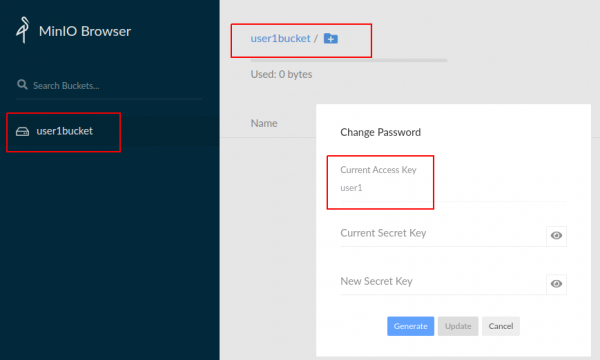
Nous voyons que nous sommes connectés à Minio avec MINIO_ACCESS_KEY=user1. Le bucket user1bucket est disponible pour nous.
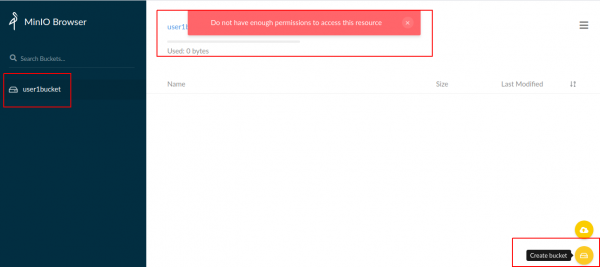
Il ne sera pas possible de créer un bucket, car l'action correspondante dans la politique n'est pas présente.
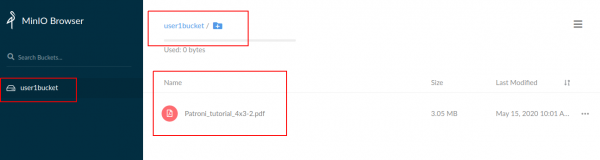
Créons un fichier dans le bucket user1bucket.
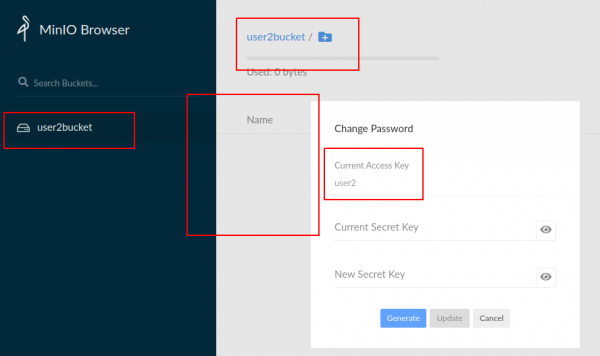
Connectons-nous à Minio avec MINIO_ACCESS_KEY=user2. Le bucket user2bucket est disponible pour nous.
Et nous ne voyons ni user1bucket ni les fichiers de user1bucket.
J'ai créé un chat Telegram sur Minio.
Source : habr.com
