

Nous avions 2 sacs d'herbe, 75 comprimés de mescaline, un environnement unix, un dépôt docker et la tâche de réaliser les commandes docker pull et docker push sans client docker.

Mise à jour :
Question : À quoi bon tout ça ?
Réponse : Test de charge du produit (PAS par des moyens bash, les scripts sont fournis à des fins éducatives). Ne pas utiliser le client docker a été décidé pour réduire les couches supplémentaires (dans des limites raisonnables) et ainsi émuler une charge plus importante. En conséquence, nous avons éliminé tous les délais système du client docker. Nous avons obtenu une charge relativement pure directement sur le produit.
Des outils GNU de différentes versions ont été utilisés dans l'article.
Pour commencer, voyons ce que font ces commandes.
Alors, à quoi sert docker pull ? Selon :
"Tirer une image ou un dépôt depuis un registre".
Là, nous trouvons un lien vers .
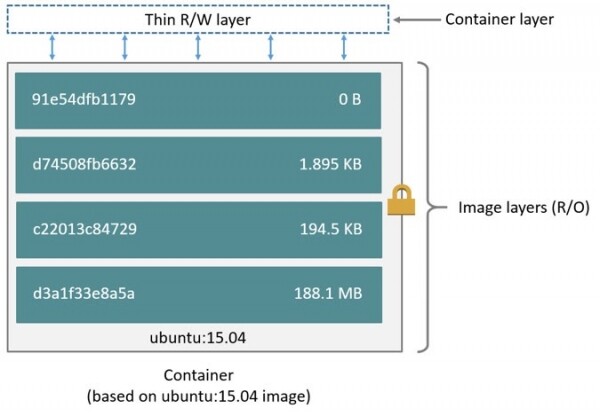
D'où nous pouvons comprendre que l'image docker est un ensemble de couches qui contiennent les dernières modifications de l'image, qui sont évidemment ce qui nous intéresse. Ensuite, regardons dans .
Il est dit ce qui suit :
"Une 'image' est une combinaison d'un manifeste JSON et de fichiers de couche individuels. Le processus de tirage d'une image se concentre sur la récupération de ces deux composants."
Donc, la première étape selon la documentation est “Tirer un manifeste d'image”.
Nous ne le tirerons évidemment pas, mais les données qui en proviennent nous sont nécessaires. Ensuite, un exemple de requête est donné : GET /v2/{name}/manifests/{reference}
"Le nom et le paramètre de référence identifient l'image et sont obligatoires. La référence peut inclure une balise ou un résumé."
Notre dépôt docker est déployé localement, essayons de faire la requête :
curl -s -X GET "http://localhost:8081/link/to/docker/registry/v2/centos-11-10/manifests/1.1.1" -H "header_if_needed"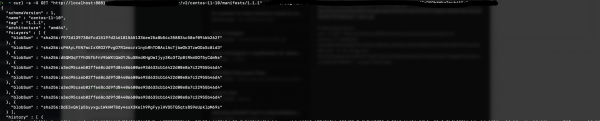
En réponse, nous obtenons un json dont nous ne sommes intéressés pour le moment que par les couches, plus précisément leurs hachages. Une fois obtenus, nous pouvons passer à chacun d'eux et effectuer la requête suivante : "GET /v2/{name}/blobs/{digest}"
“L'accès à une couche sera conditionné par le nom du dépôt mais est identifié de manière unique dans le registre par son hachage.”
Le hachage, dans ce cas, est le hachage que nous avons obtenu.
Essayons
curl -s -X GET "http://localhost:8081/link/to/docker/registry/v2/centos-11-10/blobs/sha256:f972d139738dfcd1519fd2461815651336ee25a8b54c358834c50af094bb262f" -H "header_if_needed" --output firstLayer
Voyons quel fichier nous avons finalement obtenu en tant que première couche.
file firstLayer
c'est-à-dire que les couches se présentent sous forme d'archives tar, en les décompressant dans l'ordre approprié, nous obtiendrons le contenu de l'image.
Écrivons un petit script bash pour automatiser tout cela.
#!/bin/bash -eu

downloadDir=$1
# url as http://localhost:8081/link/to/docker/registry
url=$2
imageName=$3
tag=$4

# array of layers
layers=($(curl -s -X GET "$url/v2/$imageName/manifests/$tag" | grep -oP '(?<=blobSum" : ").+(?=")'))

# download each layer from array
for layer in "${layers[@]}"; do
    echo "Downloading ${layer}"
    curl -v -X GET "$url/v2/$imageName/blobs/$layer" --output "$downloadDir/$layer.tar"
done

# find all layers, untar them and remove source .tar files
cd "$downloadDir" && find . -name "sha256:*" -exec tar xvf {} ;
rm sha256:*.tar
exit 0
Nous pouvons maintenant le lancer avec les paramètres souhaités et obtenir le contenu de l'image nécessaire.
./script.sh dirName "http://localhost:8081/link/to/docker/registry" myAwesomeImage 1.0Partie 2 — docker push
Cela va être un peu plus compliqué.
Recommençons par . Donc, nous devons télécharger chaque couche, assembler le manifeste correspondant et le télécharger également. Cela semble simple.
En étudiant la documentation, nous pouvons diviser le processus de téléchargement en plusieurs étapes :
- Initialisation du processus — "POST /v2/{repoName}/blobs/uploads/"
- Téléchargement de la couche (nous allons utiliser le téléchargement monolithique, c'est-à-dire que chaque couche est envoyée dans son intégralité) — "PUT /v2/{repoName}/blobs/uploads/{uuid}?digest={digest}
Content-Length: {size of layer}
Content-Type: application/octet-stream
Données binaires de la couche." - Téléchargement du manifeste — "PUT /v2/{repoName}/manifests/{reference}".
Mais la documentation omet une étape qui est essentielle. Pour le téléchargement monolithique, tout comme pour le téléchargement partiel (chunked), avant de télécharger la couche, il est nécessaire d'effectuer une requête PATCH :
"PATCH /v2/{repoName}/blobs/uploads/{uuid}
Content-Length: {size of chunk}
Content-Type: application/octet-stream
{Données binaires de la couche chunk}".
Sinon, vous ne pourrez pas progresser au-delà du premier point, car au lieu du code de réponse attendu 202, vous recevrez 4xx.
Maintenant, l'algorithme ressemble à :
- Initialisation
- Patch de la couche
- Téléchargement de la couche
- Téléchargement du manifeste
Les points 2 et 3 seront répétés autant de fois qu'il y a de couches à télécharger.
Pour commencer, nous aurons besoin de n'importe quelle image. Je vais utiliser archlinux:latest
docker pull archlinux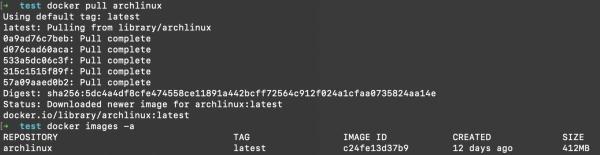
Maintenant, enregistrons-le localement pour une analyse ultérieure.
docker save c24fe13d37b9 -o savedArch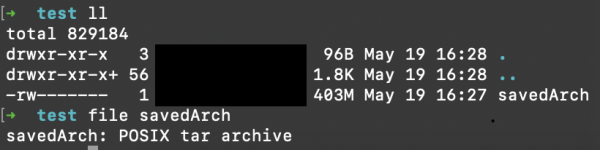
Décompressons l'archive obtenue dans le répertoire courant.
tar xvf savedArch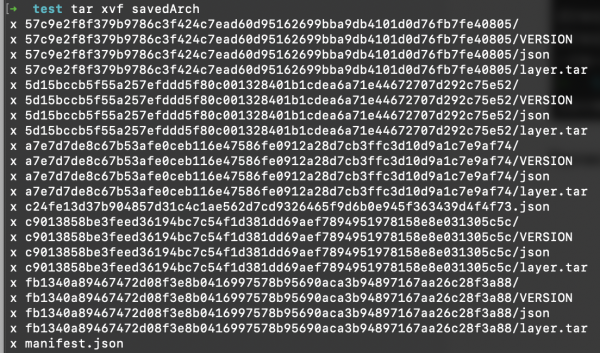
Comme nous pouvons le voir, chaque couche se trouve dans un dossier séparé. Regardons maintenant la structure du manifeste que nous avons obtenu.
cat manifest.json | json_pp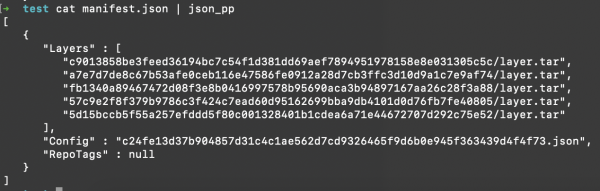
Ce n'est pas très riche. Voyons quel manifeste est nécessaire pour le téléchargement, selon .
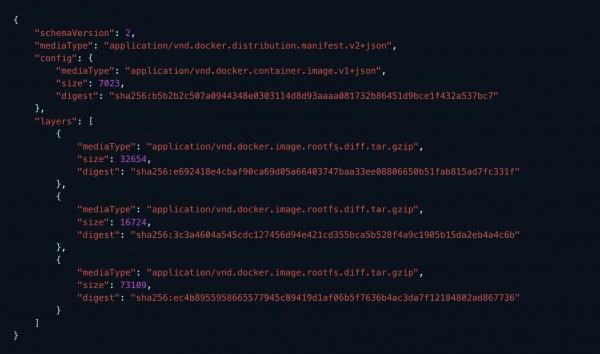
Évidemment, le manifeste existant ne nous convient pas, nous allons donc créer le nôtre avec des couches et des configurations.
Nous aurons toujours au moins un fichier de configuration et un tableau de couches. La version du schéma 2 (valide au moment de la rédaction de l'article), le mediaType restera inchangé :
echo ‘{
   "schemaVersion": 2,
   "mediaType": "application/vnd.docker.distribution.manifest.v2+json",
   "config": {
      "mediaType": "application/vnd.docker.container.image.v1+json",
      "size": config_size,
      "digest": "config_hash"
   },
   "layers": [
      ’ > manifest.json
Après la création du manifeste de base, il est nécessaire de le remplir avec des données valides. Pour cela, nous utiliserons le modèle d'objet JSON de la couche :
{
         "mediaType": "application/vnd.docker.image.rootfs.diff.tar.gzip",
         "size": ${layersSizes[$i]},
         "digest": "sha256:${layersNames[$i]}"
      },
celui-ci sera ajouté au manifeste pour chaque couche.
Ensuite, nous devons connaître la taille du fichier de configuration et remplacer les placeholders dans le manifeste par des données réelles.
sed -i "s/config_size/$configSize/g; s/config_hash/$configName/g" $manifestFileNous pouvons maintenant initier le processus de téléchargement et conserver le uuid, qui doit accompagner toutes les requêtes suivantes.
Le script complet ressemble à ceci :
#!/bin/bash -eux

imageDir=$1
# url as http://localhost:8081/link/to/docker/registry
url=$2
repoName=$3
tag=$4
manifestFile=$(readlink -f ${imageDir}/manifestCopy)
configFile=$(readlink -f $(find $imageDir -name "*.json" ! -name "manifest.json"))

# calc layers sha 256 sum, rename them accordingly, and add info about each to manifest file
function prepareLayersForUpload() {
  info_file=$imageDir/info
  # lets calculate layers sha256 and use it as layers names further
  layersNames=($(find $imageDir -name "layer.tar" -exec shasum -a 256 {} ; | cut -d" " -f1))

  # rename layers according to shasums. !!!Set required amount of fields for cut command!!!
  # this part definitely can be done easier but i didn't found another way, sry
  find $imageDir -name "layer.tar" -exec bash -c 'mv {} "$(echo {} | cut -d"/" -f1,2)/$(shasum -a 256 {} | cut -d" " -f1)"' ;

  layersSizes=($(find $imageDir -name "*.tar" -exec ls -l {} ; | awk '{print $5}'))

  for i in "${!layersNames[@]}"; do
    echo "{
         "mediaType": "application/vnd.docker.image.rootfs.diff.tar.gzip",
         "size": ${layersSizes[$i]},
         "digest": "sha256:${layersNames[$i]}"
      }," >> $manifestFile
  done
  # remove last ','
  truncate -s-2 $manifestFile
  # add closing brakets to keep json consistent
  printf "nt]n}" >> $manifestFile
}

# calc config sha 256 sum and add info about it to manifest
function setConfigProps() {
  configSize=$(ls -l $configFile | awk '{print $5}')
  configName=$(basename $configFile | cut -d"." -f1)

  sed -i "s/config_size/$configSize/g; s/config_hash/$configName/g" $manifestFile
}

#prepare manifest file
prepareLayersForUpload
setConfigProps
cat $manifestFile

# initiate upload and get uuid
uuid=$(curl -s -X POST -I "$url/v2/$repoName/blobs/uploads/" | grep -oP "(?<=Docker-Upload-Uuid: ).+")

# patch layers
# in data-binary we're getting absolute path to layer file
for l in "${!layersNames[@]}"; do
  pathToLayer=$(find $imageDir -name ${layersNames[$l]} -exec readlink -f {} ;)
    curl -v -X PATCH "$url/v2/$repoName/blobs/uploads/$uuid"
  -H "Content-Length: ${layersSizes[$i]}"
  -H "Content-Type: application/octet-stream"
  --data-binary "@$pathToLayer"

# put layer
  curl -v -X PUT "$url/v2/$repoName/blobs/uploads/$uuid?digest=sha256:${layersNames[$i]}"
  -H 'Content-Type: application/octet-stream'
  -H "Content-Length: ${layersSizes[$i]}"
  --data-binary "@$pathToLayer"
done

# patch and put config after all layers
curl -v -X PATCH "$url/v2/$repoName/blobs/uploads/$uuid"
  -H "Content-Length: $configSize"
  -H "Content-Type: application/octet-stream"
  --data-binary "@$configFile"

  curl -v -X PUT "$url/v2/$repoName/blobs/uploads/$uuid?digest=sha256:$configName"
  -H 'Content-Type: application/octet-stream'
  -H "Content-Length: $configSize"
  --data-binary "@$configFile"

# put manifest
curl -v -X PUT "$url/v2/$repoName/manifests/$tag"
  -H 'Content-Type: application/vnd.docker.distribution.manifest.v2+json'
  --data-binary "@$manifestFile"

exit 0
nous pouvons utiliser un script prêt à l'emploi :
./uploadImage.sh "~/_path_/to/saved/image" "http://localhost:8081/link/to/docker/registry" myRepoName 1.0Mise à jour :
Qu'avons-nous obtenu en conséquence ?
Tout d'abord, des données réelles pour l'analyse, puisque les tests sont exécutés dans blazemeter et les données sur les requêtes du client docker sont très peu informatives par rapport aux requêtes HTTP pures.
Deuxièmement, la transition nous a permis d'augmenter le nombre d'utilisateurs virtuels pour le téléchargement docker d'environ 150 %, tout en obtenant un temps de réponse moyen 20-25 % plus rapide. Pour le téléchargement docker, nous avons pu augmenter le nombre d'utilisateurs de 500 %, le temps de réponse moyen ayant diminué d'environ 60 %.
Merci pour votre attention.
Source : habr.com
