

Récemment, j'ai eu entre les mains une telle merveille : . J'ai décidé immédiatement de renoncer à l'utilisation de l'OS intégré et d'installer debian sur le disque dur.
L'information sur le réseau est un peu éparpillée, les liens sont depuis longtemps morts, donc j'ai décidé de mettre à jour le processus d'installation de debian sur stora. Pour ceux que cela intéresse, bienvenue sous le cat.
La principale source était celle-ci .
Tout d'abord, nous avons besoin des images pour installer le système : . Téléchargez les deux fichiers. Ces fichiers doivent être enregistrés à la racine d'une clé USB formatée en fat32.
Un convertisseur USB – UART PL2303TA sera également nécessaire.
J'avais celui-ci
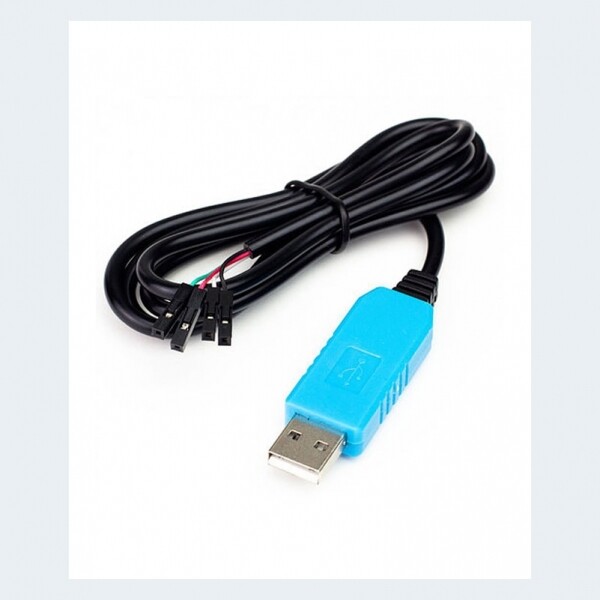
Un logiciel pour se connecter au matériel sera également nécessaire, par exemple hyperterminal ou putty (je n'ai pas réussi avec putty : des caractères bizarres apparaissaient tout le temps dans le terminal, donc j'ai utilisé hyperterminal.
Pour connecter le matériel avec un câble, il faut d'abord le démonter. Le processus n'est pas difficile, donc je ne vais pas le décrire. Et n'oubliez pas de mettre le disque dur dans le premier slot de storé, où l'installation proprement dite va avoir lieu.
Après avoir démonté le matériel, connectez l'adaptateur. Attention, ne connectez pas le fil rouge, c'est-à-dire qu'il faut juste connecter 3 fils (de la batterie : noir, vert, blanc).
Ainsi, le fil est connecté, les pilotes sont attachés. Dans le pilote du port COM, définissez les paramètres : vitesse 115200, 8 bits de données, 1 bit de stop, sans vérification de parité. Ensuite, allumez le matériel et connectez-vous à lui dans le terminal. Quand vous voyez le message Appuyez sur une touche… appuyez sur n'importe quelle touche pour entrer dans le chargeur u-boot.
Petite digression.
Voici la liste des commandes que nous allons utiliser et qui seront utiles :
usb reset, ide reset — initialisation des dispositifs usb, ide
fatls, ext2ls — affichage du répertoire sur le système de fichiers fat ou ext2.
setenv — définition des variables d'environnement
saveenv — enregistrement des variables en mémoire interne
reset — redémarrage de l'appareil
printenv — affichage de toutes les variables
printenv NAME — affichage de la variable NAME
help — affichage de toutes les commandes
Après avoir accès au chargeur, nous allons définir les paramètres réseau, initialiser l'appareil usb, vérifier qu'il y a les fichiers nécessaires sur la clé USB, enregistrer ces paramètres en mémoire de l'appareil et redémarrer :
Commandes
usb reset
fatls usb 0
setenv mainlineLinux yes
setenv arcNumber 2743
setenv ipaddr your_IP
setenv gatewayip your_GW_IP
setenv dnsip your_DNS_IP
saveenv
reset
Après le redémarrage, saisissez les commandes pour commencer l'installation de debian :
réinitialisation usb
fatload usb 0 0x200000 uImage
fatload usb 0 0x800000 uInitrd
setenv bootargs console=ttyS0,115200n8 base-installer/initramfs-tools/driver-policy=most
bootm 0x200000 0x800000
Ensuite, l'installation standard de debian se poursuivra en mode texte. Nous installons le système, redémarrons après l'installation, entrons dans uboot et saisissons les commandes pour démarrer l'appareil à partir du disque dur :
setenv bootcmd_ide 'ide reset; ext2load ide 0 0x200000 /uImage; ext2load ide 0 0x800000 /uInitrd'
setenv bootcmd 'setenv bootargs $(console) root=/dev/sda2; run bootcmd_ide; bootm 0x200000 0x800000'
saveenv
reset
Après le redémarrage, le chargement à partir du disque dur debian a lieu, ce que nous cherchions initialement.
P.S. Récupération du chargeur de démarrage d'origine :
setenv mainlineLinux=no
setenv arcNumber
setenv bootcmd_ide
setenv bootcmd 'nand read.e 0x800000 0x100000 0x300000; setenv bootargs $(console) $(bootargs_root); bootm 0x800000'
saveenv
reset
Source : habr.com
