

Bonjour à tous ! Il n'est un secret pour personne que l'intelligence artificielle joue un rôle de plus en plus important dans différents domaines de notre vie aujourd'hui. Nous essayons de plus en plus de confier nos tâches et opérations routinières à des assistants virtuels, libérant ainsi du temps et de l'énergie pour résoudre des problèmes réellement complexes et souvent créatifs. Personne d'entre nous n'aime effectuer le même travail jour après jour, c'est pourquoi l'idée de laisser de telles tâches à l'intelligence artificielle est perçue de manière très positive.

Alors, qu'est-ce que l'Automatisation des Processus Robotisés ?
L'Automatisation des Processus Robotisés (RPA) est une technologie qui permet aujourd'hui de configurer un logiciel informatique ou un « robot » pour émuler les actions des personnes travaillant dans des systèmes numériques, afin d'exécuter des processus métier. Les robots RPA utilisent l'interface utilisateur pour collecter des données et utiliser des applications, tout comme le font les humains. Ils interprètent, initient des réponses et communiquent avec d'autres systèmes pour effectuer une large gamme de tâches répétitives. La seule différence : un robot logiciel RPA ne se repose jamais et ne fait presque jamais d'erreurs.
Par exemple, un robot RPA peut traiter des fichiers joints à des courriels, reconnaître des textes, des montants, des noms, après quoi les informations obtenues seront automatiquement intégrées dans n'importe quel système de comptabilité. En fait, les robots RPA sont capables d'imiter de nombreuses, si ce n'est toutes, les actions d'un utilisateur. Ils peuvent se connecter à des applications, déplacer des fichiers et des dossiers, copier et coller des données, remplir des formulaires, extraire des données structurées et semi-structurées à partir de documents, et bien plus encore.
La technologie RPA a également touché, comme nous le savons bien, Microsoft Power Automate. Dans des articles précédents, j'ai expliqué comment utiliser Power Automate pour automatiser divers processus, de la publication de messages dans Microsoft Teams à l'approbation par un responsable et à l'envoi de requêtes HTTP. Nous avons exploré de nombreux scénarios réalisables grâce aux capacités de Power Automate. Aujourd'hui, voyons comment utiliser RPA. Ne perdons pas de temps.
Essayons de « robotiser » le processus de soumission de ticket au support technique. Voici les données de départ : le client envoie par e-mail des informations sur une erreur ou une demande sous forme de document PDF avec un tableau, où sont indiquées les informations concernant la demande. Le format du tableau sera le suivant :
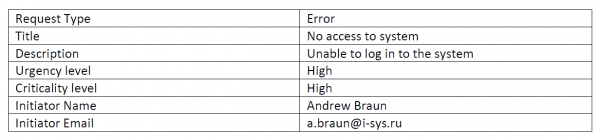
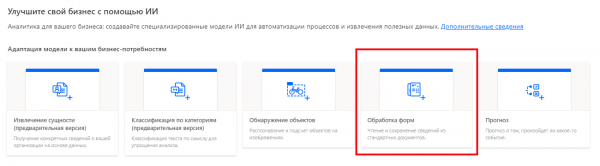
Nous allons maintenant sur le portail Power Automate et créons un nouveau modèle d'intelligence artificielle :
Ensuite, nous indiquons un nom pour notre futur modèle :
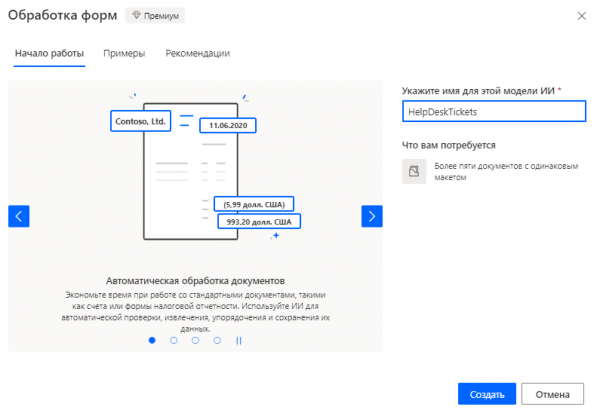
Power Automate nous avertit qu'il faut environ 5 documents au même format pour créer un modèle, afin de former notre futur « robot ». Heureusement, nous disposons de plus qu'assez de modèles de ce type.
Nous téléchargeons 5 modèles de documents et lançons la préparation du modèle :
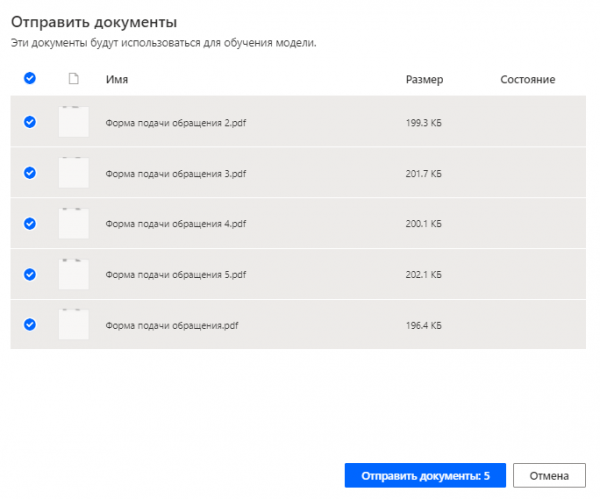
La préparation du modèle d'intelligence artificielle prend quelques minutes, c'est le moment de se servir une tasse de thé :
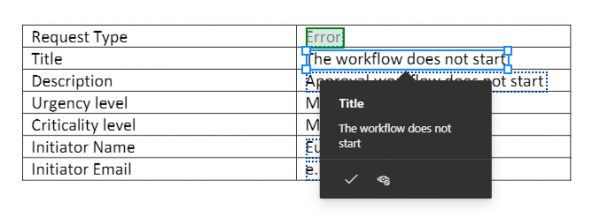
Une fois la préparation du modèle terminée, il est nécessaire d'attribuer certaines étiquettes au texte reconnu, par lesquelles nous pourrons nous référer à l'information :
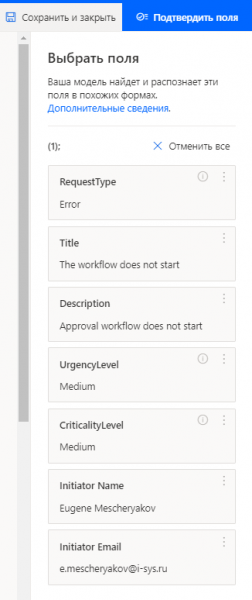
Les liaisons entre les étiquettes et les données sont enregistrées dans une fenêtre distincte. Une fois que vous avez étiqueté tous les champs nécessaires, cliquez sur « Confirmer les champs » :
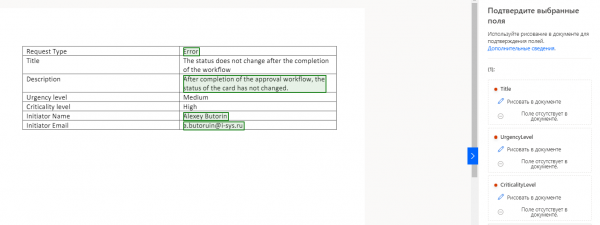
Dans mon cas, le modèle a demandé d'étiqueter les champs sur un couple de modèles de documents supplémentaires. J'ai aimablement accepté d'aider :
Une fois que toutes les opérations sont effectuées, il est temps de lancer l'entraînement du modèle, dont le bouton s'appelle étrangement « Train ». Eh bien, c'est parti !
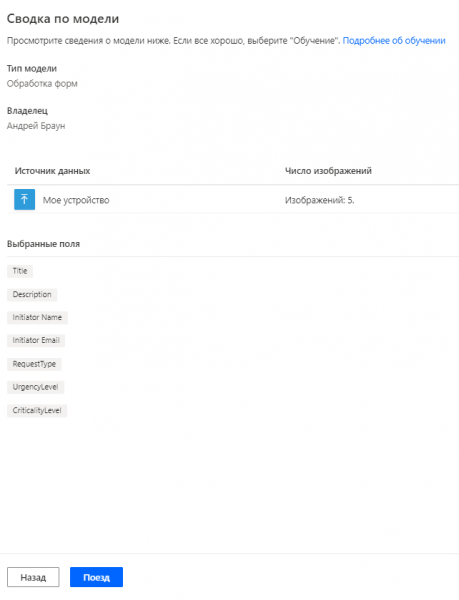
L'entraînement du modèle, comme sa préparation, prend quelques minutes, c'est le moment de se servir une autre tasse de thé. Une fois l'entraînement terminé, nous pouvons publier le modèle créé et entraîné :
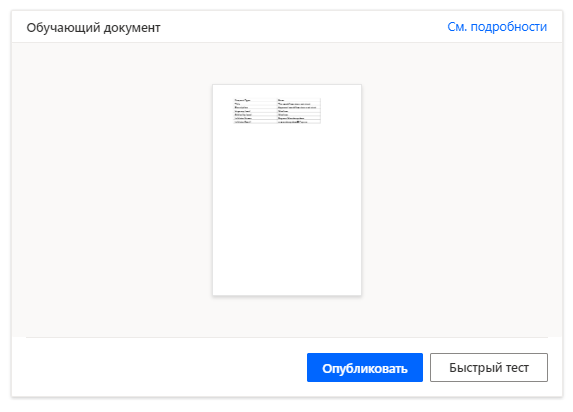
Le modèle est entraîné et désireux de travailler. Maintenant, créons une liste SharePoint Online où nous allons stocker les données des documents PDF reconnus :

Et maintenant, lorsque tout est prêt, créons un flux Power Automate, avec le déclencheur « Lors de la réception d'un nouveau message électronique », la reconnaissance de la pièce jointe dans le courrier et la création d'un élément dans la liste SharePoint. Un exemple de flux ci-dessous :
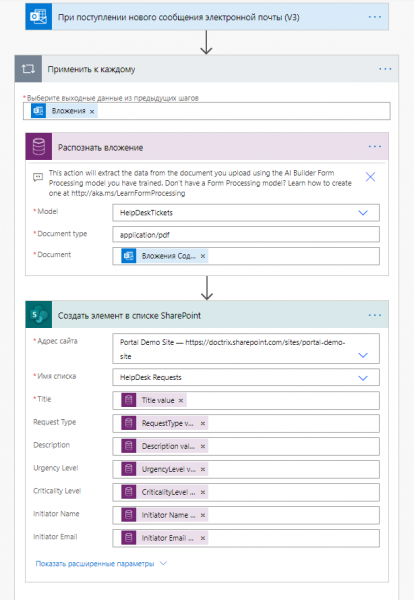
Vérifions notre flux. Envoyons-nous un e-mail avec une pièce jointe de type :
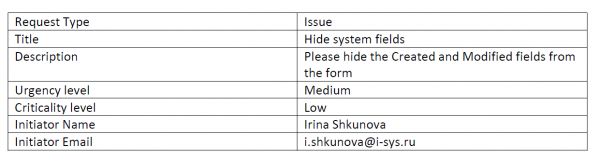
Et le résultat de l'exécution du flux est la création automatique d'une entrée dans la liste SharePoint Online :

Tout fonctionne comme sur des roulettes. Maintenant, parlons des nuances.
Le premier point à noter est qu'à l'heure actuelle, RPA dans Power Automate ne peut pas reconnaître le texte en russe. Il est tout à fait probable qu'une telle fonctionnalité soit ajoutée dans un avenir proche, mais pour le moment, ce n'est pas le cas. Il faut donc en tenir compte.
Le deuxième point à considérer est que l'utilisation de la Robotic Process Automation dans la Power Platform nécessite un abonnement Premium. Pour être plus précis, RPA est licencié comme une extension pour la licence PowerApps ou Power Automate. De plus, l'utilisation de RPA dans Power Automate nécessite une connexion à l'environnement Common Data Service, qui fait partie de l'abonnement Premium.
Dans les prochains articles, nous allons explorer davantage les possibilités d'utilisation de RPA dans la Power Platform et découvrir comment créer un chatbot intelligent basé sur Power Automate et RPA. Merci de votre attention et à tous, passez une bonne journée !
Source : habr.com
