

Dans cet article, je vais partager mon expérience de configuration CI/CD à l'aide du panneau de contrôle Plesk et de Github Actions. Aujourd'hui, nous allons apprendre à déployer un projet simple intitulé « Helloworld ». Il est écrit sur le framework Python Flask, avec des workers sur Celery et un frontend sur Angular 8.
Liens vers les dépôts : , .
Dans la première partie de l'article, nous examinerons notre projet et ses composants. Dans la seconde, nous verrons comment configurer Plesk et installer les extensions et composants nécessaires (BD, RabbitMQ, Redis, Docker, etc.).
Dans la troisième partie, nous verrons enfin comment configurer le pipeline pour déployer notre projet sur le serveur dans les environnements dev et prod. Puis nous lancerons le site sur le serveur.
Ah oui, j'ai oublié de me présenter. Je m'appelle Oleg Borzov, je suis développeur fullstack dans l'équipe CRM pour les gestionnaires de prêts hypothécaires chez Domclick.
Aperçu du projet
Pour commencer, examinons les deux dépôts du projet — backend et frontend — et parcourons le code.
Partie backend : Flask+Celery
Pour la partie backend, j'ai choisi une combinaison assez populaire parmi les développeurs Python : le framework Flask (pour l'API) et Celery (pour la file d'attente des tâches). SQLAlchemy est utilisé comme ORM. Alembic est utilisé pour les migrations. Pour la validation JSON dans les handlers — Marshmallow.
Dans il y a un fichier Readme.md avec une description détaillée de la structure et des instructions pour exécuter le projet.
assez simple, composée de 6 handlers :
/ping— pour vérifier la disponibilité ;- handlers pour l'inscription, l'authentification, la désauthentification et l'obtention de l'utilisateur authentifié ;
- handler pour l'envoi d'email, qui place une tâche dans la file d'attente Celery.
encore plus simple, il n'y a qu'une seule tâche send_mail_task.
Dans le dossier il y a deux sous-dossiers :
dockeravec deux fichiers Docker (base.dockerfilepour construire une image de base peu modifiée etDockerfilepour les constructions principales) ;.env_files— avec des fichiers de variables d'environnement pour différents environnements.
À la racine du projet, il y a quatre fichiers docker-compose :
docker-compose.local.db.ymlpour lever une BD locale pour le développement ;docker-compose.local.workers.ymlpour lever localement un worker, BD, Redis et RabbitMQ ;docker-compose.test.ymlpour exécuter des tests lors du déploiement ;docker-compose.ymlpour le déploiement.
Et le dernier dossier intéressant pour nous — . Il contient des scripts shell pour le déploiement :
deploy.sh— lancement des migrations et du déploiement. Il est exécuté sur le serveur après la construction et l'exécution des tests dans Github Actions ;rollback.sh— restauration des conteneurs à la version précédente de la construction ;curl_tg.sh— envoi de notifications de déploiement sur Telegram.
Frontend sur Angular
beaucoup plus simple que le backend. Le frontend se compose de trois pages :
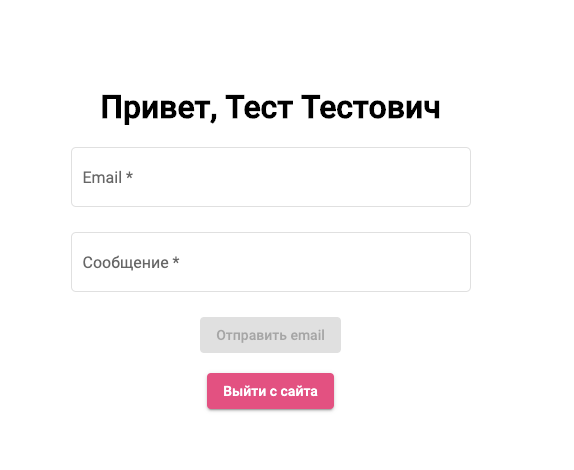
- Page d'accueil avec un formulaire d'envoi d'email et un bouton de déconnexion.
- Page de connexion.
- Page d'inscription.
La page d'accueil a un design minimaliste :
À la racine se trouvent deux fichiers Dockerfile et docker-compose.yml, ainsi qu'un dossier familier .ci-cd avec un nombre de scripts légèrement inférieur à celui du dépôt backend (les scripts pour exécuter des tests ont été supprimés).
Créons un projet dans Plesk
Commençons par la configuration de Plesk et la création d'un abonnement pour notre site.
Installation des extensions
Dans Plesk, nous aurons besoin de quatre extensions :
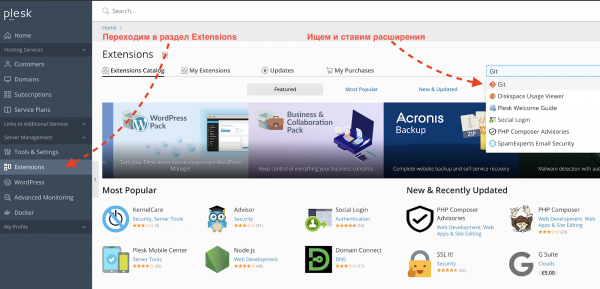
Dockerpour gérer et afficher visuellement l'état des conteneurs dans l'interface d'administration de Plesk ;Gitpour configurer l'étape de déploiement sur le serveur ;Let's Encryptpour générer (et renouveler automatiquement) des certificats TLS gratuits ;Pare-feupour configurer le filtrage du trafic entrant.
Nous pouvons les installer via l'interface d'administration de Plesk dans la section Extensions :
Nous ne traiterons pas la configuration détaillée des extensions, les paramètres par défaut conviendront pour nos objectifs de démonstration.
Création d'un abonnement et d'un site
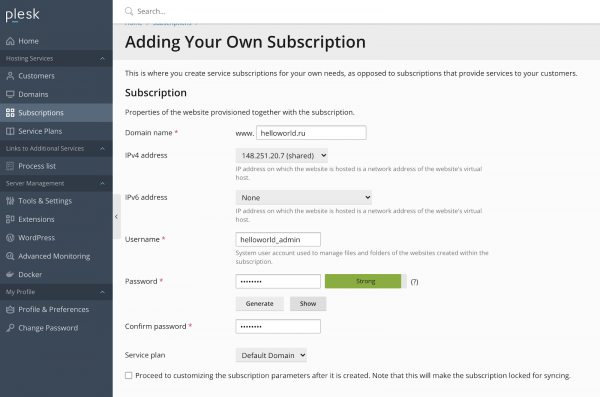
Ensuite, nous devons créer un abonnement pour notre site helloworld.ru et ajouter le sous-domaine dev.helloworld.ru.
- Créons un abonnement pour le domaine helloworld.ru et indiquons le nom d'utilisateur et le mot de passe pour l'utilisateur système :

Au bas de la page, cocher la case Sécuriser le domaine avec Let's Encrypt, si nous voulons configurer HTTPS pour le site :
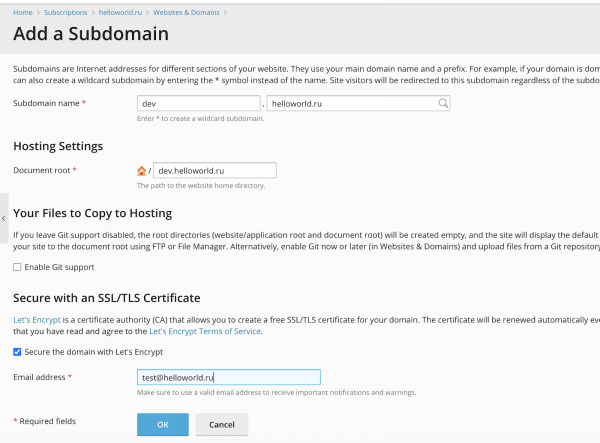
- Puis dans cet abonnement, créons le sous-domaine dev.helloworld.ru (pour lequel un certificat TLS gratuit peut également être émis) :


Installation des composants serveur
Nous avons à disposition un serveur avec OS Debian Stretch 9.12 et le panneau de contrôle installé Plesk Obsidian 18.0.27.
Nous devons installer et configurer pour notre projet :
- PostgreSQL (dans notre cas, il y aura un serveur avec deux bases de données pour les environnements dev et prod).
- RabbitMQ (même chose, une instance avec différents vhosts pour les environnements).
- Deux instances Redis (pour les environnements dev et prod).
- Docker Registry (pour le stockage local des images Docker générées).
- Interface utilisateur pour Docker registry.
PostgreSQL
Avec Plesk, il y a déjà une base de données PostgreSQL incluse, mais pas à jour (au moment de la rédaction de cet article, Plesk Obsidian les versions de Postgres 8.4 à 10.8). Nous souhaitons pour notre application la dernière version (12.3 au moment de la rédaction de cet article), donc nous allons l'installer manuellement.
Il existe de nombreuses instructions détaillées pour installer Postgres sur Debian en ligne (), c'est pourquoi je ne vais pas les décrire en détail, je vais simplement donner les commandes :
wget -q https://www.postgresql.org/media/keys/ACCC4CF8.asc -O - | sudo apt-key add -
sudo sh -c 'echo "deb http://apt.postgresql.org/pub/repos/apt/ stretch-pgdg main" >> /etc/apt/sources.list.d/pgdg.list'

sudo apt-get update
sudo apt-get install postgresql postgresql-contrib
Étant donné que PostgreSQL a des paramètres par défaut plutôt médiocres, il est essentiel de corriger la configuration. Pour cela, nous allons utiliser : il faut entrer les paramètres de votre serveur et remplacer les configurations dans le fichier /etc/postgresql/12/main/postgresql.confpar celles proposées. Il convient de préciser que ces calculateurs ne sont pas une solution miracle, et la base doit être ajustée de manière plus précise en fonction de votre matériel, de vos applications et de la complexité des requêtes. Mais pour commencer, cela suffit.
En plus des paramètres suggérés par le calculateur, nous changeons dans postgresql.confle port par défaut 5432 à un autre (dans notre exemple — 53983).
Après avoir modifié le fichier de configuration, redémarrons le serveur postgresql avec la commande :
service postgresql restart
Nous avons installé et configuré PostgreSQL. Maintenant, créons une base de données, des utilisateurs pour les environnements dev et prod, et attribuons aux utilisateurs des droits de gestion de la base de données :
$ su - postgres
postgres:~$ create database hw_dev_db_name;
CREATE DATABASE
postgres:~$ create user hw_dev_db_user with password 'hw_dev_db_password';
CREATE ROLE
postgres:~$ grant ALL privileges ON database hw_dev_db_name to hw_dev_db_user;
GRANT
postgres:~$ create database hw_prod_db_name;
CREATE DATABASE
postgres:~$ create user hw_prod_db_user with password 'hw_prod_db_password';
CREATE ROLE
postgres:~$ grant ALL privileges ON database hw_prod_db_name to hw_prod_db_user;
GRANT
RabbitMQ
Passons à l'installation de RabbitMQ — le courtier de messages pour Celery. Il s'installe assez facilement sur Debian :
wget https://packages.erlang-solutions.com/erlang-solutions_1.0_all.deb
sudo dpkg -i erlang-solutions_1.0_all.deb

sudo apt-get update
sudo apt-get install erlang erlang-nox

sudo add-apt-repository 'deb http://www.rabbitmq.com/debian/ testing main'
wget -O- https://www.rabbitmq.com/rabbitmq-release-signing-key.asc | sudo apt-key add -

sudo apt-get update
sudo apt-get install rabbitmq-server
Après l'installation, nous devons créer vhosts, des utilisateurs et leur attribuer les droits nécessaires :
sudo rabbitmqctl add_user hw_dev_amqp_user hw_dev_amqp_password
sudo rabbitmqctl set_user_tags hw_dev_amqp_user administrator
sudo rabbitmqctl add_vhost hw_dev_vhost
sudo rabbitmqctl set_permissions -p hw_dev_vhost hw_dev_amqp_user ".*" ".*" ".*"

sudo rabbitmqctl add_user hw_prod_amqp_user hw_prod_amqp_password
sudo rabbitmqctl set_user_tags hw_prod_amqp_user administrator
sudo rabbitmqctl add_vhost hw_prod_vhost
sudo rabbitmqctl set_permissions -p hw_prod_vhost hw_prod_amqp_user ".*" ".*" ".*"
Redis
Nous allons maintenant installer et configurer le dernier composant pour notre application — Redis. Il sera utilisé comme backend pour stocker les résultats des tâches Celery.
Nous allons déployer deux conteneurs Docker avec Redis pour les environnements dev et prod à l'aide de l'extension Docker pour Plesk.
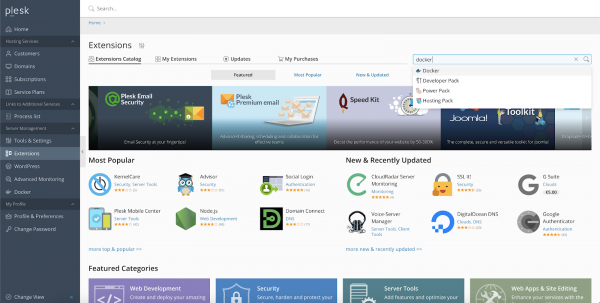
- Accédez à Plesk, allez dans la section Extensions, recherchez l'extension Docker et installez-la (nous avons besoin de la version gratuite) :

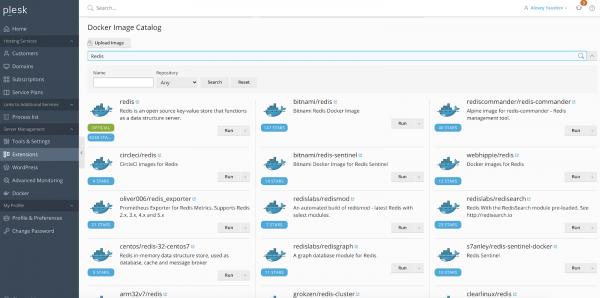
- Allez dans l'extension installée, recherchez l'image
redis bitnamiet installez la dernière version :
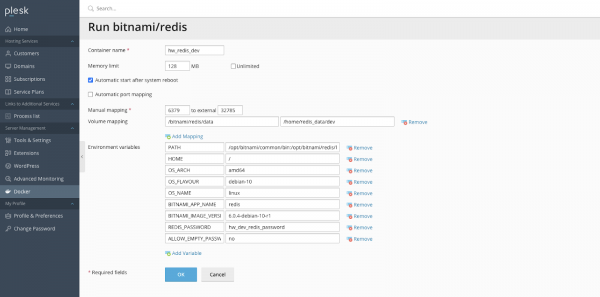
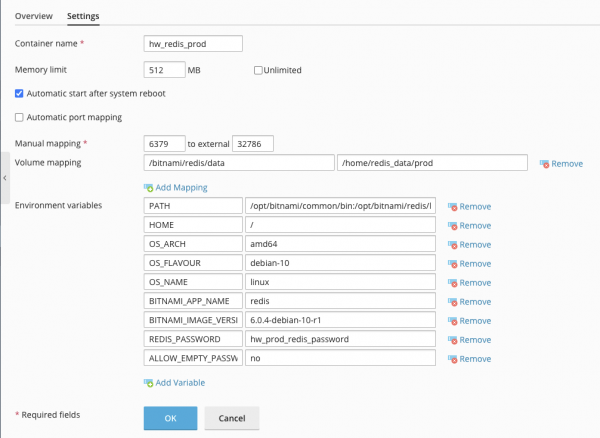
- Accédez au conteneur téléchargé et modifiez la configuration : indiquez le port, la taille maximale de la RAM allouée, le mot de passe dans les variables d'environnement, et montez le volume :

- Répétez les étapes 2-3 pour le conteneur prod, en modifiant seulement les paramètres : port, mot de passe, taille de la RAM et chemin du dossier volume sur le serveur :

Docker Registry
En plus des services de base, il serait utile d'installer un dépôt Docker privé sur le serveur. Heureusement, l'espace sur les serveurs est maintenant suffisamment bon marché (certainement moins cher qu'un abonnement à DockerHub), et le processus d'installation d'un dépôt privé est très simple.
Nous souhaitons avoir installé :
- un dépôt Docker protégé par mot de passe, accessible via un sous-domaine ;
- une interface UI pour visualiser les images dans le dépôt, accessible à l'adresse .
Pour cela :
- Créons dans Plesk deux sous-domaines dans notre abonnement : docker.helloworld.ru et docker-ui.helloworld.ru, et configurons des certificats Let’s Encrypt pour eux.
- Dans le dossier du sous-domaine docker.helloworld.ru, ajoutons le fichier
docker-compose.ymlavec ce contenu :version: "3" services: docker-registry: image: "registry:2" restart: always ports: - "53985:5000" environment: REGISTRY_AUTH: htpasswd REGISTRY_AUTH_HTPASSWD_REALM: basic-realm REGISTRY_AUTH_HTPASSWD_PATH: \/auth\/.htpasswd REGISTRY_STORAGE_FILESYSTEM_ROOTDIRECTORY: \/data volumes: - .\/docker-registry.htpasswd:\/auth\/.htpasswd - .\/data:\/data docker-registry-ui: image: konradkleine\/docker-registry-frontend:v2 restart: always ports: - "53986:80" environment: VIRTUAL_HOST: '*, https:\/\/*' ENV_DOCKER_REGISTRY_HOST: 'docker-registry' ENV_DOCKER_REGISTRY_PORT: 5000 links: - 'docker-registry' - Avec SSH, générez le fichier .htpasswd pour la Basic-authentification dans le dépôt Docker :
htpasswd -bBc .htpasswd hw_docker_admin hw_docker_password - Construisons et lançons les conteneurs :
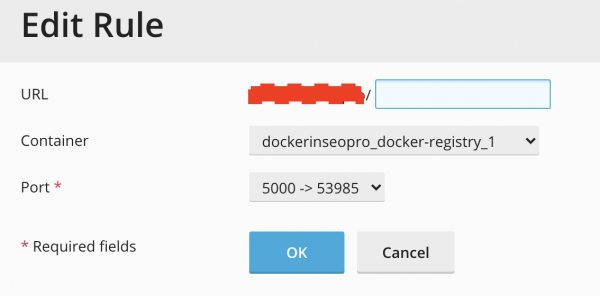
docker-compose up -d - Et il faut rediriger Nginx vers nos conteneurs. Cela peut se faire via Plesk.
Les actions suivantes doivent être effectuées pour les sous-domaines docker.helloworld.ru et docker-ui.helloworld.ru :
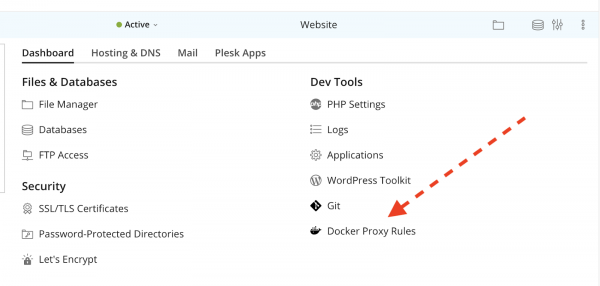
Dans la section Dev Tools de notre site, accédez à Règles Proxy Docker:
Et ajoutez une règle pour le proxy du trafic entrant vers notre conteneur :
- Vérifions que nous pouvons nous authentifier dans notre conteneur depuis la machine locale :
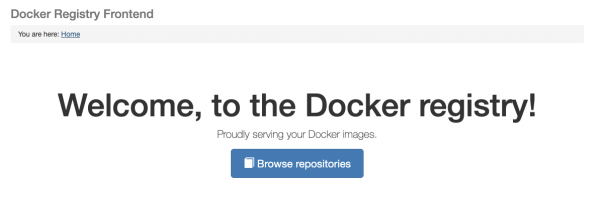
$ docker login docker.helloworld.ru -u hw_docker_admin -p hw_docker_password AVERTISSEMENT ! L'utilisation de --password via la CLI est peu sécurisée. Utilisez --password-stdin. Connexion réussie - Vérifions également le fonctionnement du sous-domaine docker-ui.helloworld.ru :

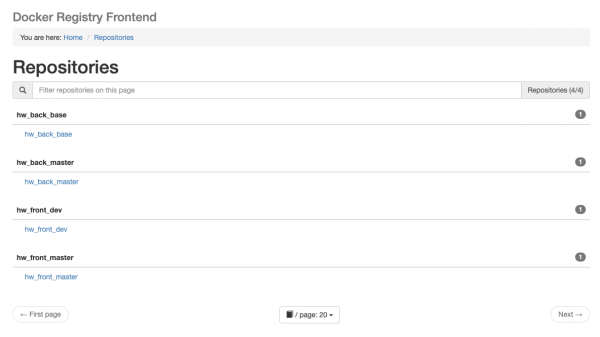
En cliquant sur Parcourir les dépôts, le navigateur affichera une fenêtre d'authentification où vous devrez entrer votre nom d'utilisateur et votre mot de passe pour le dépôt. Ensuite, nous serons redirigés vers une page contenant la liste des dépôts (qui sera encore vide au début) :
Ouvrir les ports dans le pare-feu Plesk
Après l'installation et la configuration des composants, nous devons ouvrir des ports pour que les composants soient accessibles à partir des conteneurs Docker et du réseau externe.
Voyons comment procéder, en prenant en exemple l'extension Firewall que nous avons installée précédemment pour Plesk.
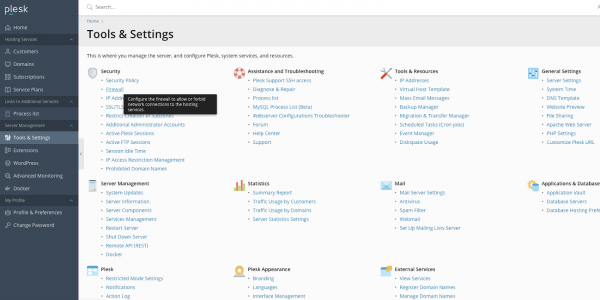
- Passons à Outils & Paramètres > Paramètres > Pare-feu:

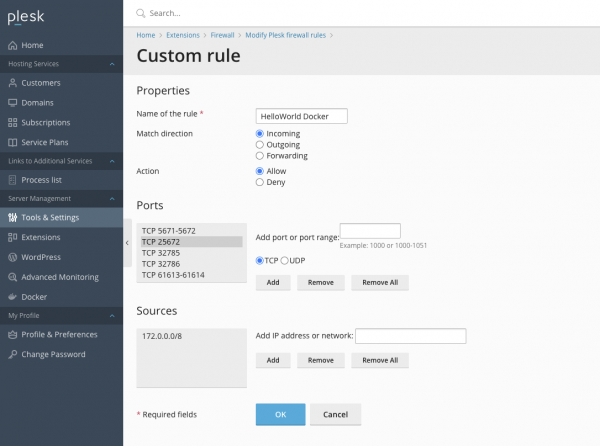
- Passons à Modifier les règles du pare-feu Plesk > Ajouter une règle personnalisée et ouvrir les ports TCP suivants pour le sous-réseau Docker (172.0.0.0/8):
RabbitMQ : 1883, 4369, 5671-5672, 25672, 61613-61614
Redis : 32785, 32786
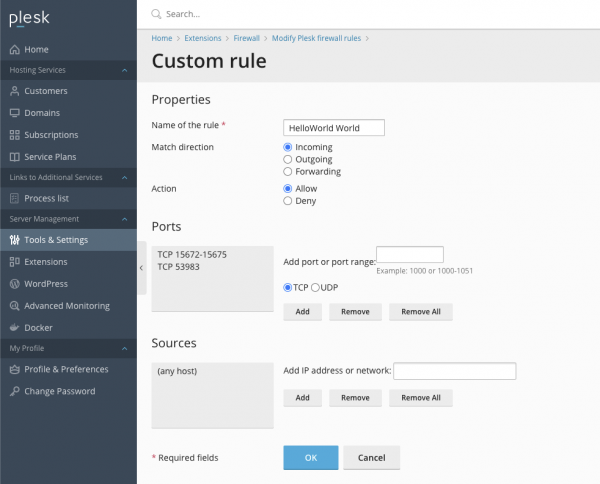
- Ajoutons également une règle pour ouvrir au monde extérieur les ports de PostgreSQL et du panneau de gestion de RabbitMQ :

- Appliquez les règles à l'aide du bouton Appliquer les modifications :

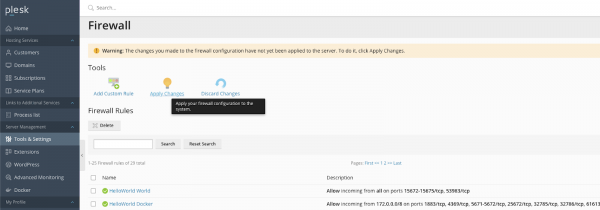
Configuration CI/CD dans Github Actions
Passons à la partie la plus intéressante — la configuration du pipeline d'intégration et de déploiement continus de notre projet sur le serveur.
Ce pipeline sera composé de deux parties :
- construction de l'image et exécution des tests (pour le backend) — du côté de Github ;
- exécution des migrations (pour le backend) et déploiement des conteneurs — sur le serveur.
Déploiement dans Plesk
Commençons par le second point (car le premier dépend de lui).
Nous allons configurer le processus de déploiement à l'aide de l'extension Git pour Plesk.
Prenons un exemple avec l'environnement Prod pour le dépôt Backend.
- Accédez à l'abonnement de notre site Helloworld et allez dans la section Git :

- Collez dans le champ « Dépôt Git distant » le lien vers notre dépôt Github et changez le dossier par défaut
httpdocsen un autre (par exemple,/httpdocs/hw_back):
- Copiez la clé publique SSH de l'étape précédente et ajoutez-la dans les paramètres de Github.
- Cliquez sur OK à l'écran au point 2, puis vous serez redirigé vers la page du dépôt dans Plesk. Maintenant, nous devons configurer la mise à jour du dépôt lors des commits sur la branche master. Pour ce faire, allons dans Paramètres du dépôt et sauvegardez la valeur
Webhook URL(cela nous sera utile plus tard lors de la configuration de Github Actions) :
- Dans le champ Actions à l'écran précédent, saisissez le script pour lancer le déploiement :
cd {REPOSITORY_ABSOLUTE_PATH}
.ci-cd/deploy.sh {ENV} {DOCKER_REGISTRY_HOST} {DOCKER_USER} {DOCKER_PASSWORD} {TG_BOT_TOKEN} {TG_CHAT_ID}
où :
{REPOSITORY_ABSOLUTE_PATH}— chemin vers le dossier prod du dépôt backend sur le serveur ;
{ENV}— environnement (dev/prod), dans notre casprod;
{DOCKER_REGISTRY_HOST}— hôte de notre dépôt docker
{TG_BOT_TOKEN}— token du bot Telegram ;
{TG_CHAT_ID}— ID du chat/canal pour l'envoi de notifications.Exemple de script :
cd /var/www/vhosts/helloworld.ru/httpdocs/hw_back/ .ci-cd/deploy.sh dev docker.helloworld.ru docker_user docker_password 12345678:AAbcdEfghCH1vGbCasdfSAs0K5PALDsaw -1001234567890 - Nous ajoutons un utilisateur de notre abonnement au groupe Docker (pour qu'il puisse gérer les conteneurs) :
sudo usermod -aG docker helloworld_admin
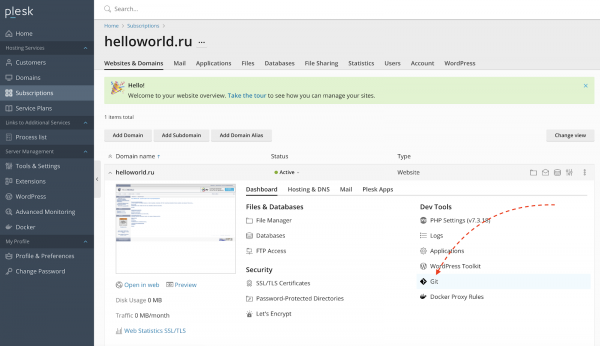
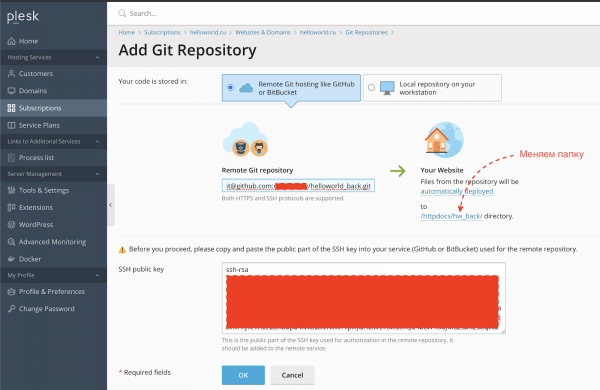
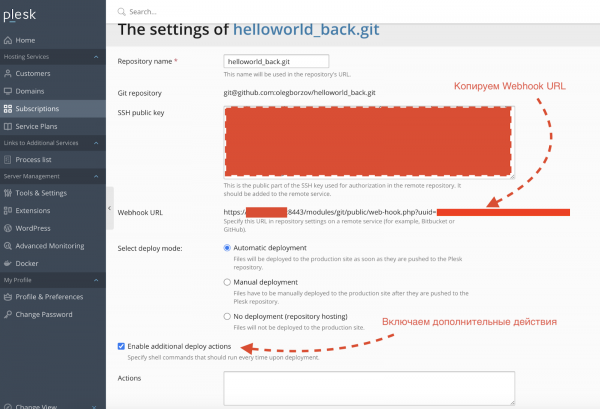
L'environnement de développement pour le dépôt backend et frontend s'configure de la même manière.
Pipeline de déploiement dans Github Actions
Passons à la configuration de la première partie de notre pipeline CI/CD dans Github Actions.
Backend
Le pipeline est décrit dans .
Mais avant de l'examiner, remplissons dans Github les variables secrètes nécessaires. Pour cela, nous allons dans Paramètres -> Secrets:
DOCKER_REGISTRY— l'hôte de notre dépôt Docker (docker.helloworld.ru);DOCKER_LOGIN— identifiant pour le dépôt Docker;DOCKER_PASSWORD— mot de passe pour cela;DEPLOY_HOST— l'hôte où l'interface Plesk est accessible (exemple : :8443 ou :8443);DEPLOY_BACK_PROD_TOKEN— jeton pour déployer dans le dépôt de production sur le serveur (nous l'avons obtenu dans le déploiement dans Plesk p. 4);DEPLOY_BACK_DEV_TOKEN— jeton pour déployer dans le dépôt de développement sur le serveur.
Le processus de déploiement est simple et se compose de trois étapes principales :
- construction et publication de l'image dans notre dépôt ;
- exécution des tests dans le conteneur à partir de l'image récemment construite ;
- déploiement dans l'environnement requis selon la branche (dev/master).
Frontend
diffère peu de celui du backend. Il n'y a pas d'étape pour l'exécution des tests et les noms des jetons pour le déploiement changent. Les secrets pour le dépôt frontend, d'ailleurs, doivent être remplis séparément.
Configuration du site
Proxy du trafic via Nginx
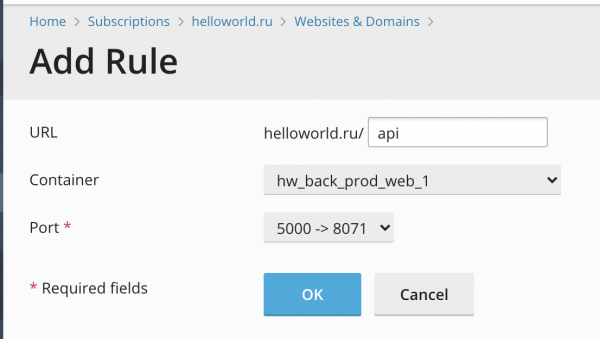
Eh bien, nous sommes arrivés à la fin. Il ne reste plus qu'à configurer le proxy du trafic entrant et sortant dans notre conteneur via Nginx. Ce processus a déjà été abordé au point 5 de la configuration du Docker Registry. La même chose doit être répétée pour les parties backend et frontend dans les environnements dev et prod.
Je vais fournir des captures d'écran des paramètres.
Backend
Frontend
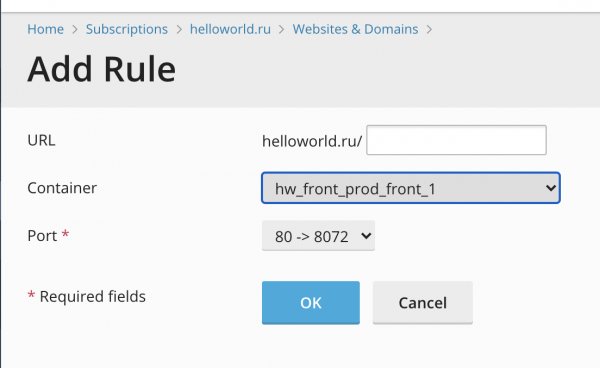
Important à préciser. Dans le conteneur frontend, toutes les URL seront proxyées, sauf celles qui commencent par /api/ — elles seront proxyées dans le conteneur backend (donc dans le conteneur backend, tous les gestionnaires doivent commencer par /api/).
Résultats
Maintenant, notre site doit être accessible aux adresses helloworld.ru et dev.helloworld.ru (environnements prod et dev respectivement).
En résumé, nous avons appris comment préparer une simple application sur Flask et Angular et configurer un pipeline dans Github Actions pour son déploiement sur un serveur géré par Plesk.
Je vais redonner les liens vers les dépôts avec le code : , .
Source : habr.com
