

Nous vous présentons la première mise à jour de Windows Terminal Preview ! Vous pouvez télécharger Windows Terminal Preview depuis ou depuis la page des versions sur . Les fonctionnalités présentées seront transférées dans en juillet 2020.
Découvrez ci-dessous les nouveautés !
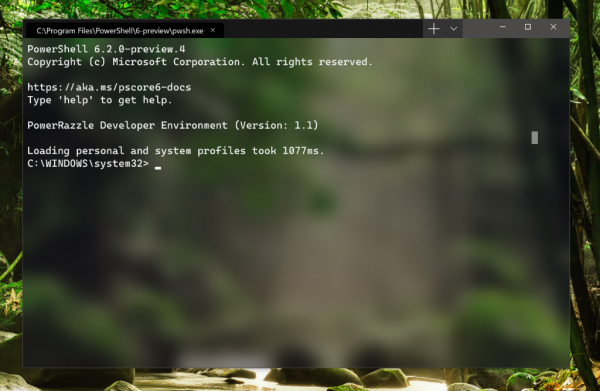
« Ouvrir dans Windows Terminal »
Vous pouvez maintenant lancer le Terminal avec votre profil par défaut dans le répertoire choisi en faisant un clic droit sur le dossier souhaité dans l'explorateur et en sélectionnant « Ouvrir dans Windows Terminal ».
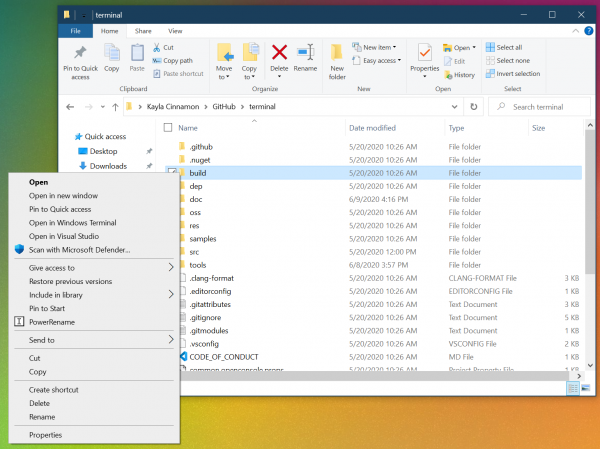
Remarque : ceci entraînera le lancement de Windows Terminal Preview jusqu'à ce que cette fonctionnalité soit intégrée dans Windows Terminal en juillet 2020.
Lancer Windows Terminal au démarrage de l'ordinateur
a ajouté un nouvel paramètre qui permet de configurer le démarrage automatique de Windows Terminal au lancement de l'ordinateur. Pour activer cette fonctionnalité, il suffit de définir startOnUserLogin sur true dans les paramètres globaux.
"startOnUserLogin": trueRemarque : si le démarrage automatique de Windows Terminal est désactivé par une politique d'organisation ou par l'action de l'utilisateur, ce paramètre n'aura aucun effet.
Support pour les styles de police
Windows Terminal Preview a reçu un paramètre de profil fontWeight, qui prend en charge divers styles de police. Vous pouvez consulter la documentation complète à ce sujet sur notre .
"fontWeight": "normal" 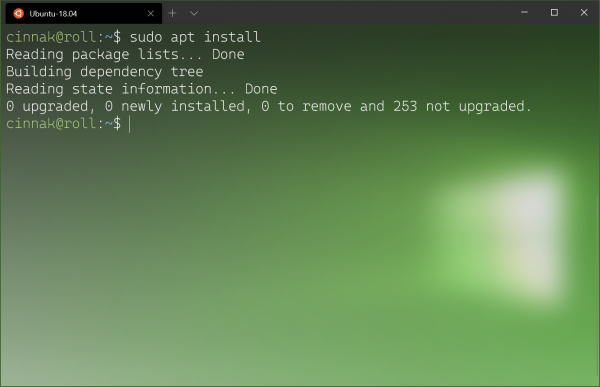
Voici un aperçu rapide de la version light du style de police . Il est prévu que le support de plusieurs styles pour Cascadia Code arrive dans quelques mois.
Alt+Click pour ouvrir le panneau
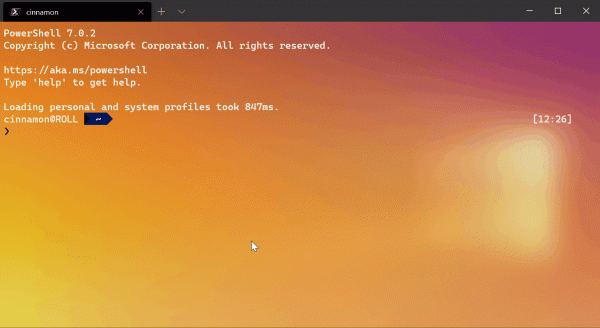
Si vous souhaitez ouvrir un profil supplémentaire sous forme de panneau dans la fenêtre actuelle, vous pouvez cliquer dessus en maintenant enfoncé Alt. Cela ouvrira le profil sélectionné dans le panneau en utilisant la fonction split avec la valeur auto, qui divisera la fenêtre ou le panneau actif en tenant compte de l'optimisation de l'espace.
Mises à jour des onglets
Changement de couleur
Vous pouvez maintenant colorer vos onglets en faisant un clic droit dessus et en sélectionnant « Couleur... ». Cela ouvrira le menu correspondant où vous pourrez choisir l'une des couleurs proposées ou spécifier votre couleur à l'aide de la palette de couleurs, d'un code hexadécimal ou de champs RGB. Les couleurs pour chaque onglet seront conservées pendant la session en cours. Nous exprimons notre immense gratitude à pour cette fonctionnalité !
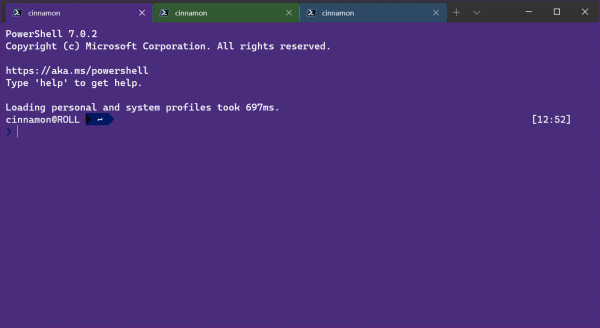
Conseil : utilisez la même teinte que celle utilisée comme couleur de fond pour obtenir une belle fenêtre sans couture !
Renommer les onglets
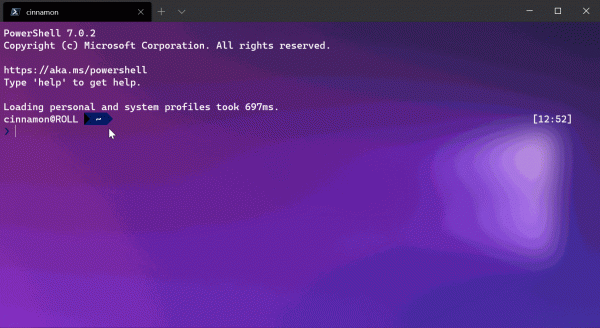
Dans le même menu contextuel où se trouve la palette de couleurs, nous avons ajouté une option de renaming pour l'onglet. En cliquant dessus, le titre de l'onglet sera remplacé par un champ de texte dans lequel vous pourrez entrer votre nom pour la session actuelle.
Taille compacte des onglets
Grâce à nous avons ajouté une option pour un paramètre global tabWidthMode, qui permet de réduire la taille de chaque onglet inactif à la largeur de l'icône, laissant ainsi plus d'espace à l'onglet actif pour afficher son titre complet.
"tabWidthMode": "compact" 
Nouveaux arguments de ligne de commande
Nous avons ajouté quelques commandes supplémentaires à utiliser comme arguments lors de l'appel de wt depuis la ligne de commande. Le premier argument est —maximized ou -M), qui ouvre Windows Terminal en mode maximisé. Le deuxième est —fullscreen ou -F), qui lance Windows Terminal en mode plein écran. Ces deux commandes ne peuvent pas être combinées.
Le troisième et dernier est —title, qui permet de nommer l'onglet avant de lancer Windows Terminal. Son fonctionnement est similaire à tabTitle.
Remarque : si vous avez installé à la fois Windows Terminal et Windows Terminal Preview, la commande wt appelera Windows Terminal, qui ne prendra pas en charge ces nouveaux arguments avant juillet 2020. Vous pouvez corriger cela en utilisant .
Ouverture de defaults.json à partir du clavier
Pour ceux qui souhaitaient ouvrir defaults.json depuis le clavier, nous avons ajouté un nouveau raccourci par défaut «ctrl+alt+,». La commande openSettings a reçu de nouvelles options qui permettent d'ouvrir settings.json et defaults.json comme «settingsFile» et «defaultsFile» ou «allFiles») respectivement.
{ "command": { "action": "openSettings", "target": "defaultsFile" }, "keys": "ctrl+alt+," }
En conclusion
Si vous souhaitez en savoir plus sur les dernières fonctionnalités, nous vous recommandons de visiter . De plus, si vous avez des questions ou souhaitez partager votre avis, n'hésitez pas à écrire à Kayla ( ) sur Twitter. Si vous souhaitez faire une suggestion pour améliorer le Terminal ou signaler un bug, veuillez consulter le repository .

Source : habr.com
