

Beaucoup d'entre nous aiment lorsque quelque chose est fait pour nous ! Lorsque nous ressentons un certain « niveau de propriété » qui nous permet de nous démarquer de la « masse grise ». Des chaises, des tables, des ordinateurs, etc. Tout comme tout le monde !
Parfois, même un petit détail, comme le logo de l'entreprise sur un simple stylo, nous permet de le considérer comme spécial et donc plus précieux.
Vous conviendrez que la plupart des clients préféreraient un téléphone Snom, qui leur évoque quelque chose de spécial/personnel, plutôt qu'un téléphone ordinaire (comme tout le monde). Je suis sûr que si vous êtes fournisseur de solutions téléphoniques, vous seriez également d'accord pour associer votre entreprise à ce fournisseur de quelque chose de « spécial » aux yeux du client.
Beaucoup d'entre vous savent que Snom peut offrir différents niveaux de personnalisation des téléphones de bureau : des modifications matérielles et logicielles très complexes, qui nécessitent du temps de développement, jusqu'à des options très simples, disponibles à tous « en boîte », totalement gratuitement. C'est de ce dernier que nous voulons vous parler aujourd'hui.
Le firmware du menu de nos téléphones est basé sur XML et vous permet de personnaliser de manière flexible l'interface utilisateur des paramètres suivants (liste courte) :
- image d'arrière-plan
- police et couleur
- icônes
- langue
- sonneries
- assignation des touches
- et bien plus encore
Dans cette première partie de notre article, nous allons vous expliquer comment changer l'apparence visuelle des téléphones Snom. Nous allons discuter de plusieurs points :
- Modification de la palette de couleurs
- Changement de polices
- Téléchargement d'une image d'arrière-plan
- Exemples de thèmes
Dans la deuxième partie de notre article (qui sortira bientôt), nous parlerons des autres possibilités de personnalisation. Donc, ne « changez pas de chaîne ».
1. Modification de la palette de couleurs
À partir de la version 10 du firmware, l'interface colorée du téléphone peut être complètement modifiée en termes de couleur et de transparence. Cela permet d'ajuster l'interface utilisateur pour une lisibilité parfaite, une clarté, des préférences de couleur et d'autres changements, par exemple, l'identité visuelle de l'entreprise.
Pour faciliter la compréhension, il existe un schéma décrivant les paramètres de couleur :
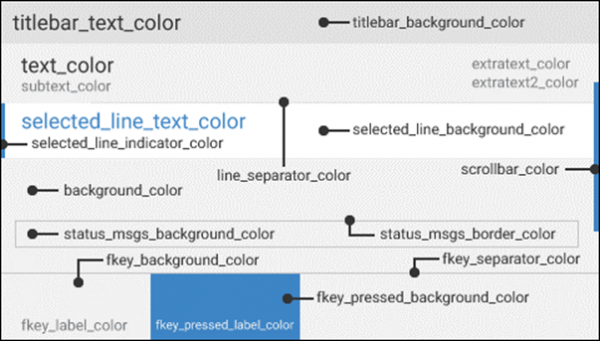
Les couleurs sont réglées à l'aide de valeurs RVB
Nom
Valeurs autorisées
Valeurs par
défaut
Description
titlebar_text_color
Groupe de 4 chiffres, chacun >=0 et <=255.
rouge
vert, bleu, alpha, alpha (la valeur alpha 255 signifie entièrement
visible, et 0 signifie complètement transparent).
51 51 51 255
Gère la couleur et la transparence du texte dans
la barre de titre, par exemple, « Date », « Heure »,
« Titre » et autres.
text_color
51 51 51
255
Gère la couleur et la transparence
du texte principal, par exemple, « Menu », « Mode veille » et
tous les autres écrans de texte principal.
subtext_color
123 124 126 255
Gère la couleur et la transparence
du sous-texte, par exemple, « Menu », « Mode veille » et tous les
autres écrans de sous-texte.
extratext_color
123 124 126
255
Gère la couleur et la transparence de la première
ligne de texte affichée à droite dans le menu, par exemple, historique des appels, date et
heure.
extratext2_color
123 124 126
255
Gère la couleur et la transparence de la deuxième
ligne de texte affichée à droite dans le menu, par exemple, historique des appels, date et
heure.
titlebar_background_color
226 226 226
255
Gère la couleur et la transparence de l'arrière-plan
de la barre de titre
background_color
242 242 242
255
Gère la couleur et la transparence de l'arrière-plan sur
chaque écran.
fkey_background_color
242 242 242
255
Gère la couleur et la transparence
des boutons contextuels.
fkey_pressed_background_color
61 133 198
255
Gère la couleur et la transparence de l'arrière-plan
des touches contextuelles lors de l'appui.
fkey_separator_color
182 183 184
255
Gère la couleur et la transparence
des lignes de séparation des boutons contextuels
fkey_label_color
123 124 126
255
Gère la couleur et la transparence du texte,
utilisé dans les boutons contextuels
fkey_pressed_label_color
242 242 242
255
Gère la couleur et la transparence du texte,
utilisé dans les boutons contextuels lors de l'appui
selected_line_background_color
255 255 255
255
Gère la couleur et la transparence de l'arrière-plan
de la ligne sélectionnée, par exemple, dans le Menu ou tout écran avec des éléments sélectionnables
selected_line_indicator_color
61 133 198
255
Gère la couleur et la transparence
de l'indicateur à gauche de la ligne sélectionnée, par exemple, dans le Menu ou tout écran avec
des éléments sélectionnés
selected_line_text_color
61 133 198
255
Gère la couleur et la transparence du texte dans
de la ligne surlignée, par exemple, dans le Menu ou tout écran avec des éléments sélectionnés.
Gère également la couleur du caractère actuel lors du passage cyclique à travers
différentes options dans la fenêtre d'entrée
line_background_color
242 242 242
0
Gère la couleur et la transparence de l'arrière-plan pour
chaque ligne du Menu ou d'un point de menu, ou de tout élément de liste.
line_separator_color
226 226 226
255
Gère la couleur et la transparence
la ligne de séparation entre les menus ou les points de menu et n'apparaît que
lorsqu'il y a plus d'un élément sélectionné.
scrollbar_color
182 183 184
255
Gère la couleur et la transparence de la barre de
défilement, affichée sur tout écran.
cursor_color
61 133 198
255
Gère la couleur et la transparence du curseur,
affiché sur les écrans avec entrée.
status_msgs_background_color
242 242 242
255
Gère la couleur et la transparence de l'arrière-plan pour
des messages d'état, qui apparaissent sur les écrans d'attente et d'appel. Cette valeur s'applique également à l'arrière-plan
de la modification du volume.
status_msgs_border_color
182 183 184
255
Gère la couleur et la transparence de la bordure
pour les messages d'état qui apparaissent sur les écrans d'attente et d'appel. Cette valeur s'applique également à la bordure
de la modification du volume.
smartlabel_background_color
242 242 242
255
Gère la couleur et la transparence de l'arrière-plan de SmartLabel.
smartlabel_pressed_background_color
61 133 198
255
Gère la couleur et la transparence de l'arrière-plan de SmartLabel lors de l'appui sur une touche fonctionnelle.
smartlabel_separator_color
182 183 184
255
Gère la couleur et la transparence de la ligne
de séparation entre chaque touche fonctionnelle de SmartLabel.
smartlabel_label_color
123 124 126
255
Gère la couleur et la transparence du texte,
utilisé dans SmartLabel.
smartlabel_pressed_label_color
242 242 242
255
Gère la couleur et la transparence du texte,
utilisé dans SmartLabel, lors de l'appui sur une touche fonctionnelle.
Maintenant que nous savons où et ce qui se trouve, nous pouvons accéder à l'interface web du téléphone dans la section Setup/Preferences, puis la deuxième onglet Appearance:
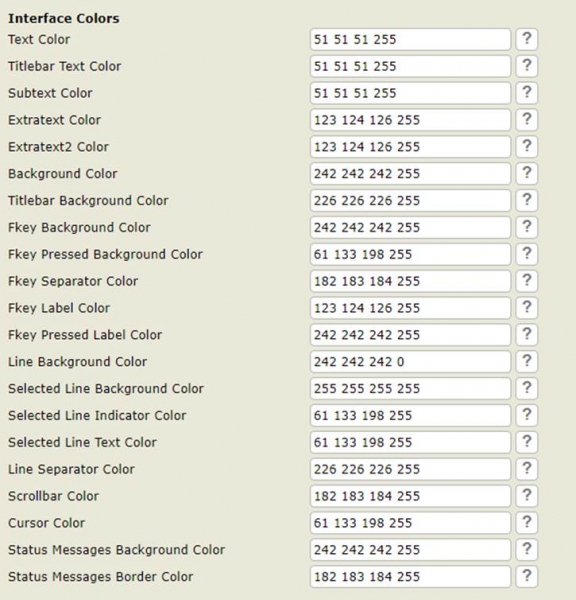
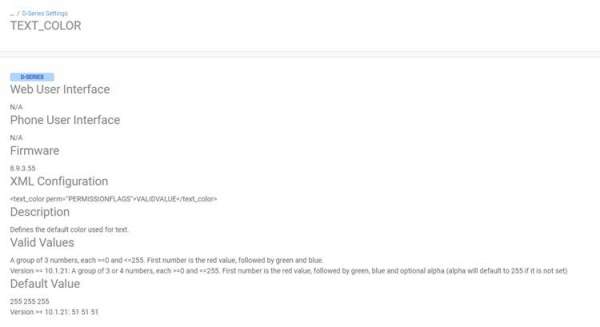
Ici, vous pouvez modifier les valeurs, et en cliquant sur le point d'interrogation, vous accéderez à une page avec des descriptions, y compris une note sur la façon de spécifier cette valeur si vous utilisez un fichier XML pour la configuration. Par exemple, pour notre première ligne «Couleur du texte» :
2. Changer les polices
Les polices sur tous les téléphones snom sont entièrement configurables et peuvent être changées via l'auto-provisionnement. N'oubliez pas que si la police TrueType ou bitmap actuellement utilisée est remplacée par une police personnalisée, il peut y avoir certaines incohérences dans l'affichage du texte, car l'interface utilisateur est optimisée pour une police TrueType spécifique.
Pour remplacer une police, vous devez créer un fichier tar contenant la nouvelle police, qui doit être nommé exactement comme l'ancienne police qui sera remplacée.
«tar -cvf fonts.tar fontfile.ttf»
Ensuite, il faut faire référence à ce fichier tar dans le fichier xml pour qu'il soit chargé correctement lors du redémarrage du téléphone.
Pour plus de détails sur les polices préinstallées, vous pouvez les trouver chez nous
De cette manière, vous pouvez télécharger votre propre police dans le téléphone.
3. Téléchargement d'une image d'arrière-plan
Nous allons montrer par exemple comment télécharger correctement un fond et quelles configurations sont pertinentes.
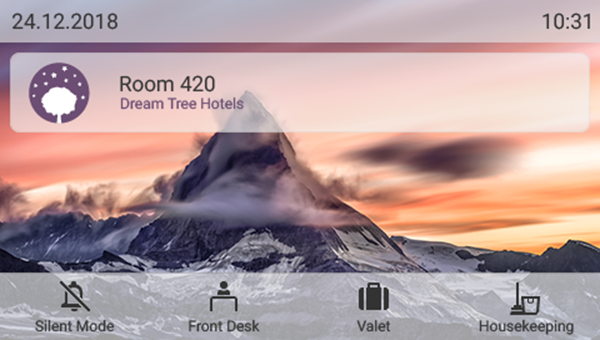
Vous pouvez télécharger une image d'arrière-plan via l'interface Web → Preferences → Appearance:
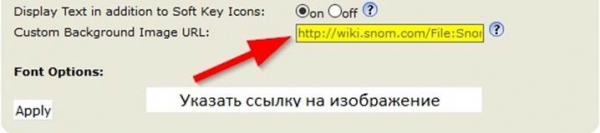
Dans ce paramètre, l'URL de l'image doit être définie. Une fois le paramètre modifié, l'image d'arrière-plan sera remplacée.
Ou vous pouvez modifier ce paramètre via l'automatisation en ajoutant la balise avec une valeur valide dans votre fichier xml.
Si ce paramètre est vide ou si l'URL de l'image est incorrecte, l'image de fond par défaut du téléphone sera utilisée.
Important: si vous utilisez un logiciel antérieur à la version 10.1.33.33, il est nécessaire de régler la couleur de fond sur complètement transparent.
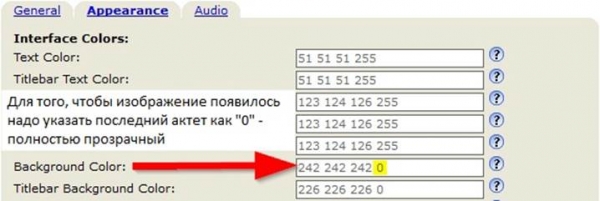
Cela est nécessaire, car l'image de fond est placée sous la couleur de fond standard. Cela peut être réalisé en définissant la valeur alpha à 0 pour la couleur de fond.
À partir de la version du micrologiciel 10.1.33.33, la transparence de la couleur de fond s'adapte automatiquement à l'image de fond affichée sur le téléphone. Cependant, elle ne sera pas complètement transparente. Pour atteindre une transparence totale, le paramètre doit tout de même avoir une valeur alpha de 0.
Pour un affichage correct de l'image de fond, elle doit être enregistrée au format png, jpg, gif, bmp ou tga. Nous recommandons vivement d'utiliser des fichiers .png et de les optimiser avec "", afin de réduire la taille du fichier et d'améliorer les performances.
La taille de l'image selon le modèle :
Modèle
Résolution
D375/D385/D785
480 x 272
D335/D735/D765
320 x 240
D717
426 x 240
4. Exemple de configuration des thèmes
1. « Thème Sombre » :
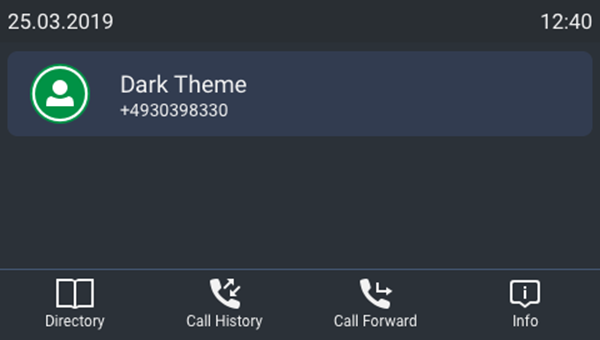
Voir
  43 49 56 255
  242 242 242 255
  43 49 56 255
  242 242 242 255
  224 224 224 255
  158 158 158 255
  158 158 158 255
  43 49 56 255
  61 133 198 255
  70 90 120 255
  224 224 224 255
  242 242 242 255
  242 242 242 0
  50 60 80 255
  61 133 198 255
  61 133 198 255
  70 90 120 255
  70 90 120 255
  61 133 198 255
  43 49 56 255
  70 90 120 255

  43 49 56 255
  61 133 198 255
  70 90 120 255
  224 224 224 255
  242 242 242 255
2. «Thème Coloré» :
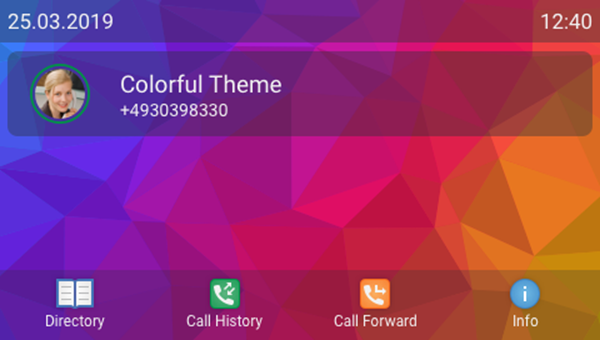
Voir
  http://192.168.0.1/background.png

  0 0 0 0
  242 242 242 255
  43 49 56 40
  242 242 242 255
  224 224 224 255
  224 224 224 255
  224 224 224 255
  43 49 56 40
  43 49 56 140
  0 0 0 0
  224 224 224 255
  224 224 224 255
  0 0 0 0
  43 49 56 40
  61 133 198 255
  61 133 198 255
  0 0 0 0
  61 133 198 255
  61 133 198 255
  61 133 198 255
  61 133 198 255

  43 49 56 40
  43 49 56 140
  0 0 0 0
  242 242 242 255
  242 242 242 255
Nous espérons que ce sujet vous aidera à comprendre la question de la personnalisation manuelle.
À suivre...
Source : habr.com
