

En fouillant sur Internet à la recherche d'un logiciel pour créer mon propre VPN, je tombe constamment sur une multitude de guides liés à OpenVPN, qui est difficile à configurer et à utiliser, nécessitant un client propriétaire de Wireguard. Le seul qui se distingue dans tout ce cirque est SoftEther, qui offre une mise en œuvre adéquate. Mais parlons, disons, de la mise en œuvre native de Windows pour VPN – Routing And Remote Access (RRAS).
Pour une raison étrange, personne dans aucun guide n'a expliqué comment déployer tout cela et activer le NAT, donc nous allons corriger cela et vous expliquer comment créer votre propre VPN sur Windows Server.
En attendant, vous pouvez commander un VPN déjà prêt et préconfiguré sur notre , qui fonctionne d'ailleurs dès le départ.
1. Installer les services
Tout d'abord, nous aurons besoin de Windows Server Desktop Experience. L'installation de Core ne convient pas, car le composant NPA est absent. Si l'ordinateur est membre d'un domaine, vous pouvez également vous contenter de Server Core, dans ce cas, tout cela peut tenir dans un gigaoctet de RAM.
Nous devons installer RRAS et NPA (Network Policy Server). Le premier est nécessaire pour créer le tunnel, tandis que le second est requis si le serveur n'est pas membre du domaine.
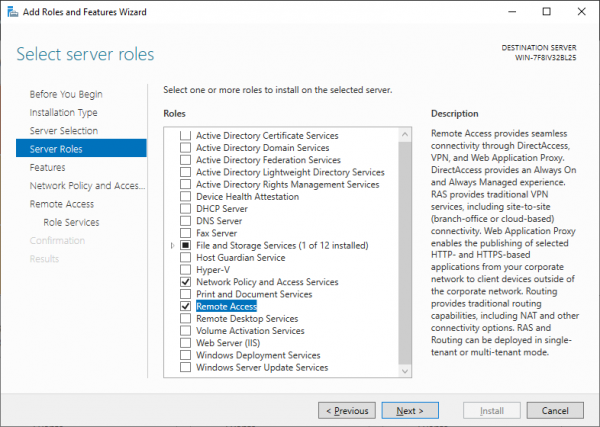
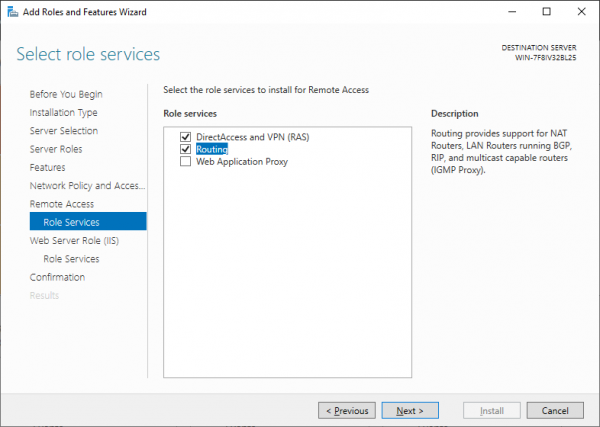
Dans le choix des composants RRAS, nous sélectionnons Accès direct et VPN ainsi que Routage.
2. Configurer RRAS
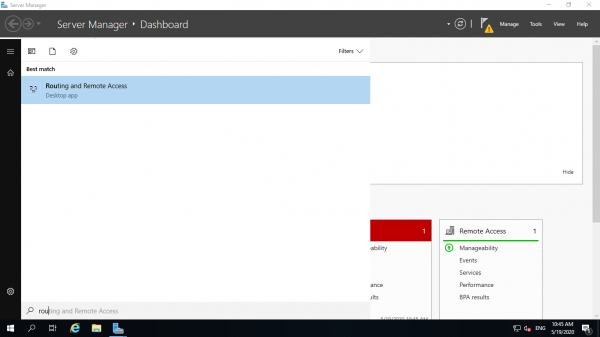
Une fois que nous avons installé tous les composants et redémarré la machine, nous devons passer à la configuration. Comme sur l'image, dans le menu Démarrer, nous trouvons le gestionnaire RRAS.
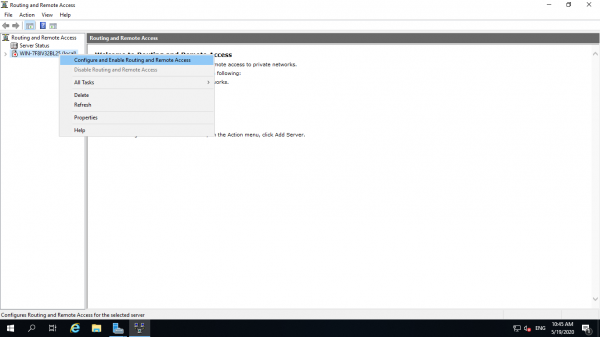
À travers cet outil, nous pouvons gérer les serveurs sur lesquels RRAS est installé. Clic droit, sélectionnons la configuration et passons à l'étape suivante.
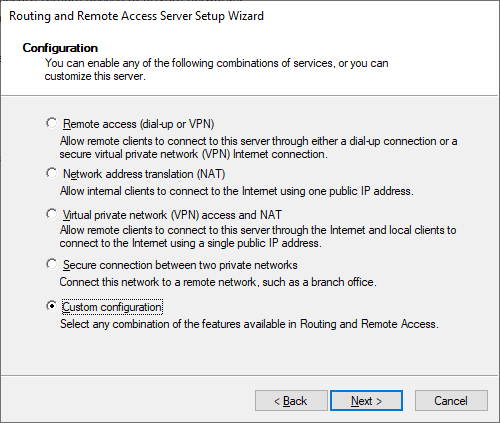
En passant la première page, nous allons à la sélection de la configuration, nous choisissons la nôtre.
À la page suivante, nous devons choisir les composants, sélectionnons VPN et NAT.
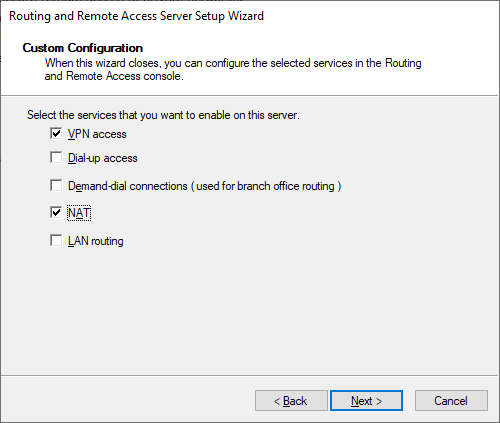
Ensuite, cliquez sur Suivant. C'est prêt.
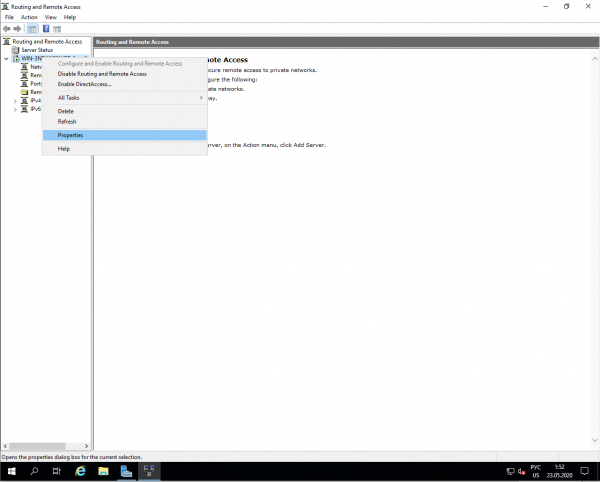
Maintenant, il faut activer l'IPSec et attribuer une plage d'adresses qui sera utilisée par notre NAT. Faites clic droit sur le serveur et allez dans les propriétés.
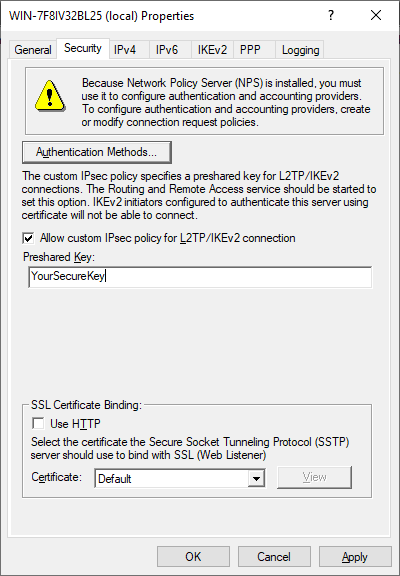
Tout d'abord, entrez votre mot de passe pour L2TP IPSec.
Dans l'onglet IPv4, il est impératif de définir la plage d'adresses IP attribuées aux clients. Sans cela, le NAT ne fonctionnera pas.
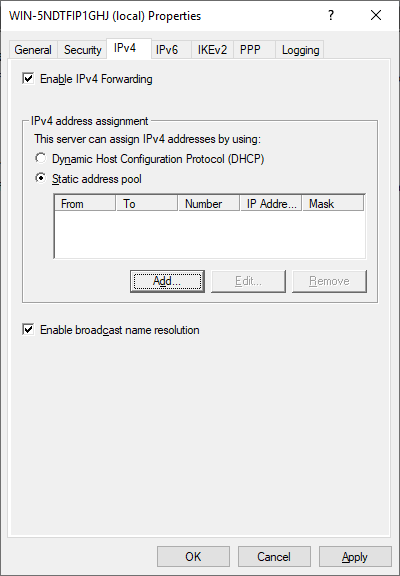
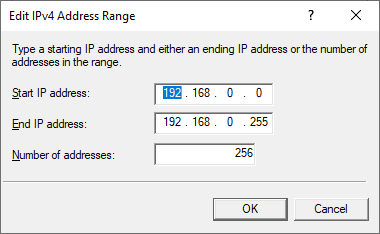
Il ne reste plus qu'à ajouter une interface derrière le NAT. Allez dans la sous-section IPv4, faites un clic droit sur un espace vide et ajoutez une nouvelle interface.
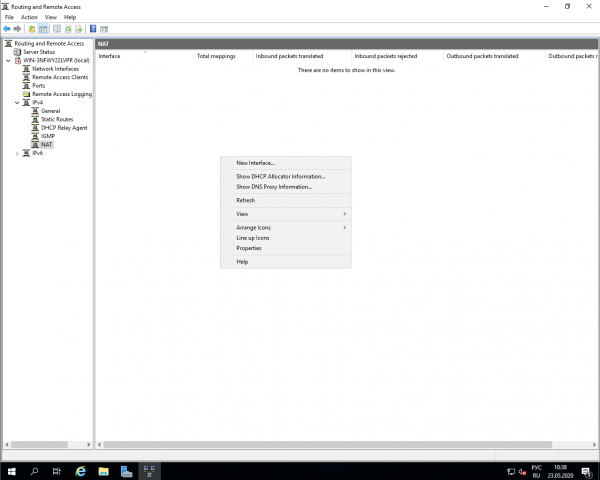
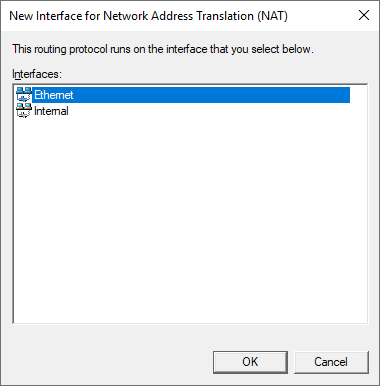
Sur l'interface (celle qui n'est pas interne), activez le NAT.
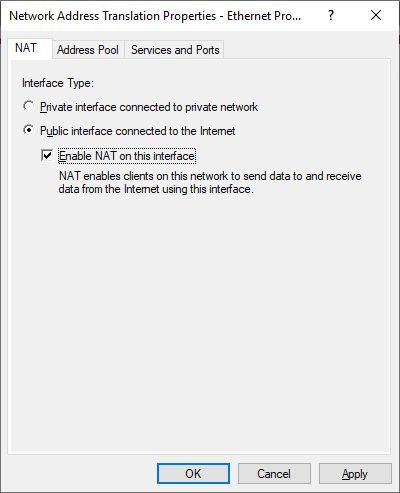
3. Autoriser les règles dans le pare-feu
C'est très simple. Il faut trouver le groupe de règles Routing and Remote Access et les activer toutes.
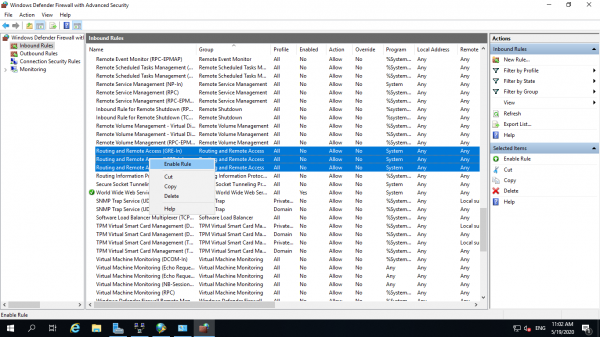
4. Configurer NPS
Cherchez Network Policy Server dans le menu démarrer.
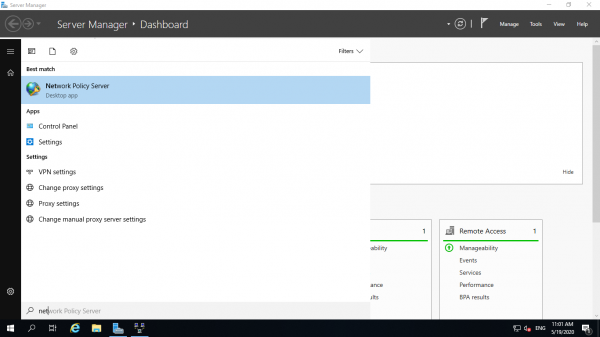
Dans les onglets où toutes les politiques sont listées, activez les deux standards. Cela permettra à tous les utilisateurs locaux de se connecter au VPN.
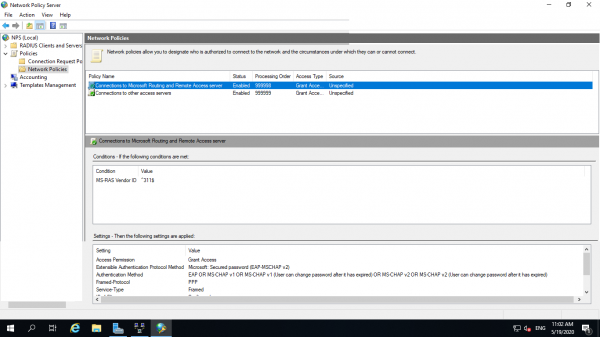
5. Se connecter via VPN
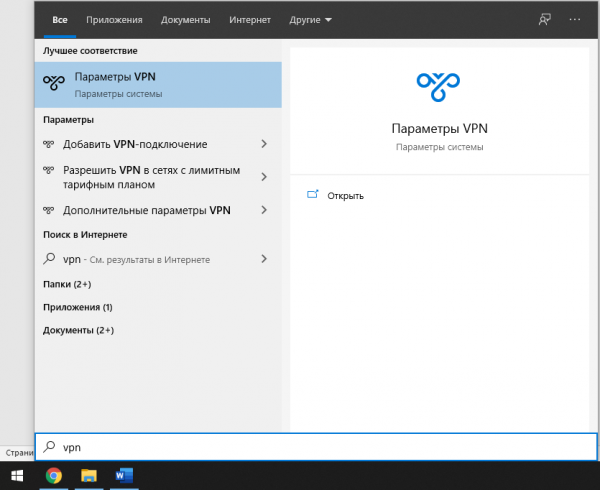
Pour des raisons de démonstration, choisissons Windows 10. Dans le menu démarrer, recherchez VPN.
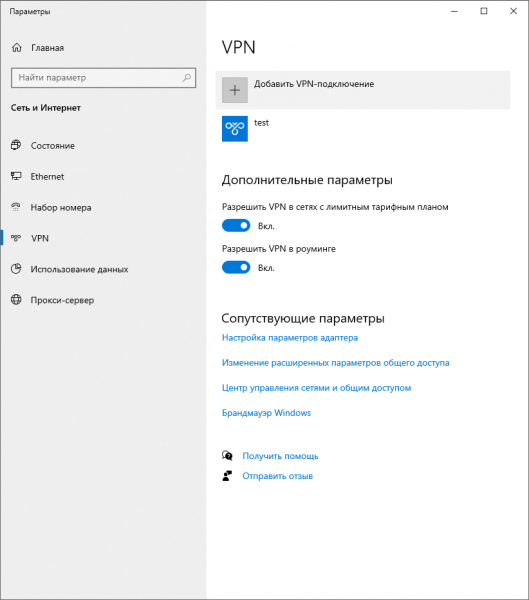
Cliquez sur le bouton d'ajout de connexion et accédez aux paramètres.
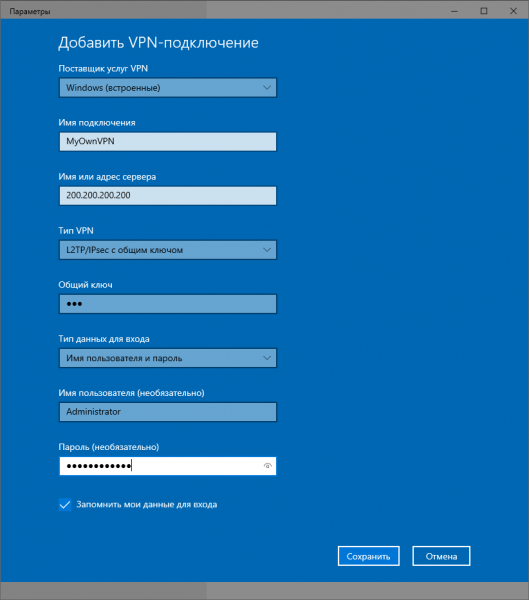
Donnez un nom à la connexion comme vous le souhaitez.
L'adresse IP est celle de votre serveur VPN.
Type de VPN – l2TP avec clé pré-partagée.
Clé partagée – vpn (pour notre image sur le marketplace).
Et le login et mot de passe – c'est le login et le mot de passe de l'utilisateur local, c'est-à-dire de l'administrateur.
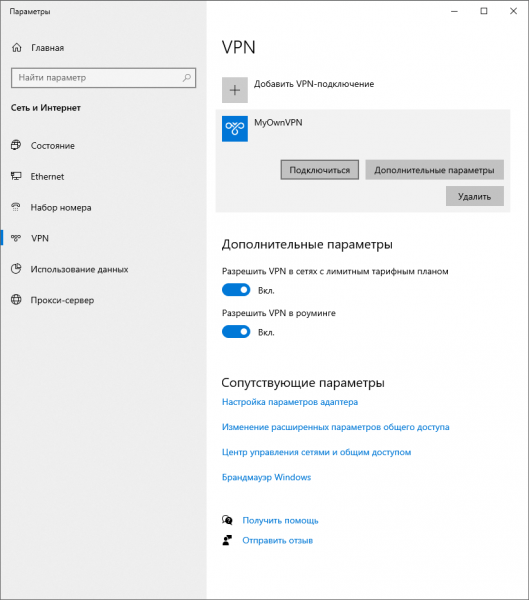
Cliquez sur Connexion et c'est fait. Voici votre propre VPN prêt.
Nous espérons que notre guide offrira une option supplémentaire à ceux qui souhaitent créer leur propre VPN sans se lier à Linux ou souhaitent simplement ajouter une passerelle à leur Active Directory.
Source : habr.com
