


Dans l'un de nos articles sur l'hyperviseur Proxmox VE, nous avons déjà expliqué comment réaliser une sauvegarde avec les outils intégrés. Aujourd'hui, nous allons montrer comment utiliser un excellent outil, Veeam® Backup&Replication™ 10, à cette fin.
« Les sauvegardes ont une essence quantique claire. Tant que vous n'avez pas essayé de vous restaurer à partir d'une sauvegarde, elle est en superposition. Elle est à la fois réussie et non réussie. » (trouvé sur Internet)
Avertissement :
Cet article est une traduction libre et élargie sur le thème , publié sur le forum Veeam. Si vous suivez strictement le guide original, même à la première étape de l'installation des en-têtes pve, vous obtiendrez une erreur, car le système ne saura tout simplement pas où les trouver. Il y a beaucoup de points non évidents.
Non, je ne dis pas que c'est la méthode de sauvegarde idéale. Non, elle ne peut pas être recommandée pour la production. Non, je ne garantis pas l'intégrité parfaite des sauvegardes effectuées.
Cependant, tout cela fonctionne et convient parfaitement à de nombreux utilisateurs et aux débutants systèmes administrateurs qui font leurs premiers pas dans l'apprentissage de la virtualisation et des systèmes de sauvegarde.
La sauvegarde est sans aucun doute l'un des processus les plus importants sur lesquels dépend le fonctionnement de toute entreprise. Rien n'est plus précieux que les données stockées dans les systèmes d'information d'entreprise, et rien n'est pire que de ne pas pouvoir les récupérer en cas de défaillance.
Il arrive souvent que la nécessité d'une sauvegarde et le choix d'un outil ne soient envisagés qu'après qu'un incident grave lié à la perte de données critiques se soit déjà produit. Avec l'évolution des technologies de virtualisation, les applications de sauvegarde ont commencé à se concentrer sur une interaction étroite avec les hyperviseurs. Le produit Veeam® Backup&Replication™ ne fait pas exception et offre de larges possibilités de sauvegarde dans des environnements virtualisés. Aujourd'hui, nous allons expliquer comment le configurer pour travailler avec Proxmox VE.
Configuration de l'hyperviseur
Nous allons utiliser la version actuelle de Proxmox au moment de la rédaction de cet article – 6.2-1. Cette version est sortie le 12 mai 2020 et contient de nombreux changements utiles, dont nous parlerons dans l'un des prochains articles. Pour l'instant, commençons à préparer l'hyperviseur. La tâche principale est d'installer Veeam® Agent for Linux sur l'hôte à sauvegarder avec Proxmox. Mais avant cela, effectuons quelques actions.
Préparation du système
Nous allons installer l'outil sudo, qui est absent du système, si Proxmox a été installé non pas dans un système Linux existant, mais comme un système d'exploitation autonome à partir de . Nous aurons également besoin des en-têtes du noyau pve. Connectez-vous au serveur via SSH et ajoutez le dépôt, fonctionnant sans abonnement de support (il n'est pas recommandé officiellement pour la production, mais contient les paquets nécessaires) :
echo "deb http://download.proxmox.com/debian/pve buster pve-no-subscription" >> /etc/apt/sources.listapt updateapt install sudo pve-headersAprès cette procédure, n'oubliez pas de redémarrer le serveur.
Installation de Veeam® Agent
Télécharger Veeam® Agent for Linux depuis le site officiel (un compte est requis), nous prenons un client SFTP et téléchargeons le paquet deb obtenu sur le serveur. Installons le paquet et mettons à jour la liste des programmes dans les dépôts que ce paquet ajoute :
dpkg -i veeam-release-deb_1.x.x_amd64.debMettons à jour les dépôts une fois de plus :
apt updateInstallons l'agent lui-même :
apt install veeamVérifions que tout s'est bien installé :
dkms statusLa réponse sera approximativement la suivante :
veeamsnap, 4.0.0.1961, 5.4.41-1-pve, x86_64 : installéConfiguration de Veeam® Backup&Replication™
Ajout du dépôt
Bien sûr, il est également possible de stocker les sauvegardes directement sur le serveur exécutant Veeam® Backup&Replication™, mais il est tout de même plus pratique d'utiliser un stockage externe.
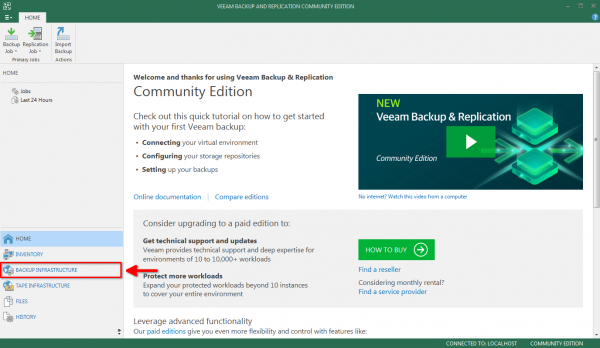
Passons à la section INFRASTRUCTURE DE SAUVEGARDE:
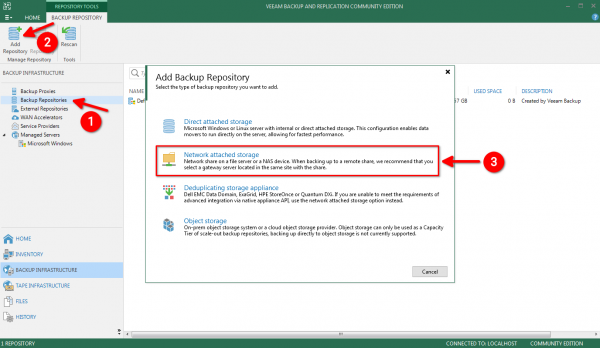
Sélectionnez l'option Repositories de sauvegarde, cliquez sur le bouton Ajouter un dépôt et dans la fenêtre qui apparaît, choisissez Stockage en réseau:
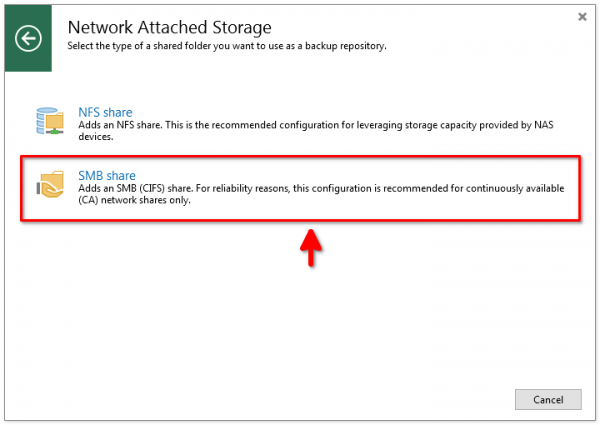
Pour cet exemple, prenons un stockage SMB de test, pour moi c'est un simple QNAP :
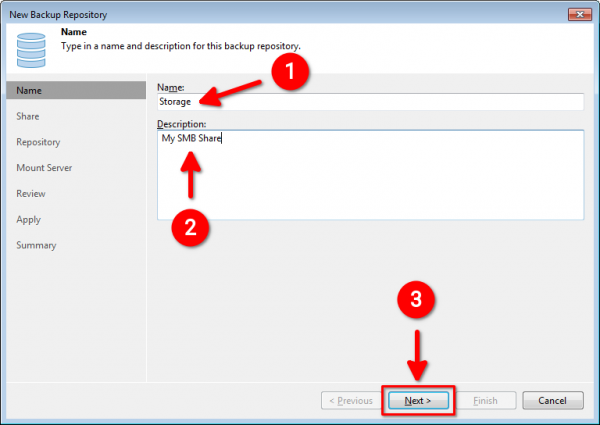
Remplissez le nom et la description, puis cliquez sur le bouton Suivant:
Entrez l'adresse du stockage SMB et, si une authentification est requise, cliquez sur Ajouter pour saisir les informations d'accès :
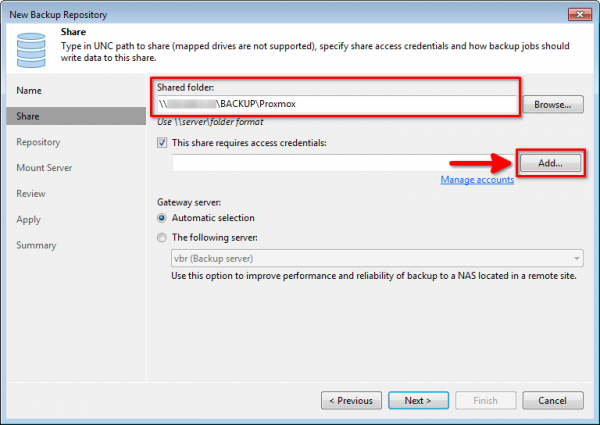
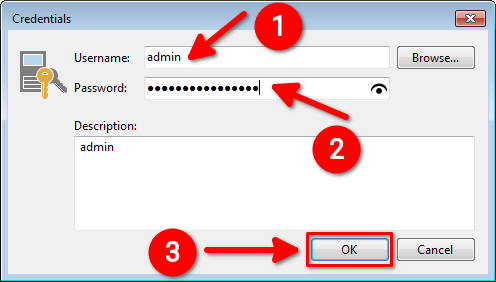
Remplissez le nom d'utilisateur et le mot de passe pour accéder au stockage SMB, puis cliquez sur le bouton OK et, en revenant à la fenêtre précédente, — Suivant:
Si tout a été fait sans erreur, le programme se connectera au stockage, demandera des informations sur l'espace disque disponible et affichera la fenêtre de dialogue suivante. Dans celle-ci, définissez des paramètres supplémentaires (si nécessaire) et cliquez sur le bouton Suivant:
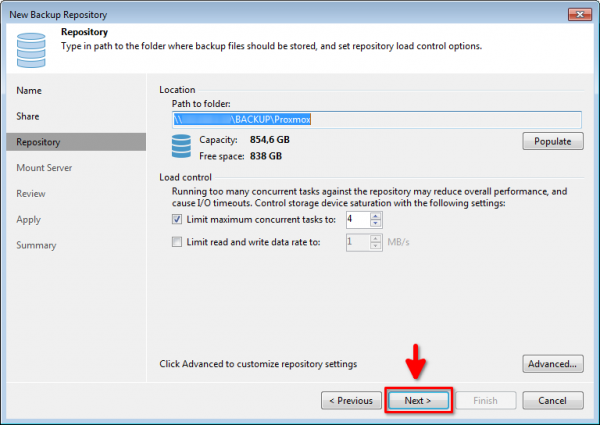
Dans la fenêtre suivante, vous pouvez laisser tous les paramètres par défaut et également cliquer sur Suivant:

Vérifions que les composants nécessaires sont installés et en statut déjà existant, et cliquez sur le bouton Appliquer:
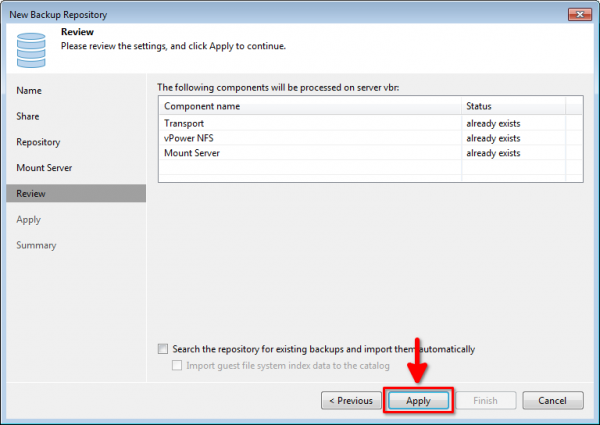
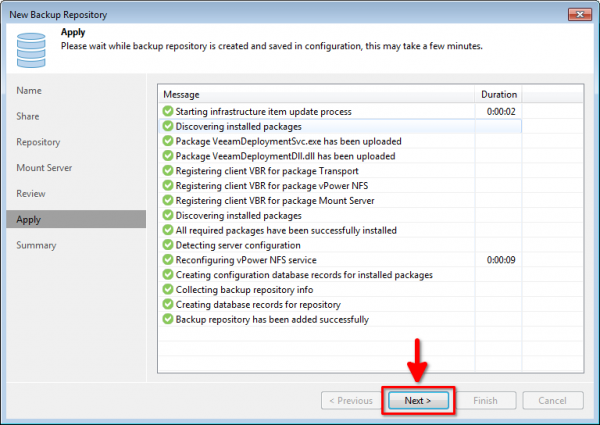
À ce stade, Veeam® Backup&Replication™ se connectera à nouveau au stockage, déterminera les paramètres nécessaires et créera le dépôt. Cliquez sur Suivant:
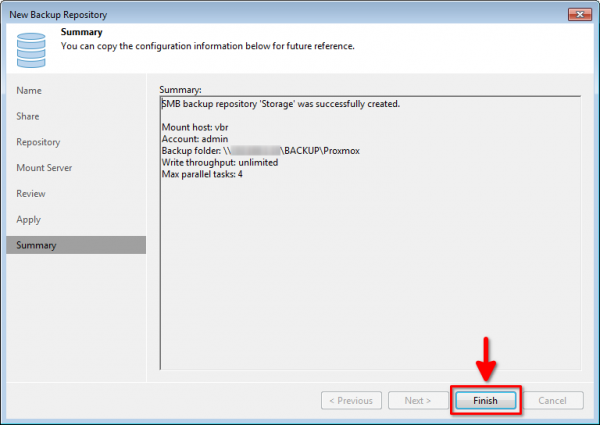
Vérifiez les informations globales sur le dépôt à ajouter et appuyez sur le bouton Terminer:
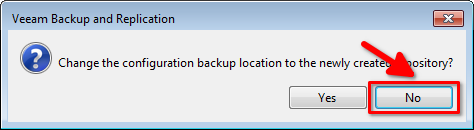
Le programme proposera automatiquement de sauvegarder ses fichiers de configuration dans le nouveau dépôt. Cela ne nous est pas nécessaire, donc nous répondons Non:
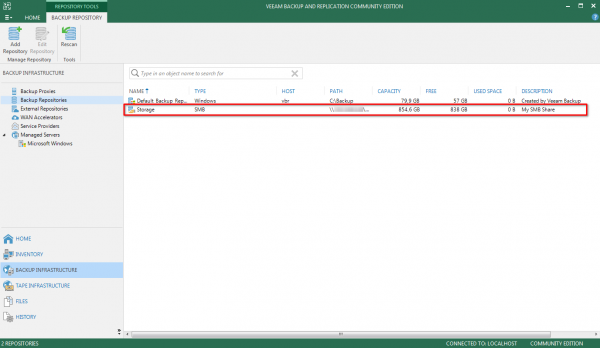
Dépôt ajouté avec succès :
Création de la tâche de sauvegarde
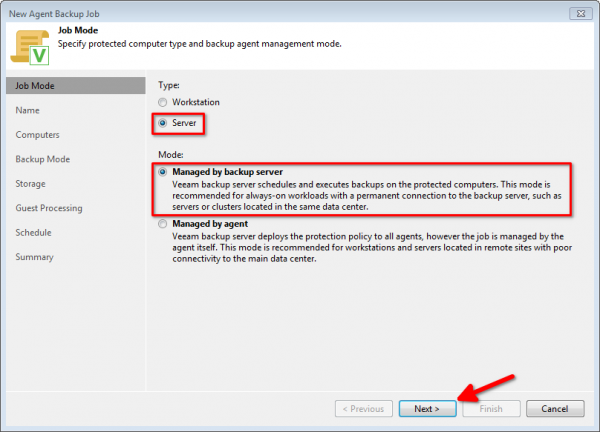
Dans la fenêtre principale de Veeam® Backup&Replication™, cliquez sur Tâche de sauvegarde — Ordinateur LinuxChoisissez le type Serveur et le mode Géré par le serveur de sauvegarde:
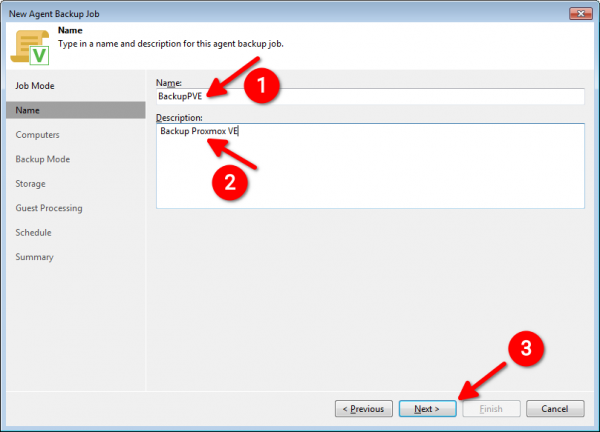
Donnez un nom à la tâche et ajoutez facultativement une description. Ensuite, appuyez sur Suivant:
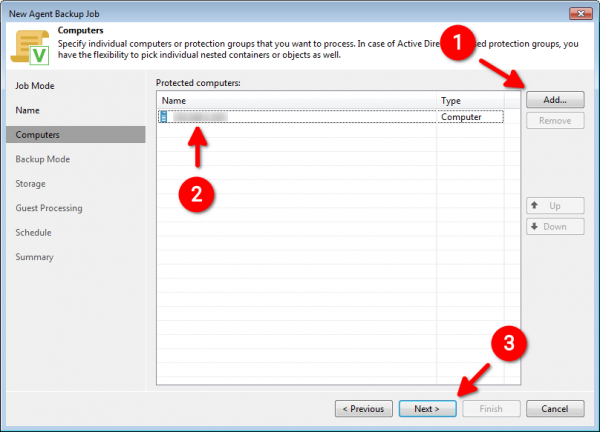
Nous devons ensuite répertorier tous les serveurs Proxmox que nous allons sauvegarder. Pour ce faire, cliquez sur Ajouter — Ordinateur individuel. Entrez le nom d’hôte ou l’adresse IP du serveur ainsi que les informations d’accès. Cela nous permettra de constituer une liste Ordinateurs protégés et cliquez sur Suivant:
Maintenant, un point très important, à savoir le choix des données qui seront ajoutées à la sauvegarde. Tout dépendra de l'endroit où vos machines virtuelles sont situées. Si vous souhaitez ajouter uniquement un volume logique, activez le mode Sauvegarde au niveau du volume et choisissez le chemin vers le volume logique ou l'appareil, par exemple /dev/pve. Toutes les autres actions sont identiques.
Pour cet article, nous allons montrer comment fonctionne le mode Sauvegarde au niveau des fichiers:

Dans la fenêtre suivante, nous formons la liste des répertoires pour la sauvegarde. Cliquez sur Ajouter et indiquez les répertoires contenant les fichiers de configuration des machines virtuelles. Par défaut, il s'agit du répertoire /etc/pve/nodes/pve/qemu-server/. Si vous utilisez non seulement des machines virtuelles mais également des conteneurs LXC, ajoutez le répertoire /etc/pve/nodes/pve/lxc/. Dans mon cas, il s'agit également du répertoire /data.
Ainsi, ayant constitué la liste des répertoires, cliquez sur Suivant:

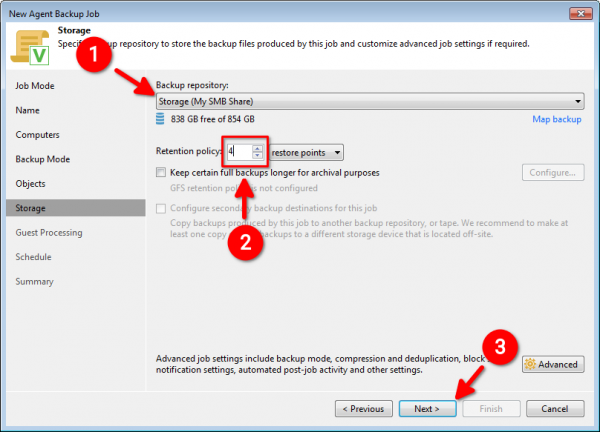
Dans le menu déroulant des dépôts, sélectionnez Stockage, créé précédemment. Définissez la durée de la chaîne pour la sauvegarde incrémentielle. Plus il y aura de points dans Politique de rétention, plus vous économiserez d'espace. Mais cela diminuera la fiabilité de la sauvegarde. La fiabilité est plus importante pour moi que l'espace de stockage, donc j'ai choisi 4 points. Vous pouvez prendre la valeur standard 7. Continuez la configuration de la tâche en cliquant sur Suivant:
Ici, laissez les paramètres inchangés, passons simplement à la fenêtre suivante :

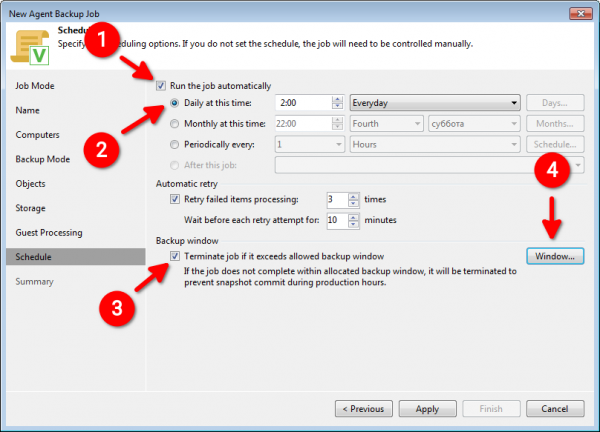
Configuration du planificateur. C'est l'une des fonctionnalités les plus intéressantes, permettant de faciliter la vie des administrateurs système. Dans cet exemple, j'ai choisi de lancer automatiquement une sauvegarde chaque jour à 2 heures du matin. Une autre fonction formidable est la possibilité d'interrompre la tâche de sauvegarde si nous dépassons la limite de temps d'une « fenêtre de sauvegarde ». Son calendrier exact est établi via le bouton Fenêtre:
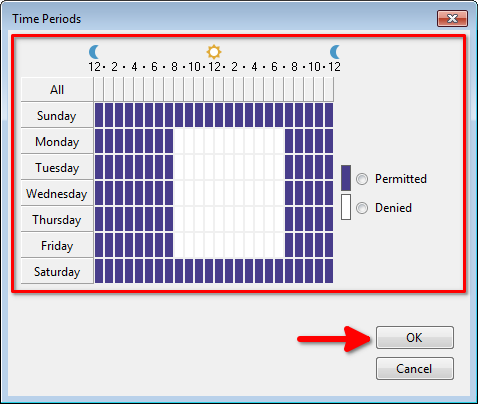
Encore une fois, pour l'exemple, supposons que nous exécutons la sauvegarde uniquement en dehors des heures de travail en semaine, et qu'aucune limite horaire ne s'applique le week-end. Nous formons donc un tableau attrayant, revenons à la fenêtre précédente et cliquons sur Appliquer:
Il ne reste plus qu'à vérifier les informations globales sur la tâche et à cliquer sur le bouton Terminer:
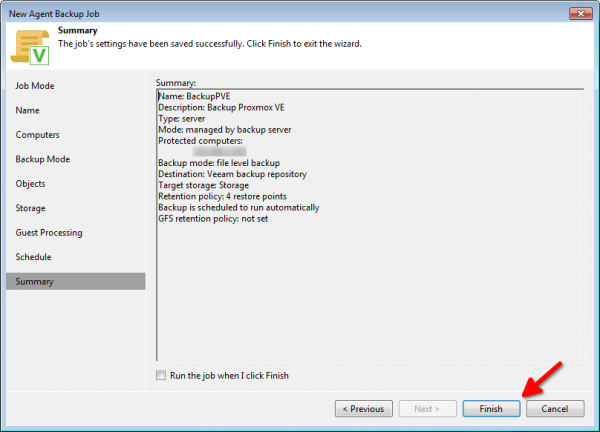
La création de la tâche de sauvegarde est maintenant terminée.
Exécution de la sauvegarde
Ici, tout est simple. Dans la fenêtre principale du programme, nous choisissons la tâche créée et cliquons sur Commencer. Le système se connectera automatiquement à notre serveur (ou à plusieurs serveurs), vérifiera la disponibilité du stockage et réservera l'espace disque nécessaire. Ensuite, le processus de sauvegarde commencera réellement, et à la fin, nous recevrons des informations complètes sur le processus.
Si un problème survient lors du lancement de la sauvegarde, comme Échec du chargement du module [veeamsnap] avec les paramètres [zerosnapdata=1 debuglogging=0], il faut reconstruire le module veeamsnap conformément à .
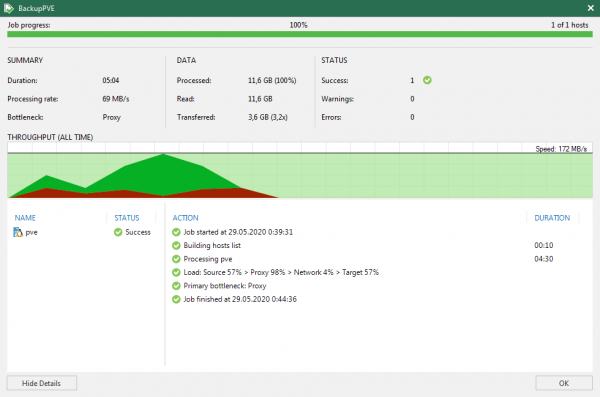
Ce qui est particulièrement intéressant, c'est que sur le serveur, nous pouvons voir non seulement la liste de toutes les tâches de sauvegarde effectuées, mais aussi observer en temps réel le processus avec la commande veeam:
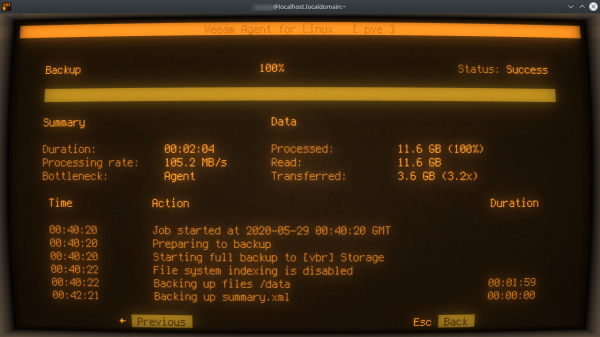
Pour anticiper la question de pourquoi l'interface semble si étrange, je dirai tout de suite : j'aime beaucoup l'apparence de la console sur l'écran d'un ancien moniteur CRT à tube cathodique. Cela est réalisé à l'aide de l'émulateur de terminal .
Récupération des données
Maintenant, la question la plus importante. Comment récupérer des données si quelque chose de catastrophique se produit ? Par exemple, si nous avons supprimé accidentellement la mauvaise machine virtuelle. Dans l'interface utilisateur de Proxmox, elle a complètement disparu et il ne reste rien dans le stockage de la machine.
Le processus de récupération est simple. Nous allons sur la console Proxmox et saisissons la commande :
veeamNous verrons la liste des sauvegardes effectuées. Nous sélectionnons celle souhaitée avec les flèches et pressons la touche R. Ensuite, choisissons le point de récupération et cliquons sur Entrée:
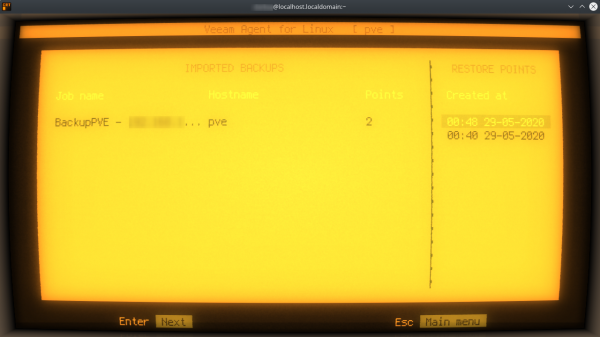
Après quelques secondes, le point de restauration sera monté dans le répertoire /mnt/backup.
Il ne restera plus qu'à copier les stockages virtuels et les fichiers de configuration des machines virtuelles à leurs emplacements respectifs, après quoi la machine « tuée » apparaîtra automatiquement dans l'interface graphique de Proxmox VE. Vous pourrez la démarrer normalement.
Pour démonter le point de restauration, il ne faut pas le faire manuellement, il faut appuyer sur la touche U dans l'utilitaire veeam.
C'est tout.
Que la Force soit avec vous !
Articles précédents sur le sujet de l'hyperviseur Proxmox VE :
Source : habr.com
