

Bonjour, chers lecteurs du blog TS Solution, nous poursuivons notre série d'articles sur les solutions NGFW Check Point pour le segment SMB. Pour votre commodité, vous pouvez consulter la gamme de modèles, étudier les caractéristiques et les capacités dans , puis nous vous proposons de passer au déballage et à la configuration initiale, en prenant comme exemple le matériel réel 1590 Check Point dans .
Pour ceux qui découvrent la gamme SMB — cela convient aux petits bureaux ou agences de moins de 200 personnes (lors du choix du modèle 1590). L'une des caractéristiques de cette famille est le support de la connectivité sans fil, ce qui peut être utile lorsque l'infrastructure comprend des appareils disposant d'un adaptateur WiFi ou lorsque le NGFW a besoin d'un accès à Internet via la mobilité. Pour ces tâches, vous aurez besoin de technologies : WiFi, LTE. Cet article en parle, où nous examinerons :
- L'activation et la configuration du mode WiFi du NGFW.
- L'activation et la configuration du mode LTE du NGFW.
- Conclusions générales sur les technologies sans fil pour le NGFW.
NGFW et WiFi
Si nous revenons à la 2e partie de notre cycle, nous avons laissé l'option de connexion sans fil des utilisateurs désactivée, il est donc nécessaire de se rendre dans l'onglet Device → Network → Wireless
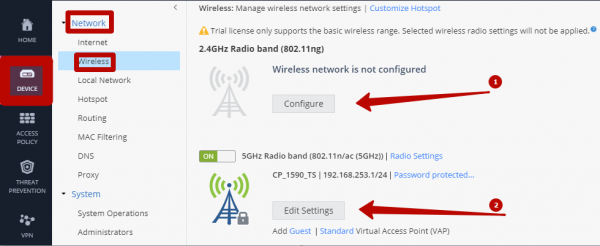
Sur l'image que j'ai fournie, il y a deux modes possibles de fonctionnement du WiFi :
- 2,4 GHz — fréquence supportée par la plupart des générations de divers appareils sans fil.
- 5 GHz — fréquence qui est la norme moderne pour les appareils sans fil, prise en charge par tous les smartphones, tablettes et ordinateurs portables modernes.
Également visible sur la capture d'écran (ci-dessus), je vais activer le mode 5 GHz, configurons ensemble le mode 2,4 GHz, pour cela, cliquez sur le bouton «Configurer».
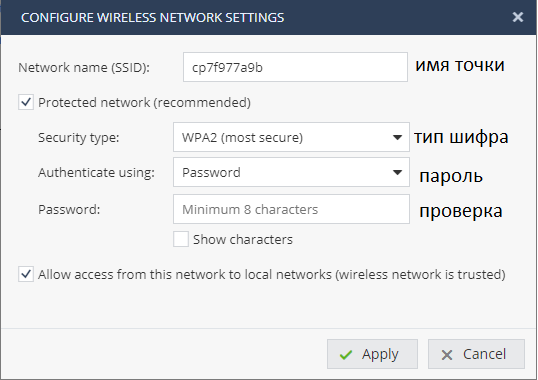
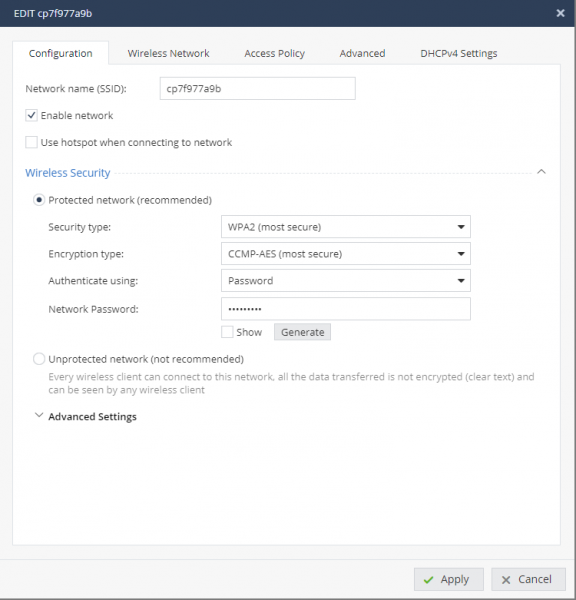
Dans la fenêtre de création du point d'accès, il nous est demandé d'indiquer un ensemble standard de paramètres. En tant que méthode d'authentification, vous pouvez utiliser un mot de passe ou un serveur Radius. L'option "Permettre l'accès de ce réseau aux réseaux locaux" gère l'accès de vos clients sans fil aux ressources internes situées derrière le NGFW Check Point. Une fois votre point configuré, vous pourrez modifier davantage de paramètres.
Paramètres disponibles
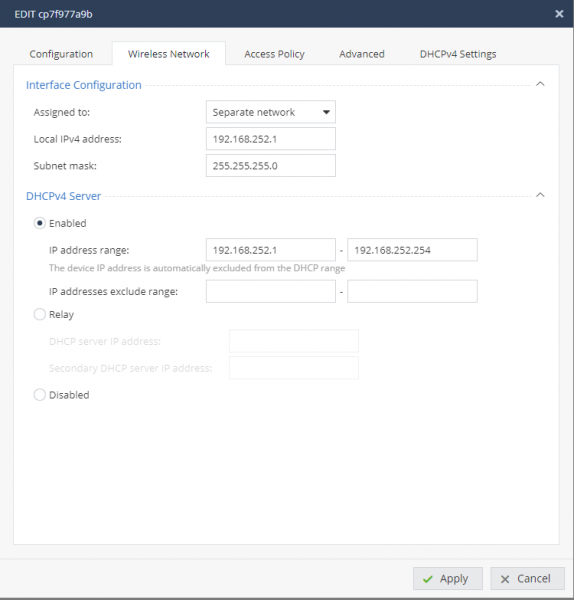
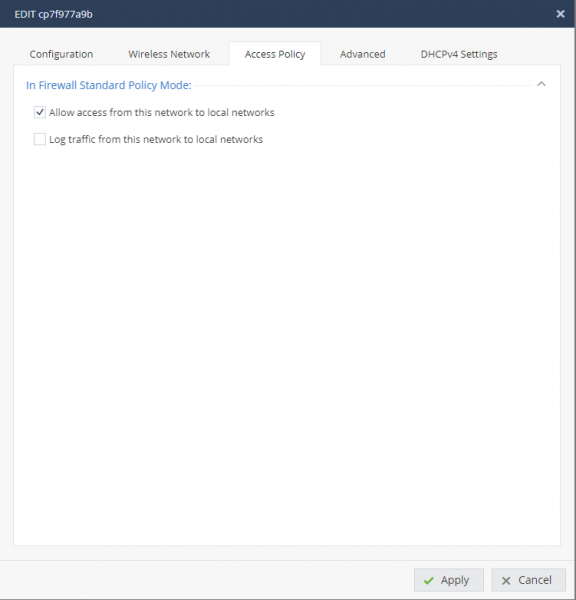
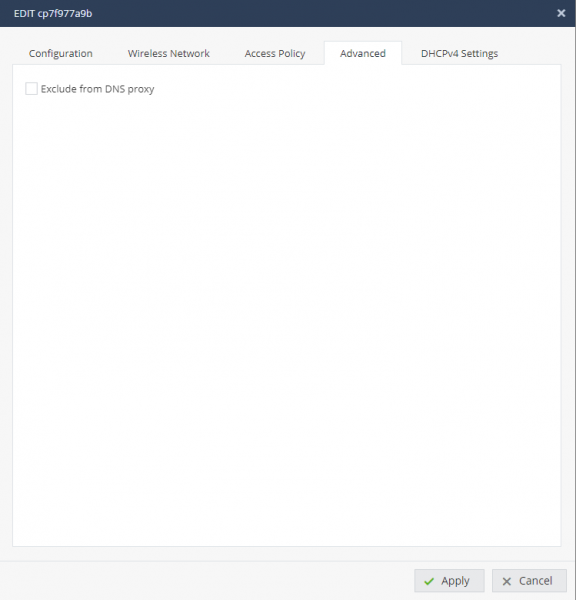
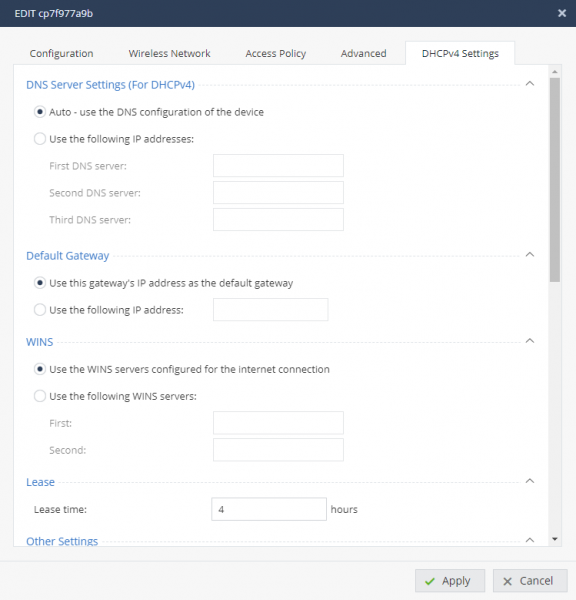
Après que l'appareil testé se soit connecté à votre point d'accès, nous pouvons nous assurer qu'il est sur notre réseau, allez dans l'onglet : Logs & Monitoring → Status → Wireless Active Devices
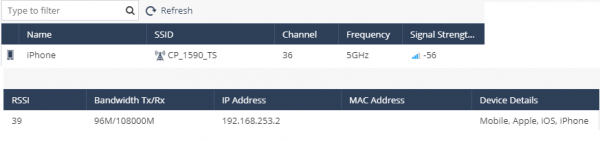
Si vous cliquez sur un objet avec un nom, vous verrez les propriétés du client connecté :
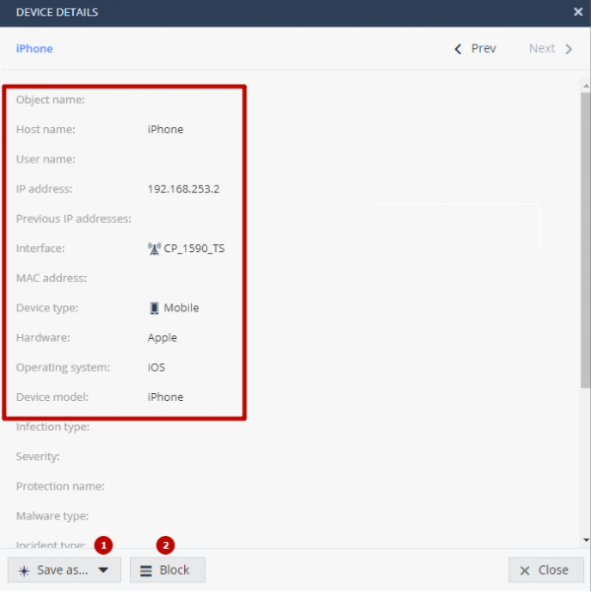
En plus des informations sur l'appareil, je considère qu'il est utile d'avoir les options suivantes :
- sauvegarder l'objet pour une utilisation dans les règles (1);
- bloquer l'accès à ce client (2).
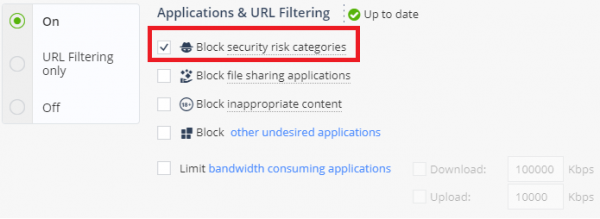
Ensuite, selon nos paramètres du blade Application (dans le jargon de CheckPoint, l'un des modules) — le passage à des liens potentiellement dangereux est interdit.
Essayons d'ouvrir l'une des catégories sur un appareil mobile, en nous connectant via WiFi à NGFW Check Point et en sortant par celui-ci sur Internet.
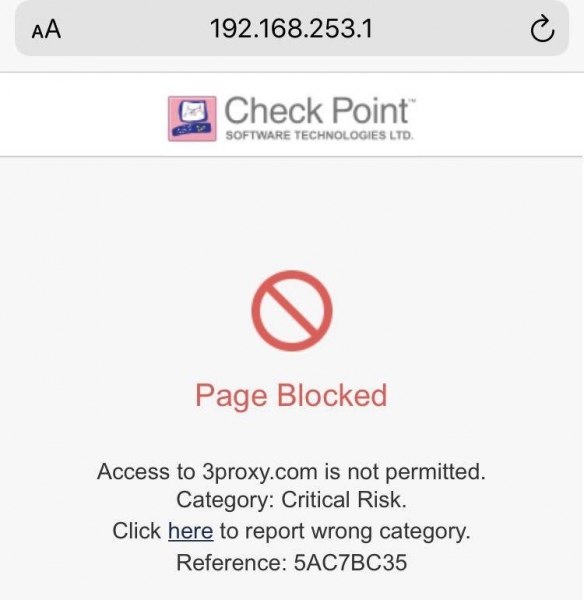
Conclusion : L'utilisateur n'a pas pu accéder au site qui appartient à la catégorie — Anonymizer.
Ainsi, nous avons passé en revue la configuration de base pour connecter les utilisateurs via WiFi, cela est pratique dans de petits bureaux où il y a beaucoup d'appareils sans fil. La solution Check Point NGFW permet de protéger vos utilisateurs contre les vulnérabilités et les contenus malveillants, tout en offrant des possibilités flexibles de contrôle des hôtes sans fil. Je mentionnerai séparément l'administration via l'application mobile, méthode qui a été décrite dans l'un de nos .
NGFW et LTE
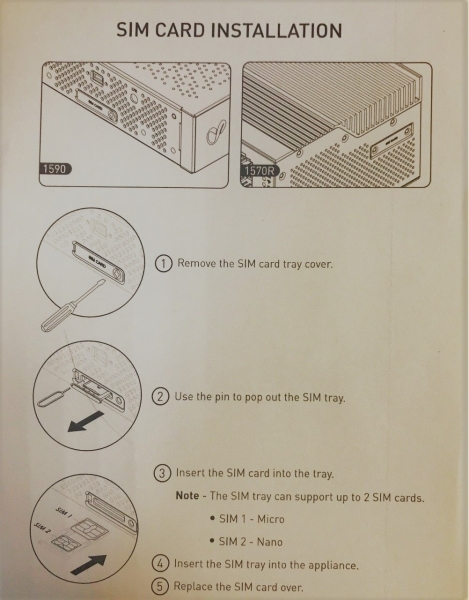
Les modèles 1570, 1590 sont équipés d'un modem LTE, qui permet d'utiliser une carte SIM Micro/Nano et ainsi d'établir une connexion 4G. Pour les curieux, nous laisserons un bref rappel sous spoiler.
Instructions pour l'installation de la SIM
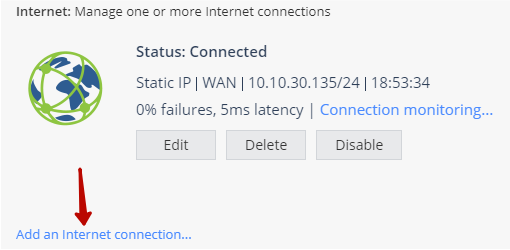
Donc, vous avez installé la SIM, après cela, il est nécessaire de revenir au Gaia Portal et de passer à la section suivante Appareil → Réseau → Internet. Par défaut, vous aurez une connection WAN installée, vous devez créer une nouvelle connexion en suivant la flèche rouge.
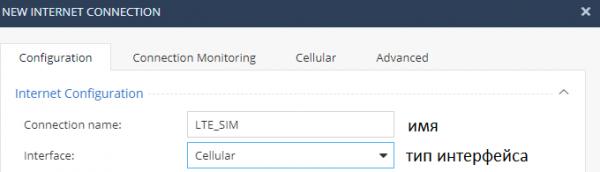
Où nous devrons donner un nom à la connexion, définir le type d'interface (dans notre cas, Cellulaire)
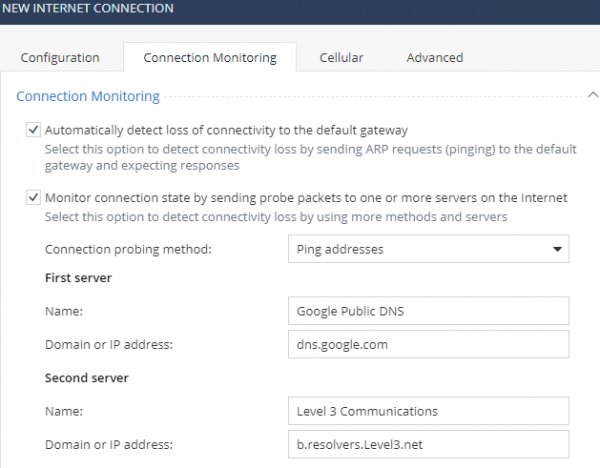
Ouvrons également l'onglet «Surveillance de Connexion», ici il est possible d'envoyer automatiquement : des requêtes ARP vers la route par défaut, des paquets ICMP vers les sources spécifiées, je note que vous pouvez spécifier vos ressources pour la surveillance.
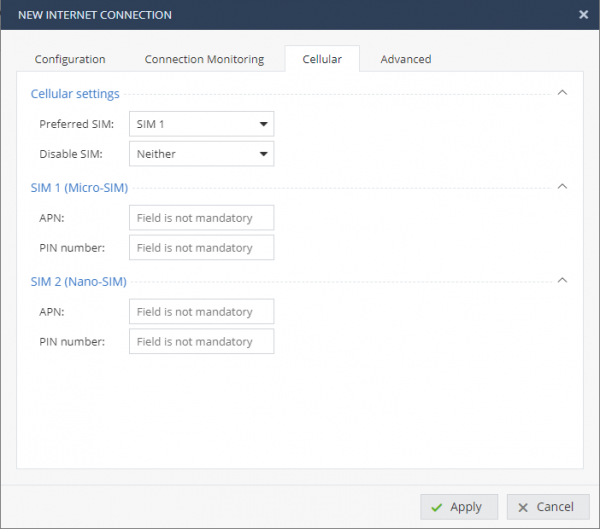
Onglet «Cellulaire» est responsable du choix des priorités entre les SIM, saisie des données d'authentification si nécessaire (APN, PIN).
Dans l'onglet «Avancé» il est possible de définir les paramètres réseau :
- paramètres pour l'interface (MTU, MAC)
- QOS
- Redondance ISP
- NAT
- DHCP
Après avoir créé un nouveau type de connexion, vous trouverez un tableau des connexions Internet dans Appareil → Réseau → Internet :
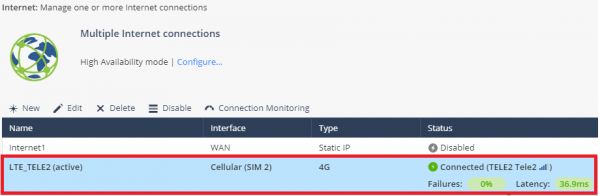
Dans la capture d'écran ci-dessus, nous voyons une nouvelle connexion « LTE_TELE2 », comme vous l'avez deviné, c'est une carte SIM du fournisseur Tele2. Le tableau présente des informations sur le niveau de signal, le pourcentage de pertes et le temps de latence. En outre, il est possible d'ouvrir l'option Surveillance de la connexion.
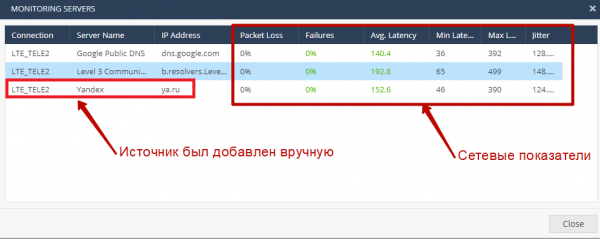
Dans la fenêtre de surveillance, nous voyons les résultats des requêtes envoyées à trois serveurs, dont un personnalisé (ya.ru). Ici, il est affiché :
- pourcentage de perte de paquets ;
- pourcentage d'erreurs réseau ;
- temps de réponse (moyen, minimum et maximum) ;
- jitter.
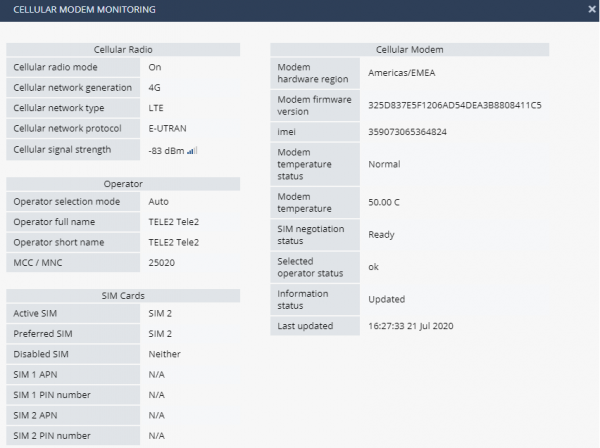
Si vous êtes intéressé par les informations système du modem LTE sur le NGFW Check Point, vous devez aller à Logs & Monitoring→ Diagnostics → Tools → Monitor Cellular Modem :
Nous avons ensuite analysé la vitesse d'accès à Internet pour l'hôte final, qui est connecté au NGFW via WiFi (5 GHz), tandis que la passerelle utilise une connexion LTE pour envoyer des paquets vers le réseau mondial. Les valeurs obtenues ont été comparées à celles où le même emplacement géographique est utilisé, mais le téléphone se connecte directement à Internet. Pour plus de commodité, les résultats sont cachés sous un spoiler.
Résultats SpeedTest
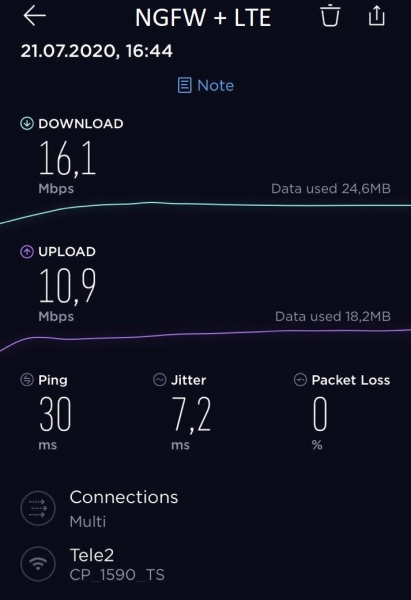
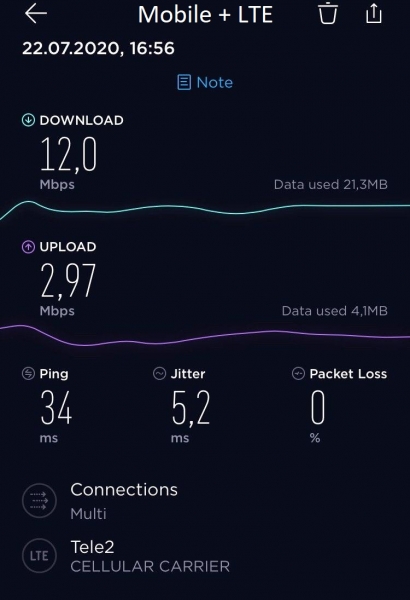
Bien sûr, ces données présentent une marge d'erreur et des particularités, formulons une hypothèse : le NGFW 1590 renforce la puissance du signal cellulaire entrant grâce à deux antennes externes. Cette affirmation est indirectement confirmée par les résultats SpeedTest, réalisés dans des conditions identiques et montrant une diminution du Ping et du temps de latence vers la même ressource.
L'objet
NGFW + LTE
Mobile + LTE
Ping (ms)
30
34
Jitter (ms)
7.2
5.2
Vitesse de téléchargement (Mbp/s)
16.1
12
Vitesse de téléversement (Mbp/s)
10.9
2.97
Pour évaluer l'efficacité des antennes externes du NGFW Check Point 1590, nous avons mesuré le niveau de réception du signal, puis réalisé une mesure similaire pour le téléphone via le menu d'ingénierie. Les résultats sont présentés ci-dessous :
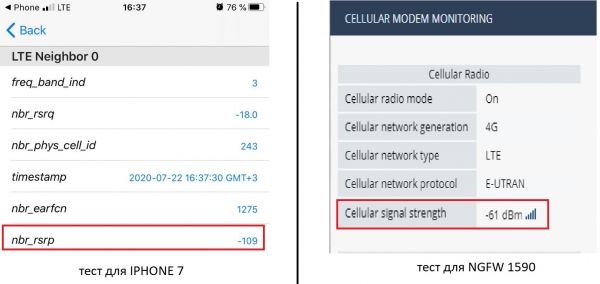
Par conséquent, le niveau de puissance de la réception du signal est considéré comme meilleur lorsque sa valeur négative tend vers 0. Pour le téléphone, la valeur obtenue est de (-109 dBm), pour le modem (-61 dBm). Ce qui confirme globalement notre hypothèse et indique la stabilité de la connectivité LTE des modèles NGFW de la gamme SMB.
Conclusions générales
Pour conclure cette partie d'aujourd'hui, deux technologies WiFi et LTE ont été abordées, qui sont prises en charge par les modèles 1570, 1590 Check Point.
Pour les petits bureaux et les agences, il n'est pas toujours possible d'installer des points d'accès sans fil séparés, c'est pourquoi le NGFW aidera à organiser un réseau sans fil et surtout à protéger ces utilisateurs.
En ce qui concerne le modem LTE basé sur le NGFW, je pense que les scénarios d'utilisation suivants seront recherchés :
- Absence de possibilité de connexion filaire pour accéder à Internet. Dans ce cas, vous serez contraint d'utiliser la téléphonie mobile pour assurer la connexion Internet. Ce scénario est également pertinent pour des entreprises spécifiques dont l'activité nécessite un déploiement "mobile" de leur infrastructure réseau, quelle que soit la situation (terrain, présence de connexion filaire, etc.).
- Sauvegarde de la connexion filaire principale. Je rappelle que le NGFW prend en charge le fonctionnement avec deux SIM, ce qui augmente la résilience de votre infrastructure en cas de panne de l'un des liens filaires. Vous pouvez également activer manuellement la connexion LTE, selon le scénario d'utilisation.
. Suivez les mises à jour (, , , , ).
Source : habr.com
