

Nous vous présentons la dernière mise à jour de Windows Terminal Preview, qui sera disponible dans Windows Terminal en août. Vous pouvez télécharger Windows Terminal Preview et Windows Terminal depuis ou depuis la page des versions sur .
Découvrez les dernières nouveautés ci-dessous !
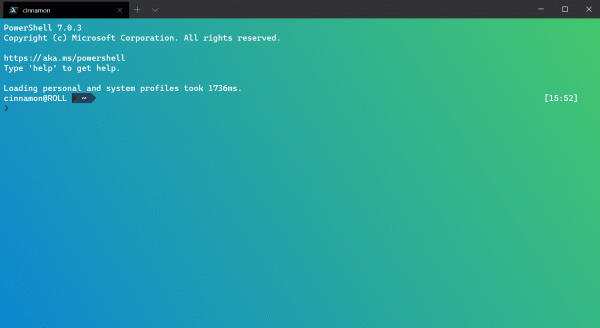
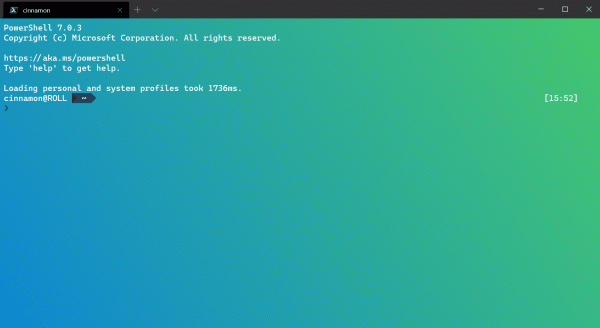
Mode plein écran
Cette fonctionnalité masque les onglets et la barre de titre. En mode plein écran, seul le contenu du terminal est affiché. Pour activer le mode plein écran, vous pouvez ajouter un raccourci clavier pour toggleFocusMode dans settings.json.
{ "command": "toggleFocusMode", "keys": "shift+f11" }
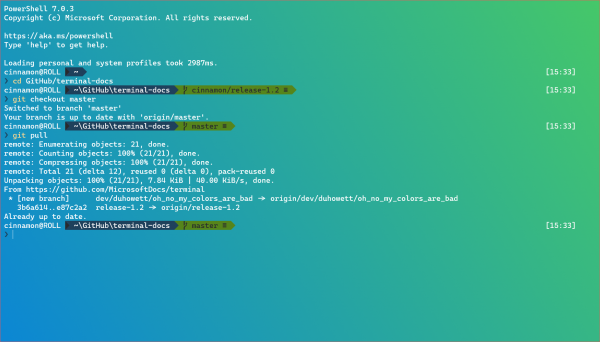
Toujours au-dessus des autres fenêtres
En plus du mode plein écran, vous pouvez faire en sorte que Windows Terminal Preview soit toujours au-dessus des autres fenêtres. Cela peut être fait à l'aide du paramètre global alwaysOnTop ou en définissant un raccourci clavier à l'aide de la commande toggleAlwaysOnTop.
// Global setting
"alwaysOnTop": true

// Key binding
{ "command": "toggleAlwaysOnTop", "keys": "alt+shift+tab" }
Nouvelles commandes
De nouvelles commandes de raccourci ont été ajoutées pour améliorer l'interaction avec le terminal.
Définir la couleur de l'onglet
Vous pouvez désormais définir la couleur de l'onglet actif avec la commande setTabColor. Cette commande utilise la propriété color, qui accepte une valeur de couleur au format hexadécimal, c'est-à-dire #rgb ou #rrggbb.
{ "command": { "action": "setTabColor", "color": "#ffffff" }, "keys": "ctrl+a" }
Changer la couleur de l'onglet
Ajout de la commande openTabColorPicker, permettant d'ouvrir le menu de sélection de couleur d'onglet. Si vous préférez utiliser la souris, vous pouvez, comme avant, faire un clic droit sur l'onglet pour accéder à la palette de couleurs.
{ "command": "openTabColorPicker", "keys": "ctrl+b" }
Renommer l'onglet
Vous pouvez renommer l'onglet actif avec la commande renameTab (merci !). Encore une fois, si vous préférez travailler avec la souris, vous pouvez faire un clic droit ou double cliquer sur l'onglet pour le renommer.
{ "command": "renameTab", "keys": "ctrl+c" }
Basculer vers l'effet rétro
Vous pouvez maintenant basculer vers l'effet rétro du terminal et vice versa à l'aide d'un raccourci clavier et de la commande toggleRetroEffect.
{ "command": "toggleRetroEffect", "keys": "ctrl+d" }
Saturation de la police Cascadia Code
prend désormais en charge différents poids. Vous pouvez les activer dans Windows Terminal Preview en utilisant le paramètre . Un immense merci à notre designer de polices Aaron Bell () pour cela !
"fontWeight": "light"

Mise à jour de la palette de commandes
La palette de commandes est presque prête ! Nous réglons actuellement quelques bogues, mais si vous êtes impatient, vous pouvez ajouter une commande paletteDeCommandes à vos raccourcis clavier et invoquer la palette depuis le clavier. Si vous découvrez des erreurs, n'hésitez pas à nous en faire part sur !
{ "command": "paletteDeCommandes", "keys": "ctrl+shift+p" }
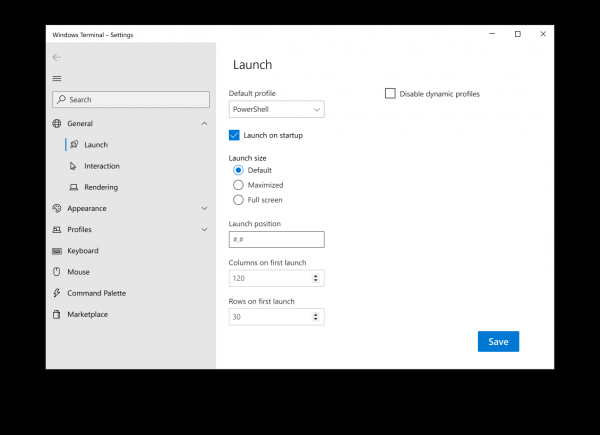
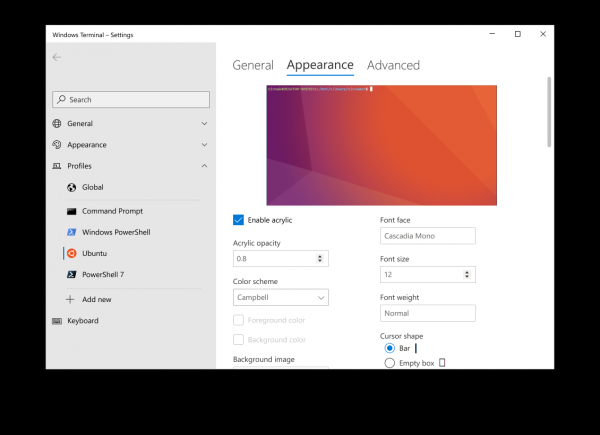
L'interface utilisateur de la section Paramètres
Nous travaillons activement sur l'interface des Paramètres. Vous pouvez consulter le design ci-dessous, ainsi que la spécification .
Divers
Vous pouvez désormais utiliser nt, spet ft comme arguments de ligne de commande pour ouvrir un nouvel onglet, diviser le panneau et mettre en surbrillance un onglet spécifique, respectivement.
Maintenant, lorsqu'un grand volume de texte et/ou du texte sur plusieurs lignes est inséré, un avertissement approprié s'affiche. Pour plus d'informations sur la désactivation de ces avertissements, consultez la page de documentation sur (merci !).
En conclusion
Pour des informations complètes sur toutes les fonctionnalités de Windows Terminal, vous pouvez visiter notre site à . En outre, si vous avez des questions ou souhaitez partager vos impressions, n'hésitez pas à écrire à Kayla ( ) sur Twitter. Si vous souhaitez également faire une suggestion pour améliorer le Terminal ou signaler un bogue, veuillez vous adresser au dépôt Windows Terminal sur .
Source : habr.com
