

Bonjour à tous ! Aujourd'hui, nous allons essayer d'automatiser le processus de création de tâches à l'aide de la plateforme de données Microsoft Common Data Service ainsi que des services Power Apps et Power Automate. Sur la base de Common Data Service, nous construirons des entités et des attributs, avec Power Apps, nous créerons une application mobile simple et Power Automate nous aidera à relier tous les composants avec une logique unifiée. Ne perdons pas de temps !

Mais d'abord, un peu de terminologie. Nous savons déjà ce qu'est Power Apps et Power Automate, mais si quelqu'un n'est pas au courant, je recommande de consulter mes précédents articles, par exemple, ou . Cependant, ce qu'est Common Data Service, nous ne l'avons pas encore exploré, donc c'est le bon moment pour ajouter un peu de théorie.
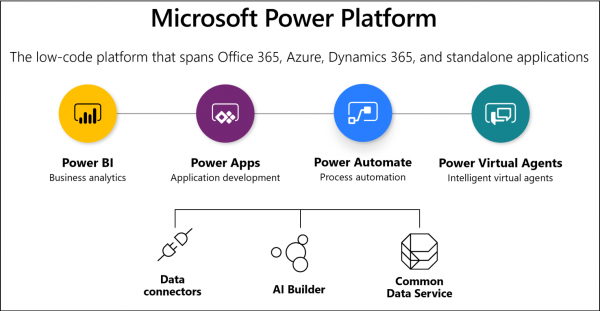
Common Data Service (abrégé en CDS) est une plateforme de stockage de données semblable à une base de données. En réalité, il s'agit d'une base de données située dans le cloud de Microsoft 365 et ayant des liens étroits avec tous les services de Microsoft Power Platform. CDS est également accessible via Microsoft Azure et Microsoft Dynamics 365. Les données peuvent arriver dans CDS de diverses manières, l'une d'elles étant la création manuelle d'enregistrements dans CDS, par analogie avec SharePoint. Toutes les données dans Common Data Service sont stockées sous forme de tables appelées entités. Il existe un certain nombre d'entités de base que l'on peut utiliser pour ses propres besoins, mais il est également possible de créer ses propres entités avec ses propres ensembles d'attributs. De même que dans SharePoint, lors de la création d'un attribut dans Common Data Service, il est possible de spécifier son type et les types disponibles sont extrêmement variés. L'une des fonctionnalités intéressantes est la possibilité de créer des « Ensembles de paramètres » (similaires aux options pour un champ de type Choix dans SharePoint), qui peuvent être réutilisés dans n'importe quel champ d'une entité. De plus, les données peuvent être chargées à partir de diverses sources prises en charge, ainsi que d'applications Power Apps et de flux Power Automate. En résumé, CDS est un système de stockage et de recherche de données. L'avantage de ce système est son intégration étroite avec tous les services de Microsoft Power Platform, ce qui permet de construire des structures de données de complexité variable et de les utiliser par la suite dans les applications Power Apps tout en se connectant facilement aux données via Power BI pour créer des rapports. CDS dispose de sa propre interface pour la création d'entités, d'attributs, de règles métier, de relations, de vues et de tableaux de bord. L'interface de travail avec CDS se trouve sur le site Web. Dans la section «Données», où se trouvent toutes les principales fonctionnalités pour configurer les entités.
Alors, essayons de configurer quelque chose. Créons une nouvelle entité «Commande» dans Common Data Service :
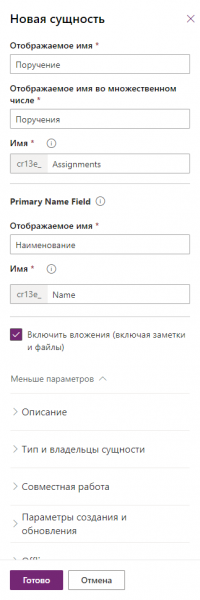
Comme vous pouvez le constater, lors de la création d'une nouvelle entité, il est nécessaire de spécifier son nom au singulier et au pluriel, ainsi que de définir le champ clé. Dans notre cas, ce sera le champ «Nom». Au fait, vous pouvez également remarquer que les noms internes et affichés des entités et des champs sont spécifiés simultanément sur un seul formulaire, contrairement à SharePoint, où il faut d'abord créer le champ en alphabet latin, puis le renommer en russe.
De plus, lors de la création de l'entité, il est possible de procéder à un grand nombre de configurations différentes, mais nous ne le ferons pas maintenant. Créons l'entité et passons à la création des attributs.
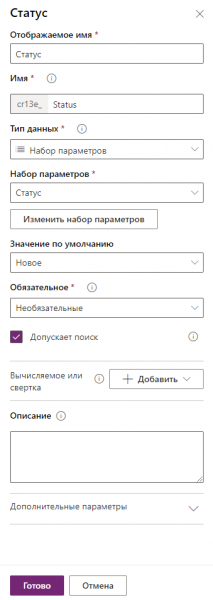
Créons un champ Statut avec le type «Ensemble d'options» et définissons 4 options pour ce champ (Nouveau, En cours, Terminé, Refusé) :
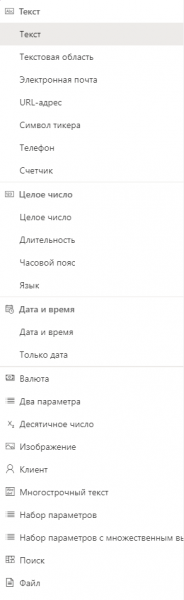
De manière similaire, créons les autres champs dont nous aurons besoin pour la mise en œuvre de l'application. Au fait, la liste des types de champs disponibles est indiquée ci-dessous, convenez que ce n'est pas négligeable ?
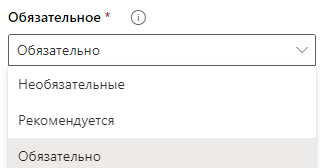
Notez également la configuration de l'obligation des champs, en plus de «Obligatoire» et «Facultatif», il y a aussi l'option «Recommandé» :
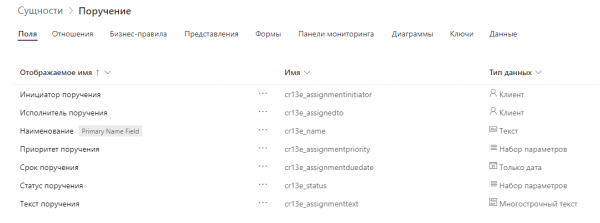
Une fois que nous avons créé tous les champs nécessaires, nous pouvons consulter l'ensemble des champs de l'entité actuelle dans la section correspondante :
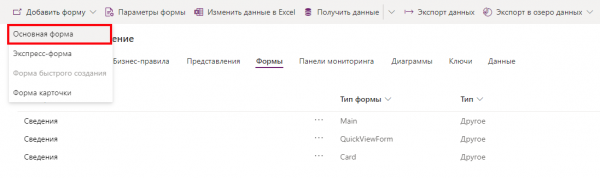
L'entité est configurée et il est maintenant nécessaire de configurer le formulaire de saisie de données au niveau de Common Data Service pour l'entité actuelle. Passons à l'onglet «Formulaires» et cliquons sur «Ajouter un formulaire» -> «Formulaire principal» :
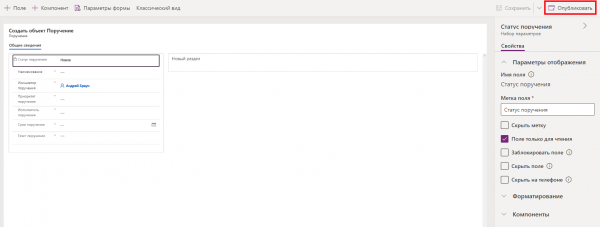
Configurons le nouveau formulaire pour la saisie de données via Common Data Service et alignons les champs les uns après les autres, puis cliquons sur le bouton «Publier» :
Le formulaire est prêt, vérifions son fonctionnement. Revenons dans Common Data Service et passons à l'onglet «Données», puis cliquons sur «Ajouter un enregistrement» :
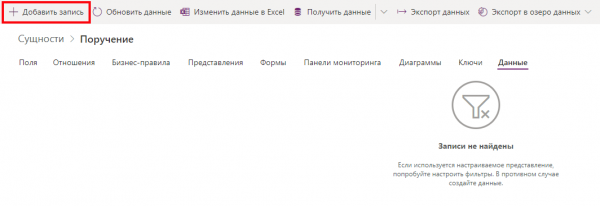
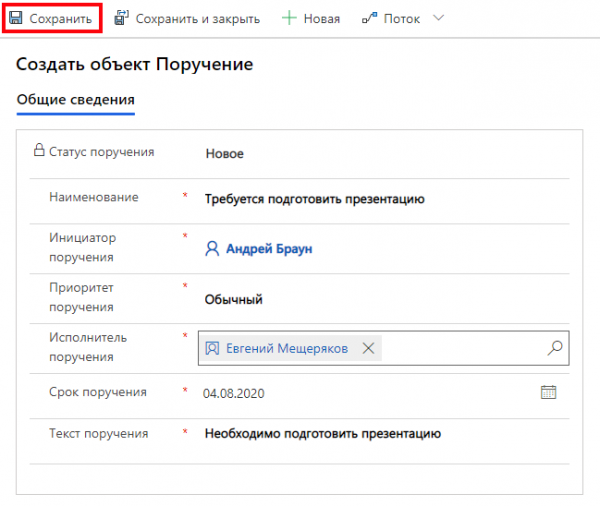
Dans la fenêtre du formulaire qui s'ouvre, saisissons toutes les données nécessaires et cliquons sur «Sauvegarder» :
Maintenant, dans la section «Données», nous avons un enregistrement :
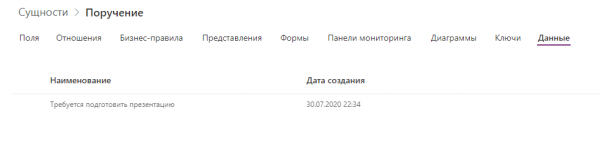
Mais peu de champs sont affichés. C'est facile à corriger. Allons dans l'onglet « Vues » et ouvrons la première vue pour édition. Nous plaçons les champs nécessaires sur le formulaire de vue et cliquons sur « Publier » :

Vérifions la composition des champs dans la section « Données ». Tout est parfait :

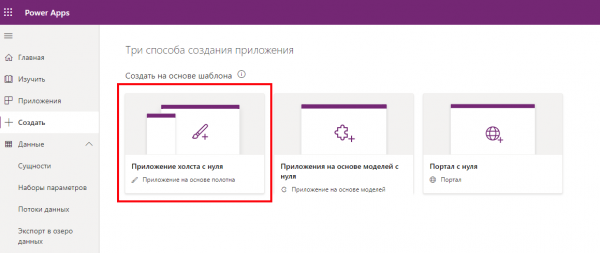
Ainsi, du côté de Common Data Service, l'entité, les champs, la vue de données et le formulaire pour la saisie manuelle des données directement depuis le CDS sont prêtes. Maintenant, créons une application à toile Power Apps pour notre nouvelle entité. Passons à la création d'une nouvelle application Power Apps :
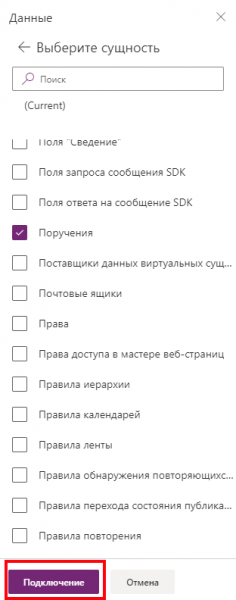
Dans la nouvelle application, nous établissons une connexion à notre entité dans le Common Data Service :
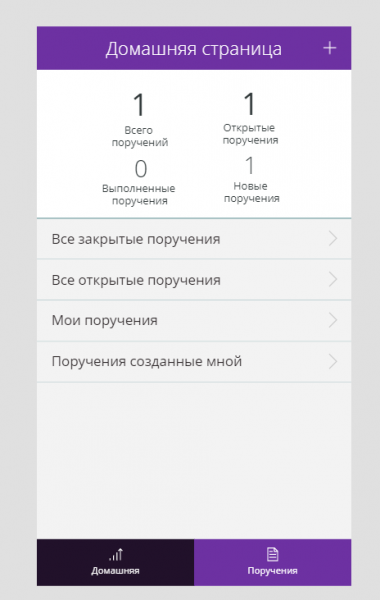
Après toutes les connexions, configurons plusieurs écrans de notre application mobile Power Apps. Créons le premier écran avec quelques statistiques et des transitions entre les vues :
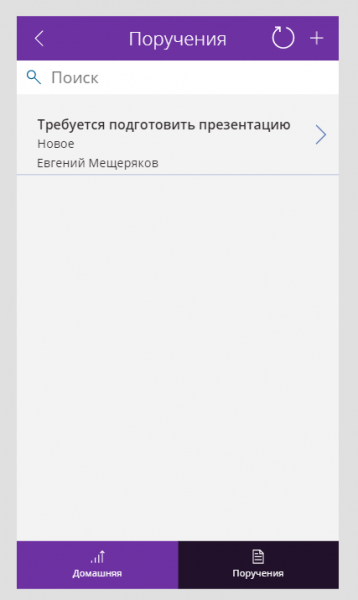
Créons le deuxième écran avec la liste des tâches disponibles dans l'entité CDS :
Et créons un autre écran pour la création de tâches :
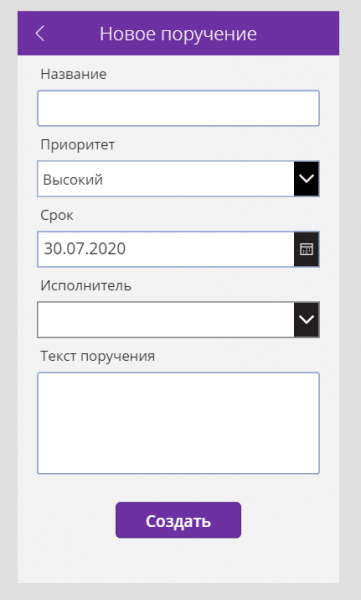
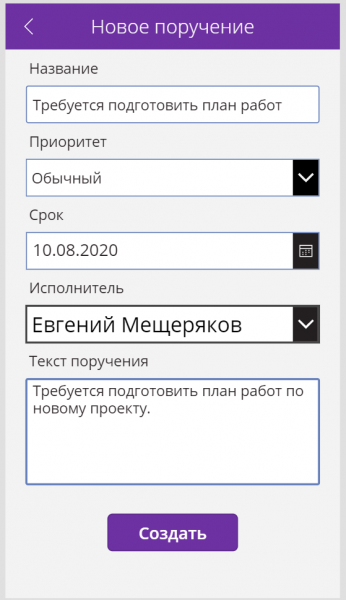
Nous enregistrons et publions l'application, puis nous la lançons pour vérification. Nous remplissons les champs et cliquons sur le bouton « Créer » :
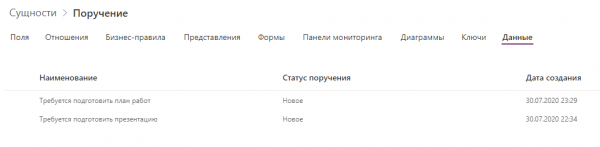
Vérifions si un enregistrement a été créé dans le CDS :
Vérifions la même chose depuis l'application :
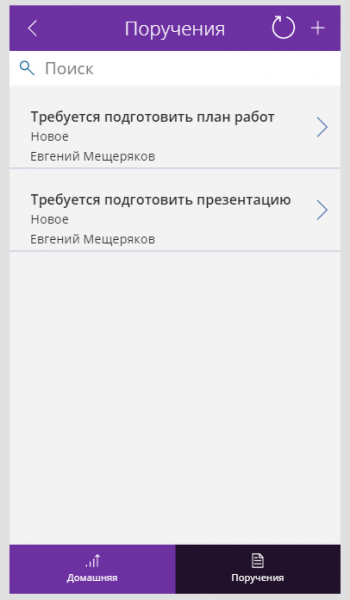
Toutes les données sont là. Il ne reste qu'une touche finale. Créons un petit flux Power Automate qui, lors de la création d'un enregistrement dans le Common Data Service, enverra une notification à l'exécutant de la tâche :
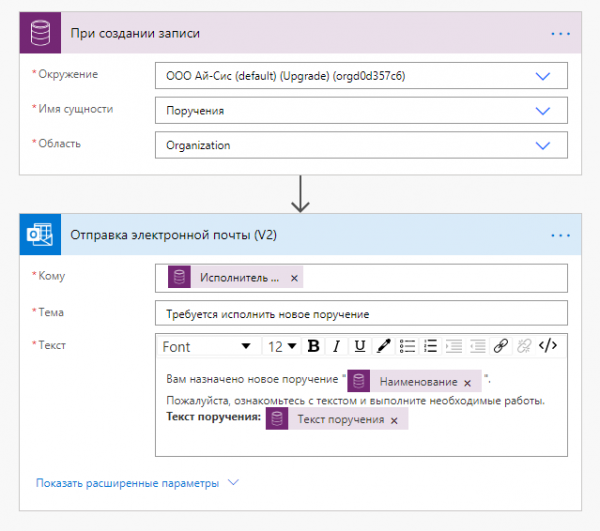
Au final, nous avons créé une entité et un formulaire au niveau du Common Data Service, une application Power Apps pour interagir avec les données CDS et un flux Power Automate pour l'envoi automatique de notifications aux exécutants, lors de la création d'une nouvelle tâche.
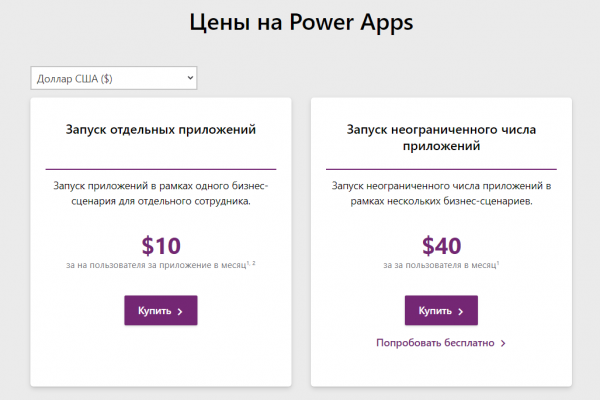
Maintenant, parlons des prix. Common Data Service n'est pas inclus dans Power Apps livré avec l'abonnement Office 365. Cela signifie que si vous avez un abonnement Office 365 et que vous avez Power Apps dans le cadre de celui-ci, vous n'aurez pas par défaut le Common Data Service. L'accès au CDS nécessite l'achat d'une licence séparée pour Power Apps. Les prix des plans et options de licence sont indiqués ci-dessous et proviennent du site :
Dans les prochains articles, nous examinerons encore plus de possibilités du Common Data Service et de la Microsoft Power Platform. Bonne journée à tous !
Source : habr.com
