

TL;DR : un article-guide comparant les environnements de déploiement des applications dans des conteneurs. Les capacités de Docker et d'autres systèmes similaires seront examinées.

Un peu d'histoire, d'où tout cela vient
Historique
La première méthode bien connue d'isolation des applications est chroot. L'appel système du même nom permet de changer le répertoire racine — assurant ainsi à la programme qui l'appelle l'accès uniquement aux fichiers à l'intérieur de ce répertoire. Cependant, si l'on accorde des droits de superutilisateur au programme à l'intérieur, il peut potentiellement « s'échapper » de chroot et accéder au système d'exploitation principal. De plus, en dehors du changement de répertoire racine, d'autres ressources (mémoire vive, processeur) ne sont pas limitées, tout comme l'accès au réseau.
La méthode suivante consiste à exécuter un système d'exploitation complet à l'intérieur d'un conteneur, grâce aux mécanismes du noyau du système d'exploitation. Dans différents systèmes d'exploitation, cette méthode est appelée différemment, mais le principe est le même — exécuter plusieurs systèmes d'exploitation indépendants, chacun fonctionnant avec le même noyau que le système d'exploitation principal. Cela inclut FreeBSD Jails, Solaris Zones, OpenVZ et LXC pour Linux. L'isolation est assurée non seulement par l'espace disque, mais aussi par d'autres ressources, en particulier chaque conteneur peut avoir des limites sur le temps processeur, la mémoire vive, et la bande passante réseau. Comparé à chroot, il est plus difficile de sortir d'un conteneur, car le superutilisateur dans le conteneur n'a accès qu'à l'environnement interne du conteneur, cependant, en raison de la nécessité de maintenir le système d'exploitation à jour à l'intérieur du conteneur et de l'utilisation d'anciennes versions de noyau (surtout pour Linux, dans une moindre mesure pour FreeBSD), il existe une probabilité non nulle de « briser » le système d'isolation du noyau et d'accéder au système d'exploitation principal.
Au lieu de lancer un système d'exploitation complet dans un conteneur (avec système d'initialisation, gestionnaire de paquets, etc.), il est possible de démarrer directement des applications, à condition de leur permettre de le faire (disponibilité des bibliothèques nécessaires et autres fichiers). Cette idée a servi de base à la virtualisation des applications par conteneurs, dont le représentant le plus emblématique et connu est Docker. Comparé aux systèmes précédents, des mécanismes d'isolement plus flexibles, associés au support intégré des réseaux virtuels entre les conteneurs et à la surveillance de l'état des applications à l'intérieur des conteneurs, ont permis de créer un environnement unique et cohérent à partir d'un grand nombre de serveurs physiques pour exécuter des conteneurs — sans nécessité de gestion manuelle des ressources.
Docker
Docker est le logiciel de conteneurisation d'applications le plus connu. Écrit en Go, il utilise les capacités natives du noyau Linux — cgroups, namespaces, capabilities, etc. — ainsi que les systèmes de fichiers Aufs et autres similaires pour économiser de l'espace disque.
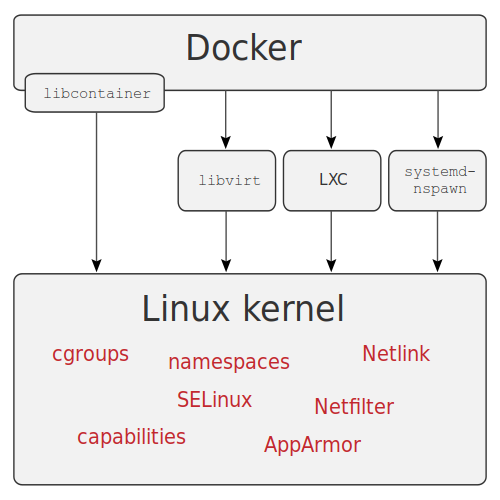
Source : wikimedia
Architecture
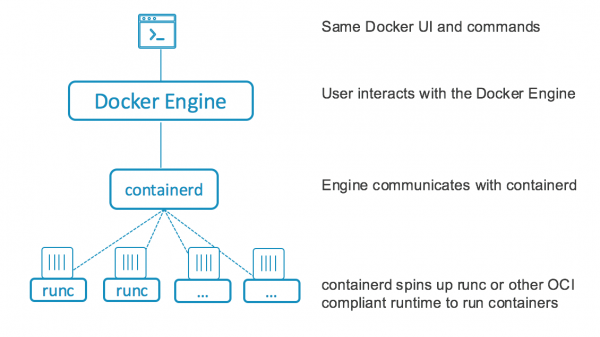
Avant la version 1.11, Docker fonctionnait comme un service unique, gérant toutes les opérations avec les conteneurs : téléchargement d'images pour les conteneurs, lancement de conteneurs, traitement des requêtes API. À partir de la version 1.11, Docker a été divisé en plusieurs parties interagissant entre elles : containerd, pour gérer tout le cycle de vie des conteneurs (allocation d'espace disque, téléchargement d'images, gestion du réseau, démarrage, installation et surveillance de l'état des conteneurs) et runC, l'environnement d'exécution des conteneurs, basé sur l'utilisation de cgroups et d'autres fonctionnalités du noyau Linux. Le service docker lui-même subsiste, mais il ne sert désormais qu'à traiter les requêtes API, qui sont transmises à containerd.
Installation et configuration
Ma méthode préférée pour installer docker est docker-machine, qui, en plus de l'installation et de la configuration de docker sur des serveurs distants (y compris divers clouds), permet de travailler avec les systèmes de fichiers des serveurs distants, et peut également exécuter diverses commandes.
Cependant, depuis 2018, le projet a peu évolué, c'est pourquoi nous allons procéder à l'installation de manière standard pour la plupart des distributions Linux — en ajoutant le dépôt et en installant les paquets nécessaires.
Cette méthode est également utilisée lors de l'installation automatisée, par exemple avec Ansible ou d'autres systèmes similaires, mais je ne l'examinerai pas dans cet article.
L'installation se fera sur CentOS 7, et j'utiliserai une machine virtuelle comme serveur. Pour l'installation, il suffit d'exécuter les commandes ci-dessous :
# yum install -y yum-utils
# yum-config-manager --add-repo https://download.docker.com/linux/centos/docker-ce.repo
# yum install docker-ce docker-ce-cli containerd.io
Après l'installation, il faut démarrer le service et l’ajouter au démarrage automatique :
# systemctl enable docker
# systemctl start docker
# firewall-cmd --zone=public --add-port=2377/tcp --permanent
En outre, vous pouvez créer un groupe docker, dont les utilisateurs pourront travailler avec docker sans sudo, configurer la journalisation, activer l'accès à l'API depuis l'extérieur, et ne pas oublier de configurer plus précisément le pare-feu (tout ce qui n'est pas autorisé est interdit, comme je l'ai omis pour simplifier et rendre cela plus clair dans les exemples ci-dessus et ci-dessous), mais je ne vais pas m'attarder sur ce point.
Autres possibilités
En plus de la docker machine mentionnée ci-dessus, il y a aussi le docker registry, un outil pour stocker des images de conteneurs, ainsi que docker compose — un outil pour automatiser le déploiement d'applications dans des conteneurs, utilisant des fichiers YAML pour assembler et configurer des conteneurs et d'autres éléments connexes (par exemple, des réseaux, des systèmes de fichiers persistants pour le stockage des données).
Avec cela, il est également possible d'organiser des pipelines pour le CICD. Une autre fonctionnalité intéressante est le mode cluster, appelé swarm mode (avant la version 1.12, connu sous le nom de docker swarm), qui permet de créer une infrastructure unique pour exécuter des conteneurs à partir de plusieurs serveurs. Il offre un support pour un réseau virtuel à travers tous les serveurs, un équilibreur de charge intégré, ainsi qu'un support pour les secrets des conteneurs.
Les fichiers YAML de docker compose, avec quelques modifications mineures, peuvent être utilisés pour ces clusters, automatisant complètement la gestion de petits et moyens clusters pour divers objectifs. Pour les grands clusters, il est préférable d'utiliser Kubernetes, car les coûts d'entretien du swarm mode peuvent dépasser ceux de Kubernetes. En plus de runC, comme environnement d'exécution des conteneurs, vous pouvez installer par exemple
Travail avec Docker
Après l'installation et la configuration, essayons de créer un cluster sur lequel nous déploierons GitLab et Docker Registry pour l'équipe de développeurs. Comme serveurs, j'utiliserai trois machines virtuelles, sur lesquelles je déploierai également un système de fichiers distribué GlusterFS, que j'utiliserai comme stockage pour les volumes Docker, par exemple pour exécuter une version tolérante aux pannes de Docker Registry. Les composants clés pour le lancement sont: Docker Registry, Postgresql, Redis, et GitLab avec support GitLab Runner sur Swarm. Nous lancerons Postgresql avec clustering. , donc pour le stockage des données de Postgresql, nous ne devons pas utiliser GlusterFS. Les autres données critiques seront stockées sur GlusterFS.
Pour déployer GlusterFS sur tous les serveurs (nommés node1, node2, node3), il est nécessaire d'installer les paquets, d'autoriser le fonctionnement du pare-feu et de créer les répertoires nécessaires:
# yum -y install centos-release-gluster7
# yum -y install glusterfs-server
# systemctl enable glusterd
# systemctl start glusterd
# firewall-cmd --add-service=glusterfs --permanent
# firewall-cmd --reload
# mkdir -p /srv/gluster
# mkdir -p /srv/docker
# echo "$(hostname):/docker /srv/docker glusterfs defaults,_netdev 0 0" >> /etc/fstab
Après l'installation, le travail de configuration de GlusterFS doit se poursuivre depuis un nœud, par exemple node1:
# gluster peer probe node2
# gluster peer probe node3
# gluster volume create docker replica 3 node1:/srv/gluster node2:/srv/gluster node3:/srv/gluster force
# gluster volume start docker
Ensuite, il faut monter le volume obtenu (la commande doit être exécutée sur tous les serveurs):
# mount /srv/dockerLa configuration du mode swarm se fait sur l'un des serveurs, qui sera le Leader, les autres devront rejoindre le cluster, donc il faudra copier le résultat de la commande exécutée sur le premier serveur et l'exécuter sur les autres.
Configuration initiale du cluster, je lance la commande sur node1:
# docker swarm init
Swarm initialized: current node (a5jpfrh5uvo7svzz1ajduokyq) is now a manager.

To add a worker to this swarm, run the following command:

    docker swarm join --token SWMTKN-1-0c5mf7mvzc7o7vjk0wngno2dy70xs95tovfxbv4tqt9280toku-863hyosdlzvd76trfptd4xnzd xx.xx.xx.xx:2377

To add a manager to this swarm, run 'docker swarm join-token manager' and follow the instructions.
# docker swarm join-token manager
Nous copions le résultat de la deuxième commande, que nous exécutons sur node2 et node3:
# docker swarm join --token SWMTKN-x-xxxxxxxxxxxxxxxxxxxxxxxxxxxxxxxxxxxxxxxxx-xxxxxxxxx xx.xx.xx.xx:2377
This node joined a swarm as a manager.
À ce stade, la configuration préliminaire des serveurs est terminée, nous passons à la configuration des services, les commandes à exécuter seront lancées à partir de node1, sauf indication contraire.
Tout d'abord, créons des réseaux pour les conteneurs:
# docker network create --driver=overlay etcd
# docker network create --driver=overlay pgsql
# docker network create --driver=overlay redis
# docker network create --driver=overlay traefik
# docker network create --driver=overlay gitlab
Ensuite, marquons les serveurs, cela est nécessaire pour lier certains services aux serveurs:
# docker node update --label-add nodename=node1 node1
# docker node update --label-add nodename=node2 node2
# docker node update --label-add nodename=node3 node3
Ensuite, nous créons des répertoires pour stocker les données etcd, un stockage KV nécessaire pour Traefik et Stolon. Comme pour Postgresql, ce seront des conteneurs liés aux serveurs, donc nous exécutons cette commande sur tous les serveurs:
# mkdir -p /srv/etcdEnsuite, nous créons un fichier pour la configuration d'etcd et l'appliquons:
00etcd.yml
version: '3.7'

services:
  etcd1:
    image: quay.io/coreos/etcd:latest
    hostname: etcd1
    command:
      - etcd
      - --name=etcd1
      - --data-dir=/data.etcd
      - --advertise-client-urls=http://etcd1:2379
      - --listen-client-urls=http://0.0.0.0:2379
      - --initial-advertise-peer-urls=http://etcd1:2380
      - --listen-peer-urls=http://0.0.0.0:2380
      - --initial-cluster=etcd1=http://etcd1:2380,etcd2=http://etcd2:2380,etcd3=http://etcd3:2380
      - --initial-cluster-state=new
      - --initial-cluster-token=etcd-cluster
    networks:
      - etcd
    volumes:
      - etcd1vol:/data.etcd
    deploy:
      replicas: 1
      placement:
        constraints: [node.labels.nodename == node1]
  etcd2:
    image: quay.io/coreos/etcd:latest
    hostname: etcd2
    command:
      - etcd
      - --name=etcd2
      - --data-dir=/data.etcd
      - --advertise-client-urls=http://etcd2:2379
      - --listen-client-urls=http://0.0.0.0:2379
      - --initial-advertise-peer-urls=http://etcd2:2380
      - --listen-peer-urls=http://0.0.0.0:2380
      - --initial-cluster=etcd1=http://etcd1:2380,etcd2=http://etcd2:2380,etcd3=http://etcd3:2380
      - --initial-cluster-state=new
      - --initial-cluster-token=etcd-cluster
    networks:
      - etcd
    volumes:
      - etcd2vol:/data.etcd
    deploy:
      replicas: 1
      placement:
        constraints: [node.labels.nodename == node2]
  etcd3:
    image: quay.io/coreos/etcd:latest
    hostname: etcd3
    command:
      - etcd
      - --name=etcd3
      - --data-dir=/data.etcd
      - --advertise-client-urls=http://etcd3:2379
      - --listen-client-urls=http://0.0.0.0:2379
      - --initial-advertise-peer-urls=http://etcd3:2380
      - --listen-peer-urls=http://0.0.0.0:2380
      - --initial-cluster=etcd1=http://etcd1:2380,etcd2=http://etcd2:2380,etcd3=http://etcd3:2380
      - --initial-cluster-state=new
      - --initial-cluster-token=etcd-cluster
    networks:
      - etcd
    volumes:
      - etcd3vol:/data.etcd
    deploy:
      replicas: 1
      placement:
        constraints: [node.labels.nodename == node3]

volumes:
  etcd1vol:
    driver: local
    driver_opts:
      type: none
      o: bind
      device: "/srv/etcd"
  etcd2vol:
    driver: local
    driver_opts:
      type: none
      o: bind
      device: "/srv/etcd"
  etcd3vol:
    driver: local
    driver_opts:
      type: none
      o: bind
      device: "/srv/etcd"

networks:
  etcd:
    external: true
# docker stack deploy --compose-file 00etcd.yml etcdAprès un certain temps, vérifions que le cluster etcd est opérationnel :
# docker exec $(docker ps | awk '/etcd/ {print $1}')  etcdctl member list
ade526d28b1f92f7: name=etcd1 peerURLs=http://etcd1:2380 clientURLs=http://etcd1:2379 isLeader=false
bd388e7810915853: name=etcd3 peerURLs=http://etcd3:2380 clientURLs=http://etcd3:2379 isLeader=false
d282ac2ce600c1ce: name=etcd2 peerURLs=http://etcd2:2380 clientURLs=http://etcd2:2379 isLeader=true
# docker exec $(docker ps | awk '/etcd/ {print $1}')  etcdctl cluster-health
member ade526d28b1f92f7 is healthy: got healthy result from http://etcd1:2379
member bd388e7810915853 is healthy: got healthy result from http://etcd3:2379
member d282ac2ce600c1ce is healthy: got healthy result from http://etcd2:2379
cluster is healthy
Créons des répertoires pour Postgresql, la commande sera exécutée sur tous les serveurs :
# mkdir -p /srv/pgsqlEnsuite, créons le fichier de configuration pour Postgresql :
01pgsql.yml
version: '3.7'

services:
  pgsentinel:
    image: sorintlab/stolon:master-pg10
    command:
      - gosu
      - stolon
      - stolon-sentinel
      - --cluster-name=stolon-cluster
      - --store-backend=etcdv3
      - --store-endpoints=http://etcd1:2379,http://etcd2:2379,http://etcd3:2379
      - --log-level=debug
    networks:
      - etcd
      - pgsql
    deploy:
      replicas: 3
      update_config:
        parallelism: 1
        delay: 30s
        order: stop-first
        failure_action: pause
  pgkeeper1:
    image: sorintlab/stolon:master-pg10
    hostname: pgkeeper1
    command:
      - gosu
      - stolon
      - stolon-keeper
      - --pg-listen-address=pgkeeper1
      - --pg-repl-username=replica
      - --uid=pgkeeper1
      - --pg-su-username=postgres
      - --pg-su-passwordfile=/run/secrets/pgsql
      - --pg-repl-passwordfile=/run/secrets/pgsql_repl
      - --data-dir=/var/lib/postgresql/data
      - --cluster-name=stolon-cluster
      - --store-backend=etcdv3
      - --store-endpoints=http://etcd1:2379,http://etcd2:2379,http://etcd3:2379
    networks:
      - etcd
      - pgsql
    environment:
      - PGDATA=/var/lib/postgresql/data
    volumes:
      - pgkeeper1:/var/lib/postgresql/data
    secrets:
      - pgsql
      - pgsql_repl
    deploy:
      replicas: 1
      placement:
        constraints: [node.labels.nodename == node1]
  pgkeeper2:
    image: sorintlab/stolon:master-pg10
    hostname: pgkeeper2
    command:
      - gosu
      - stolon
      - stolon-keeper
      - --pg-listen-address=pgkeeper2
      - --pg-repl-username=replica
      - --uid=pgkeeper2
      - --pg-su-username=postgres
      - --pg-su-passwordfile=/run/secrets/pgsql
      - --pg-repl-passwordfile=/run/secrets/pgsql_repl
      - --data-dir=/var/lib/postgresql/data
      - --cluster-name=stolon-cluster
      - --store-backend=etcdv3
      - --store-endpoints=http://etcd1:2379,http://etcd2:2379,http://etcd3:2379
    networks:
      - etcd
      - pgsql
    environment:
      - PGDATA=/var/lib/postgresql/data
    volumes:
      - pgkeeper2:/var/lib/postgresql/data
    secrets:
      - pgsql
      - pgsql_repl
    deploy:
      replicas: 1
      placement:
        constraints: [node.labels.nodename == node2]
  pgkeeper3:
    image: sorintlab/stolon:master-pg10
    hostname: pgkeeper3
    command:
      - gosu
      - stolon
      - stolon-keeper
      - --pg-listen-address=pgkeeper3
      - --pg-repl-username=replica
      - --uid=pgkeeper3
      - --pg-su-username=postgres
      - --pg-su-passwordfile=/run/secrets/pgsql
      - --pg-repl-passwordfile=/run/secrets/pgsql_repl
      - --data-dir=/var/lib/postgresql/data
      - --cluster-name=stolon-cluster
      - --store-backend=etcdv3
      - --store-endpoints=http://etcd1:2379,http://etcd2:2379,http://etcd3:2379
    networks:
      - etcd
      - pgsql
    environment:
      - PGDATA=/var/lib/postgresql/data
    volumes:
      - pgkeeper3:/var/lib/postgresql/data
    secrets:
      - pgsql
      - pgsql_repl
    deploy:
      replicas: 1
      placement:
        constraints: [node.labels.nodename == node3]
  postgresql:
    image: sorintlab/stolon:master-pg10
    command: gosu stolon stolon-proxy --listen-address 0.0.0.0 --cluster-name stolon-cluster --store-backend=etcdv3 --store-endpoints http://etcd1:2379,http://etcd2:2379,http://etcd3:2379
    networks:
      - etcd
      - pgsql
    deploy:
      replicas: 3
      update_config:
        parallelism: 1
        delay: 30s
        order: stop-first
        failure_action: rollback

volumes:
  pgkeeper1:
    driver: local
    driver_opts:
      type: none
      o: bind
      device: "/srv/pgsql"
  pgkeeper2:
    driver: local
    driver_opts:
      type: none
      o: bind
      device: "/srv/pgsql"
  pgkeeper3:
    driver: local
    driver_opts:
      type: none
      o: bind
      device: "/srv/pgsql"

secrets:
  pgsql:
    file: "/srv/docker/postgres"
  pgsql_repl:
    file: "/srv/docker/replica"

networks:
  etcd:
    external: true
  pgsql:
    external: true
Générons des secrets, appliquons le fichier :
# </dev/urandom tr -dc 234567890qwertyuopasdfghjkzxcvbnmQWERTYUPASDFGHKLZXCVBNM | head -c $(((RANDOM%3)+15)) > /srv/docker/replica
# </dev/urandom tr -dc 234567890qwertyuopasdfghjkzxcvbnmQWERTYUPASDFGHKLZXCVBNM | head -c $(((RANDOM%3)+15)) > /srv/docker/postgres
# docker stack deploy --compose-file 01pgsql.yml pgsql
Après un certain temps (vérifiez la sortie de la commande docker service ls, en s'assurant que tous les services sont en cours d'exécution) nous initialisons le cluster Postgresql :
# docker exec $(docker ps | awk '/pgkeeper/ {print $1}') stolonctl --cluster-name=stolon-cluster --store-backend=etcdv3 --store-endpoints=http://etcd1:2379,http://etcd2:2379,http://etcd3:2379 initVérifions la disponibilité du cluster Postgresql :
# docker exec $(docker ps | awk '/pgkeeper/ {print $1}') stolonctl --cluster-name=stolon-cluster --store-backend=etcdv3 --store-endpoints=http://etcd1:2379,http://etcd2:2379,http://etcd3:2379 status
=== Active sentinels ===

ID      LEADER
26baa11d    false
74e98768    false
a8cb002b    true

=== Active proxies ===

ID
4d233826
9f562f3b
b0c79ff1

=== Keepers ===

UID     HEALTHY PG LISTENADDRESS    PG HEALTHY  PG WANTEDGENERATION PG CURRENTGENERATION
pgkeeper1   true    pgkeeper1:5432         true     2           2
pgkeeper2   true    pgkeeper2:5432          true            2                   2
pgkeeper3   true    pgkeeper3:5432          true            3                   3

=== Cluster Info ===

Master Keeper: pgkeeper3

===== Keepers/DB tree =====

pgkeeper3 (master)
├─pgkeeper2
└─pgkeeper1
Configurons traefik pour ouvrir l'accès aux conteneurs depuis l'extérieur :
03traefik.yml
version: '3.7'

services:
  traefik:
    image: traefik:latest
    command: >
      --log.level=INFO
      --providers.docker=true
      --entryPoints.web.address=:80
      --providers.providersThrottleDuration=2
      --providers.docker.watch=true
      --providers.docker.swarmMode=true
      --providers.docker.swarmModeRefreshSeconds=15s
      --providers.docker.exposedbydefault=false
      --accessLog.bufferingSize=0
      --api=true
      --api.dashboard=true
      --api.insecure=true
    networks:
      - traefik
    ports:
      - 80:80
    volumes:
      - /var/run/docker.sock:/var/run/docker.sock
    deploy:
      replicas: 3
      placement:
        constraints:
          - node.role == manager
        preferences:
          - spread: node.id
      labels:
        - traefik.enable=true
        - traefik.http.routers.traefik.rule=Host(`traefik.example.com`)
        - traefik.http.services.traefik.loadbalancer.server.port=8080
        - traefik.docker.network=traefik

networks:
  traefik:
    external: true
# docker stack deploy --compose-file 03traefik.yml traefikLançons le cluster Redis, pour cela, créons un répertoire de stockage sur tous les nœuds :
# mkdir -p /srv/redis05redis.yml
version: '3.7'

services:
  redis-master:
    image: 'bitnami/redis:latest'
    networks:
      - redis
    ports:
      - '6379:6379'
    environment:
      - REDIS_REPLICATION_MODE=master
      - REDIS_PASSWORD=xxxxxxxxxxx
    deploy:
      mode: global
      restart_policy:
        condition: any
    volumes:
      - 'redis:/opt/bitnami/redis/etc/'

  redis-replica:
    image: 'bitnami/redis:latest'
    networks:
      - redis
    ports:
      - '6379'
    depends_on:
      - redis-master
    environment:
      - REDIS_REPLICATION_MODE=slave
      - REDIS_MASTER_HOST=redis-master
      - REDIS_MASTER_PORT_NUMBER=6379
      - REDIS_MASTER_PASSWORD=xxxxxxxxxxx
      - REDIS_PASSWORD=xxxxxxxxxxx
    deploy:
      mode: replicated
      replicas: 3
      update_config:
        parallelism: 1
        delay: 10s
      restart_policy:
        condition: any

  redis-sentinel:
    image: 'bitnami/redis:latest'
    networks:
      - redis
    ports:
      - '16379'
    depends_on:
      - redis-master
      - redis-replica
    entrypoint: |
      bash -c 'bash -s <<EOF
      "/bin/bash" -c "cat < /opt/bitnami/redis/etc/sentinel.conf
      port 16379
      dir /tmp
      sentinel monitor master-node redis-master 6379 2
      sentinel down-after-milliseconds master-node 5000
      sentinel parallel-syncs master-node 1
      sentinel failover-timeout master-node 5000
      sentinel auth-pass master-node xxxxxxxxxxx
      sentinel announce-ip redis-sentinel
      sentinel announce-port 16379
      EOF"
      "/bin/bash" -c "redis-sentinel /opt/bitnami/redis/etc/sentinel.conf"
      EOF'
    deploy:
      mode: global
      restart_policy:
        condition: any

volumes:
  redis:
    driver: local
    driver_opts:
      type: 'none'
      o: 'bind'
      device: "/srv/redis"

networks:
  redis:
    external: true
# docker stack deploy --compose-file 05redis.yml redisAjoutons le registre Docker :
06registry.yml
version: '3.7'

services:
  registry:
    image: registry:2.6
    networks:
      - traefik
    volumes:
      - registry_data:/var/lib/registry
    deploy:
      replicas: 1
      placement:
        constraints: [node.role == manager]
      restart_policy:
        condition: on-failure
      labels:
        - traefik.enable=true
        - traefik.http.routers.registry.rule=Host(`registry.example.com`)
        - traefik.http.services.registry.loadbalancer.server.port=5000
        - traefik.docker.network=traefik

volumes:
  registry_data:
    driver: local
    driver_opts:
      type: none
      o: bind
      device: "/srv/docker/registry"

networks:
  traefik:
    external: true
# mkdir /srv/docker/registry
# docker stack deploy --compose-file 06registry.yml registryEt enfin — GitLab :
08gitlab-runner.yml
version: '3.7'

services:
  gitlab:
    image: gitlab/gitlab-ce:latest
    networks:
      - pgsql
      - redis
      - traefik
      - gitlab
    ports:
      - 22222:22
    environment:
      GITLAB_OMNIBUS_CONFIG: |
        postgresql['enable'] = false
        redis['enable'] = false
        gitlab_rails['registry_enabled'] = false
        gitlab_rails['db_username'] = "gitlab"
        gitlab_rails['db_password'] = "XXXXXXXXXXX"
        gitlab_rails['db_host'] = "postgresql"
        gitlab_rails['db_port'] = "5432"
        gitlab_rails['db_database'] = "gitlab"
        gitlab_rails['db_adapter'] = 'postgresql'
        gitlab_rails['db_encoding'] = 'utf8'
        gitlab_rails['redis_host'] = 'redis-master'
        gitlab_rails['redis_port'] = '6379'
        gitlab_rails['redis_password'] = 'xxxxxxxxxxx'
        gitlab_rails['smtp_enable'] = true
        gitlab_rails['smtp_address'] = "smtp.yandex.ru"
        gitlab_rails['smtp_port'] = 465
        gitlab_rails['smtp_user_name'] = "noreply@example.com"
        gitlab_rails['smtp_password'] = "xxxxxxxxx"
        gitlab_rails['smtp_domain'] = "example.com"
        gitlab_rails['gitlab_email_from'] = 'noreply@example.com'
        gitlab_rails['smtp_authentication'] = "login"
        gitlab_rails['smtp_tls'] = true
        gitlab_rails['smtp_enable_starttls_auto'] = true
        gitlab_rails['smtp_openssl_verify_mode'] = 'peer'
        external_url 'http://gitlab.example.com/'
        gitlab_rails['gitlab_shell_ssh_port'] = 22222
    volumes:
      - gitlab_conf:/etc/gitlab
      - gitlab_logs:/var/log/gitlab
      - gitlab_data:/var/opt/gitlab
    deploy:
      mode: replicated
      replicas: 1
      placement:
        constraints:
        - node.role == manager
      labels:
        - traefik.enable=true
        - traefik.http.routers.gitlab.rule=Host(`gitlab.example.com`)
        - traefik.http.services.gitlab.loadbalancer.server.port=80
        - traefik.docker.network=traefik
  gitlab-runner:
    image: gitlab/gitlab-runner:latest
    networks:
      - gitlab
    volumes:
      - gitlab_runner_conf:/etc/gitlab
      - /var/run/docker.sock:/var/run/docker.sock
    deploy:
      mode: replicated
      replicas: 1
      placement:
        constraints:
        - node.role == manager

volumes:
  gitlab_conf:
    driver: local
    driver_opts:
      type: none
      o: bind
      device: "/srv/docker/gitlab/conf"
  gitlab_logs:
    driver: local
    driver_opts:
      type: none
      o: bind
      device: "/srv/docker/gitlab/logs"
  gitlab_data:
    driver: local
    driver_opts:
      type: none
      o: bind
      device: "/srv/docker/gitlab/data"
  gitlab_runner_conf:
    driver: local
    driver_opts:
      type: none
      o: bind
      device: "/srv/docker/gitlab/runner"

networks:
  pgsql:
    external: true
  redis:
    external: true
  traefik:
    external: true
  gitlab:
    external: true
# mkdir -p /srv/docker/gitlab/conf
# mkdir -p /srv/docker/gitlab/logs
# mkdir -p /srv/docker/gitlab/data
# mkdir -p /srv/docker/gitlab/runner
# docker stack deploy --compose-file 08gitlab-runner.yml gitlabÉtat final du cluster et des services :
# docker service ls
ID                  NAME                   MODE                REPLICAS            IMAGE                          PORTS
lef9n3m92buq        etcd_etcd1             replicated          1/1                 quay.io/coreos/etcd:latest
ij6uyyo792x5        etcd_etcd2             replicated          1/1                 quay.io/coreos/etcd:latest
fqttqpjgp6pp        etcd_etcd3             replicated          1/1                 quay.io/coreos/etcd:latest
hq5iyga28w33        gitlab_gitlab          replicated          1/1                 gitlab/gitlab-ce:latest        *:22222->22/tcp
dt7s6vs0q4qc        gitlab_gitlab-runner   replicated          1/1                 gitlab/gitlab-runner:latest
k7uoezno0h9n        pgsql_pgkeeper1        replicated          1/1                 sorintlab/stolon:master-pg10
cnrwul4r4nse        pgsql_pgkeeper2        replicated          1/1                 sorintlab/stolon:master-pg10
frflfnpty7tr        pgsql_pgkeeper3        replicated          1/1                 sorintlab/stolon:master-pg10
x7pqqchi52kq        pgsql_pgsentinel       replicated          3/3                 sorintlab/stolon:master-pg10
mwu2wl8fti4r        pgsql_postgresql       replicated          3/3                 sorintlab/stolon:master-pg10
9hkbe2vksbzb        redis_redis-master     global              3/3                 bitnami/redis:latest           *:6379->6379/tcp
l88zn8cla7dc        redis_redis-replica    replicated          3/3                 bitnami/redis:latest           *:30003->6379/tcp
1utp309xfmsy        redis_redis-sentinel   global              3/3                 bitnami/redis:latest           *:30002->16379/tcp
oteb824ylhyp        registry_registry      replicated          1/1                 registry:2.6
qovrah8nzzu8        traefik_traefik        replicated          3/3                 traefik:latest                 *:80->80/tcp, *:443->443/tcp
Quelles autres améliorations peuvent être apportées ? Assurez-vous de configurer Traefik pour le fonctionnement des conteneurs via https, d'ajouter le chiffrement tls pour Postgresql et Redis. Mais dans l'ensemble, il est déjà possible de le transmettre aux développeurs en tant que PoC. Voyons maintenant les alternatives à Docker.
Podman
Un autre moteur assez connu pour exécuter des conteneurs, regroupés par pods (pods, groupes de conteneurs déployés ensemble). Contrairement à Docker, il ne nécessite pas de service pour exécuter des conteneurs, tout le travail se fait via la bibliothèque libpod. Il est également écrit en Go et nécessite un runtime compatible OCI pour exécuter des conteneurs, comme runC.

Le travail avec Podman ressemble globalement à celui de Docker, au point qu'il est possible de faire comme ceci (selon beaucoup de ceux qui ont essayé, y compris l'auteur de cet article) :
$ alias docker=podmanet vous pouvez continuer à travailler. Globalement, la situation avec Podman est très intéressante, car si les premières versions de Kubernetes fonctionnaient avec Docker, depuis 2015, après la normalisation du monde des conteneurs (OCI — Open Container Initiative) et la séparation de Docker en containerd et runC, une alternative à Docker pour l'exécution dans Kubernetes est en développement : CRI-O. Podman, dans ce sens, est une alternative à Docker construite sur les principes de Kubernetes, y compris le regroupement des conteneurs, mais l'objectif principal de l'existence du projet est d'exécuter des conteneurs dans le style de Docker sans services supplémentaires. Pour des raisons évidentes, il n'existe pas de mode swarm, car les développeurs disent clairement que si vous avez besoin d'un cluster, prenez Kubernetes.
Installation
Pour l'installation sur Centos 7, il suffit d'activer le dépôt Extras, puis d'installer tout avec la commande :
# yum -y install podmanAutres possibilités
Podman peut générer des unités pour systemd, résolvant ainsi le problème du lancement de conteneurs après le redémarrage du serveur. De plus, une bonne fonctionnalité de systemd en tant que pid 1 dans le conteneur a été annoncée. Un outil distinct, buildah, est utilisé pour la construction des conteneurs, et il existe également des outils tiers — des analogues de docker-compose, générant également des fichiers de configuration compatibles avec Kubernetes, facilitant ainsi la transition de Podman vers Kubernetes autant que possible.
Travailler avec Podman
Comme il n'y a pas de mode swarm (il est prévu de passer à Kubernetes si un cluster est nécessaire) — nous allons assembler des conteneurs individuels.
Nous installons podman-compose :
# yum -y install python3-pip
# pip3 install podman-compose
Le fichier de configuration résultant pour podman est légèrement différent, par exemple il a fallu déplacer une section distincte des volumes directement dans la section des services.
gitlab-podman.yml
version: '3.7'

services:
  gitlab:
    image: gitlab/gitlab-ce:latest
    hostname: gitlab.example.com
    restart: unless-stopped
    environment:
      GITLAB_OMNIBUS_CONFIG: |
        gitlab_rails['gitlab_shell_ssh_port'] = 22222
    ports:
      - "80:80"
      - "22222:22"
    volumes:
      - /srv/podman/gitlab/conf:/etc/gitlab
      - /srv/podman/gitlab/data:/var/opt/gitlab
      - /srv/podman/gitlab/logs:/var/log/gitlab
    networks:
      - gitlab

  gitlab-runner:
    image: gitlab/gitlab-runner:alpine
    restart: unless-stopped
    depends_on:
      - gitlab
    volumes:
      - /srv/podman/gitlab/runner:/etc/gitlab-runner
      - /var/run/docker.sock:/var/run/docker.sock
    networks:
      - gitlab

networks:
  gitlab:
# podman-compose -f gitlab-runner.yml -d upRésultat du travail :
# podman ps
CONTAINER ID  IMAGE                                  COMMAND               CREATED             STATUS                 PORTS                                      NAMES
da53da946c01  docker.io/gitlab/gitlab-runner:alpine  run --user=gitlab...  About a minute ago  Up About a minute ago  0.0.0.0:22222->22/tcp, 0.0.0.0:80->80/tcp  root_gitlab-runner_1
781c0103c94a  docker.io/gitlab/gitlab-ce:latest      /assets/wrapper       About a minute ago  Up About a minute ago  0.0.0.0:22222->22/tcp, 0.0.0.0:80->80/tcp  root_gitlab_1
Voyons ce qu'il générera pour systemd et Kubernetes, pour cela nous devons connaître le nom ou l'ID du pod :
# podman pod ls
POD ID         NAME   STATUS    CREATED          # OF CONTAINERS   INFRA ID
71fc2b2a5c63   root   Running   11 minutes ago   3                 db40ab8bf84b
Kubernetes :
# podman generate kube 71fc2b2a5c63
# Generation of Kubernetes YAML is still under development!
#
# Save the output of this file and use kubectl create -f to import
# it into Kubernetes.
#
# Created with podman-1.6.4
apiVersion: v1
kind: Pod
metadata:
  creationTimestamp: "2020-07-29T19:22:40Z"
  labels:
    app: root
  name: root
spec:
  containers:
  - command:
    - /assets/wrapper
    env:
    - name: PATH
      value: /opt/gitlab/embedded/bin:/opt/gitlab/bin:/assets:/usr/local/sbin:/usr/local/bin:/usr/sbin:/usr/bin:/sbin:/bin
    - name: TERM
      value: xterm
    - name: HOSTNAME
      value: gitlab.example.com
    - name: container
      value: podman
    - name: GITLAB_OMNIBUS_CONFIG
      value: |
        gitlab_rails['gitlab_shell_ssh_port'] = 22222
    - name: LANG
      value: C.UTF-8
    image: docker.io/gitlab/gitlab-ce:latest
    name: rootgitlab1
    ports:
    - containerPort: 22
      hostPort: 22222
      protocol: TCP
    - containerPort: 80
      hostPort: 80
      protocol: TCP
    resources: {}
    securityContext:
      allowPrivilegeEscalation: true
      capabilities: {}
      privileged: false
      readOnlyRootFilesystem: false
    volumeMounts:
    - mountPath: /var/opt/gitlab
      name: srv-podman-gitlab-data
    - mountPath: /var/log/gitlab
      name: srv-podman-gitlab-logs
    - mountPath: /etc/gitlab
      name: srv-podman-gitlab-conf
    workingDir: /
  - command:
    - run
    - --user=gitlab-runner
    - --working-directory=/home/gitlab-runner
    env:
    - name: PATH
      value: /usr/local/sbin:/usr/local/bin:/usr/sbin:/usr/bin:/sbin:/bin
    - name: TERM
      value: xterm
    - name: HOSTNAME
    - name: container
      value: podman
    image: docker.io/gitlab/gitlab-runner:alpine
    name: rootgitlab-runner1
    resources: {}
    securityContext:
      allowPrivilegeEscalation: true
      capabilities: {}
      privileged: false
      readOnlyRootFilesystem: false
    volumeMounts:
    - mountPath: /etc/gitlab-runner
      name: srv-podman-gitlab-runner
    - mountPath: /var/run/docker.sock
      name: var-run-docker.sock
    workingDir: /
  volumes:
  - hostPath:
      path: /srv/podman/gitlab/runner
      type: Directory
    name: srv-podman-gitlab-runner
  - hostPath:
      path: /var/run/docker.sock
      type: File
    name: var-run-docker.sock
  - hostPath:
      path: /srv/podman/gitlab/data
      type: Directory
    name: srv-podman-gitlab-data
  - hostPath:
      path: /srv/podman/gitlab/logs
      type: Directory
    name: srv-podman-gitlab-logs
  - hostPath:
      path: /srv/podman/gitlab/conf
      type: Directory
    name: srv-podman-gitlab-conf
status: {}
Systemd :
# podman generate systemd 71fc2b2a5c63
# pod-71fc2b2a5c6346f0c1c86a2dc45dbe78fa192ea02aac001eb8347ccb8c043c26.service
# autogenerated by Podman 1.6.4
# Thu Jul 29 15:23:28 EDT 2020

[Unit]
Description=Podman pod-71fc2b2a5c6346f0c1c86a2dc45dbe78fa192ea02aac001eb8347ccb8c043c26.service
Documentation=man:podman-generate-systemd(1)
Requires=container-781c0103c94aaa113c17c58d05ddabf8df4bf39707b664abcf17ed2ceff467d3.service container-da53da946c01449f500aa5296d9ea6376f751948b17ca164df438b7df6607864.service
Before=container-781c0103c94aaa113c17c58d05ddabf8df4bf39707b664abcf17ed2ceff467d3.service container-da53da946c01449f500aa5296d9ea6376f751948b17ca164df438b7df6607864.service

[Service]
Restart=on-failure
ExecStart=/usr/bin/podman start db40ab8bf84bf35141159c26cb6e256b889c7a98c0418eee3c4aa683c14fccaa
ExecStop=/usr/bin/podman stop -t 10 db40ab8bf84bf35141159c26cb6e256b889c7a98c0418eee3c4aa683c14fccaa
KillMode=none
Type=forking
PIDFile=/var/run/containers/storage/overlay-containers/db40ab8bf84bf35141159c26cb6e256b889c7a98c0418eee3c4aa683c14fccaa/userdata/conmon.pid

[Install]
WantedBy=multi-user.target
# container-da53da946c01449f500aa5296d9ea6376f751948b17ca164df438b7df6607864.service
# autogenerated by Podman 1.6.4
# Thu Jul 29 15:23:28 EDT 2020

[Unit]
Description=Podman container-da53da946c01449f500aa5296d9ea6376f751948b17ca164df438b7df6607864.service
Documentation=man:podman-generate-systemd(1)
RefuseManualStart=yes
RefuseManualStop=yes
BindsTo=pod-71fc2b2a5c6346f0c1c86a2dc45dbe78fa192ea02aac001eb8347ccb8c043c26.service
After=pod-71fc2b2a5c6346f0c1c86a2dc45dbe78fa192ea02aac001eb8347ccb8c043c26.service

[Service]
Restart=on-failure
ExecStart=/usr/bin/podman start da53da946c01449f500aa5296d9ea6376f751948b17ca164df438b7df6607864
ExecStop=/usr/bin/podman stop -t 10 da53da946c01449f500aa5296d9ea6376f751948b17ca164df438b7df6607864
KillMode=none
Type=forking
PIDFile=/var/run/containers/storage/overlay-containers/da53da946c01449f500aa5296d9ea6376f751948b17ca164df438b7df6607864/userdata/conmon.pid

[Install]
WantedBy=multi-user.target
# container-781c0103c94aaa113c17c58d05ddabf8df4bf39707b664abcf17ed2ceff467d3.service
# autogenerated by Podman 1.6.4
# Thu Jul 29 15:23:28 EDT 2020

[Unit]
Description=Podman container-781c0103c94aaa113c17c58d05ddabf8df4bf39707b664abcf17ed2ceff467d3.service
Documentation=man:podman-generate-systemd(1)
RefuseManualStart=yes
RefuseManualStop=yes
BindsTo=pod-71fc2b2a5c6346f0c1c86a2dc45dbe78fa192ea02aac001eb8347ccb8c043c26.service
After=pod-71fc2b2a5c6346f0c1c86a2dc45dbe78fa192ea02aac001eb8347ccb8c043c26.service

[Service]
Restart=on-failure
ExecStart=/usr/bin/podman start 781c0103c94aaa113c17c58d05ddabf8df4bf39707b664abcf17ed2ceff467d3
ExecStop=/usr/bin/podman stop -t 10 781c0103c94aaa113c17c58d05ddabf8df4bf39707b664abcf17ed2ceff467d3
KillMode=none
Type=forking
PIDFile=/var/run/containers/storage/overlay-containers/781c0103c94aaa113c17c58d05ddabf8df4bf39707b664abcf17ed2ceff467d3/userdata/conmon.pid

[Install]
WantedBy=multi-user.target
Malheureusement, à part le démarrage des conteneurs, l'unité générée pour systemd ne fait rien d'autre (par exemple, elle ne nettoie pas les anciens conteneurs lors du redémarrage d'un tel service), donc ces choses devront être ajoutées manuellement.
En gros, Podman est suffisant pour essayer ce que sont les conteneurs, transférer d'anciennes configurations pour docker-compose, après quoi il est possible de passer à Kubernetes, si nécessaire pour un cluster, ou d'obtenir une alternative plus simple à Docker.
rkt
Projet il y a environ six mois, parce que RedHat l'a acheté, donc je ne vais pas m'attarder dessus. Globalement, il laissait une impression plutôt bonne, mais comparé à Docker et encore plus à Podman, il semble être un outil plus complexe. Il y avait aussi une distribution CoreOS, basée sur rkt (bien qu'ils aient commencé avec Docker), mais son support a également pris fin après l'acquisition par RedHat.
Plash
Autre , dont l'auteur voulait simplement assembler et exécuter des conteneurs. D'après la documentation et le code, l'auteur n'a pas suivi les normes, mais a simplement décidé de créer sa propre implémentation, ce qu'il a effectivement fait.
Conclusions
La situation avec Kubernetes est assez intéressante : d'un côté, avec Docker, on peut créer un cluster (en mode swarm), qui peut même exécuter des environnements de production pour des clients, ce qui est particulièrement pertinent pour de petites équipes (3-5 personnes), ou lorsque la charge générale est faible, ou encore en absence de désir de se plonger dans les subtilités de la configuration de Kubernetes, y compris pour de fortes charges.
Podman n'assure pas une compatibilité totale, mais il a un avantage majeur : la compatibilité avec Kubernetes, y compris pour les outils supplémentaires (buildah et autres). Par conséquent, ma sélection d'outil sera la suivante : pour les petites équipes ou avec un budget limité — Docker (avec le mode swarm possible), pour un développement personnel sur un localhost — Podman avec des collègues, et pour tout le reste — Kubernetes.
Je ne suis pas sûr que la situation avec Docker ne change pas à l'avenir, car ils sont les pionniers, et commencent à être standardisés petit à petit. Cependant, malgré tous ses inconvénients (fonctionne uniquement sur Linux, pas de clustering, la construction et d'autres actions nécessitant des solutions tierces), l'avenir de Podman semble plus clair. J'invite donc tous ceux qui le souhaitent à discuter de ces conclusions dans les commentaires.
P.S. Le 3 août, nous lançons «», où vous pourrez en savoir plus sur son fonctionnement. Nous examinerons tous ses outils : des abstractions de base aux paramètres réseau, les particularités de travail avec différents systèmes d'exploitation et langages de programmation. Vous vous familiariserez avec la technologie et comprendrez où et comment mieux utiliser Docker. Nous partagerons également des cas de best practices.
Le coût de la précommande avant la sortie : 5000 roubles. Vous pouvez consulter le programme « Vidéo Cours sur Docker » .
Source : habr.com
