

Tous les distributions Linux sont fournies avec un émulateur de terminal fonctionnel et personnalisable. Sur Internet, et parfois même dans le terminal lui-même, il y a une multitude de thèmes prêts à l'emploi pour qu'il ait un bel aspect. Cependant, pour transformer le terminal standard (dans n'importe quel environnement de bureau, n'importe quelle distribution) en quelque chose d'esthétique et en même temps pratique et simple à utiliser, j'ai passé beaucoup de temps. Alors, comment rendre le terminal par défaut confortable et agréable à utiliser ?
Ajoutons de la fonctionnalité
Interface de commande
La plupart des distributions sont livrées avec Bash intégré. En utilisant des add-ons, vous pouvez en faire ce que vous voulez, mais il est beaucoup plus simple d'y parvenir avec . Pourquoi ?
- Une mécanique avancée d'auto-complétion des commandes en appuyant sur ou . Contrairement à Bash, vous n'avez pas besoin de le configurer, tout fonctionne à un niveau supérieur directement "hors de la boîte".
- Une multitude de thèmes prêts, de modules, de plugins et d'autres. La personnalisation via des frameworks (oh-my-zsh, prezto, etc.), qui étendent considérablement les possibilités de personnalisation et d'amélioration du terminal. Encore une fois, tout cela est réalisable sous Bash, mais pour Zsh, il existe de nombreux matériaux déjà disponibles. Pour Bash, il y en a beaucoup moins, et certains n'existent même pas.
Ce sont les principales raisons pour lesquelles je suis passé de Bash à Zsh. En plus de cela, Zsh a beaucoup d'autres "avantages".
Configuration de Zsh
Pour commencer, installons Zsh (si ce n'est pas déjà fait, par exemple comme sur Manjaro, vous pouvez sauter cette étape) :
sudo apt install zsh Lorsque vous serez invité à installer Zsh comme shell par défaut, appuyez sur Y, pour confirmer.
— un framework Zsh populaire et en active développement, qui permet de personnaliser le shell du terminal de manière flexible. Installons-le :
sh -c "$(curl -fsSL https://raw.github.com/ohmyzsh/ohmyzsh/master/tools/install.sh)" zsh: command not found: curl
Installez curl:
sudo apt install curlMise en surbrillance de la syntaxe. Il est beaucoup plus facile de naviguer dans le contenu du terminal lorsque différentes parties des commandes sont mises en surbrillance de différentes couleurs. Par exemple, les répertoires seront soulignés, et les commandes seront mises en évidence par une couleur différente du texte ordinaire. Installons le plugin zsh-syntax-highlighting:
git clone https://github.com/zsh-users/zsh-syntax-highlighting.git $ZSH_CUSTOM/plugins/zsh-syntax-highlighting zsh: command not found: git
Installez git :
sudo apt install gitPour que le plugin fonctionne, il doit être activé.
Dans le fichier ~/.zshrc modifiez la ligne avec plugins=:
plugins=(git zsh-syntax-highlighting)S'il n'y a pas de telle ligne, ajoutez-la.
C'est fait ! Nous obtenons un terminal pratique et fonctionnel. Maintenant, rendons-le visuellement agréable.
Configurer l'apparence
Installer le thème :
git clone https://github.com/romkatv/powerlevel10k.git $ZSH_CUSTOM/themes/powerlevel10k Télécharger et ajouter la police au système JetBrains Mono Nerd (avec les icônes) :
Choisissez l'un des, dans le dossier font/complete sélectionnez la police sans «Windows Compatible», se terminant par «Mono».
Connectez la police et le thème.
Modifions ~/.zshrc.
Si ces lignes sont déjà présentes dans le fichier, remplacez-les.
ZSH_THEME="powerlevel10k/powerlevel10k"POWERLEVEL9K_MODE="nerdfont-complete"
Couleurs. Une partie importante de la configuration du terminal est le schéma de couleurs. J'ai essayé de nombreux schémas différents, je les ai modifiés, et j'ai opté pour Monokai Dark. Il ne fatigue pas les yeux, mais reste agréable et lumineux. Liste des couleurs :
[colors]

# special
foreground      = #e6e6e6
foreground_bold = #e6e6e6
cursor          = #fff
background      = #000

# black
color0  = #75715e
color8  = #272822

# red
color1  = #f92672
color9  = #f92672

# green
color2  = #a6e22e
color10 = #a6e22e

# yellow
color3  = #434648
color11 = #7ea35f

# blue
color4  = #66d9ef
color12 = #66d9ef

# magenta
color5  = #ae81ff
color13 = #ae81ff

# cyan
color6  = #adb3b9
color14 = #62ab9d

# white
color7  = #2AA198
color15 = #2AA198
Dans différents terminaux, le schéma de couleurs peut varier (généralement, cela se fait via les paramètres du terminal), mais l'ordre des couleurs reste le même partout. Vous pouvez importer ce modèle au format Termite et l'exporter pour votre terminal via terminal.sexy.
Lancer la configuration du thème : p10k configure.
Configurez le thème en choisissant les options d'affichage qui vous conviennent le mieux.
La touche finale — modifiez la configuration du thème et remplacez les couleurs intégrées.
Nous éditons le fichier ~/.p10k.zsh.
Si ces lignes sont déjà présentes dans le fichier, remplacez-les. Vous pouvez obtenir les codes de couleur avec la commande
for i in {0..255}; do print -Pn "%K{$i} %k%F{$i}${(l:3::0:)i}%f " ${${(M)$((i%6)):#3}:+$'n'}; done- Affichage uniquement du répertoire actuel :
typeset -g POWERLEVEL9K_SHORTEN_STRATEGY=truncate_to_last - Fond du bloc avec le répertoire :
typeset -g POWERLEVEL9K_DIR_BACKGROUND=33 - Couleurs des flèches :
typeset -g POWERLEVEL9K_PROMPT_CHAR_OK_{VIINS,VICMD,VIVIS,VIOWR}_FOREGROUND=2et
typeset -g POWERLEVEL9K_PROMPT_CHAR_ERROR_{VIINS,VICMD,VIVIS,VIOWR}_FOREGROUND=1 - Fond de la branche Git :
typeset -g POWERLEVEL9K_VCS_CLEAN_BACKGROUND=15
Résultat
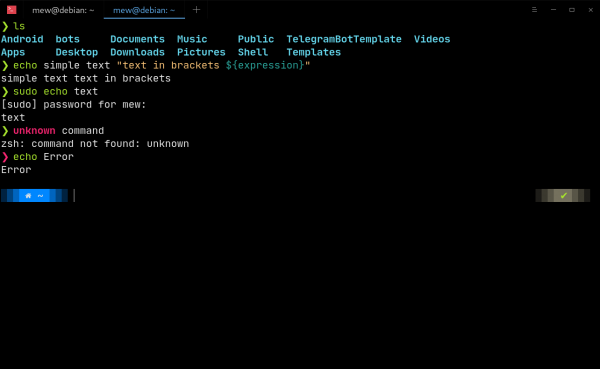
Erreur :

GIT :

Sources
Source : habr.com
