


La scalabilité est une exigence clé pour les applications cloud. Avec Kubernetes, il est aussi simple de mettre à l'échelle une application que d'augmenter le nombre de répliques pour le déploiement correspondant ou ReplicaSet — mais cela reste un processus manuel.
Kubernetes permet de mettre automatiquement à l'échelle les applications (c'est-à-dire les Pods dans un déploiement ou ReplicaSet) de manière déclarative en utilisant la spécification Horizontal Pod Autoscaler. Par défaut, le critère pour la mise à l'échelle automatique repose sur les métriques d'utilisation du CPU (métriques des ressources), mais il est possible d'intégrer des métriques personnalisées ainsi que des métriques fournies de l'extérieur.
Commande a traduit un article sur la manière d'utiliser des métriques externes pour mettre automatiquement à l'échelle une application Kubernetes. Pour illustrer son fonctionnement, l'auteur utilise les métriques des requêtes HTTP, qui sont collectées via Prometheus.
Au lieu de la mise à l'échelle horizontale des Pods, Kubernetes Event Driven Autoscaling (KEDA) est utilisé — un opérateur Kubernetes open source. Il s'intègre à Horizontal Pod Autoscaler pour garantir une mise à l'échelle fluide (y compris jusqu'à zéro) pour les charges de travail déclenchées par des événements. Le code est disponible sur .
Une vue d'ensemble du fonctionnement du système
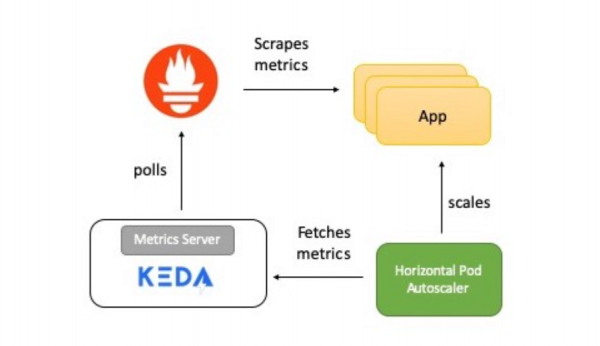
Le schéma ci-dessous décrit brièvement comment tout cela fonctionne :
- L'application fournit des métriques concernant le nombre d'accès HTTP au format Prometheus.
- Prometheus est configuré pour collecter ces indicateurs.
- Le scaler Prometheus dans KEDA est configuré pour mettre automatiquement à l'échelle l'application en fonction du nombre d'accès HTTP.
Je vais maintenant décrire en détail chaque élément.
KEDA et Prometheus
Prometheus est un ensemble d'outils open source pour la surveillance et l'alerte des systèmes, faisant partie de . Il collecte des métriques provenant de diverses sources et les conserve sous forme de données de séries temporelles. Pour la visualisation des données, il est possible d'utiliser ou d'autres outils de visualisation fonctionnant avec l'API Kubernetes.
KEDA prend en charge le concept de scaler — il agit comme un pont entre KEDA et un système externe. L'implémentation du scaler est spécifique à chaque système cible et en extrait les données. Ensuite, KEDA les utilise pour contrôler la mise à l'échelle automatique.
Les scaleurs prennent en charge plusieurs sources de données, telles que Kafka, Redis et Prometheus. Cela signifie que KEDA peut être utilisé pour l'auto-scaling des déploiements Kubernetes, en utilisant les métriques Prometheus comme critères.
Application de test
L'application Golang de test offre un accès HTTP et remplit deux fonctions importantes :
- Elle utilise la bibliothèque cliente Prometheus Go pour instrumenter l'application et fournir la métrique http_requests, qui contient un compteur des requêtes. Le point final où les métriques Prometheus sont disponibles se trouve à l'URI
/metrics.var httpRequestsCounter = promauto.NewCounter(prometheus.CounterOpts{ Name: "http_requests", Help: "nombre de requêtes HTTP", }) - En réponse à la requête
GETl'application augmente la valeur de la clé (access_count) dans Redis. C'est un moyen simple d'effectuer le travail dans le cadre du gestionnaire HTTP, ainsi que de vérifier les métriques Prometheus. La valeur de la métrique doit être identique à celle deaccess_countdans Redis.func main() { http.Handle("/metrics", promhttp.Handler()) http.HandleFunc("/test", func(w http.ResponseWriter, r *http.Request) { defer httpRequestsCounter.Inc() count, err := client.Incr(redisCounterName).Result() if err != nil { fmt.Println("Impossible d'incrémenter le compteur redis", err) os.Exit(1) } resp := "Accédé le " + time.Now().String() + "nCompteur d'accès " + strconv.Itoa(int(count)) w.Write([]byte(resp)) }) http.ListenAndServe(":8080", nil) }
L'application est déployée dans Kubernetes via Déploiement. Un service est également créé ClusterIP, permettant au serveur Prometheus de recevoir les métriques de l'application.
Voici .
Serveur Prometheus
Le manifeste de déploiement de Prometheus se compose de :
ConfigMap— pour transmettre la configuration de Prometheus ;Déploiement— pour déployer Prometheus dans le cluster Kubernetes ;ClusterIP— service pour accéder à l'interface utilisateur de Prometheus ;ClusterRole,ClusterRoleBindingetServiceAccount— pour la découverte automatique des services dans Kubernetes.
Voici .
KEDA Prometheus ScaledObject
Le scaleur agit comme un pont entre KEDA et le système externe à partir duquel les métriques doivent être récupérées. ScaledObject — ressource configurable, qui doit être déployée pour synchroniser le déploiement avec la source d'événements, dans ce cas, avec Prometheus.
ScaledObject contient des informations sur le scaling du déploiement, des métadonnées sur la source d'événements (par exemple, des secrets pour la connexion, le nom de la file d'attente), l'intervalle d'interrogation, la période de récupération et d'autres données. Il conduit à la ressource appropriée d'auto-scaling (définition HPA) pour le scaling du déploiement.
Lorsque l'objet ScaledObject est supprimé, la définition HPA correspondante est nettoyée.
Voici la définition ScaledObject pour notre exemple, il utilise un scaler Prometheus:
apiVersion: keda.k8s.io/v1alpha1
kind: ScaledObject
metadata:
 name: prometheus-scaledobject
 namespace: default
 labels:
   deploymentName: go-prom-app
spec:
 scaleTargetRef:
   deploymentName: go-prom-app
 pollingInterval: 15
 cooldownPeriod:  30
 minReplicaCount: 1
 maxReplicaCount: 10
 triggers:
 - type: prometheus
   metadata:
     serverAddress:
http://prometheus-service.default.svc.cluster.local:9090
     metricName: access_frequency
     threshold: '3'
     query: sum(rate(http_requests[2m]))
Considérez les points suivants :
- Il fait référence à
Déploiementavec le nomgo-prom-app. - Le type de trigger est
Prometheus. L'adresse du serveur Prometheus est mentionnée avec le nom de la métrique, la valeur seuil et , qui sera utilisée. La requête PromQL estsum(rate(http_requests[2m])). - Selon
pollingInterval, KEDA interroge l'objectif auprès de Prometheus toutes les quinze secondes. Au moins un pod est supporté (minReplicaCount), et le nombre maximum de pods ne dépasse pasmaxReplicaCount(dans cet exemple — dix).
Peut être fixé minReplicaCount à zéro. Dans ce cas, KEDA active le déploiement de zéro à un, puis fournit HPA pour un scaling automatique ultérieur. Il est également possible de faire l逆, c'est-à-dire de faire passer de un à zéro. Dans cet exemple, nous n'avons pas choisi zéro car il s'agit d'un service HTTP et non d'un système à la demande.
La magie du scaling automatique
La valeur seuil est utilisée comme déclencheur pour le scaling du déploiement. Dans notre exemple, la requête PromQL sum(rate(http_requests[2m])) renvoie une valeur agrégée du taux de requêtes HTTP (nombre de requêtes par seconde), mesurée au cours des deux dernières minutes.
Étant donné que la valeur seuil est de trois, il y aura un pod tant que la valeur sum(rate(http_requests[2m])) est inférieure à trois. Si la valeur augmente, un pod supplémentaire est ajouté chaque fois que sum(rate(http_requests[2m])) elle augmente de trois. Par exemple, si la valeur passe de 12 à 14, alors le nombre de pods est de quatre.
Essayons maintenant de configurer !
Configuration préalable
Tout ce dont vous avez besoin est un cluster Kubernetes et un utilitaire configuré kubectl. Dans cet exemple, nous utilisons un cluster minikube, mais vous pouvez en prendre un autre. Pour installer le cluster, il y a .
Installer la dernière version sur Mac :
curl -Lo minikube
https://storage.googleapis.com/minikube/releases/latest/minikube-linux-amd64
&& chmod +x minikube
sudo mkdir -p /usr/local/bin/
sudo install minikube /usr/local/bin/
Installez , pour accéder au cluster Kubernetes.
Installer la dernière version sur Mac :
curl -LO
"https://storage.googleapis.com/kubernetes-release/release/$(curl -s
https://storage.googleapis.com/kubernetes-release/release/stable.txt)/bin/darwin/amd64/kubectl"
chmod +x ./kubectl
sudo mv ./kubectl /usr/local/bin/kubectl
kubectl version
Installation de KEDA
Vous pouvez déployer KEDA de plusieurs manières, qui sont énumérées dans . J'utilise un YAML monolithique :
kubectl apply -f
https://raw.githubusercontent.com/kedacore/keda/master/deploy/KedaScaleController.yaml
KEDA et ses composants sont installés dans l'espace de noms keda. La commande pour vérifier :
kubectl get pods -n keda
Attendez que le pod KEDA Operator démarre — passe en État de fonctionnement. Et ensuite continuez.
Installation de Redis avec Helm
Si vous n'avez pas installé Helm, utilisez ceci . La commande pour l'installation sur Mac :
brew install kubernetes-helm
helm init --history-max 200
helm init initialise l'interface en ligne de commande locale et installe également Tiller dans le cluster Kubernetes.
kubectl get pods -n kube-system | grep tiller
Attendez que le pod Tiller passe à l'état de fonctionnement.
Note du traducteur: L'auteur utilise Helm@2, qui nécessite l'installation du composant serveur Tiller. Actuellement, Helm@3 est à jour, il n'a pas besoin de la partie serveur.
Après l'installation de Helm, il suffit d'une commande pour démarrer Redis :
helm install --name redis-server --set cluster.enabled=false --set
usePassword=false stable/redis
Vérifiez que Redis a démarré avec succès :
kubectl get pods/redis-server-master-0
Attendez que le pod Redis passe à l'état Running.
Déploiement de l'application
Commande pour le déploiement :
kubectl apply -f go-app.yaml

//output
deployment.apps/go-prom-app created
service/go-prom-app-service created
Vérifiez que tout a démarré :
kubectl get pods -l=app=go-prom-app
Attendez que Redis passe à l'état Running.
Déploiement du serveur Prometheus
Le manifeste Prometheus utilise . Cela permet de découvrir dynamiquement les pods de l'application en fonction de l'étiquette du service.
kubernetes_sd_configs:
   - role: service
   relabel_configs:
   - source_labels: [__meta_kubernetes_service_label_run]
     regex: go-prom-app-service
     action: keep
Pour le déploiement :
kubectl apply -f prometheus.yaml

//output
clusterrole.rbac.authorization.k8s.io/prometheus created
serviceaccount/default configured
clusterrolebinding.rbac.authorization.k8s.io/prometheus created
configmap/prom-conf created
deployment.extensions/prometheus-deployment created
service/prometheus-service created
Vérifiez que tout a démarré :
kubectl get pods -l=app=prometheus-server
Attendez que le pod Prometheus passe à l'état Running.
Windows VPS pour le travail à distance kubectl port-forward pour accéder à l'interface utilisateur de Prometheus (ou au serveur API) à l'adresse .
kubectl port-forward service/prometheus-service 9090
Déploiement de la configuration d'autoscaling KEDA
Commande pour créer ScaledObject:
kubectl apply -f keda-prometheus-scaledobject.yaml
Vérifiez les journaux de l'opérateur KEDA :
KEDA_POD_NAME=$(kubectl get pods -n keda
-o=jsonpath='{.items[0].metadata.name}')
kubectl logs $KEDA_POD_NAME -n keda
Le résultat ressemble à ceci :
time="2019-10-15T09:38:28Z" level=info msg="Surveillance de ScaledObject :
default/prometheus-scaledobject"
time="2019-10-15T09:38:28Z" level=info msg="HPA créé avec
namespace default et nom keda-hpa-go-prom-app"
Vérifiez sous les applications. Une instance doit être en cours d'exécution car minReplicaCount égal à 1 :
kubectl get pods -l=app=go-prom-app
Vérifiez que la ressource HPA a été créée avec succès :
kubectl get hpa
Vous devriez voir quelque chose comme :
NOM                   RÉFÉRENCE                CIBLES     MINPODS   MAXPODS   RÉPLICAS   ÂGE
keda-hpa-go-prom-app   Deployment/go-prom-app   0/3 (moyenne)   1         10        1          45s
Vérification de la disponibilité : accès à l'application
Pour accéder au point de terminaison REST de notre application, exécutez :
kubectl port-forward service/go-prom-app-service 8080
Vous pouvez maintenant accéder à l'application Go en utilisant l'adresse . Pour ce faire, exécutez la commande :
curl http://localhost:8080/test
Le résultat ressemble à ceci :
Accédé le 2019-10-21 11:29:10.560385986 +0000 UTC
m=+406004.817901246
Nombre d'accès 1
À ce stade, vérifiez également Redis. Vous verrez que la clé access_count a été augmentée à 1 :
kubectl exec -it redis-server-master-0 -- redis-cli get access_count
//output
"1"
Assurez-vous que la valeur de la métrique http_requests est la même :
curl http://localhost:8080/metrics | grep http_requests
//output
# HELP http_requests nombre de requêtes HTTP
# TYPE http_requests compteur
http_requests 1
Création de charge
Nous allons utiliser — un utilitaire pour générer une charge :
curl -o hey https://storage.googleapis.com/hey-release/hey_darwin_amd64
&& chmod a+x hey
Vous pouvez également télécharger l'utilitaire pour ou .
Lancez-le :
./hey http://localhost:8080/test
Par défaut, l'utilitaire envoie 200 requêtes. Vous pouvez le vérifier en utilisant les métriques Prometheus, ainsi que Redis.
curl http://localhost:8080/metrics | grep http_requests
//output
# HELP http_requests nombre de requêtes HTTP
# TYPE http_requests compteur
http_requests 201
kubectl exec -it redis-server-master-0 -- redis-cli get access_count
//output
201
Confirmez la valeur de la métrique réelle (renvoyée par la requête PromQL) :
curl -g
'http://localhost:9090/api/v1/query?query=sum(rate(http_requests[2m]))'
//output
{"status":"success","data":{"resultType":"vector","result":[{"metric":{},"value":[1571734214.228,"1.686057971014493"]}]}}
Dans ce cas, le résultat réel est 1,686057971014493 et s'affiche dans le champ value. Ce n'est pas suffisant pour l'échelle, car le seuil que nous avons fixé est de 3.
Plus de charge !
Dans un nouveau terminal, surveillez le nombre de pods de l'application :
kubectl get pods -l=app=go-prom-app -w
Augmentons la charge avec la commande :
./hey -n 2000 http://localhost:8080/test
Après un certain temps, vous verrez que HPA redimensionne le déploiement et lance de nouveaux pods. Vérifiez HPA pour en être sûr :
kubectl get hpa
NOM                   RÉFÉRENCE                CIBLES         MINPODS   MAXPODS   RÉPLICAS   ÂGE
keda-hpa-go-prom-app   Deployment/go-prom-app   1830m/3 (moyenne)   1         10        6          4m22s
Si la charge est variable, le déploiement sera réduit au point où seul un pod fonctionne. Si vous souhaitez vérifier la métrique réelle (retournée par la requête PromQL), utilisez la commande :
curl -g
'http://localhost:9090/api/v1/query?query=sum(rate(http_requests[2m]))'
Nettoyage
//Delete KEDA
kubectl delete namespace keda
//Delete the app, Prometheus server and KEDA scaled object
kubectl delete -f .
//Delete Redis
helm del --purge redis-server
Conclusion
KEDA permet de mettre à l'échelle automatiquement vos déploiements Kubernetes (vers/depuis zéro) en fonction des données provenant de métriques externes. Par exemple, sur la base des métriques Prometheus, de la longueur de la file d'attente dans Redis, ou du délai de consommation dans un sujet Kafka.
KEDA s'intègre à une source externe et fournit également ses métriques via le Metrics Server pour le Horizontal Pod Autoscaler.
Bonne chance !
Que lire d'autre :
- .
- .
- .
Source : habr.com
