

Notre dernière fonctionnalité est la prise en charge de l'installation d'applications depuis le Microsoft Store. Notre objectif est de simplifier l'installation des logiciels sous Windows. Nous avons également récemment ajouté l'auto-complétion des onglets dans PowerShell et le changement de fonctionnalités. Alors que nous travaillons sur notre version 1.0, je voulais partager quelques-unes des fonctionnalités suivantes dans . Notre attention immédiate est consacrée à la finalisation des fonctionnalités les plus importantes. Celles-ci incluent la liste, la mise à jour, la suppression et l'importation/exportation.
Je voulais également partager certaines de nos réflexions avant Ignite concernant les futures fonctionnalités d'entreprise. Nous intégrerons la prise en charge de la stratégie de groupe, de sorte que les professionnels de l'informatique puissent être assurés de pouvoir gérer efficacement leurs environnements. D'autres fonctionnalités incluses dans la catégorie du support d'entreprise comprennent , , prise en charge des proxy et téléchargements parallèles.
Pour en savoir plus, cliquez ci-dessous.
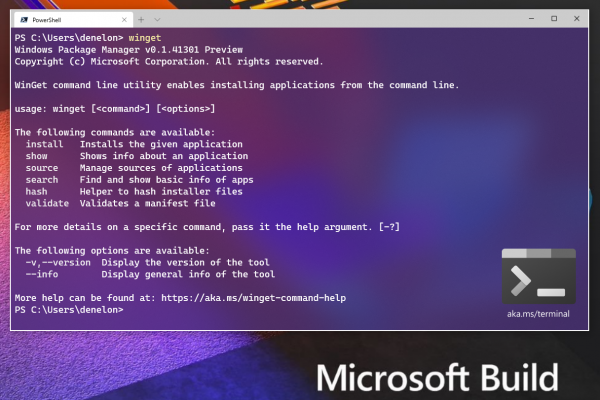
Quoi de neuf
Interrupteur de fonctionnalités
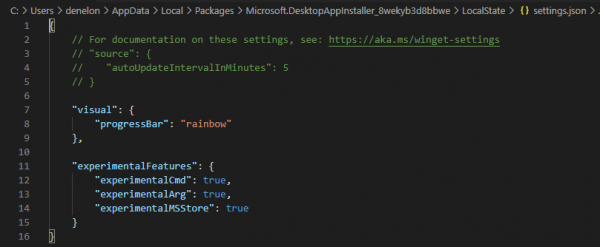
Si vous souhaitez essayer des fonctionnalités expérimentales, utilisez les paramètres winget pour ouvrir l'éditeur JSON par défaut. Si vous ne l'avez pas, je vous recommande d'installer winget install vscode. À partir de là, vous pouvez activer ou désactiver les fonctionnalités. Ci-dessous, j'ai fourni un exemple de configuration avec nos deux fonctionnalités expérimentales pour test (experimantalCMD et experimentalArg), ainsi que la fonctionnalité « experimentalMSStore ».
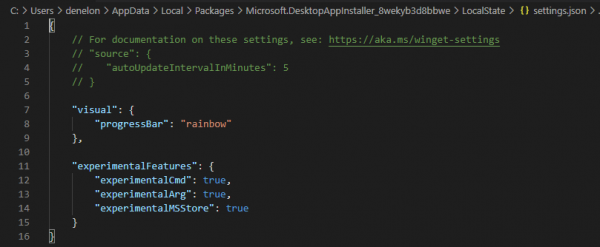
Une fois que vous avez activé experimentalCMD et experimentalArg, exécutez winget experimental —arg pour voir un exemple. Il y a une petite « pépite » dans « flag ».
Complétion automatique PowerShell
Nous n'aimons pas non plus un texte superflu. C'est rapidement devenu ma façon préférée de découvrir quelles versions de package sont disponibles. Tapez winget[space][tab][space]pow[tab][space]-v[space][tab][tab][tab] et voilà.
Microsoft Store
L'une de nos fonctionnalités les plus demandées a été la possibilité d'installer des applications depuis le Microsoft Store. Nous avons fait nos premiers pas dans ce domaine en ajoutant une liste soigneusement sélectionnée d'environ 300 applications dans la nouvelle source. Toutes ces applications sont gratuites et ont une classification E pour tout public. Une fois que vous avez activé la fonctionnalité expérimentale, nous ajouterons automatiquement la source pour les manifestes du magasin. La recherche couvrira plusieurs sources pour afficher les résultats. Vous voyez ci-dessous les résultats pour winget search nightingale.

Vous voyez ci-dessous l'installation via la commande winget install «Nightingale REST Client».

Que faire ensuite
La liste
L'une des fonctionnalités les plus importantes du gestionnaire de packages est de pouvoir voir ce qui a été installé. Notre objectif est d'inclure les applications qui ont pu être installées en dehors du gestionnaire de packages et qui sont disponibles dans le Panneau de configuration ou via Ajouter/Supprimer des programmes. Nous ne voulions pas simplement examiner ce qui avait été installé via le gestionnaire de packages Windows. Cependant, nous suivrons ce que nous avons installé afin de vous aider à tout mettre à jour vers la dernière version.
Mise à jour
En parlant de mise à jour, ce serait bien si vous pouviez simplement exécuter Winget Upgrade PowerShell ou Winget Upgrade pour mettre à jour toutes vos applications. Nous avons aussi pensé cela. Un des membres les plus actifs (et réactifs) de la communauté a également souligné que vous ne souhaitez pas toujours mettre à jour un package. Nous vous donnerons la possibilité de lier un package à une version précise, afin que vous ne l'ayez pas modifié.
Désinstallation
Parfois, vous n'avez plus besoin d'une application. Dans mon cas, je souhaite généralement libérer de l'espace sur mon disque C:. winget uninstall «some giant app». Ce serait bien s'il pouvait également supprimer des choses qui ont été installées en dehors du gestionnaire de packages, donc nous allons également voir comment faire cela.
Importer / Exporter
Nous ne pouvions pas passer à côté de l'occasion d'ajouter encore un peu de magie pour plus de commodité. Le moment approche où je vais acquérir une nouvelle machine pour le travail. J'attends avec impatience de pouvoir utiliser winget export packages.json sur cet ordinateur et winget import packages.json sur le nouveau. J'ai hâte de partager les résultats avec vous.
Comment obtenir le gestionnaire de packages Windows
Si vous faites partie de ou de notre programme d'évaluation anticipée du gestionnaire de packages, vous devriez déjà avoir la dernière version installée. Ouvrez le magasin et vérifiez les mises à jour, si vous êtes un initié et que vous ne les avez pas. Si vous préférez simplement télécharger le client, rendez-vous sur la page des versions et essayez. Vous pouvez également rejoindre le d'évaluation anticipée du Windows Package Manager, si vous avez besoin de mises à jour automatiques depuis le magasin et souhaitez utiliser une version publiée de Windows 10.
Source : habr.com
