

Introduction
L'optimisation de l'infrastructure bureautique et le déploiement de nouveaux postes de travail représentent un défi majeur pour les entreprises de tous types et de toutes tailles. Pour un nouveau projet, la meilleure option est de louer des ressources dans le cloud et d'acquérir des licences qui peuvent être utilisées à la fois chez le fournisseur et dans son propre centre de données. L'une des solutions pour ce scénario est , qui permet de créer une plateforme de collaboration et de communications d'entreprise tant dans un environnement cloud que sur son infrastructure propre.

La solution est conçue pour des bureaux de toute taille et dispose de deux principaux scénarios de déploiement : pour un maximum de 3000 boîtes aux lettres et en l'absence de haute disponibilité requise, une installation en mode serveur unique peut être utilisée, tandis que l'installation en mode multi-serveurs assure un fonctionnement fiable et réactif pour des dizaines ou des centaines de milliers de boîtes aux lettres. Dans tous les cas, l'utilisateur a accès aux e-mails, documents et messages via une interface web unique depuis n'importe quel poste de travail avec n'importe quel système d'exploitation sans installation ni configuration de logiciel supplémentaire, ou via des applications mobiles pour iOS et Android. Il est possible d'utiliser les clients habituels Outlook et Thunderbird.
Pour le déploiement du projet, le partenaire de Zextras — — a choisi Yandex.Cloud, car son architecture est comparable à celle d'AWS et elle prend en charge un stockage compatible S3, ce qui permettra de réduire le coût du stockage d'un grand volume d'e-mails, de messages et de documents tout en augmentant la résilience de la solution.
Dans l'environnement Yandex.Cloud, des outils de gestion de machines virtuelles de base sont utilisés pour l'installation en mode serveur unique et les fonctionnalités de gestion des réseaux virtuels . Pour l'installation en mode multi-serveurs, en plus des outils mentionnés, il est nécessaire d'utiliser des technologies , si nécessaire (selon l'échelle du système) – également , et l'équilibreur de charge .
Le stockage d'objets compatible S3 peut être utilisé dans les deux modes d'installation et peut également être connecté à des systèmes déployés on-premise pour un stockage de données de serveur de messagerie efficace et résilient dans Yandex.Cloud.
Pour une installation sur serveur unique, en fonction du nombre d'utilisateurs et/ou de boîtes mail, il est nécessaire : pour le serveur principal 4-12 vCPU, 8-64 Go de vRAM (les valeurs spécifiques de vCPU et de vRAM dépendent du nombre de boîtes mail et de la charge réelle), un minimum de 80 Go de disque pour le système d'exploitation et les applications, ainsi qu'un espace disque supplémentaire pour le stockage des mails, des index, des journaux, etc., dépendant du nombre et de la taille moyenne des boîtes mail et qui peut changer dynamiquement pendant l'exploitation du système ; pour les serveurs auxiliaires Docs : 2-4 vCPU, 2-16 Go de vRAM, 16 Go d'espace disque (les valeurs de ressources spécifiques et le nombre de serveurs dépendent de la charge réelle) ; un serveur TURN/STUN peut également être nécessaire (son besoin en tant que serveur séparé et les ressources dépendent de la charge réelle). Pour les installations multi-serveurs, le nombre et la fonction des machines virtuelles de rôle ainsi que les ressources qui leur sont attribuées sont déterminés individuellement en fonction des exigences de l'utilisateur.
Objectif de l'article
Description du déploiement des produits Zextras Suite basé sur le serveur de messagerie Zimbra dans une installation sur serveur unique. L'installation obtenue peut être utilisée en environnement de production (les utilisateurs expérimentés peuvent faire les ajustements nécessaires et ajouter des ressources).
Le système Zextras Suite/Zimbra comprend :
- Zimbra — messagerie électronique d'entreprise avec la possibilité de partager des boîtes mail, des calendriers et des listes de contacts.
- Zextras Docs — suite bureautique intégrée basée sur LibreOffice online pour créer et collaborer sur des documents, des tableurs et des présentations.
- Zextras Drive – espace de stockage personnel permettant de modifier, stocker et partager des fichiers et des dossiers avec d'autres utilisateurs.
- Zextras Team – messagerie instantanée avec prise en charge des conférences audio et vidéo. Des versions Team Basic, permettant uniquement les communications 1:1, et Team Pro, supportant des conférences multi-utilisateurs, des canaux, la possibilité de partager son écran, d'échanger des fichiers et d'autres fonctionnalités, sont disponibles.
- Zextras Mobile – support des appareils mobiles via Exchange ActiveSync pour synchroniser les mails avec les appareils mobiles avec des fonctions de gestion MDM (Mobile Device Management). Permet d'utiliser Microsoft Outlook comme client de messagerie.
- Zextras Admin – mise en œuvre de l'administration multitenante du système avec délégation des administrateurs pour gérer des groupes de clients et des classes de services.
- Zextras Backup - sauvegarde et restauration des données en temps réel avec un cycle complet
- Zextras Powerstore — stockage hiérarchique des objets du système de messagerie avec support des classes de traitement des données, permettant le stockage des données localement ou dans des stockages cloud de type S3, y compris Yandex Object Storage.
À la fin de l'installation, l'utilisateur obtient un système fonctionnant dans l'environnement Yandex.Cloud.
Conditions et limitations
- L'allocation d'espace disque pour les boîtes aux lettres, les index et d'autres types de données n'est pas décrite, car Zextras Powerstore prend en charge différents types de stockage. Le type et la taille des stockages dépendent des tâches et des paramètres du système. Cela peut être réalisé ultérieurement lors de la transition de l'installation décrite en production.
- Pour simplifier l'installation, l'utilisation d'un serveur DNS géré par l'administrateur pour résoudre des noms de domaine internes (non publics) n'est pas envisagée, un serveur DNS standard de Yandex.Cloud est utilisé. Dans un environnement de production, il est recommandé d'utiliser un serveur DNS, qui peut déjà exister dans l'infrastructure d'entreprise.
- Il est supposé qu'un compte Yandex.Cloud avec les paramètres par défaut est utilisé (en particulier, lors de l'accès à la « Console » du service, il n'existe qu'un seul répertoire (dans la liste des « Clouds disponibles » sous le nom de default). Les utilisateurs familiers avec Yandex.Cloud peuvent, à leur convenance, créer un répertoire distinct pour l'environnement de test ou utiliser l'existant.
- L'utilisateur doit avoir une zone DNS publique à laquelle il doit avoir un accès administratif.
- L'utilisateur doit avoir accès à un répertoire dans la « Console » de Yandex.Cloud avec au moins le rôle « éditeur » (le « Propriétaire du cloud » dispose par défaut de tous les droits nécessaires, des guides sont disponibles pour donner accès à d'autres utilisateurs au cloud : , , )
- Cet article ne décrit pas l'installation de certificats X.509 personnalisés utilisés pour sécuriser les communications réseau via des mécanismes TLS. À la fin de l'installation, des certificats auto-signés seront utilisés, ce qui permettra d'accéder au système installé via des navigateurs. Ceux-ci affichent généralement une notification indiquant qu'il n'y a pas de certificat vérifiable pour le serveur, mais permettent de continuer à travailler. Avant l'installation de certificats vérifiables par les appareils clients (signés par des autorités de certification publiques et/ou d'entreprise), les applications pour appareils mobiles peuvent ne pas fonctionner avec le système installé. Par conséquent, l'installation des certificats mentionnés dans un environnement de production est nécessaire et se fait après la fin des tests conformément aux politiques de sécurité de l'entreprise.
Description du processus d'installation du système Zextras/Zimbra en mode « serveur unique »
1. Préparation préalable
Avant de commencer l'installation, il est nécessaire de s'assurer que :
a) Modification de la zone DNS publique (création d'un enregistrement A pour le serveur Zimbra et d'un enregistrement MX pour le domaine mail géré).
b) Configuration de l'infrastructure réseau virtuelle dans Yandex.Cloud.
Après avoir modifié la zone DNS, un certain temps est nécessaire pour que ces modifications se propagent, mais d'un autre côté, il est impossible de créer un enregistrement A sans connaître l'adresse IP qui y est associée.
C'est pourquoi les actions sont effectuées dans l'ordre suivant :
1. Réserver une adresse IP publique dans Yandex.Cloud
1.1 Dans la « Console Yandex.Cloud » (en choisissant éventuellement le bon répertoire dans les « clouds disponibles »), accédez à la section Virtual Private Cloud, sous-section Adresses IP, puis cliquez sur le bouton « Réserver une adresse », choisissez la zone de disponibilité préférée (ou acceptez la valeur proposée ; cette zone doit être utilisée pour toutes les actions décrites ci-après dans Yandex.Cloud, si les formulaires correspondants permettent le choix d'une zone de disponibilité), dans la fenêtre de dialogue ouverte, vous pouvez choisir l'option « Protection DDoS », si vous le souhaitez, puis cliquez sur le bouton « Réserver » (voir aussi ).
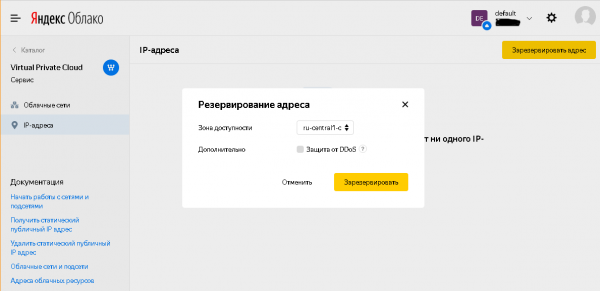
Après la fermeture de la fenêtre, une adresse IP statique allouée par le système sera disponible dans la liste des adresses IP, que vous pourrez copier et utiliser à l'étape suivante.
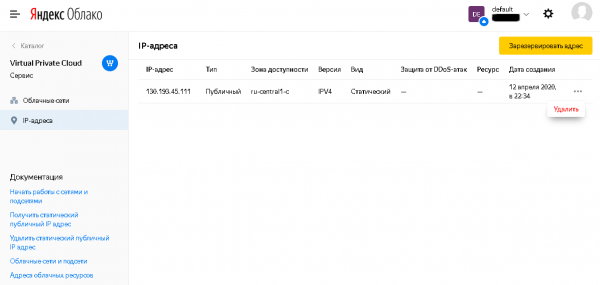
1.2 Dans la zone DNS « directe », créez un enregistrement A pour le serveur Zimbra pointant vers l'adresse IP précédemment allouée, un enregistrement A pour le serveur TURN pointant vers la même adresse IP, et un enregistrement MX pour le domaine de messagerie géré. Dans notre exemple, il s'agira de mail.testmail.svzcloud.ru (serveur Zimbra), turn.testmail.svzcloud.ru (serveur TURN), et testmail.svzcloud.ru (domaine de messagerie) respectivement.
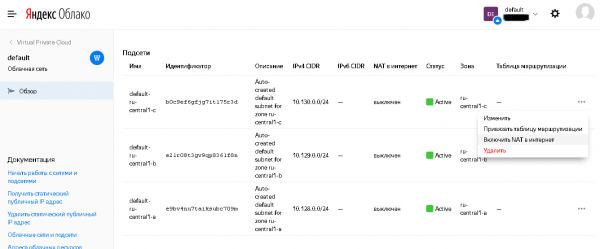
1.3 Dans Yandex.Cloud, pour la zone de disponibilité choisie pour le subnet qui sera utilisé pour le déploiement des machines virtuelles, activez le NAT vers Internet.
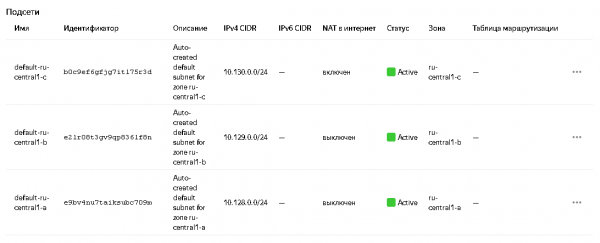
Pour cela, dans la section Virtual Private Cloud, sous-section « Réseaux Cloud », choisissez le réseau cloud approprié (par défaut, seule le réseau default est disponible), sélectionnez la zone de disponibilité appropriée et dans ses paramètres, choisissez l'option « Activer le NAT vers Internet ».
Le statut changera dans la liste des subnets :
Pour plus de détails, voir la documentation : et .
2. Création de machines virtuelles
2.1. Création d'une machine virtuelle pour Zimbra
Procédure :
2.1.1 Dans le « Console Yandex.Cloud », accédez à la section Compute Cloud, sous-section « Machines virtuelles », cliquez sur le bouton « Créer VM » (pour plus de détails sur la création de la VM, voir ).
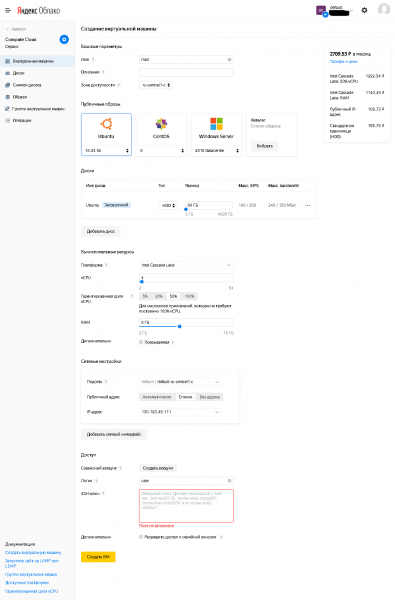
2.1.2 Là, vous devez définir :
- Nom – au choix (selon le format pris en charge par Yandex.Cloud)
- Zone de disponibilité – doit correspondre à celle choisie précédemment pour le réseau virtuel.
- Dans « Images publiques », choisissez Ubuntu 18.04 lts.
- Dans les disques, définissez un disque de démarrage d'une taille d'au moins 80 Go. Pour des tests, un type HDD est suffisant (et également pour une utilisation productive à condition de transférer certains types de données vers des disques SSD). Si nécessaire, des disques supplémentaires pourront être ajoutés après la création de la VM.
Dans « ressources de calcul », définissez :
- vCPU : au moins 4.
- Part de vCPU garantie : pendant l'exécution des actions décrites dans cet article, au moins 50%, après la fin de l'installation, il sera possible de réduire si nécessaire.
- RAM : recommandé de 8 Go.
- Subnet : choisissez la subnet pour laquelle le NAT vers Internet a été activé lors de la phase de préparation.
- Adresse publique : choisissez dans la liste l'adresse IP précédemment utilisée pour créer l'enregistrement A dans le DNS.
- Utilisateur : à votre convenance, mais différent de l'utilisateur root et des comptes système Linux.
- Il est impératif de définir une clé SSH publique (ouverte).
→
Voir aussi Annexe 1. Création de clés SSH dans openssh et putty et conversion des clés du format putty en openssh.
2.1.3 Une fois la configuration terminée, cliquez sur « Créer VM ».
2.2. Création d'une machine virtuelle pour Zextras Docs
Procédure :
2.2.1 Dans le « Console Yandex.Cloud », accédez à la section Compute Cloud, sous-section « Machines virtuelles », cliquez sur le bouton « Créer VM » (pour plus de détails sur la création de la VM, voir ).
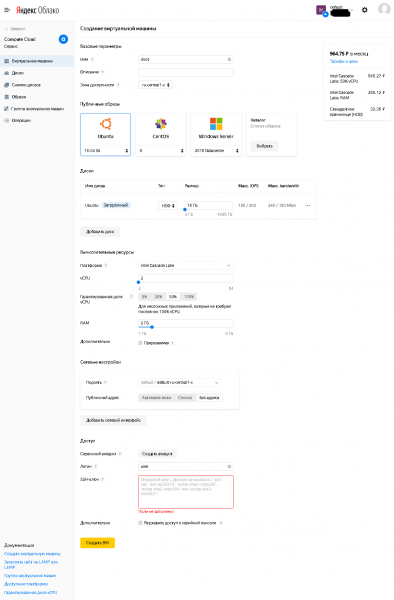
2.2.2 Là, vous devez définir :
- Nom – au choix (selon le format pris en charge par Yandex.Cloud)
- Zone de disponibilité – doit correspondre à celle choisie précédemment pour le réseau virtuel.
- Dans « Images publiques », choisissez Ubuntu 18.04 lts.
- Dans les disques, définissez un disque de démarrage d'une taille d'au moins 80 Go. Pour des tests, un type HDD est suffisant (et également pour une utilisation productive à condition de transférer certains types de données vers des disques SSD). Si nécessaire, des disques supplémentaires pourront être ajoutés après la création de la VM.
Dans « ressources de calcul », définissez :
- vCPU : au moins 2.
- Part de vCPU garantie : pendant l'exécution des actions décrites dans cet article, au moins 50%, après la fin de l'installation, il sera possible de réduire si nécessaire.
- RAM : au moins 2 Go.
- Subnet : choisissez la subnet pour laquelle le NAT vers Internet a été activé lors de la phase de préparation.
- Adresse publique : sans adresse (cette machine n'a pas besoin d'accès à Internet, seulement un accès sortant depuis cette machine vers Internet, assuré par l'option « NAT vers Internet » du sous-réseau utilisé).
- Utilisateur : à votre convenance, mais différent de l'utilisateur root et des comptes système Linux.
- Il est impératif de définir une clé SSH publique (ouverte), vous pouvez utiliser la même que pour le serveur Zimbra ou générer une paire de clés distincte, car la clé privée pour le serveur Zextras Docs devra être placée sur le disque du serveur Zimbra.
Voir également Annexe 1. Création de clés SSH dans openssh et putty et conversion des clés du format putty en openssh.
2.2.3 Une fois la configuration terminée, cliquez sur « Créer VM ».
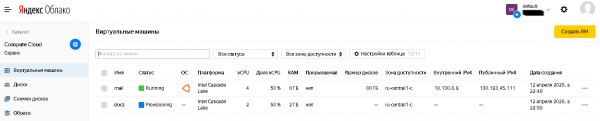
2.3 Les machines virtuelles créées seront disponibles dans la liste des machines virtuelles, où leur statut et les adresses IP utilisées, tant publiques qu'internes, sont notamment affichés. Les informations sur les adresses IP seront nécessaires lors des étapes suivantes de l'installation.
3. Préparation du serveur Zimbra à l'installation
3.1 Installation des mises à jour
Il est nécessaire d'accéder au serveur Zimbra via son adresse IP publique en utilisant votre client SSH préféré avec la clé privée SSH et en utilisant le nom d'utilisateur défini lors de la création de la machine virtuelle.
Après connexion, exécutez les commandes :
sudo apt update
sudo apt upgrade
(Lorsque vous exécutez la dernière commande, répondez « y » à la question de savoir si vous êtes sûr d'installer la liste des mises à jour proposée)
Après l'installation des mises à jour, il est possible (mais pas obligatoire) de lancer la commande :
sudo apt autoremoveEt pour terminer cette étape, exécutez la commande
sudo shutdown –r now3.2 Installation supplémentaire d'applications
Il est nécessaire d'installer un client NTP pour synchroniser l'heure système et l'application screen avec la commande suivante :
sudo apt install ntp screen(Lorsque vous exécutez la dernière commande, répondez « y » à la question de savoir si vous êtes sûr d'installer la liste des paquets fournis)
Vous pouvez également installer des utilitaires supplémentaires pour la commodité de l'administrateur. Par exemple, Midnight Commander peut être installé avec la commande :
sudo apt install mc3.3. Modification de la configuration système
3.3.1 Dans le fichier /etc/cloud/cloud.cfg.d/95-yandex-cloud.cfg modifier la valeur du paramètre manage_etc_hosts c true sur faux.
Remarque : pour modifier ce fichier, l'éditeur doit être lancé avec des droits d'utilisateur root, par exemple, “sudo vi /etc/cloud/cloud.cfg.d/95-yandex-cloud.cfg” ou, si le paquet mc est installé, vous pouvez utiliser la commande «sudo mcedit /etc/cloud/cloud.cfg.d/95-yandex-cloud.cfg»
3.3.2 Modifier /etc/hosts comme suit, en remplaçant dans la ligne définissant le FQDN de l'hôte, l'adresse 127.0.0.1 par l'adresse IP interne de ce serveur, et le nom – de son nom complet dans la zone .internal par le nom public du serveur indiqué précédemment dans l'enregistrement A de la zone DNS, et en modifiant en conséquence le nom court de l'hôte (s'il diffère du nom court de l'hôte de l'enregistrement A du DNS public).
Par exemple, dans notre cas, le fichier hosts était le suivant :

Après modification, il est devenu :
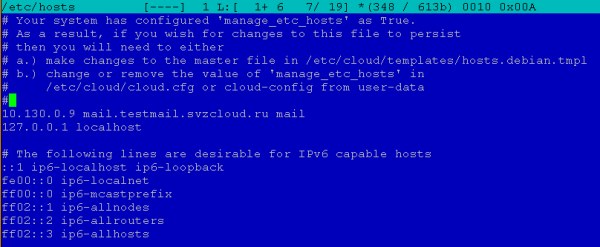
Remarque : pour modifier ce fichier, l'éditeur doit être lancé avec des droits d'utilisateur root, par exemple, “sudo vi /etc/hosts” ou, si le paquet mc est installé, vous pouvez utiliser la commande «sudo mcedit /etc/hosts»
3.4 Définir le mot de passe de l'utilisateur
C'est nécessaire car, par la suite, la configuration du pare-feu sera effectuée, et en cas de problèmes avec celui-ci, avec le mot de passe de l'utilisateur, il sera possible de se connecter à la machine virtuelle en utilisant la console série depuis le panneau de Yandex.Cloud et de désactiver le pare-feu et/ou de corriger l'erreur. Lors de la création de la machine virtuelle, l'utilisateur n'a pas de mot de passe, et donc l'accès est possible uniquement par SSH en utilisant l'authentification par clés.
Pour définir un mot de passe, il est nécessaire d'exécuter la commande :
sudo passwdPar exemple, dans notre cas, cela sera la commande “sudo passwd user”.
4. Installation de Zimbra et de Zextras Suite
4.1. Téléchargement des distributions de Zimbra et de Zextras Suite
4.1.1 Télécharger la distribution de Zimbra
Procédure :
1) Accéder à l'URL dans le navigateur et remplir le formulaire. Vous recevrez un courrier avec des liens de téléchargement pour Zimbra pour différents systèmes d'exploitation.
2) Sélectionner la version actuelle de la distribution pour la plateforme Ubuntu 18.04 LTS et copier le lien
3) Télécharger la distribution de Zimbra sur le serveur Zimbra et l'extraire. Pour cela, dans la session ssh sur le serveur zimbra, exécuter les commandes
cd ~
mkdir zimbra
cd zimbra
wget
tar –zxf
(dans notre exemple, cela sera “tar –zxf zcs-9.0.0_OSE_UBUNTU18_latest-zextras.tgz”)
4.1.2 Téléchargement de la distribution Zextras Suite
Procédure :
1) Accéder à l'URL dans le navigateur
2) Remplir le formulaire en saisissant les données nécessaires et cliquer sur le bouton “DOWNLOAD NOW”
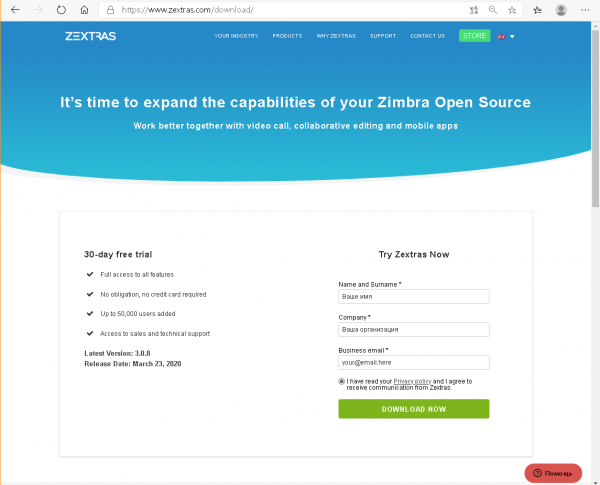
3) Une page de téléchargement s'ouvrira
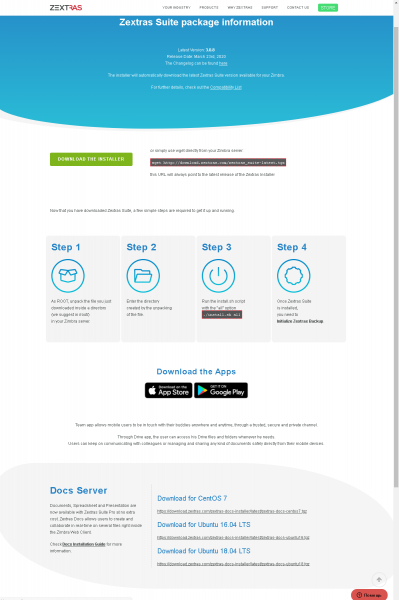
Il y a deux URL qui nous intéressent : un en haut de la page pour Zextras Suite, qui nous est nécessaire maintenant, et un autre en bas dans le bloc Docs Server pour Ubuntu 18.04 LTS, qui sera requis plus tard pour l'installation de Zextras Docs sur la VM pour Docs.
4) Téléchargez le distributeur de Zextras Suite sur le serveur Zimbra et décompressez-le. Pour cela, exécutez les commandes suivantes dans une session ssh sur le serveur zimbra
cd ~
mkdir zimbra
cd zimbra
(si le répertoire actuel n'a pas changé après l'étape précédente – vous pouvez ignorer les commandes ci-dessus)
wget http://download.zextras.com/zextras_suite-latest.tgz
tar –zxf zextras_suite-latest.tgz
4.2. Installation de Zimbra
Procédure
1) Accédez au répertoire dans lequel les fichiers ont été décompressés à l'étape 4.1.1 (vous pouvez le voir avec la commande ls, en étant dans le répertoire ~/zimbra).
Dans notre exemple, ce sera :
cd ~/zimbra/zcs-9.0.0_OSE_UBUNTU18_latest-zextras/zimbra-installer2) Lancez l'installation de Zimbra avec la commande
sudo ./install.sh3) Répondez aux questions de l'installateur
Pour répondre aux questions de l'installateur, vous pouvez répondre "y" (ce qui correspond à « oui »), "n" (ce qui correspond à « non ») ou laisser les propositions de l'installateur sans modifications (il propose des options, les affichant entre crochets, par exemple, "[Y]" ou "[N]").
Acceptez-vous les termes du contrat de licence du logiciel ? – oui.
Utiliser le dépôt de paquets de Zimbra ? – par défaut (oui).
“Installer zimbra-ldap ?”, “Installer zimbra-logger ?”, “Installer zimbra-mta ?– par défaut (oui).
Installer zimbra-dnscache ? – non (le système d'exploitation inclut par défaut son propre serveur DNS cache, donc ce paquet causera un conflit à cause des ports utilisés).
Installer zimbra-snmp ? – facultatif, vous pouvez laisser l'option par défaut (oui), vous pouvez ne pas installer ce paquet. Dans notre exemple, l'option par défaut a été conservée.
“Installer zimbra-store ?”, “Installer zimbra-apache ?”, “Installer zimbra-spell ?”, “Installer zimbra-memcached ?”, “Installer zimbra-proxy ?– par défaut (oui).
Installer zimbra-snmp ? – non (le paquet n'est en fait pas maintenu et fonctionnellement remplacé par Zextras Drive).
Installer zimbra-imapd ? – par défaut (non).
Installer zimbra-chat ? – non (fonctionnellement remplacé par Zextras Team)
Après cela, l'installateur demandera si vous souhaitez continuer l'installation ?
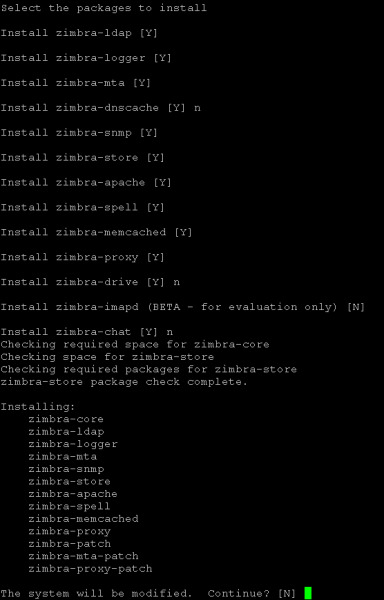
Répondez « oui » si vous pouvez continuer, sinon répondez « non » et vous aurez la possibilité de modifier les réponses aux questions précédentes.
Après accord pour continuer, l'installateur procédera à l'installation des paquets.
4.) Répondez aux questions du configurateur initial
4.1) Puisque dans notre exemple, le nom DNS du serveur de messagerie (nom de l'enregistrement A) et le nom du domaine de messagerie géré (nom de l'enregistrement MX) sont différents, le configurateur affiche un message d'avertissement et propose de saisir le nom du domaine de messagerie géré. Nous acceptons sa proposition et saisissons le nom de l'enregistrement MX. Dans notre exemple, cela se présente comme suit :

Remarque : il est possible de définir un domaine de messagerie géré différent du nom du serveur même si le nom du serveur a un enregistrement MX du même nom.
4.2) Le configurateur affiche le menu principal.
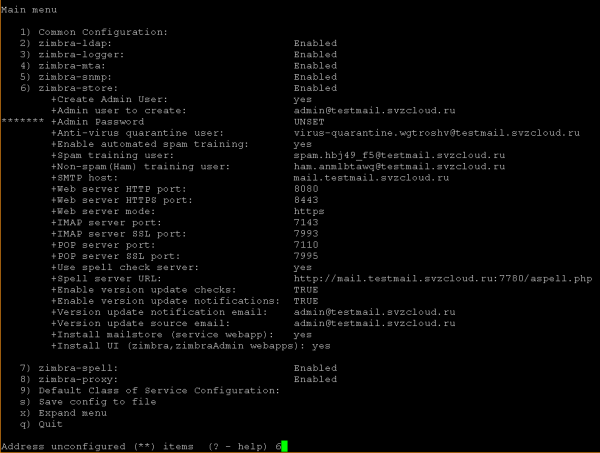
Nous devons définir le mot de passe administrateur Zimbra (point de menu 6 dans notre exemple), sans lequel la suite de l'installation est impossible, et modifier le paramètre zimbra-proxy (point de menu 8 dans notre exemple ; si nécessaire, ce paramètre peut également être modifié après l'installation).
4.3) Modification des paramètres de zimbra-store
Dans l'invite du configurateur, nous saisissons le numéro de point de menu et appuyons sur Entrée. Nous accédons au menu de configuration du stockage :
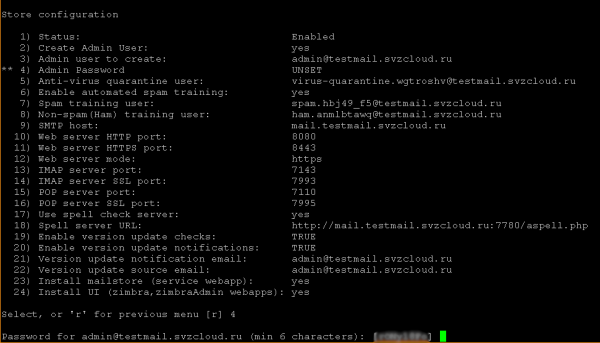
où, dans l'invite du configurateur, nous saisissons le numéro de point de menu Mot de passe administrateur (dans notre exemple 4), appuyons sur Entrée, après quoi le configurateur propose un mot de passe généré aléatoirement, que nous pouvons accepter (en le mémorisant) ou entrer le nôtre. Dans les deux cas, à la fin, il faut appuyer sur Entrée, après quoi le point « Mot de passe administrateur » ne sera plus en attente d'informations de l'utilisateur :
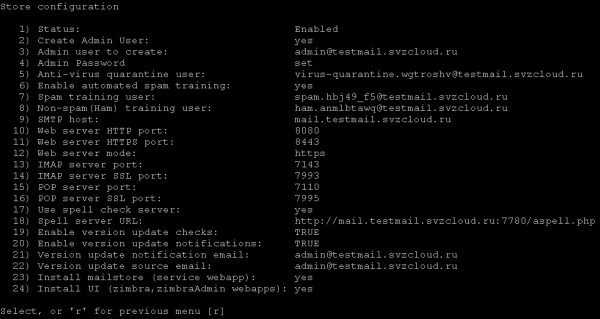
Nous revenons au menu précédent (acceptons la proposition du configurateur).
4.4) Modification des paramètres de zimbra-proxy
De la même manière que précédemment, dans le menu principal, nous choisissons le numéro du point « zimbra-proxy » et le saisissons dans l'invite du configurateur.
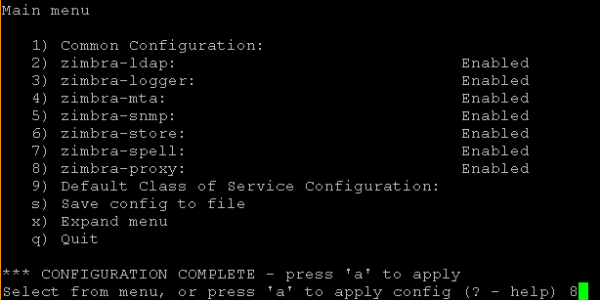
Dans le menu Proxy configuration qui s'ouvre, nous choisissons le numéro du point « Mode serveur proxy » et le saisissons dans l'invite du configurateur.
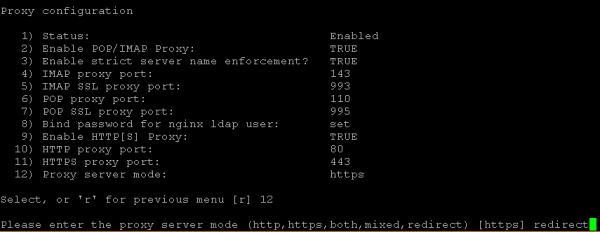
Le configurateur proposera de choisir l'un des modes, nous saisissons dans son invite « redirect » et appuyons sur Entrée.
Nous revenons ensuite au menu principal (acceptons la proposition du configurateur).
4.5) Démarrage de la configuration
Pour démarrer la configuration, tapez «a» à l'invite du configurateur. Ensuite, il demandera si vous souhaitez sauvegarder la configuration saisie dans un fichier (qui peut être utilisé pour une réinstallation) – vous pouvez accepter la proposition par défaut, et il demandera dans quel fichier sauvegarder la configuration (vous pouvez également accepter la suggestion par défaut ou entrer votre propre nom de fichier).
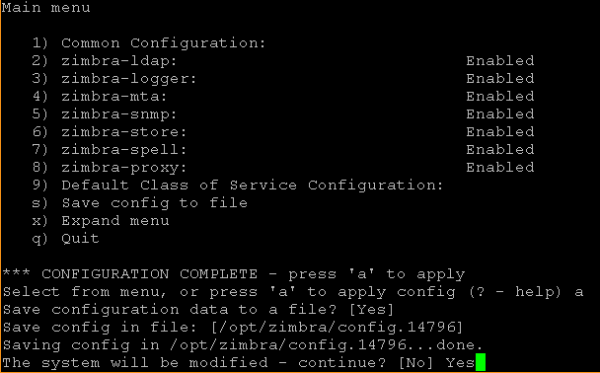
À ce stade, vous pouvez encore renoncer à la poursuite et apporter des modifications à la configuration, en acceptant la réponse par défaut à la question «Le système sera modifié – continuer ? ».
Pour commencer l'installation, il faut répondre “Oui” à cette question, après quoi le configurateur appliquera pendant un certain temps les paramètres que vous avez saisis précédemment.
4.6) Fin de l'installation de Zimbra
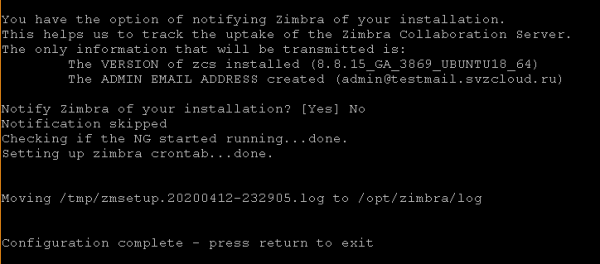
Avant de terminer, l'installateur demandera si Zimbra doit être informé de l'installation effectuée. Vous pouvez accepter la proposition par défaut ou refuser (en répondant “Non”) à la notification.
L'installateur exécutera encore quelques opérations finales et affichera une notification confirmant la fin de la configuration du système, avec une suggestion d'appuyer sur n'importe quelle touche pour quitter l'installateur.
4.3. Installation de Zextras Suite
Pour plus d'informations sur l'installation de Zextras Suite, consultez. .
Procédure :
1) Allez dans le répertoire où les fichiers ont été extraits à l'étape 4.1.2 (vous pouvez vérifier avec la commande ls en étant dans le répertoire ~/zimbra).
Dans notre exemple, ce sera :
cd ~/zimbra/zextras_suite2) Lancez l'installation de Zextras Suite avec la commande
sudo ./install.sh all3) Répondez aux questions de l'installateur
Le fonctionnement de l'installateur est similaire à celui de l'installateur Zimbra, à l'exception de l'absence de configurateur. Vous pouvez répondre aux questions de l'installateur par “y” (correspond à «oui»), “n” (correspond à «non») ou laisser la proposition de l'installateur inchangée (il propose des options, les affichant entre crochets, par exemple, “[Y]” ou “[N]”).
Pour commencer le processus d'installation, il est nécessaire de répondre successivement «oui» aux questions suivantes :
Acceptez-vous les termes du contrat de licence du logiciel ?
Souhaitez-vous que Zextras Suite télécharge, installe et mette automatiquement à jour la bibliothèque ZAL ?
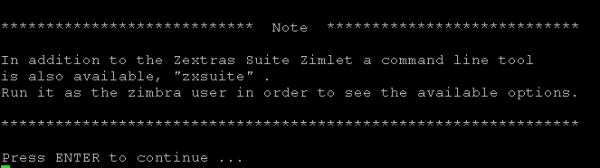
Après cela, un message s'affichera vous demandant d'appuyer sur Entrée pour continuer :
Après avoir appuyé sur Entrée, le processus d'installation commencera, parfois interrompu par des questions, auxquelles nous répondrons cependant en acceptant les propositions par défaut («oui»), à savoir :
Le noyau de Zextras Suite sera maintenant installé. Procéder ?
Souhaitez-vous arrêter l'application Web Zimbra (boîte aux lettres) ?
Le Zextras Suite Zimlet va maintenant être installé. Voulez-vous continuer ?
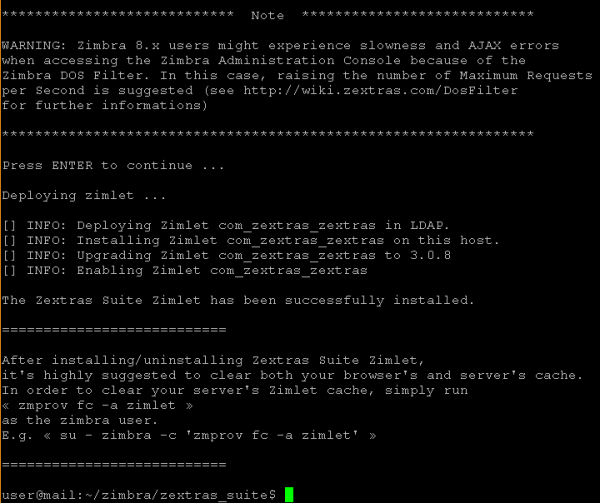
Avant de commencer la partie finale de l'installation, un message sera affiché, indiquant qu'il est nécessaire de configurer le filtre DOS, avec une invite à appuyer sur Entrée pour continuer. Après avoir appuyé sur Entrée, la partie finale de l'installation commence, et un message final est affiché, signalant la fin du processus d'installation.
4.4. Ajustement initial des paramètres et détermination des paramètres de configuration LDAP
1) Toutes les actions suivantes seront effectuées sous l'utilisateur zimbra. Pour cela, il est nécessaire d'exécuter la commande
sudo su - zimbra2) Modifions le paramètre du filtre DOS avec la commande
zmprov mcf zimbraHttpDosFilterMaxRequestsPerSec 1503) Pour installer Zextras Docs, certaines informations sur les paramètres de configuration de Zimbra seront nécessaires. Pour ce faire, vous pouvez exécuter la commande :
zmlocalconfig –s | grep ldapDans notre exemple, les informations suivantes seront affichées :
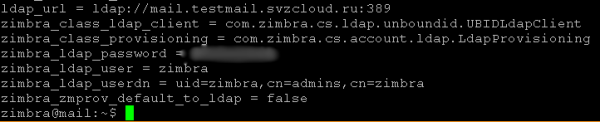
Pour un usage ultérieur, ldap_url, zimbra_ldap_password (et zimbra_ldap_userdn, bien que l'installateur Zextras Docs fournisse généralement des suppositions correctes sur le nom d'utilisateur LDAP) seront nécessaires.
4) Terminez le travail sous l'utilisateur zimbra en exécutant la commande
logout
5. Préparation du serveur Docs pour l'installation
5.1. Téléchargement de la clé SSH privée sur le serveur Zimbra et accès au serveur Docs
Il est nécessaire de placer sur le serveur Zimbra la clé SSH privée de la paire de clés SSH, dont la clé publique a été utilisée à l'étape 2.2.2 p.2.2 lors de la création de la machine virtuelle Docs. Elle peut être téléchargée sur le serveur par SSH (par exemple, via sftp) ou copiée-collée (si les possibilités du client SSH et de l'environnement d'exécution le permettent).
Nous supposons que la clé privée a été placée dans le fichier ~/.ssh/docs.key et que l'utilisateur utilisé pour se connecter au serveur Zimbra en est le propriétaire (si le téléchargement/création de ce fichier a été effectué sous cet utilisateur - il en est automatiquement devenu le propriétaire).
Il est nécessaire d'exécuter la commande suivante une fois :
chmod 600 ~/.ssh/docs.keyPour accéder au serveur Docs par la suite, il est nécessaire d'effectuer la séquence d'actions suivante :
1) Se connecter au serveur Zimbra
2) Exécuter la commande
ssh -i ~/.ssh/docs.key user@Où la valeur peut être obtenue dans la "Console Yandex.Cloud", par exemple, comme indiqué au p.2.3.
5.2. Installation des mises à jour
Après s'être connecté au serveur Docs, exécuter les commandes de la même manière que pour le serveur Zimbra :
sudo apt update
sudo apt upgrade
(Lorsque vous exécutez la dernière commande, répondez « y » à la question de savoir si vous êtes sûr d'installer la liste des mises à jour proposée)
Après l'installation des mises à jour, il est possible (mais pas obligatoire) de lancer la commande :
sudo apt autoremoveEt pour terminer cette étape, exécutez la commande
sudo shutdown –r now5.3. Installation supplémentaire d'applications
Il est nécessaire d'installer un client NTP pour synchroniser l'heure système et l'application screen, de la même manière que pour le serveur Zimbra, avec la commande suivante :
sudo apt install ntp screen(Lorsque vous exécutez la dernière commande, répondez « y » à la question de savoir si vous êtes sûr d'installer la liste des paquets fournis)
Vous pouvez également installer des utilitaires supplémentaires pour la commodité de l'administrateur. Par exemple, Midnight Commander peut être installé avec la commande :
sudo apt install mc5.4. Modification de la configuration système
5.4.1. Dans le fichier /etc/cloud/cloud.cfg.d/95-yandex-cloud.cfg, comme pour le serveur Zimbra, modifier la valeur du paramètre manage_etc_hosts de true à false.
Remarque : pour modifier ce fichier, l'éditeur doit être lancé avec des droits d'utilisateur root, par exemple, “sudo vi /etc/cloud/cloud.cfg.d/95-yandex-cloud.cfg” ou, si le paquet mc est installé, vous pouvez utiliser la commande «sudo mcedit /etc/cloud/cloud.cfg.d/95-yandex-cloud.cfg»
5.4.2. Modifier /etc/hosts pour y ajouter le FQDN public du serveur Zimbra, mais avec l'adresse IP interne attribuée par Yandex.Cloud. Si un serveur DNS interne géré par l'administrateur est utilisé par les machines virtuelles (par exemple, en environnement de production) et capable de résoudre le FQDN public du serveur Zimbra en une adresse IP interne lors d'une requête provenant du réseau interne (pour les requêtes de l'Internet, le FQDN du serveur Zimbra doit être résolu par l'adresse IP publique, et le serveur TURN doit être résolu par l'adresse IP publique en permanence, y compris lors des requêtes depuis des adresses internes), cette opération n'est pas nécessaire.
Par exemple, dans notre cas, le fichier hosts était le suivant :
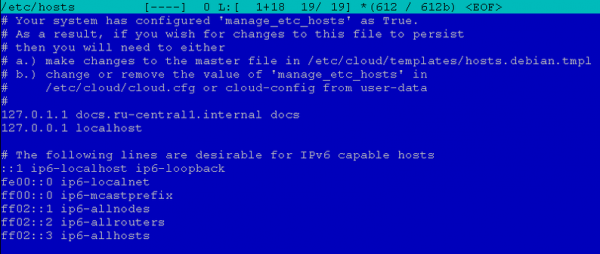
Après modification, il est devenu :
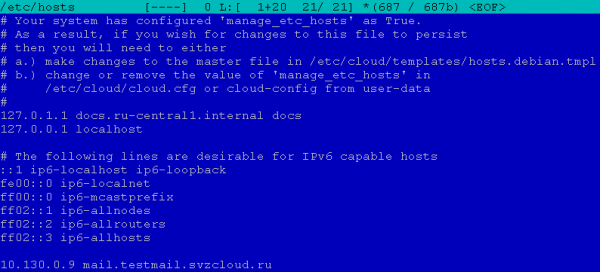
Remarque : pour modifier ce fichier, l'éditeur doit être lancé avec des droits d'utilisateur root, par exemple, “sudo vi /etc/hosts” ou, si le paquet mc est installé, vous pouvez utiliser la commande «sudo mcedit /etc/hosts»
6. Installation de Zextras Docs
6.1. Se connecter au serveur Docs
La procédure d'accès au serveur Docs est décrite au point 5.1.
6.2. Téléchargement de la distribution Zextras Docs
Procédure :
1) Depuis la page à partir de laquelle, au point 4.1.2. Téléchargement de la distribution Zextras Suite, la distribution Zextras Suite a été téléchargée (à l'étape 3), copier l'URL pour la version Docs pour Ubuntu 18.04 LTS (si elle n'a pas été copiée auparavant).
2) Téléchargez le distributeur de Zextras Suite sur le serveur Zimbra et décompressez-le. Pour cela, exécutez les commandes suivantes dans une session ssh sur le serveur zimbra
cd ~
mkdir zimbra
cd zimbra
wget
(dans notre cas, la commande «wget» est exécutée »)
tar –zxf(dans notre cas, la commande «tar –zxf zextras-docs-ubuntu18.tgz» est exécutée)
6.3. Installation de Zextras Docs
Pour plus d'informations sur l'installation et la configuration de Zextras Docs, voir. .
Procédure :
1) Accédez au répertoire dans lequel les fichiers ont été décompressés à l'étape 4.1.1 (vous pouvez le voir avec la commande ls, en étant dans le répertoire ~/zimbra).
Dans notre exemple, ce sera :
cd ~/zimbra/zextras-docs-installer2) Lancer l'installation de Zextras Docs avec la commande
sudo ./install.sh3) Répondez aux questions de l'installateur
Pour les questions de l'installateur, vous pouvez répondre par «y» (correspond à «oui»), «n» (correspond à «non») ou laisser la proposition de l'installateur sans modifications (il propose des options, les affichant entre crochets, par exemple, «[Y]» ou «[N]»).
Le système sera modifié, souhaitez-vous continuer ? – acceptons l'option par défaut («oui»).
Après cela, l'installation des dépendances commencera : l'installateur indiquera quels paquets il souhaite installer et demandera confirmation pour leur installation. Dans tous les cas, nous acceptons les propositions par défaut.
Par exemple, il peut demander «python2.7 introuvable. Voulez-vous l'installer ?», «python-ldap introuvable. Voulez-vous l'installer ?» et ainsi de suite.
Après l'installation de tous les paquets nécessaires, l'installateur demande un consentement pour l'installation de Zextras Docs :
Voulez-vous installer Zextras DOCS ? – acceptons l'option par défaut («oui»).
Après quoi, l'installation des paquets, à savoir Zextras Docs, commence et nous passons aux questions du configurateur.
4) Répondons aux questions du configurateur
Le configurateur demande successivement les paramètres de configuration, auxquelles nous saisissons les valeurs obtenues à l'étape 3 point 4.4. Le premier réglage de configuration et la définition des paramètres de configuration LDAP.
Dans notre exemple, les paramètres de configuration sont les suivants :

5) Fin de l'installation de Zextras Docs
Après avoir répondu aux questions du configurateur, l'installateur termine la configuration locale de Docs et enregistre le service installé sur le serveur principal Zimbra installé précédemment.
Pour une installation sur un serveur unique, cela est généralement suffisant, mais dans certains cas (si les documents ne s'ouvrent pas dans Docs dans le client web sous l'onglet Drive), une action nécessaire pour une installation multi-serveurs peut être requise – dans notre exemple, une commande doit être exécutée sur le serveur principal Zimbra par l'utilisateur Zimbra. /opt/zimbra/libexec/zmproxyconfgen et zmproxyctl restart.
7. Configuration initiale de Zimbra et Zextras Suite (sauf Team)
7.1. Première connexion à la console d'administration
Se connecter dans le navigateur par l'URL : https://:7071
Si vous le souhaitez, vous pouvez vous connecter au client web par l'URL : https://
Lors de la connexion, les navigateurs affichent un avertissement concernant une connexion non sécurisée en raison de l'impossibilité de vérifier le certificat. Vous devez informer le navigateur que vous acceptez de visiter le site malgré cet avertissement. Cela est dû au fait qu'après l'installation, un certificat X.509 auto-signé est utilisé pour les connexions TLS, qui peut par la suite (en utilisation productive - doit) être remplacé par un certificat commercial ou un autre certificat reconnu par les navigateurs utilisés.
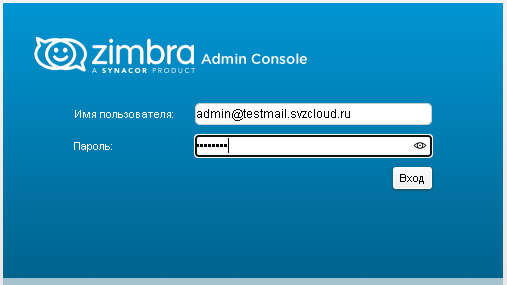
Dans le formulaire d'authentification, saisissez le nom d'utilisateur au format admin@ et le mot de passe de l'administrateur Zimbra, défini lors de l'installation du serveur Zimbra à l'étape 4.3 point 4.2.
Dans notre exemple, cela se présente comme suit :
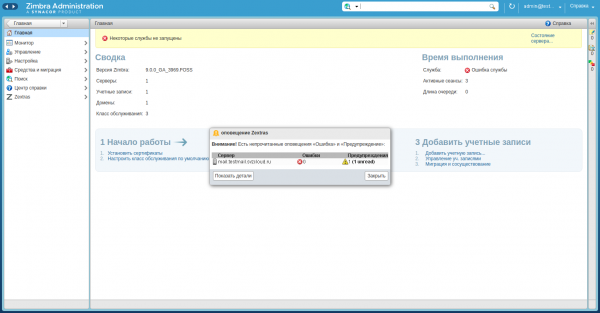
Console d'administration :
Client web :
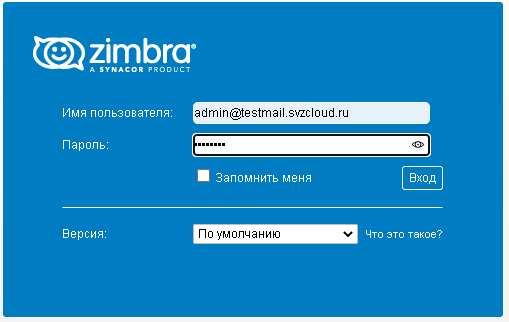
Note 1. Si le domaine de messagerie géré n'est pas spécifié lors de la connexion à la console d'administration ou au client web, les utilisateurs s'authentifieront dans le domaine de messagerie créé lors de l'installation du serveur Zimbra. Après l'installation, c'est le seul domaine de messagerie géré existant sur ce serveur, mais d'autres domaines de messagerie peuvent être ajoutés pendant l'exploitation du système, et à ce moment-là, spécifier clairement le domaine dans le nom d'utilisateur sera important.
Note 2. Lors de l'accès au client web, le navigateur peut demander la permission d'afficher des notifications depuis le site. Il est nécessaire de donner son consentement pour recevoir des notifications en provenance de ce site.
Note 3. Après la connexion à la console d'administration, un message peut s'afficher pour signaler la présence de messages pour l'administrateur, qui sont généralement un rappel de la nécessité de configurer Zextras Backup et/ou d'acheter une licence Zextras avant l'expiration de la licence d'essai par défaut. Ces actions peuvent être effectuées ultérieurement, ce qui permet d'ignorer les messages présents au moment de la connexion et/ou de les marquer comme lus dans le menu Zextras : Notification Zextras.
Remarque 4. Il convient de noter en particulier que dans le moniteur d'état du serveur, le statut du service Docs est affiché comme « indisponible » même si Docs fonctionne correctement dans le client web :
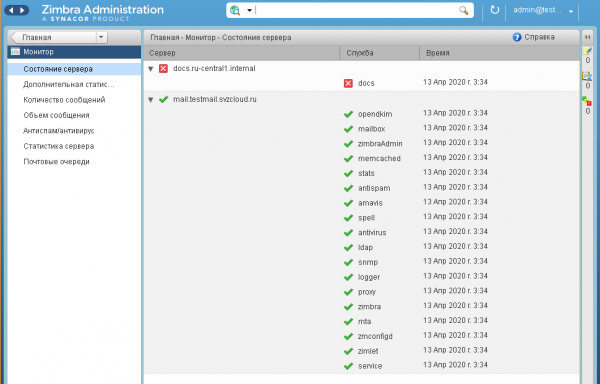
C'est une particularité de la version d'essai et ne peut être corrigée qu'après l'achat d'une licence et la prise de contact avec le support technique.
7.2. Déploiement des composants Zextras Suite
Dans le menu Zextras : Core, il est nécessaire de cliquer sur le bouton « Déployer » pour tous les zimlets que l'on souhaite utiliser.
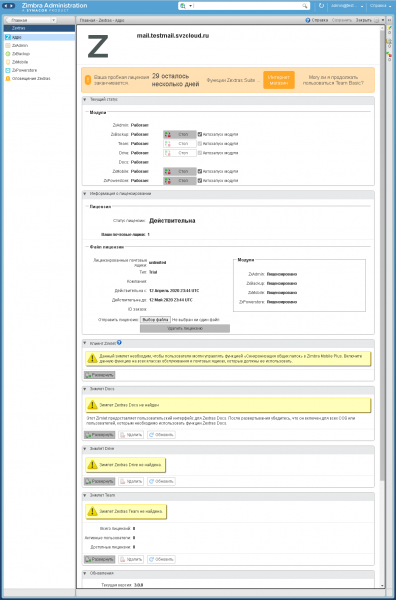
Lors du déploiement des zimlets, une boîte de dialogue affichant le résultat de l'opération apparaît :
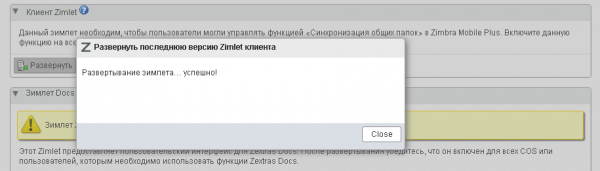
Dans notre exemple, nous déployons tous les zimlets de la Zextras Suite, après quoi le formulaire Zextras : Core prendra l'apparence suivante :
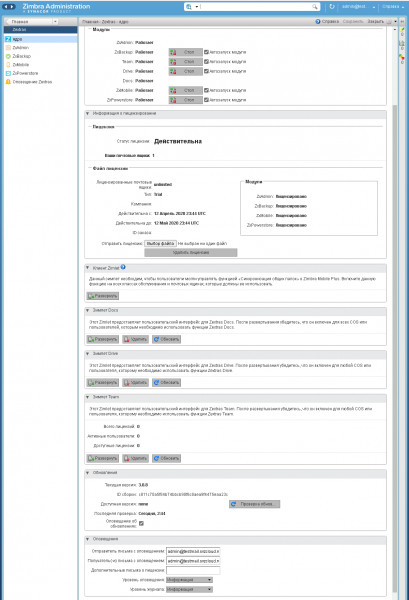
7.3. Modification des paramètres d'accès
7.3.1. Modification des paramètres globaux
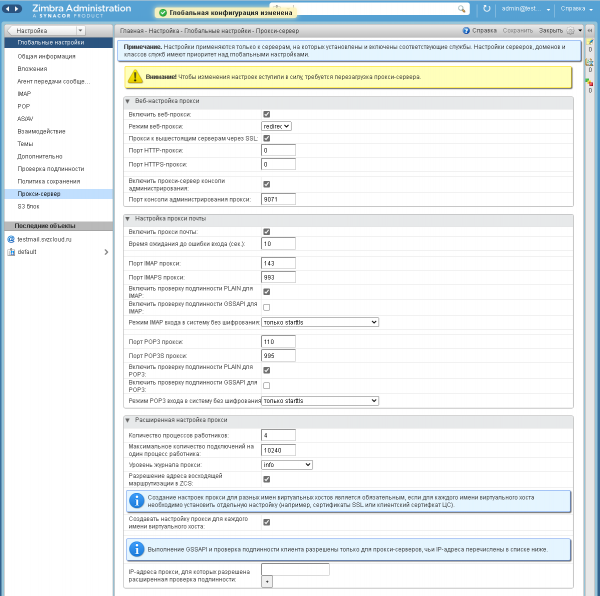
Dans le menu Paramétrage : Paramètres globaux, sous-menu Serveur proxy, modifier les paramètres suivants :
Mode web-proxy : redirect
Activer le serveur proxy de la console d'administration : cocher la case.
Ensuite, cliquer sur « Sauvegarder » dans le coin supérieur droit du formulaire.
Dans notre exemple, après les modifications apportées, le formulaire a l'apparence suivante :
7.3.2. Modifications des paramètres du serveur principal Zimbra
Dans le menu Configuration : Serveurs : , sous-menu Serveur proxy, modifier les paramètres suivants :
Mode web proxy : cliquer sur le bouton « Réinitialiser aux valeurs par défaut » (la valeur elle-même ne changera pas, car elle a déjà été définie lors de l'installation). Activer le serveur proxy de la console d'administration : vérifier que la case est cochée (la valeur par défaut devrait s'appliquer, si ce n'est pas le cas, vous pouvez cliquer sur le bouton « Réinitialiser aux valeurs par défaut » et/ou le définir manuellement). Ensuite, dans le coin supérieur droit du formulaire, cliquer sur « Enregistrer ».
Dans notre exemple, après les modifications apportées, le formulaire a l'apparence suivante :
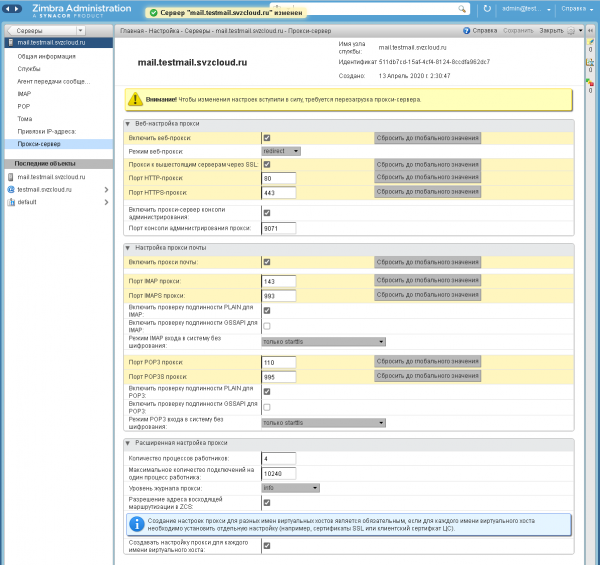
Remarque : un redémarrage peut être nécessaire si la connexion à ce port ne fonctionne pas.
7.4. Nouvelle connexion à la console d'administration
Accéder à la console d'administration dans le navigateur via l'URL : https://:9071
Utilisez cette URL pour vous connecter par la suite.
Remarque : pour une installation à serveur unique, il suffit généralement de la modification effectuée à l'étape précédente, mais dans certains cas (si la page du serveur ne s'affiche pas lors de la connexion via l'URL indiquée), il peut être nécessaire d'effectuer une action obligatoire pour une installation multi-serveurs – dans notre exemple, sur le serveur Zimbra principal, l'utilisateur Zimbra devra exécuter la commande. /opt/zimbra/libexec/zmproxyconfgen et zmproxyctl restart.
7.5. Édition du COS par défaut
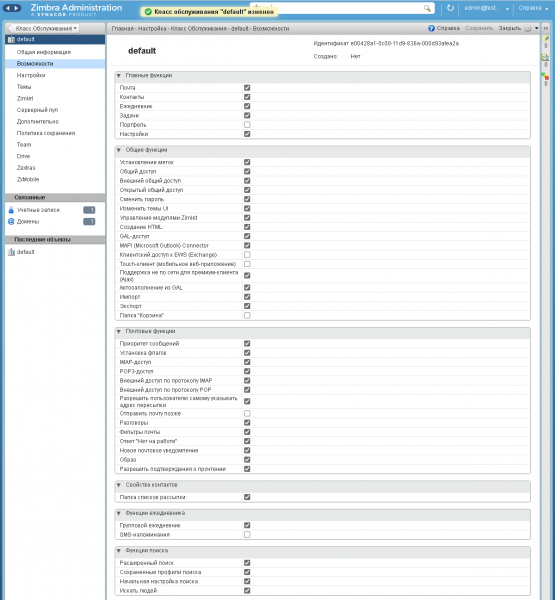
Dans le menu Configuration : Classe de service, sélectionner le COS nommé « default ».
Dans le sous-menu « Fonctionnalités », décocher la case pour la fonction « Portefeuille », puis dans le coin supérieur droit du formulaire, cliquer sur « Enregistrer ».
Dans notre exemple, après configuration, le formulaire a l'aspect suivant :
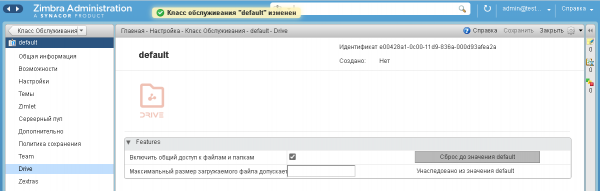
Il est également recommandé, dans le sous-menu Drive, de cocher la case pour activer « Le partage de fichiers et de dossiers », puis de cliquer sur « Enregistrer » dans le coin supérieur droit du formulaire.
Dans notre exemple, après configuration, le formulaire a l'aspect suivant :
Dans un environnement de test, dans cette même classe de service, vous pouvez activer les fonctionnalités Team Pro, pour cela, dans le sous-menu Team, cocher la case avec le même nom, après quoi le formulaire de configuration prendra l'aspect suivant :
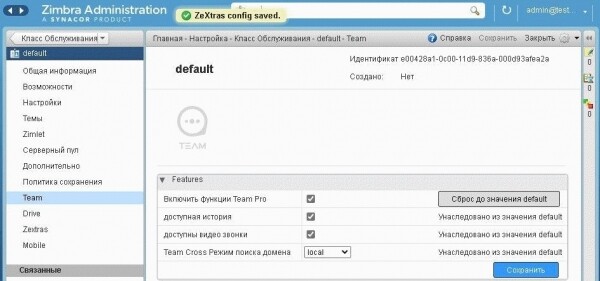
Lorsque les fonctionnalités Team Pro sont désactivées, les utilisateurs n'auront accès qu'aux fonctionnalités Team Basic.
Nous attirons votre attention sur le fait que Zextras Team Pro est licencié indépendamment de Zextras Suite, ce qui permet de l'acheter pour un nombre de boîtes aux lettres inférieur à celui de Zextras Suite ; les fonctionnalités de Team Basic sont incluses dans la licence Zextras Suite. Par conséquent, lors de son utilisation en environnement de production, il peut être nécessaire de créer une classe de service distincte pour les utilisateurs de Team Pro, qui inclura les fonctionnalités appropriées.
7.6. Configuration du pare-feu
Nécessaire pour le serveur principal Zimbra :
a) Autoriser l'accès depuis Internet aux ports ssh, http/https, imap/imaps, pop3/pop3s, smtp (port principal et ports supplémentaires à utiliser par les clients de messagerie) et au port de la console d'administration.
b) Autoriser toutes les connexions depuis le réseau interne (pour lequel, à l'étape 1.3 dans le point 1, NAT a été activé pour Internet).
Pour le serveur Zextras Docs, la configuration du pare-feu n'est pas nécessaire, car il n'y a pas d'accès depuis Internet.
Pour cela, il est nécessaire d'effectuer la séquence d'actions suivante :
1) Accéder à la console textuelle du serveur principal Zimbra. Lors de la connexion par SSH, il faut exécuter la commande “screen” pour éviter l'interruption de l'exécution des commandes en cas de perte temporaire de connexion avec le serveur en raison des modifications des paramètres du pare-feu.
2) Exécuter les commandes
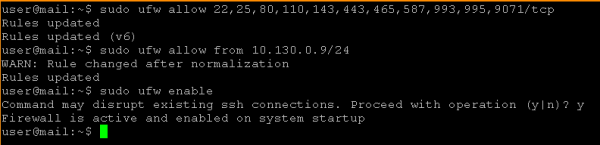
sudo ufw allow 22,25,80,110,143,443,465,587,993,995,9071/tcp
sudo ufw allow from /
sudo ufw enable
Dans notre exemple, cela se présente comme suit :
7.7. Vérification de l'accès au client web et à la console d'administration
Pour contrôler le fonctionnement du pare-feu, vous pouvez entrer dans le navigateur aux URL suivantes
Console d'administration : https://:9071
Client web : http:// (un redirection automatique s'effectuera vers https://)
Avec l'URL alternative https://:7071, la console d'administration ne doit pas s'ouvrir.
Le client web dans notre exemple apparaît comme suit :
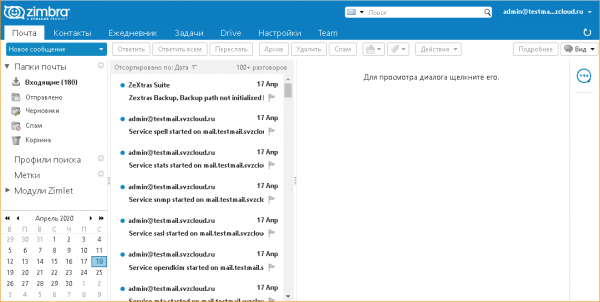
Remarque. Lors de la connexion au client web, le navigateur peut demander l'autorisation d'afficher des notifications du site. Vous devez donner votre accord pour recevoir des notifications de ce site.
8. Assurer le fonctionnement des conférences audio et vidéo dans Zextras Team
8.1. Informations générales
L'exécution des actions décrites ci-dessous n'est pas nécessaire si tous les clients de l'équipe Zextras interagissent entre eux sans utiliser de NAT (dans ce cas, l'interaction avec le serveur Zimbra lui-même peut se faire en utilisant NAT, c'est-à-dire qu'il est important qu'il n'y ait pas de NAT entre les clients), ou si seul un messager textuel est utilisé.
Pour assurer l'interaction des clients en mode audio et vidéoconférence :
a) Il est nécessaire d'installer ou d'utiliser un serveur TURN existant.
b) Étant donné que le serveur TURN a généralement également la fonctionnalité d'un serveur STUN, il est recommandé de l'utiliser aussi à cette fin (en alternative, des serveurs STUN publics peuvent être utilisés, mais la seule fonctionnalité STUN est généralement insuffisante).
Dans un environnement de production, en raison de la charge potentiellement élevée, il est recommandé de dédier le serveur TURN à une machine virtuelle distincte. Pour les tests ou une faible charge, le serveur TURN peut être combiné avec le serveur Zimbra principal.
Dans notre exemple, nous envisageons l'installation d'un serveur TURN sur le serveur Zimbra principal. L'installation de TURN sur un serveur distinct est similaire, à la différence que les étapes relatives à l'installation et à la configuration du logiciel TURN sont effectuées sur le serveur TURN, tandis que les étapes pour configurer le serveur Zimbra à l'utilisation de ce serveur sont effectuées sur le serveur Zimbra principal.
8.2. Installation du serveur TURN
Connectez-vous d'abord par SSH au serveur Zimbra principal et exécutez la commande
sudo apt install resiprocate-turn-server8.3. Configuration du serveur TURN
Remarque : L'éditeur pour modifier tous les fichiers de configuration mentionnés ultérieurement doit être lancé avec les droits de l'utilisateur root, par exemple, “sudo vi /etc/reTurn/reTurnServer.config” ou, si le paquet mc est installé, vous pouvez utiliser la commande «sudo mcedit /etc/reTurn/reTurnServer.config»
Création simplifiée d'utilisateur
Pour simplifier la création et le débogage de la connexion de test au serveur TURN, nous désactiverons l'utilisation de mots de passe hachés dans la base d'utilisateurs du serveur TURN. Dans un environnement de production, il est recommandé d'utiliser des mots de passe hachés ; dans ce cas, la génération de hachages de mots de passe doit être effectuée conformément aux instructions contenues dans les fichiers /etc/reTurn/reTurnServer.config et /etc/reTurn/users.txt.
Procédure :
1) Modifier le fichier /etc/reTurn/reTurnServer.config
Changer la valeur du paramètre « UserDatabaseHashedPasswords » de « true » à « false ».
2) Modifier le fichier /etc/reTurn/users.txt
Définir un nom d'utilisateur, un mot de passe, un realm (au choix, non utilisé lors de la configuration de la connexion Zimbra) et établir le statut de compte en tant que « AUTHORIZED ».
Dans notre exemple, le fichier avait initialement l'apparence suivante :
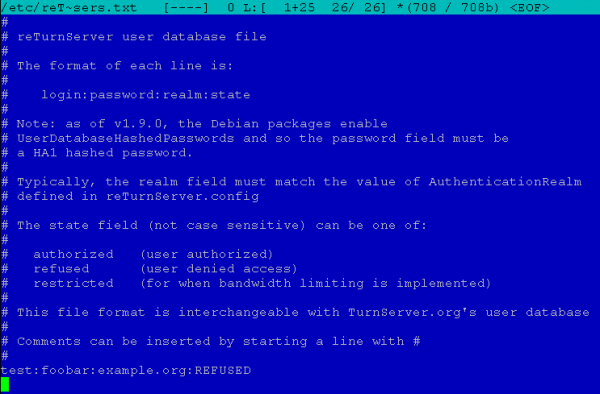
Après modification, il est apparu comme suit :
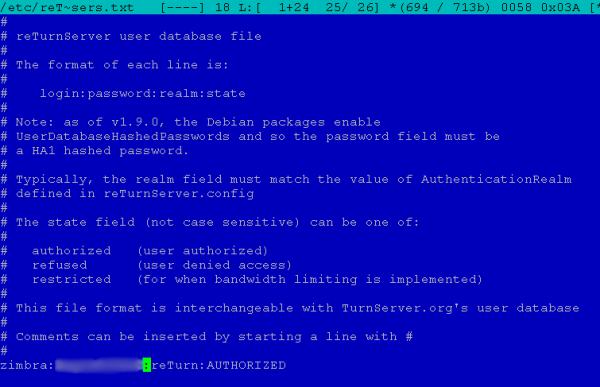
3) Application de la configuration
Exécuter la commande
sudo systemctl restart resiprocate-turn-server8.4. Configuration du pare-feu pour le serveur TURN
À ce stade, des règles de pare-feu supplémentaires sont établies, nécessaires au fonctionnement du serveur TURN. Il est nécessaire de permettre l'accès au port principal, où le serveur reçoit les requêtes, ainsi qu'à la plage de ports dynamiques utilisée par le serveur pour l'organisation des flux multimédias.
Les ports sont spécifiés dans le fichier /etc/reTurn/reTurnServer.config, dans notre cas, il s'agit de :

et
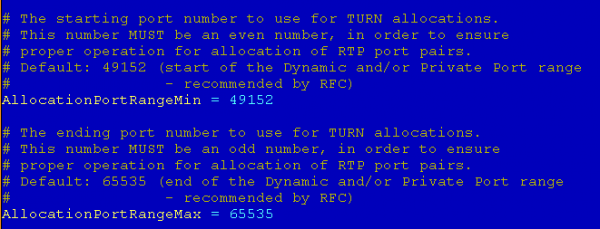
Pour établir les règles du pare-feu, il est nécessaire d'exécuter les commandes
sudo ufw allow 3478,49152:65535/udp
sudo ufw allow 3478,49152:65535/tcp
8.5. Configuration de l'utilisation du serveur TURN dans Zimbra
Pour la configuration, il est utilisé le FQDN du serveur TURN, créé à l'étape 1.2 p.1, qui doit être résolu par les serveurs DNS avec la même adresse IP publique tant pour les requêtes venant d'Internet que pour celles provenant des adresses internes.
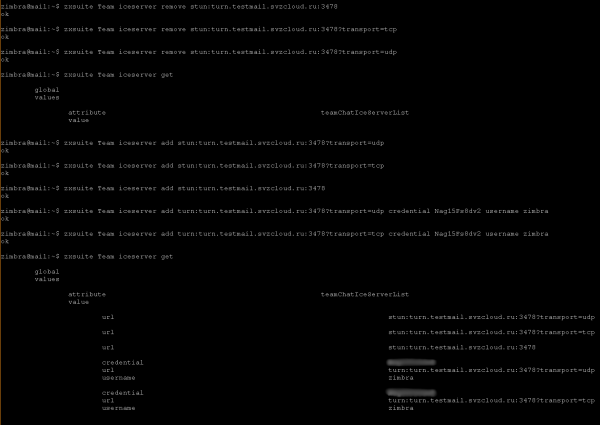
Afficher la configuration actuelle de la connexion « zxsuite team iceServer get », exécutée sous l'utilisateur zimbra.
Pour plus d'informations sur la configuration de l'utilisation du serveur TURN, voir la section « Installation de Zextras Team pour utiliser le serveur TURN » dans .
Pour la configuration, il est nécessaire d'exécuter les commandes suivantes sur le serveur Zimbra :
sudo su - zimbra
zxsuite team iceServer add stun:<FQDN de votre serveur TURN>:3478?transport=udp
zxsuite team iceServer add turn:<FQDN de votre serveur TURN>:3478?transport=udp credential <mot de passe> username <nom d'utilisateur>
zxsuite team iceServer add stun:<FQDN de votre serveur TURN>:3478?transport=tcp
zxsuite team iceServer add turn:<FQDN de votre serveur TURN>:3478?transport=tcp credential <mot de passe> username <nom d'utilisateur>
zxsuite team iceServer add stun:<FQDN de votre serveur TURN>:3478
logout
Les valeurs pour <nom d'utilisateur> et <mot de passe> sont respectivement les valeurs du nom d'utilisateur et du mot de passe définies à l'étape 2 p.8.3.
Dans notre exemple, cela se présente comme suit :
9. Autorisation du passage du courrier via le protocole SMTP
Conformément au , dans Yandex.Cloud, le trafic sortant sur le port TCP 25 vers Internet et vers les machines virtuelles de Yandex Compute Cloud est toujours bloqué lorsqu'il est appelé via une adresse IP publique. Cela n'empêche pas de vérifier la réception de courriers sur le domaine de messagerie concerné, envoyés depuis un autre serveur de messagerie, mais cela empêche d'envoyer du courrier en dehors du serveur Zimbra.
La documentation indique que Yandex.Cloud peut ouvrir le port TCP 25 sur demande auprès du support, si vous respectez , et se réserve le droit de bloquer à nouveau le port en cas de violation des règles. Pour ouvrir le port, il est nécessaire de contacter le service client de Yandex.Cloud.
L'application
Création de clés SSH dans openssh et putty et conversion des clés du format putty en openssh
1. Création de paires de clés pour SSH
Sous Windows en utilisant putty : lancer la commande puttygen.exe et cliquer sur le bouton “Générer”
Sous Linux : exécuter la commande
ssh-keygen2. Conversion des clés du format putty en openssh
Sous Windows :
Procédure :
- Lancer le programme puttygen.exe.
- Charger la clé privée au format ppk, en utilisant le menu Fichier → Charger une clé privée.
- Entrer le code (passphrase), si cela est requis pour cette clé.
- La clé publique au format OpenSSH s'affiche dans puttygen avec la mention « Clé publique à coller dans le champ du fichier authorized_keys OpenSSH »
- Pour exporter la clé privée au format OpenSSH, sélectionner dans le menu principal Conversions → Exporter la clé OpenSSH
- Enregistrer la clé privée dans un nouveau fichier.
Sous Linux
1. Installer le paquet d'outils PuTTY :
sur Ubuntu :
sudo apt-get install putty-toolssur des distributions basées sur Debian :
apt-get install putty-toolssur des distributions basées sur RPM avec yum (CentOS, etc.) :
yum install putty2. Pour convertir la clé privée, exécuter la commande :
puttygen -O private-openssh -o3. Pour générer la clé publique (si nécessaire) :
puttygen -O public-openssh -oRésultat
Après l'installation conformément aux recommandations, l'utilisateur obtient un serveur de messagerie Zimbra configuré dans l'infrastructure Yandex.Cloud avec l'extension Zextras pour les communications d'entreprise et la collaboration sur des documents. Les paramètres sont réalisés avec certaines restrictions pour l'environnement de test, mais passer l'installation en mode production et ajouter des options d'utilisation du stockage d'objets Yandex.Cloud et d'autres n'est pas compliqué. Pour des questions sur le déploiement et l'utilisation de la solution, contactez le partenaire Zextras — ou les représentants .
Pour toute question concernant Zextras Suite, vous pouvez contacter la représentante de la société « Zextras », Ekaterina Triandaphilidi, par e-mail à katerina@zextras.com.
Source : habr.com
