


Lors du développement de services pour une plateforme de conteneurs entièrement gérée , vous vous lasserez probablement rapidement de passer constamment de l'éditeur de code au terminal et à la Google Cloud Console. De plus, vous devrez exécuter de nombreuses fois les mêmes commandes à chaque déploiement. est un ensemble d'outils comprenant tout le nécessaire pour écrire, déboguer et déployer des applications cloud. Il améliore l'efficacité du développement dans Google Cloud en utilisant des plugins pour des environnements de développement populaires tels que VS Code et IntelliJ. Grâce à cela, vous pourrez facilement développer dans Cloud Run. Pour en savoir plus, lisez la suite.
L'intégration de Cloud Run et Cloud Code facilite la création de nouveaux services Cloud Run dans votre environnement de développement familier. Vous pourrez exécuter des services sur votre ordinateur local, itérer et déboguer rapidement, puis déployer dans Cloud Run, les gérer facilement et les mettre à jour.
Note de l'auteur. Lors de la conférence virtuelle Google Cloud Next 2020 OnAir, nous avons annoncé plusieurs nouvelles fonctionnalités et services destinés à , ainsi que (Cloud Application Modernization Platform ou CAMP).
Création de nouveaux services Cloud Run
À première vue, la conteneurisation et les services sans serveur peuvent sembler trop complexes. Si vous débutez avec Cloud Run, consultez la liste mise à jour des exemples de Cloud Run dans Cloud Code. Les exemples sont disponibles en Java, NodeJS, Python, Go et .NET. En vous basant sur eux, vous pourrez immédiatement commencer à écrire votre propre code en tenant compte de toutes les recommandations.
Tous les exemples incluent un fichier Dockerfile, afin que vous ne perdiez pas de temps à comprendre les configurations de conteneurs. Si vous migrez un service existant vers Cloud Run, vous n'avez peut-être pas encore travaillé avec des fichiers Dockerfile. Pas de souci ! Le service Cloud Code prend en charge , permettant de conteneuriser le service directement dans le code. Le fichier Dockerfile n'est pas nécessaire. Cloud Code contient tout le nécessaire pour déployer votre service dans Cloud Run.
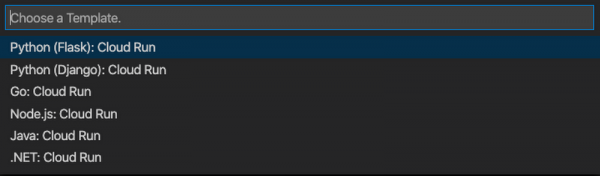
Développement et débogage de services Cloud Run dans un environnement local
Avant de déployer un service sur Google Cloud, vous souhaiterez probablement l'essayer sur votre ordinateur pour voir comment il fonctionne, apporter les modifications nécessaires et corriger les erreurs. Lors du développement des services Cloud Run, il est nécessaire de construire et de déployer constamment dans le cloud pour tester les modifications dans un environnement représentatif de Cloud Run. Vous pouvez déboguer du code localement en vous connectant à un débogueur, cependant, comme cela ne se fait pas au niveau du conteneur entier, vous devrez installer des outils localement. Vous pouvez exécuter un conteneur dans un environnement local à l'aide de Docker, mais la commande nécessaire à cet effet est trop longue et ne reflète pas les caractéristiques de l'environnement de production.
Cloud Code dispose d'un émulateur Cloud Run, permettant de développer et de déboguer des services Cloud Run localement. Selon , une étude menée par DevOps Research and Assessment (DORA), les équipes montrant une efficacité élevée dans la livraison de logiciels connaissent des échecs lors des modifications sept fois moins fréquents que les équipes moins efficaces. Grâce à la possibilité d'itérer rapidement le code localement et de le déboguer dans un environnement représentatif, vous pouvez rapidement identifier les erreurs aux premiers stades du développement, plutôt qu'au moment de l'intégration continue, ou pire, en production.
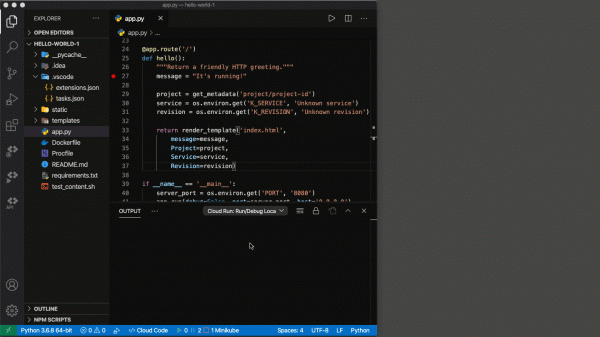
Lors de l'exécution du code dans l'émulateur Cloud Run, vous pouvez activer le mode de visualisation. Chaque fois que vous enregistrez des fichiers, votre service sera redéployé dans l'émulateur pour un développement continu.
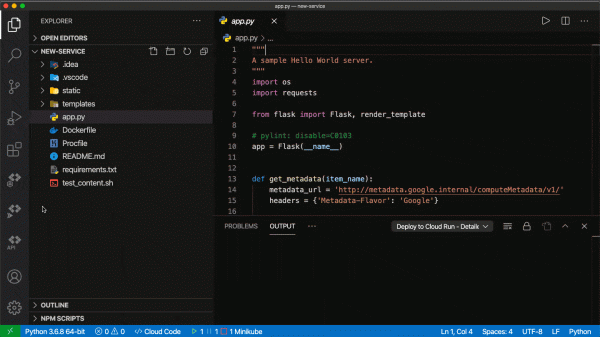
Premier lancement de l'émulateur Cloud Run :
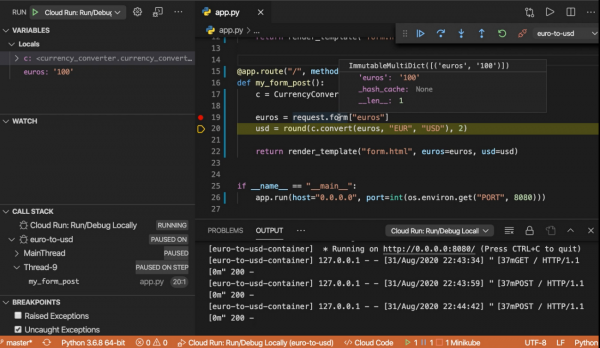
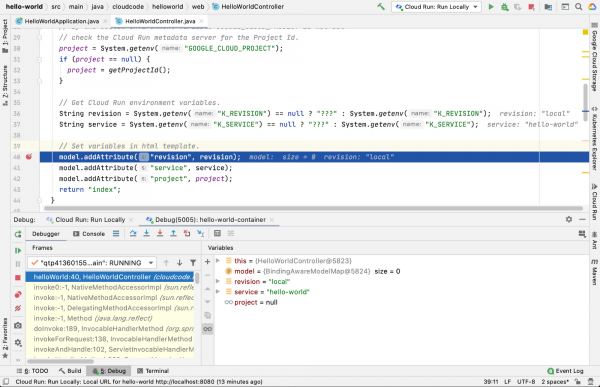
Le débogage des services Cloud Run avec Cloud Code se fait de la même manière que dans votre environnement de développement habituel. Exécutez la commande "Déboguer sur l'émulateur Cloud Run" dans VS Code (ou choisissez la configuration "Cloud Run: Exécuter localement" et exécutez la commande "Déboguer" dans IntelliJ) et ajoutez simplement des points d'arrêt dans le code. Une fois qu'un point d'arrêt est activé dans votre conteneur, vous pourrez basculer entre les équipes, survoler les propriétés des variables et consulter les journaux depuis le conteneur.
Débogage du service Cloud Run avec Cloud Code dans VS Code et IntelliJ Idea :
Déploiement du service sur Cloud Run
Après avoir testé dans l'environnement local toutes les modifications apportées au code pour le service Cloud Run, il ne reste plus qu'à créer un conteneur et à le déployer sur Cloud Run.
Il est facile de déployer le service depuis l'environnement de développement. Nous avons ajouté tous les paramètres nécessaires à la configuration du service avant le déploiement. Lorsque vous cliquerez sur "Déployer", Cloud Code exécutera toutes les commandes requises pour créer l'image du conteneur, le déployer dans Cloud Run et transmettre l'URL au service.
Déploiement de service dans Cloud Run :
Gestion des services Cloud Run
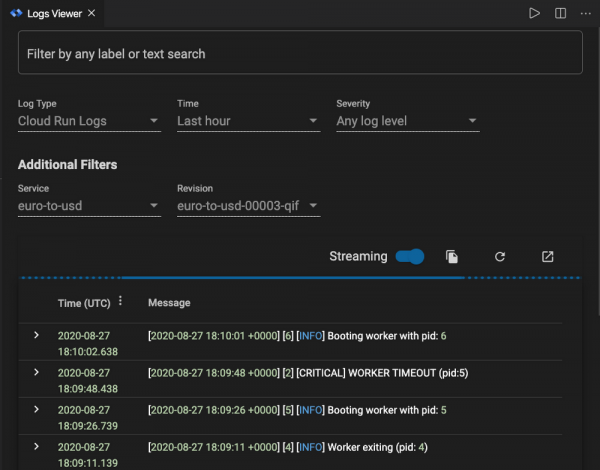
Grâce à Cloud Code dans VS Code, vous pouvez consulter les journaux des versions et des services d'un simple clic. Cette fonctionnalité a été transférée de Cloud Console à l'environnement de développement afin que vous n'ayez pas à passer constamment d'un endroit à l'autre. La page de visualisation affiche uniquement les journaux pertinents aux versions et services sélectionnés dans l'explorateur Cloud Run.
De plus, dans l'explorateur Cloud Run, vous pouvez rapidement trouver et consulter des détails sur tous les services gérés de Cloud Run et les services de Cloud Run pour Anthos dans le projet concerné. Vous pouvez également facilement voir quel pourcentage du trafic est redirigé et combien de ressources CPU sont allouées.
Explorateur Cloud Run dans VS Code et IntelliJ
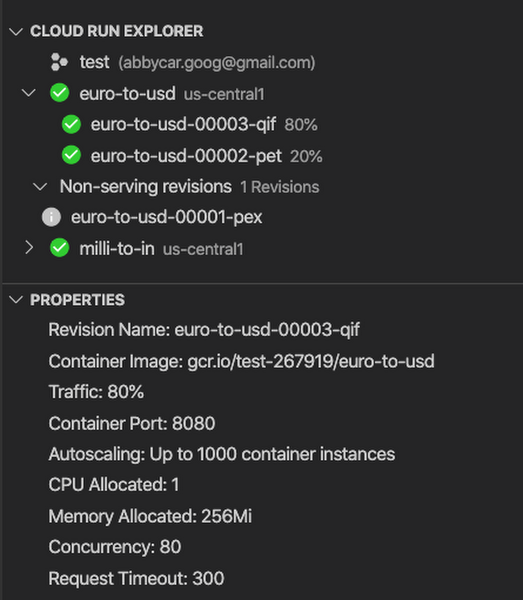
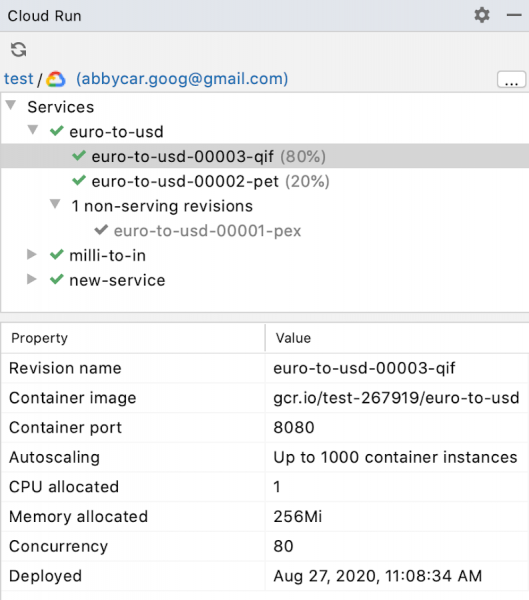
En cliquant avec le bouton droit sur la version, vous pouvez voir l'URL du service. Dans Cloud Console, vous pouvez vérifier le trafic ou configurer sa redirection entre les services.
Commencer
Nous vous invitons à travailler avec Cloud Code dans Cloud Run pour optimiser les processus de déploiement des services et de journalisation. Pour plus d'informations, consultez la documentation Cloud Run pour les environnements de développement. et . Si vous n'avez pas encore travaillé avec ces environnements, commencez par installer ou .
Rejoignez Google Cloud Next OnAir
Nous aimerions également rappeler à nos lecteurs que la conférence en ligne se déroule actuellement. pour laquelle nous avons préparé du contenu tant pour les développeurs que pour les architectes de solutions et les leaders.
Pour en savoir plus sur les sessions, les intervenants et accéder au contenu, inscrivez-vous gratuitement sur . Avec le contenu unique qui sera présenté pour Next OnAir EMEA, vous aurez également un accès complet à plus de 250 sessions de la partie mondiale de Google Cloud Next '20 : OnAir.
Source : habr.com
