


fournit une interface utilisateur de terminal pour interagir avec les clusters Kubernetes. L'objectif de ce projet Open Source est de faciliter la navigation conviviale dans les applications K8s, leur observation et leur gestion. K9s surveille en permanence les changements dans Kubernetes et propose des commandes rapides pour travailler avec les ressources observées.
Le projet est écrit en Go et existe depuis plus d'un an et demi : le premier commit a été effectué le 1er février 2019. Au moment de la rédaction de cet article, il compte plus de 9000 étoiles sur et environ 80 contributeurs. Voyons ce que k9s peut faire ?
Installation et lancement
C'est une application cliente (par rapport au cluster Kubernetes) qui est le plus simple à lancer en tant qu'image Docker :
docker run --rm -it -v $KUBECONFIG:⁄root⁄.kube⁄config quay.io⁄derailed⁄k9sPour certaines distributions Linux et autres OS, il existe également des installations prêtes à l'emploi. Dans le cas général pour les systèmes Linux, vous pouvez installer le fichier binaire :
sudo wget -qO- https://github.com⁄derailed⁄k9s⁄releases⁄download⁄v0.22.0⁄k9s_Linux_x86_64.tar.gz | tar zxvf -  -C ⁄tmp⁄
sudo mv ⁄tmp⁄k9s ⁄usr⁄local⁄bin
Il n'y a pas d'exigences spécifiques pour le cluster K8s lui-même. D'après les retours, l'application fonctionne même avec des versions anciennes de Kubernetes, telles que 1.12.
L'application se lance en utilisant la configuration standard .kube⁄config — similaire à ce que fait kubectl.
Navigation
Par défaut, une fenêtre s'ouvre avec le namespace standard qui est spécifié pour le contexte. Cela signifie que si vous avez écrit kubectl config set-context --current --namespace=test, le namespace s'ouvrira donc test. (Pour les changements de contextes⁄namespaces, voir ci-dessous.)
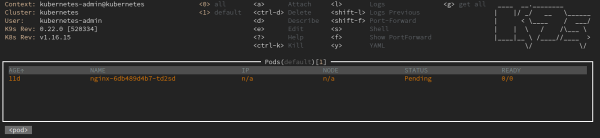
Passer en mode commande se fait en appuyant sur « : ». Après cela, vous pouvez gérer le fonctionnement de k9s avec des commandes — par exemple, pour afficher la liste des StatefulSets (dans l'espace de noms actuel), vous pouvez entrer :sts.

Pour certaines autres ressources Kubernetes :
-
:ns— Namespaces ; -
:deploy— Déploiements ; -
:ing— Ingresses ; -
:svc— Services.
Pour afficher la liste complète des types de ressources disponibles à la consultation, il y a une commande :aliases.
Il est pratique de visualiser également la liste des commandes disponibles par les combinaisons de touches dans la fenêtre actuelle : pour cela, il suffit d'appuyer sur « ? ».
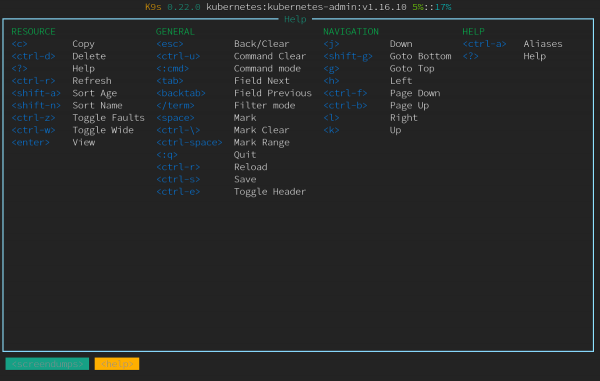
K9s propose également un mode de recherche, pour y accéder, il suffit de taper « / ». Cela permet de rechercher dans le contenu de la fenêtre actuelle. Supposons que, si vous avez précédemment entré :ns, vous avez une liste de namespaces ouverte. S'ils sont trop nombreux, pour éviter de faire défiler longtemps vers le bas, il vous suffit dans la fenêtre des namespaces d'entrer /mynamespace.
Pour rechercher par étiquettes, vous pouvez choisir tous les pods dans l'espace de noms souhaité, puis entrer, par exemple, / -l app=whoami. Nous obtiendrons une liste de pods avec cette étiquette :

La recherche fonctionne dans tous les types de fenêtres, y compris les journaux, la visualisation des manifestes YAML et describe pour les ressources - pour plus de détails sur ces fonctionnalités, voir ci-dessous.
À quoi ressemble généralement la séquence d'actions pour la navigation ?
Avec la commande :ctx vous pouvez choisir le contexte :

Pour choisir un espace de noms, il y a déjà la commande mentionnée :ns, puis vous pouvez utiliser la recherche pour l'espace souhaité : /test.
Si vous choisissez maintenant la ressource qui nous intéresse (par exemple, le StatefulSet), les informations correspondantes apparaîtront : combien de pods sont en cours d'exécution avec des informations à leur sujet.

Il peut être intéressant uniquement pour les pods - alors il suffit d'entrer :pod. Dans le cas des ConfigMaps (:cm — pour la liste de ces ressources) vous pouvez choisir l'objet d'intérêt et appuyer sur « u », après quoi K9s vous indiquera qui utilise spécifiquement celui-ci (cette CM).
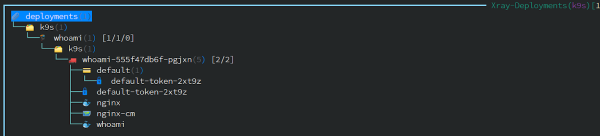
Une autre fonctionnalité pratique pour visualiser les ressources - leur « rayons X » (XRay view). Ce mode est activé par la commande :xray RESOURCE et… il est plus simple de montrer comment cela fonctionne que d'expliquer. Voici une illustration pour les StatefulSets :
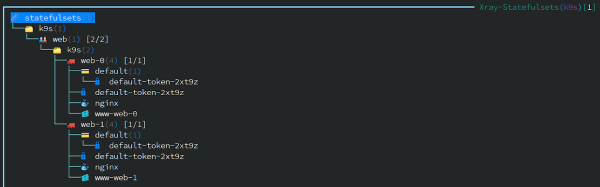
(Chacune de ces ressources peut être éditée, modifiée, effectuée describe.)
Voici le déploiement avec Ingress :
Travailler avec les ressources
Pour chaque ressource, vous pouvez obtenir des informations en YAML ou son describe en appuyant sur les combinaisons de touches correspondantes (« y » et « d » respectivement). Bien sûr, il existe encore plus d'opérations de base : leur liste et les combinaisons de touches sont toujours visibles grâce à l'« en-tête » pratique dans l'interface (qui se cache avec Ctrl + e).

Lors de l'édition de n'importe quelle ressource (« e » après l'avoir sélectionnée), un éditeur de texte s'ouvre, défini dans les variables d'environnement (export EDITOR=vim).
Voici à quoi ressemble la description détaillée de la ressource (describe):
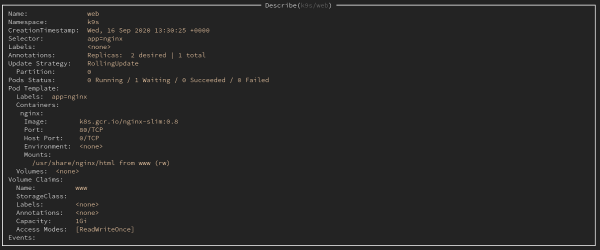
Cette sortie (ou la sortie du manifeste YAML de la ressource visualisée) peut être enregistrée à l'aide de la combinaison de touches familière Ctrl + s. L'endroit où elle sera enregistrée sera connu grâce au message de K9s :
Log /tmp/k9s-screens-root/kubernetes/Describe-1601244920104133900.yml enregistré avec succès ! À partir des fichiers de sauvegarde créés, vous pouvez également restaurer des ressources, après avoir retiré les étiquettes et annotations système. Pour cela, vous devrez vous rendre dans le répertoire avec eux (:dir /tmp), puis choisir le fichier souhaité et l'appliquer appliquer.
À propos, vous pouvez à tout moment revenir à un ReplicaSet précédent si vous rencontrez des problèmes avec le courant. Pour cela, il suffit de sélectionner le RS souhaité (:rs pour leur liste):

… et d'exécuter un rollback en utilisant Ctrl + l. Nous devrions recevoir une notification que tout s'est bien passé :
k9s/whoami-5cfbdbb469 a été restauré avec succèsPour mettre à l'échelle les répliques, il suffit d'appuyer sur « s » (scale) et de choisir le nombre d’instances souhaité :
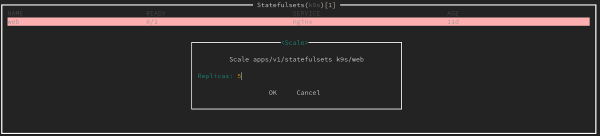
Il est possible d'accéder à n'importe quel conteneur via shell : pour cela, allez au pod souhaité, appuyez sur « s » (shell) et sélectionnez le conteneur.
Autres possibilités
Bien sûr, la consultation des journaux est également supportée (« l » pour la ressource sélectionnée). Et pour voir de nouveaux journaux, il n'est pas nécessaire d'appuyer constamment sur Entrée : il suffit de faire une marque (« m »), après quoi seuls les nouveaux messages seront suivis.

Dans cette même fenêtre, vous pouvez également choisir une plage temporelle pour afficher les journaux :
- touche « 1 » — pour 1 minute ;
- « 2 » — 5 minutes ;
- « 3 » — 15 minutes ;
- « 4 » — 30 minutes ;
- « 5 » — 1 heure ;
- « 0 » — pour toute la durée de vie du pod.
Le mode de fonctionnement spécial Pulse (commande :pulse) affiche des informations générales sur le cluster Kubernetes :
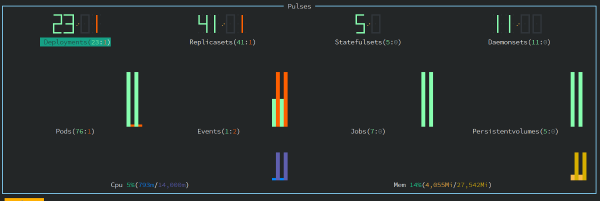
Vous pouvez voir le nombre de ressources et leur état (celles avec un état sont affichées en vert Running).
Une autre fonction intéressante de K9s s'appelle Popeye. Elle vérifie toutes les ressources selon certains critères de validité et génère un « score » accompagné d'explications. Par exemple, vous pouvez voir s'il manque des probes ou des limites, ou si un conteneur peut s'exécuter en tant que root…
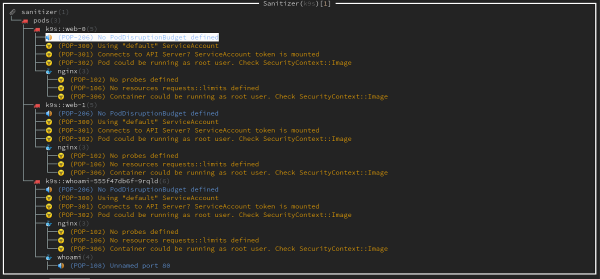
Il existe un support de base pour Helm. Par exemple, vous pouvez voir les releases déployées dans le cluster :
:helm all # tout
:helm $namespace # dans un espace de noms spécifique
Benchmark
K9s intègre même — c'est un générateur de charge simple pour un serveur HTTP, une alternative au plus connu ab (ApacheBench).
Pour l'activer, vous aurez besoin d'activer le port-forward dans le pod. Pour cela, sélectionnez le pod et appuyez sur Shift + f, accédez au sous-menu port-forward avec l'alias « pf ».
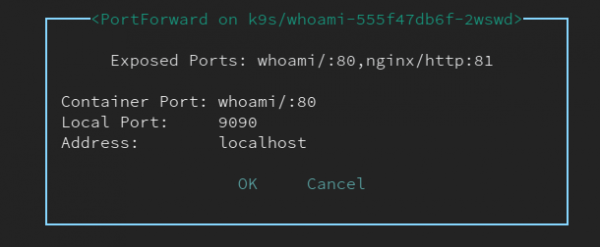
Après avoir sélectionné le port et appuyé sur Ctrl + b, le benchmark lui-même sera lancé. Les résultats de son fonctionnement sont sauvegardés dans /tmp et disponibles pour une consultation ultérieure dans K9s.

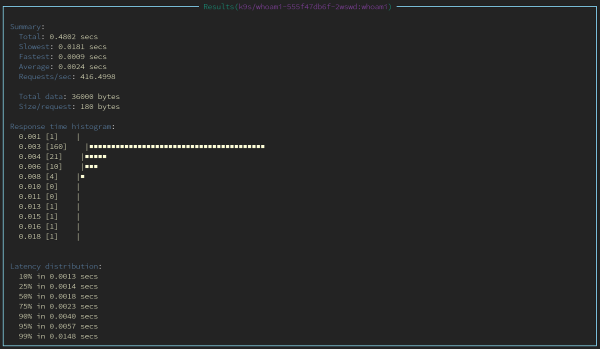
Pour modifier la configuration du benchmark, vous devez créer un fichier $HOME/.k9s/bench-.yml (déterminé pour chaque cluster).
NB : Il est important que l'extension de tous les fichiers YAML dans le répertoire .k9s soit bien .yml (.yaml (ne fonctionne pas correctement).
Exemple de configuration :
benchmarks:
  defaults:
    # Nombre de threads
    concurrency: 2
    # Nombre de requêtes
    requests: 1000
  containers:
    # Paramètres pour le conteneur avec le benchmark
    # Le conteneur est défini comme namespace/pod-name:container-name
    default/nginx:nginx:
      concurrency: 2
      requests: 10000
      http:
        path: /
        method: POST
        body:
          {"foo":"bar"}
        header:
          Accept:
            - text/html
          Content-Type:
            - application/json
 services:
    # Les benchmarks peuvent être effectués sur des services de type NodePort et LoadBalancer
    # Syntaxe : namespace/service-name
    default/nginx:
      concurrency: 5
      requests: 500
      http:
        method: GET
        path: /auth
      auth:
        user: flant
        password: s3cr3tp455w0rd
Interface
Le format des colonnes pour les listes de ressources est modifié en créant un fichier $HOME/.k9s/views.yml. Exemple de son contenu :
k9s:
 views:
   v1/pods:
     columns:
       - AGE
       - NAMESPACE
       - NAME
       - IP
       - NODE
       - STATUS
       - READY
   v1/services:
     columns:
       - AGE
       - NAMESPACE
       - NAME
       - TYPE
       - CLUSTER-IP
Cependant, il manque une colonne pour les labels, sur quoi il y a .
Le tri par colonnes se fait par des combinaisons de touches :
- Shift + n — par nom ;
- Shift + o — par nœuds ;
- Shift + i — par IP ;
- Shift + a — par durée de vie du conteneur ;
- Shift + t — par nombre de redémarrages ;
- Shift + r — par statut de préparation ;
- Shift + c — par consommation de CPU ;
- Shift + m — par consommation de mémoire.
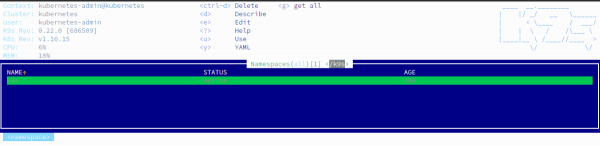
Si quelqu'un n'aime pas la mise en forme par défaut, K9s prend même en charge des . Des exemples prêts (7 en tout) sont disponibles . Voici un exemple de l'un de ces thèmes (in the navy):
Plugins
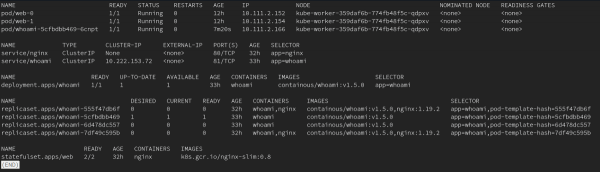
Enfin, permettent d'étendre les fonctionnalités de K9s. Personnellement, j'ai utilisé seulement l'un d'eux — kubectl get all -n $namespace.
Cela se présente comme suit. Créons un fichier $HOME/.k9s/plugin.yml avec ce contenu :
plugin:
 get-all:
   shortCut: g
   confirm: false
   description: obtenir tout
   scopes:
   - all
   command: sh
   background: false
   args:
   - -c
   - "kubectl -n $NAMESPACE get all -o wide | less"
Maintenant, vous pouvez passer à l'espace de noms et appuyer sur « g » pour exécuter la commande correspondante :
Parmi les plugins, il y a par exemple des intégrations avec kubectl-jq et un utilitaire pour visualiser les journaux .
Conclusion
À mon avis, K9s s'est révélé très pratique à utiliser : on s'y habitue assez rapidement à rechercher tout ce dont on a besoin sans utiliser kubectl. J'ai apprécié la visualisation et la sauvegarde des journaux, l'édition rapide des ressources, la rapidité globale du travail*, et le mode Popeye s'est avéré utile. Les possibilités de créer des plugins et d'adapter l'application à ses besoins méritent également d'être mentionnées.
* Bien que j'aie remarqué un fonctionnement lent de K9s avec un grand volume de logs. À ces moments-là, l'outil utilisait 2 cœurs sur un Intel Xeon E312xx et pouvait même se figer.
Que manque-t-il actuellement ? Un retour rapide à la version précédente (et non à RS) sans traverser le répertoire. De plus, la restauration se fait uniquement pour l'ensemble des ressources : si vous avez supprimé une annotation ou une étiquette, il vous faudra supprimer et restaurer l'ensemble de la ressource (c'est là qu'il faudra traverser le répertoire). Un autre petit détail : il manque la date de ces sauvegardes.
P.S.
Lisez aussi dans notre blog :
- «»;
- «»;
- «».
Source : habr.com
