

Nous continuons à explorer la nouvelle plateforme cloud Check Point Management Platform pour la protection des ordinateurs utilisateurs — SandBlast Agent. Nous avons décrit les composants principaux de SandBlast Agent, nous sommes familiarisés avec l'architecture Check Point Infinity et avons enregistré l'application SandBlast Agent Management Platform sur le portail Infinity Portal. Aujourd'hui, nous allons examiner en détail l'interface web du système de gestion des agents — cet article servira de guide pratique pour toutes les fonctionnalités et possibilités de la console cloud. En préparation pour l'article suivant, nous installerons SandBlast Agent et découvrirons son interface.
Structure de la console cloud de gestion Management Platform
L'interface de la SandBlast Agent Management Platform peut être divisée en trois parties :
- Panneau de contrôle — située en haut de l'interface, elle permet d'effectuer les tâches administratives de base : gérer les comptes, contacter le support technique de Check Point et configurer le profil administrateur;
- Panneau de navigation — situé à gauche, il permet de naviguer entre les principaux composants du panneau de gestion, tels que la section de configuration des politiques, l'affichage des journaux, etc.;
- Zone de travail — occupe la majeure partie de la console de gestion et inclut les possibilités de configurer les sections du panneau de navigation, d'afficher des informations graphiques (journaux, rapports) et de configurer les paramètres globaux du système.
Examinons plus en détail chaque élément du système SandBlast Agent Management Platform. Les zones de travail seront décrites en détail pour tous les composants du panneau de navigation, et pour l'instant, commençons par les possibilités du panneau de gestion.
Panneau de contrôle
Le panneau de contrôle comprend 6 composants, examinons-les de gauche à droite. Le premier est le bouton « Menu », qui, lorsqu'il est pressé, affiche vos services actuels du portail, et vous permettant d'ajouter de nouveaux services des catégories Cloud Protection, Network Protection et Endpoint Protection à votre compte. Vient ensuite le nom de l'application actuelle dans laquelle vous travaillez — dans ce cas, il s'agit de la SandBlast Agent Management Platform. En cliquant sur l'icône de l'application, vous pouvez toujours accéder à la section « OVERVIEW » du panneau de navigation. Le troisième élément est l'icône de gestion des comptes, qui permet de rapidement changer entre les comptes d'entreprises pour lesquels vous êtes administrateur.
Le quatrième composant du panneau de contrôle est le bouton d'aide, qui permet de contacter le support technique de Check Point directement depuis la console, d'accéder à pour surveiller l'état des ressources cloud et web de Check Point, ainsi que d'accéder aux « Guides de l'Administrateur » pour la SandBlast Agent Management Platform et l'Infinity Portal. L'élément suivant est votre profil sur l'Infinity Portal, en cliquant dessus, vous pouvez « plonger » dans les paramètres de profil ou vous déconnecter de votre profil actuel. Enfin, le dernier élément du panneau de contrôle est le bouton pour accéder au site .
Paramètres de profil de l'Infinity Portal
En cliquant sur le nom de votre profil de l'Infinity Portal, vous ouvrez un espace de travail pour configurer le profil : vous pouvez modifier le nom d'utilisateur affiché et le numéro de téléphone, ainsi que changer la langue de l'interface (actuellement disponible en anglais et en japonais) et choisir le compte auquel le profil est lié. De plus, vous pouvez changer le mot de passe actuel du profil et activer l'authentification à deux facteurs en utilisant Google Authenticator ou Twilio Authy pour accéder au portail. Le processus de configuration de l'authentification à deux facteurs est extrêmement simple — grâce à l'application, vous scannez le code QR, après quoi vous saisissez le token d'accès généré et confirmez l'activation de la 2FA.
Panneau de navigation
La console de gestion de la plateforme SandBlast Agent Management comprend 9 sections dans le panneau de navigation, comme illustré dans l'image ci-dessous, permettant d'effectuer de nombreuses tâches de déploiement et d'administration des agents, ainsi que de gérer les paramètres de la console web. Examinons brièvement chacune des sections, et pour obtenir des informations détaillées, cliquez sur le spoiler avec le nom de la section qui vous intéresse. Commençons :
- APERÇU — section composée de plusieurs tableaux de bord affichant l'état actuel des machines clientes et des agents du point de vue de la fonctionnalité (nombre de machines protégées, leurs versions de système d'exploitation, état des agents, messages d'erreur, etc.) et du point de vue de la sécurité (données sur les machines attaquées et infectées, attaques actives et bloquées, chronologie des attaques, etc.) ;
Section APERÇU : détails
Cette section se compose de deux sous-sections : Aperçu opérationnel et Aperçu de la sécurité. Dans la première sous-section, Aperçu opérationnel, des informations sur l'état des machines et des agents utilisateurs sont affichées : nombre de machines protégées, caractéristiques des ordinateurs des utilisateurs (type de dispositif — PC portable / ordinateur de bureau, type de système d'exploitation — Windows / MacOS), statistiques sur le processus de déploiement des agents, « état de santé » des machines, informations sur la mise à jour des bases de données antivirus sur les ordinateurs, ainsi que les versions des SandBlast Agent installés et des systèmes d'exploitation utilisés, et une zone avec des événements actifs (Alertes). À partir de cette sous-section, vous pouvez télécharger le client SandBlast Agent.
La deuxième sous-section, Aperçu de la sécurité, affiche des informations sur le niveau de protection des machines des utilisateurs et sur les attaques (actives et bloquées). Cette sous-section permet de filtrer les informations affichées par date et de définir des paramètres de recherche sur des objets spécifiques. Chacun des blocs de la section Aperçu de la sécurité peut être configuré individuellement — vous pouvez ajouter des graphiques de différents types, qui afficheront des informations selon le filtre défini. La sous-section peut être exportée sous forme de rapport aux formats Excel / PDF. À partir de cette sous-section, vous pouvez également télécharger le client SandBlast Agent.
- POLITIQUE — section du panneau de navigation où les paramètres de la politique de sécurité unifiée (appelée Unified Policy) sont configurés, ainsi que les règles de distribution des agents et les paramètres globaux des politiques;
Section POLITIQUE : détails
Premier sous-division, Prévention des menaces, permet de configurer les règles de la politique de sécurité en spécifiant les objets auxquels la politique sera appliquée, ainsi que de configurer en détail le fonctionnement des blades. Chaque règle peut contenir des paramètres pour trois composants logiques de la politique de Prévention des menaces : Protection Web & Fichiers, Protection comportementale, Analyse & Remédiation. Le composant Protection Web & Fichiers comprend les paramètres de Filtrage URL, Protection des téléchargements, Protection des identifiants, Protection des fichiers. Le composant Protection comportementale se compose des blades Anti-Bot, Behavioral Guard & Anti-Ransomware, Anti-Exploit. Le composant Analyse & Remédiation inclut l'analyse automatique des attaques (forensics), la remédiation & la réponse.
Il existe 3 profils prédéfinis régulant les paramètres des composants de sécurité : Tuning (tous les blades sont en mode Détecter), Recommandé (certains blades sont en mode Détecter) et Par défaut (seulement le Filtrage URL en mode Détecter). En outre, dans la section Prévention des menaces, il est possible d'ajouter des exceptions (dans le Centre des exclusions) pour contourner les règles de la politique.
Deuxième sous-division — Protection des données, inclut les paramètres de cryptage des disques Cryptage intégral du disque. Le cryptage Check Point et le cryptage BitLocker pour Windows, ainsi que File Vault pour MacOS, sont pris en charge. De plus, il est possible de configurer des paramètres de cryptage, l'authentification avant le démarrage, et des paramètres avancés pour l'authentification Windows.
Le sous-division suivant — Déploiement, où les paramètres d'installation des composants SandBlast Agent sur les machines des utilisateurs sont configurés. Dans cette sous-division, il est possible de séparer les opérations d'installation des différents blades pour différentes machines et versions d'agents par des règles de politique.
Dernière sous-division, Paramètres de la politique mondiale, permet de configurer le mot de passe pour supprimer le SandBlast Agent de la machine de l'utilisateur, de modifier les paramètres des données à envoyer à Check Point, ainsi que d'établir les caractéristiques du mot de passe pour le cryptage intégral du disque.
- GESTION DES ORDINATEURS — domaine du panneau de navigation affichant des informations détaillées sur toutes les machines clientes et permettant de gérer des groupes logiques d'ordinateurs, d'effectuer des actions forcées (Opération Push) et de configurer le cryptage des disques (Actions de cryptage intégral du disque);
Section GESTION DES ORDINATEURS : détails
La section GESTION DES ORDINATEURS comprend trois éléments principaux : les icônes de paramètres, le champ d'affichage des informations sur les machines des utilisateurs et des filtres pour personnaliser les options d'affichage. Examinons les icônes de paramètres dans l'ordre de gauche à droite : mise à jour des informations ; exportation d'un rapport sur la machine sélectionnée au format CSV ; création d'un Scanner de Répertoire pour obtenir des informations sur les utilisateurs, les machines et les groupes dans Active Directory ; gestion des groupes (création / modification / suppression) ; création d'un nouveau groupe virtuel ; ajout d'une machine utilisateur à un groupe virtuel existant ; ajout d'une action forcée dans la catégorie Opération Push (décrite en détail dans la section correspondante) ; création de tâches de récupération de données à partir d'un disque chiffré en cas de problème d'accès (Actions de Chiffrement de Disque Complet).
Groupes virtuels permettent de regrouper les machines des utilisateurs en groupes logiques pour une gestion flexible. Ces groupes peuvent être utilisés comme alternative à Active Directory ou en complément de l'AD. Plusieurs groupes virtuels sont automatiquement affectés aux machines des utilisateurs, par exemple, Postes de travail, Ordinateurs portables, Serveurs, etc.
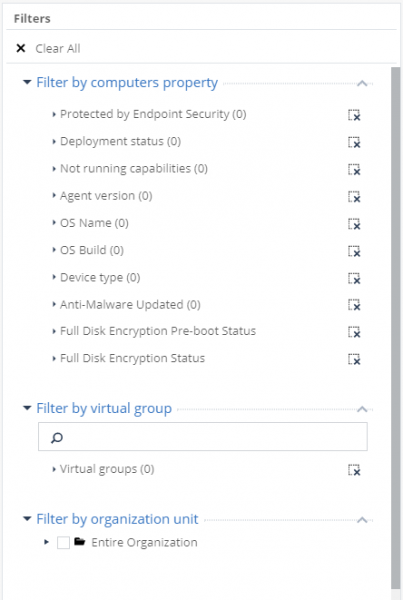
Le champ d'affichage des machines des utilisateurs peut être configuré selon les filtres montrés sur l'image ci-dessus. Le premier filtre (par propriété des ordinateurs) propose de nombreux critères intégrés et permet d'afficher les ordinateurs des utilisateurs en fonction de leurs caractéristiques, de l'état de la machine ou des composants de SandBlast Agent. Le deuxième filtre (par groupe virtuel) permet de faire une sélection par groupes virtuels, et le troisième (par unité d'organisation) — en fonction des paramètres d'Active Directory.
- JOURNAUX — un panneau d'affichage des journaux, montrant des statistiques sur de nombreux paramètres (blades, criticité de l'événement, machines des utilisateurs, etc.), et fournissant des informations détaillées pour chaque journal ;
Section JOURNAUX : en détail
Cette section fournit une interface conviviale pour l'exploration des journaux avec de nombreux outils de filtrage. On peut distinguer conditionnellement quatre composantes dans la zone de travail de la section LOGS : la barre de recherche en haut pour les requêtes et la sélection de la période ; le panneau gauche avec des statistiques selon divers critères ; la zone centrale affichant tous les journaux et les informations principales les concernant ; le panneau de droite avec un affichage détaillé des informations relatives au journal sélectionné. Il est possible de masquer les informations sur l'utilisateur et la machine (Hide Identities) et d'exporter au format Excel.
- OPÉRATIONS PUSH — section où sont créées et suivies les tâches exécutées de manière forcée sur la machine cliente (collecte des journaux, redémarrage ou arrêt de la machine, analyse des programmes/fichiers malveillants, etc.) ;
Section OPÉRATIONS PUSH : en détail
Cette section comprend deux zones de travail principales : en haut, les tâches forcées pour les machines clientes sont configurées et affichées, et en bas, les informations détaillées sur la tâche sélectionnée sont fournies.
Il existe trois catégories d'opérations forcées, chacune contenant plusieurs tâches : dans la catégorie Anti-Malware il y a Scan for Malware, Update malware signature Database, Restore files from quarantine ; dans la catégorie Forensics And Remediation il y a Analyze by Indicator, File Remediation ; dans la catégorie Agent Settings il y a Collect Client Logs, Repair Client, Shutdown Computer, Restart Computer. Chaque tâche forcée peut également se voir attribuer une heure de lancement précise et ajouter un commentaire descriptif.
- PARAMÈTRES D'AGENT — section du panneau de navigation où s'effectue la configuration de l'intégration avec Active Directory, les paramètres des messages système (Alerts), l'activation de l'export des journaux via Syslog, ainsi que la possibilité de suivre l'état des licences et de choisir le type de politique en vigueur (basée sur l'utilisateur ou sur l'ordinateur) ;
Section PARAMÈTRES D'AGENT : en détail
Premier sous-division, Scanners AD, permet de configurer une synchronisation complète du portail avec Active Directory de votre organisation pour obtenir des informations sur tous les utilisateurs et machines. Par défaut, le mode Organisation Distributed Scan est activé, où les machines avec SandBlast Agent installé envoient des données sur leur chemin à la console de gestion pour une visualisation ultérieure dans la section GESTION DES ORDINATEURS. Il est également possible de changer le mode en Full Active Directory Sync, où toutes les données d'Active Directory seront importées dans la console de gestion. Pour une analyse réussie, un compte ayant des droits de lecture complets est nécessaire pour : Active Directory root, tous les conteneurs et objets enfants, le conteneur des objets supprimés.
Le deuxième sous-élément est Alertes, où les paramètres de notification en cas de situations critiques sont configurés, par exemple, en cas d'infection d'une machine ou de problèmes de déploiement de l'agent. Dans la partie droite de l'espace de travail, des paramètres pour 12 situations critiques prédéfinies sont configurés, y compris les seuils d'activation et de désactivation des notifications. Dans ce sous-élément, il est également possible de configurer les paramètres du serveur de messagerie pour l'envoi des notifications par e-mail.
Ensuite, il y a le sous-élément Exportation des événements, qui permet de configurer la transmission des journaux dans divers formats (Syslog, CEF, LEEF, Générique) vers votre serveur de journaux. Cette option permet également de configurer la transmission des journaux vers votre système SIEM, sur lequel un agent Syslog peut être exécuté.
Le sous-division suivant — Licences, où les informations sur les licences sont affichées : clé unique, statut de la licence, nombre d'agents actifs et taille de la quota. La gestion des licences s'effectue dans les paramètres GLOBAUX.
Le dernier sous-élément est Mode d'opération de la politique, où le type de politique active est sélectionné : Politique basée sur les utilisateurs ou Politique basée sur les ordinateurs. Comme on peut le voir dans la description des politiques dans l'image ci-dessous, elles se différencient par l'application des politiques soit uniquement par rapport aux machines, soit selon un schéma mixte par rapport aux utilisateurs et aux machines.
- GESTION DES SERVICES — une zone du panneau de navigation permettant de gérer le service Endpoint Management Platform et d'utiliser SmartView pour afficher des rapports détaillés sur les événements de sécurité, ainsi que de télécharger des fichiers d'installation pour l'application console SmartConsole et le client SandBlast Agent à partir de cette section ;
Section GESTION DES SERVICES : en détail
La zone de travail de la section GESTION DES SERVICES se compose de trois composants : la gestion de service et l'affichage des données sur le service, ainsi qu'un accès à SmartView (l'interface est montrée sur l'image ci-dessous) pour l'analyse des journaux et des rapports ; un tableau pour télécharger SmartConsole R80.40 - le programme de gestion des produits Check Point, y compris SandBlast Agent ; un tableau pour télécharger le client SandBlast Agent.
- CHASSE AUX MENACES — section où les règles de recherche proactive des menaces sont configurées (version Beta pour l'instant) ;
Section CHASSE AUX MENACES : en détail
L'approche de chasse aux menaces permet d'effectuer une recherche proactive d'activités anormales ou malveillantes sur les machines des utilisateurs avec SandBlast Agent installé - par exemple, des requêtes vers des domaines considérés comme malveillants par Check Point, des processus lancés via WMI, etc. Il est possible d'utiliser des filtres prédéfinis pour la recherche, ou de créer vos propres filtres. Cette technologie utilise Check Point ThreatCloud - un service en constante évolution, qui représente un réseau mondial de capteurs de détection des menaces et d'entreprises qui envoient des informations sur les menaces à Check Point. Actuellement, la chasse aux menaces est en cours de développement et l'accès à la version Beta est à demander auprès de Check Point. Nous examinerons certainement cet outil en détail dans l'un des prochains articles de la série.
- PARAMÈTRES GÉNÉRAUX — section des paramètres globaux pour toutes vos applications sur le portail Infinity Portal, permettant de modifier les paramètres du compte de votre entreprise sur le portail, de gérer les comptes administrateurs et de suivre leurs actions, de consulter l'état des contrats pour diverses applications du compte, ainsi que de gérer les clés API et d'exporter les journaux de CloudGuard SaaS vers votre serveur de logs local.
Section PARAMÈTRES GÉNÉRAUX : en détail
Premier sous-division, Paramètres du compte, affiche le nom de votre compte et l'ID de compte, et permet de configurer les paramètres d'authentification forcée et le délai d'inactivité. De plus, dans cette sous-section, il est possible de spécifier des paramètres pour l'authentification SSO et de modifier le type de compte (client, partenaire de catégorie Distributeur/Révendeur ou partenaire de catégorie MSSP).
Sous-section suivante, Utilisateurs, affiche des informations sur les administrateurs de votre portail — les coordonnées, ainsi que la date et l'heure d'enregistrement et de dernière connexion au portail. Dans cette section, vous pouvez également ajouter des utilisateurs de deux types — administrateur et utilisateur en lecture seule.
Ensuite, il y a le sous-élément Audits, permettant de suivre les actions des administrateurs du portail. Comme indiqué sur l'image ci-dessous — les journaux d'activité des administrateurs comprennent le nom d'utilisateur, la date et l'heure de l'événement, le service, la catégorie et le type d'événement, ainsi qu'une brève description du journal. Par exemple, dans les journaux ci-dessous, des événements de connexion au portail (Login), de changement de type de compte (Account Updated) à « Distributor », ainsi que l'ajout d'une authentification à deux facteurs pour l'accès au portail à un utilisateur spécifique (User Updated) sont enregistrés.
La quatrième sous-section est Contrats, qui affiche des informations sur les contrats pour vos applications sur le portail — la date d'expiration du contrat, le nombre de contrats et l'utilisation de la quota (le cas échéant). Dans cette sous-section, vous pouvez également gérer les comptes associés Check Point du point COMPTES ASSOCIÉS.
Le sous-division suivant — Clés API, dans laquelle vous gérez les clés API pour toutes les applications disponibles sur Infinity Portal. Lors de la génération d'une clé, un ID client et une clé secrète sont créés, qui peuvent ensuite être utilisés pour accéder au portail à partir d'applications tierces.
Les deux dernières sous-sections — Exportation des événements et Paramètres Partenaire, la première décrit le processus d'exportation des journaux de CloudGuard SaaS vers votre serveur de journal local, et la seconde permet de visualiser des informations sur les comptes et d'en ajouter de nouveaux (uniquement pour les comptes de catégorie Partenaire).
Agent SandBlast : installation et familiarisation avec l'interface
Méthodes de distribution des agents
Check Point décrit deux méthodes de distribution des agents sur les ordinateurs des utilisateurs : automatique et manuelle. Déploiement automatique — se fait en installant le client initial (Initial Client) à l'aide de solutions tierces (par exemple, les stratégies de groupe Active Directory) et en téléchargeant ensuite les politiques sur l'agent de manière automatique. Déploiement manuel Un client avec des politiques de protection contre les menaces et/ou de protection des données est téléchargé, puis déployé sur les machines des utilisateurs à l'aide de solutions tierces. La première méthode est plus pratique, car la version Initial Client est plusieurs fois plus légère qu'une version complète avec toutes les politiques, ce qui permet de distribuer l'agent, par exemple, par email en tant que pièce jointe. D'autre part, le déploiement manuel ne nécessite pas de temps pour le chargement des politiques et des blades dans l'agent après l'installation — tous les composants sont déjà inclus dans le package SandBlast Agent.
Nous allons utiliser le déploiement automatique de l'agent. La version Initial Client peut être téléchargée à partir de deux sections de la console : Gestion des services et Aperçu. Dans la section Gestion des services, en choisissant l'option Télécharger Initial Client, le client initial est téléchargé. Lors du téléchargement depuis la section Aperçu, il y a trois options de construction du SandBlast Agent : Installation rapide (Initial), Agent de protection contre les menaces et Protection des données & Protection contre les menaces. Les deuxième et troisième options conviennent pour le déploiement manuel, tandis que la première représente une construction du Client Initial.
Le fichier téléchargé EPS.msi est transféré sur la machine de l'utilisateur, après quoi il est nécessaire de lancer le processus d'installation. Une fois l'installation réussie terminée, une icône Check Point Endpoint Security apparaît dans la barre des tâches, signalant que l'agent est déconnecté du serveur de gestion.
Pendant ce temps, le client essaie automatiquement de se connecter au serveur de gestion cloud à l'adresse intégrée. Ce processus est assez rapide, et après quelques minutes, une nouvelle notification indique l'installation planifiée de l'agent. Ce message témoigne de la connexion réussie de l'agent avec le serveur de gestion cloud.
Si vous faites un clic droit sur l'icône Endpoint Security, vous pouvez obtenir plus d'informations détaillées sur la connexion établie avec le serveur de gestion, par exemple, le nom du serveur de gestion auquel le client est connecté et l'état actuel de la connexion.
Après une connexion réussie au serveur de gestion, le processus de chargement des composants nécessaires (conformément à la politique de sécurité) sur la machine de l'utilisateur commence. L'administrateur peut suivre l'état du processus d'installation de l'agent dans la section Gestion des ordinateurs de la console de gestion web. Après une connexion réussie de la machine de l'utilisateur au serveur de gestion cloud, son statut dans la section Gestion des ordinateurs change de Programmé à Téléchargement. Une fois tous les composants chargés et vérifiés, l'utilisateur se voit proposer d'installer l'agent immédiatement ou de reporter le processus d'installation. Si l'agent n'est pas installé par l'utilisateur dans les 2 jours suivant le début du processus, l'agent sera installé de force, ce qui sera indiqué dans la fenêtre proposant de commencer l'installation.
Une fois que l'installation de l'agent a commencé, la machine de l'utilisateur passe dans la section Gestion des ordinateurs de la console de gestion du statut Déploiement. À la fin du processus d'installation de l'agent, il est possible d'ouvrir son interface en cliquant avec le bouton droit sur l'icône Sécurité des points de terminaison et en choisissant l'option Afficher le résumé.
Après l'installation, il est recommandé de cliquer sur « Mettre à jour maintenant » pour initier le processus de mise à jour des politiques et des bases de données sur l'agent. La première mise à jour de la base de données Anti-Malware peut prendre un certain temps. Une fois que toutes les bases auront été mises à jour, un premier scan automatique du système sera lancé. À ce moment-là, la machine du client dans la console de gestion doit être affichée avec le statut Terminé, ce qui indique que l'installation de l'agent a été réussie.
Commençons à explorer l'interface de l'agent. En bas à gauche, le statut de l'agent (En ligne / Déconnecté) et le nom de votre serveur de gestion cloud sont affichés — dans notre cas, c'est le statut « En ligne » et le nom du serveur de gestion « matssolution ». En bas à droite, la version actuelle de l'agent est indiquée — nous avons installé la version E83.11 (83.11.2702). Le panneau de navigation de l'agent se compose de plusieurs sections :
- Vue d'ensemble — la section principale affichant des informations sur le statut de tous les blades et la conformité de l'ordinateur de l'utilisateur à la politique de sécurité. À partir de cette section, il est également possible de « plonger » dans chaque blade pour obtenir des informations plus détaillées sur le statut et les événements de sécurité ;
- Mettre à jour maintenant — permet de lancer le processus de vérification de l'actualité des politiques de sécurité et des bases de données en vigueur sur l'agent ;
- Analyser le système maintenant — lance le processus d'analyse du système à la recherche de logiciels malveillants ou de fichiers ;
- Avancé — paramètres avancés de l'agent permettant de visualiser la politique installée, de consulter ou de rassembler des journaux, ainsi que d'utiliser l'ordinateur de l'utilisateur comme agent de déploiement.
Comme aucune modification n'a été apportée à la politique initiale, l'agent contient actuellement uniquement les composants de la politique de prévention des menaces avec des valeurs par défaut. Le contenu détaillé de la politique initiale de prévention des menaces sera examiné dans notre prochain article du cycle.
Conclusion
Il est temps de faire le point sur le travail accompli : dans cet article, nous avons examiné en détail l'interface de la console Web de la plateforme de gestion de l'agent SandBlast, installé l'agent sur la machine de l'utilisateur et exploré son interface.
Dans notre prochain article du cycle, nous étudierons la politique standard de prévention des menaces et la testerons contre les attaques les plus courantes. Nous créerons également nos propres règles de politique pour renforcer la sécurité de la machine de l'utilisateur.
. Pour ne pas manquer les prochaines publications sur le sujet de la plateforme de gestion de l'agent SandBlast, suivez nos mises à jour sur nos réseaux sociaux (, , , , ).
Source : habr.com
