

Bonjour ! Voyons les nouvelles fonctionnalités dans — . Rappelons que la fonctionnalité de DataGrip est également incluse dans d'autres IDE payants, à l'exception de WebStorm.
Support des nouvelles bases de données
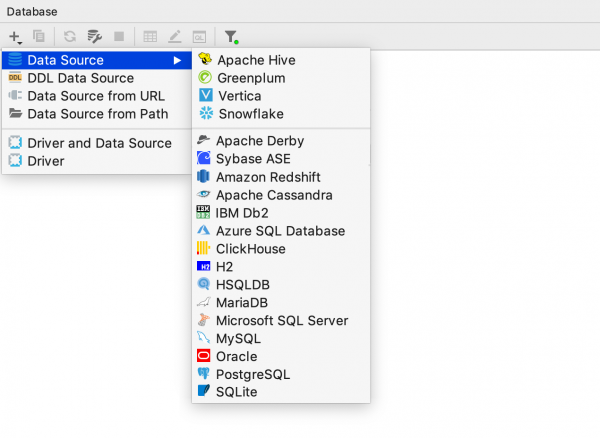
Dans cette version, quatre bases de données ont reçu un support officiel dans nos outils :
Apache Hive – système de gestion de base de données basé sur la plateforme Hadoop.
Greenplum – SGBD analytique pour entrepôts de données basé sur PostgreSQL.
Vertica – base de données column-store pour l'analyse de grandes données.
Snowflake – stockage de données dans le cloud. En ce qui concerne les bases de données relationnelles, Snowflake . Dans cette version, nous avons uniquement pris en charge SQL, l'instrumentation sera publiée plus tard.
Connexion
Nous avons apporté des modifications à la boîte de dialogue de connexion à la base de données : nous avons essayé de la rendre plus claire et plus pratique.
Général
Dans cet onglet, il s'agit principalement d'un refactoring.
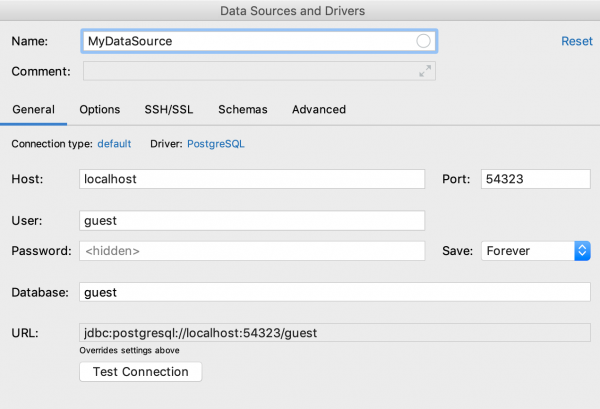
Champ Type de connexion s'appelait auparavant Type d'URL et se trouvait tout en bas. Cependant, comme la valeur de ce champ détermine le processus ultérieur, elle est maintenant en haut.
Champ Base de données placé après la saisie du nom d'utilisateur et du mot de passe, car l'authentification est nécessaire pour afficher la liste des bases par Ctrl/Cmd+Espace.
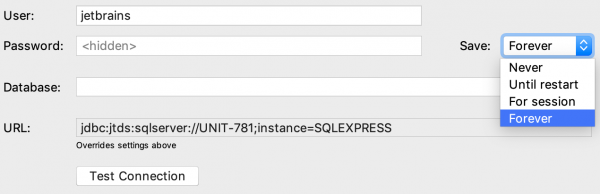
Dans les commentaires au post précédent de la sauvegarde du mot de passe. Nous avons ajouté de nouvelles options et créé une liste déroulante. Les valeurs de cette liste :
- Ne pas sauvegarder le mot de passe.
- Sauvegarder jusqu'au redémarrage de DataGrip (c'est ainsi que l'option « ne pas sauvegarder » fonctionne auparavant).
- Sauvegarder pour la session : tant que vous ne vous déconnectez pas de la source de données.
- Sauvegarder de manière permanente.
Pour éviter les malentendus, saisissez un mot de passe vide via le menu contextuel.

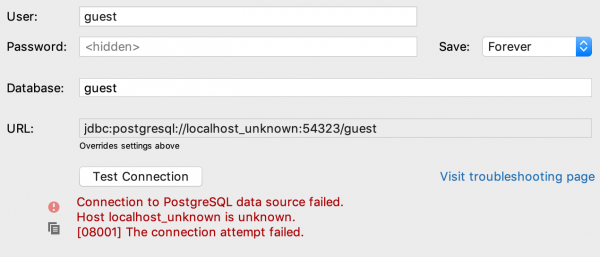
Résultats Tester la connexion s'affiche désormais dans la fenêtre elle-même, sans clics ni dialogues supplémentaires.
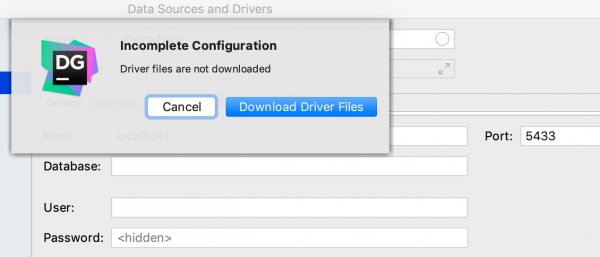
Et si les pilotes ne sont pas téléchargés, DataGrip proposera de le faire. Auparavant, le bouton Tester la connexion était désactivé dans ce cas, ce qui troublait les utilisateurs.
Options
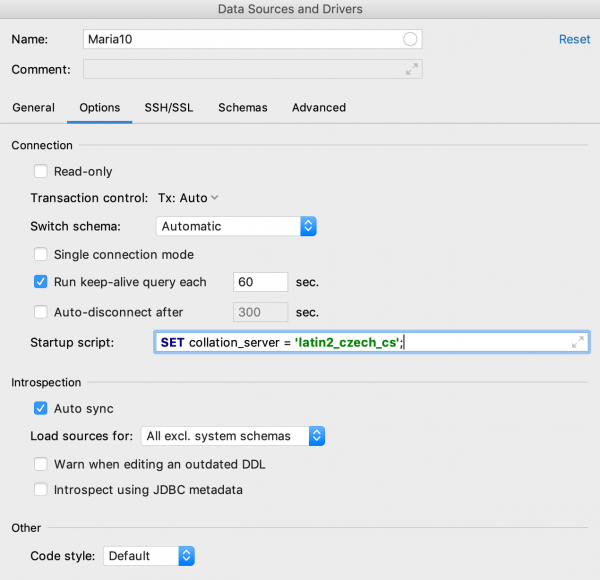
Les paramètres ont été déplacés ici depuis l'onglet Général Lecture seule, Synchronisation automatique, Contrôle de transaction.
Nouveau:
– Exécuter une requête de maintien actif toutes les N secondes : cela vérifiera la source de données toutes les N secondes. Pour les bases de données que nous ne supportons pas, vous pouvez écrire votre propre requête de maintien actif. Cela se fait dans les paramètres du pilote.
– Auto-déconnexion après N secondes: la valeur saisie ici en secondes indiquera à DataGrip après combien de temps se déconnecter automatiquement de la source de données.
– Script de démarrage: Ici, vous pouvez entrer une requête qui sera exécutée lors de chaque création de connexion. Rappelons que si Connexion unique
mode non inclus, une nouvelle connexion est créée pour chaque nouvelle console.
Schémas
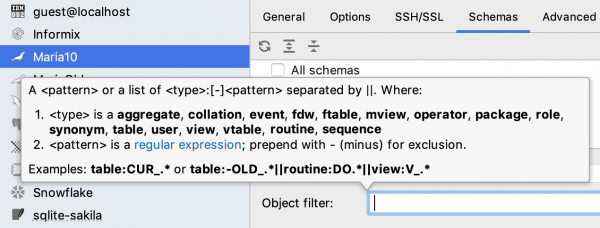
Le filtre d'affichage des objets dans l'arborescence a déménagé ici.
Navigation et recherche
Liste des derniers emplacements
La nouvelle fenêtre Emplacements récents montre où vous étiez récemment. Les éléments de la liste sont de petits morceaux de code que vous avez récemment modifiés ou consultés. C'est utile si vous vous souvenez du contexte, mais pas du nom du fichier. Cela se produit souvent dans DataGrip, car toutes les consoles sont nommées de manière similaire 🙂 Raccourci par défaut :
Ctrl/Cmd+Shift+E.
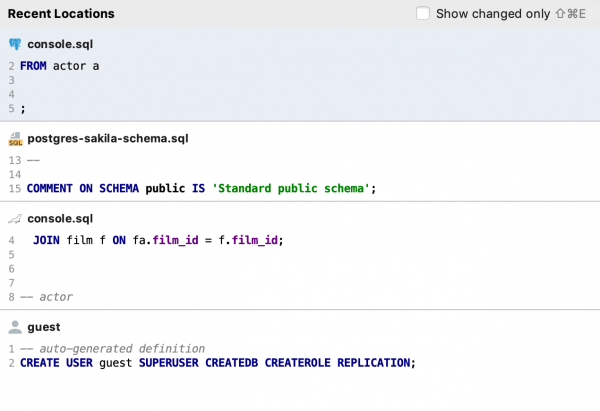
Si vous utilisiez auparavant ce raccourci pour afficher la liste des fichiers récemment modifiés, veuillez maintenant utiliser les clics doubles sur Ctrl/Cmd+E.
Recherche par chemin
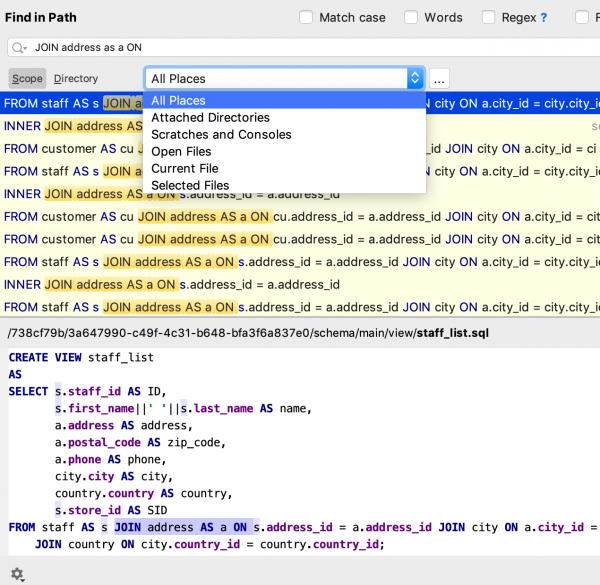
Nous avons retiré les options inutiles qui nous provenaient de la plateforme : Module et Projet. Maintenant par défaut Rechercher dans le chemin dans DataGrip recherche partout. Nous avons également ajouté une nouvelle zone de recherche Répertoires attachés — elle inclut uniquement les fichiers et dossiers du panneau Fichiers.
Actions à partir des résultats de navigation
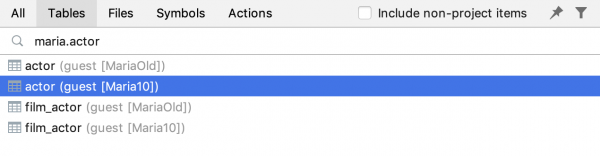
Les actions qui s'appliquent aux objets dans le code ou l'arborescence fonctionnent maintenant à partir des résultats de navigation. Par exemple, vous cherchez une table. Voici ce qui peut être fait à partir de la fenêtre des résultats.
- Voir DDL : Ctrl/Cmd+B.
- Ouvrir les données : F4.
- Ouvrir la fenêtre Modifier Table : Ctrl/Cmd+F6.
- Afficher dans un autre contexte : Alt+F1 (par exemple, montrer dans l'arborescence).
- Voir des informations générales : Ctrl+Q/F1.
- Générer SQL : Ctrl/Cmd+Alt+G.
Travailler avec le code
Éléments combinés dans l'auto-complétion
Pour CREATE et DROP l'auto-complétion propose des options combinées.
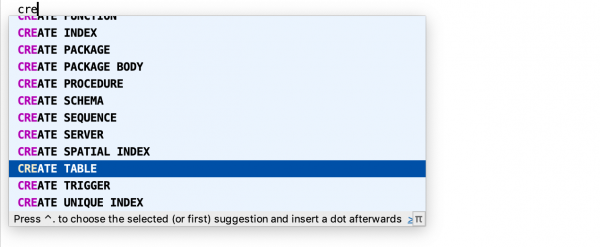
N'oubliez pas les abréviations.

Nouvelles inspections
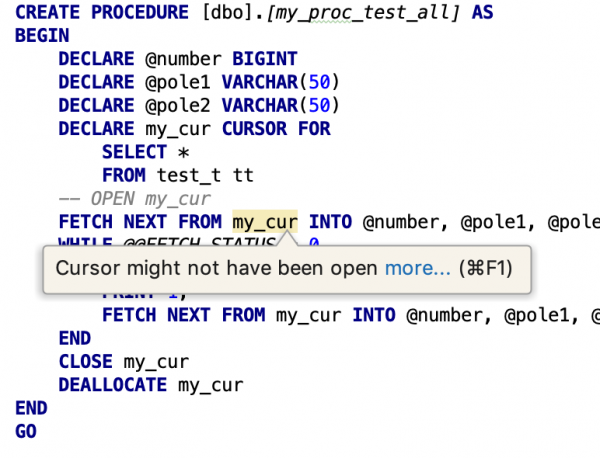
DataGrip vous alertera si vous utilisez un curseur que vous n'avez pas ouvert.
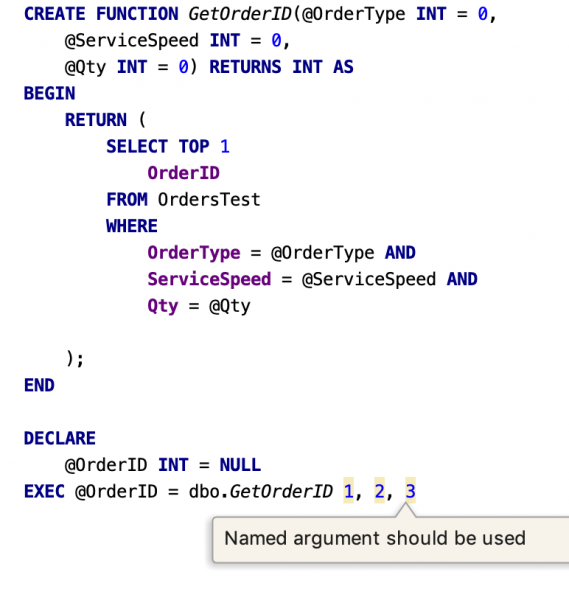
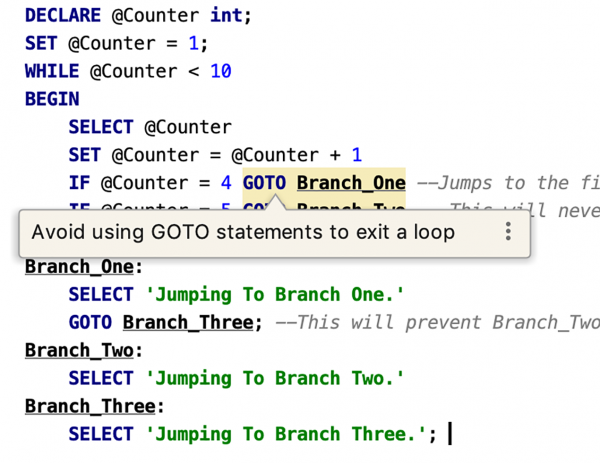
Les deux inspections suivantes sont désactivées par défaut, mais certaines personnes peuvent en avoir besoin.
Si vous utilisez des arguments non nommés, cela sera surligné.
Inspection qui crie sur l'instruction GOTO.
Travailler avec des fichiers
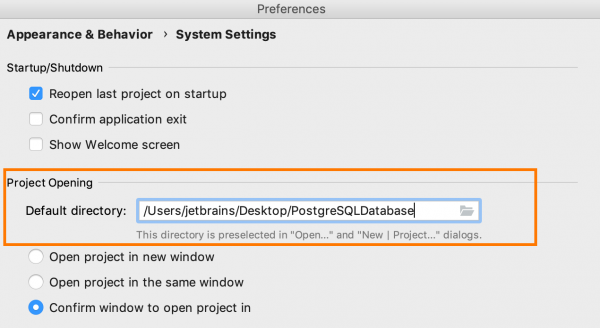
Ajout d'un paramètre pour le dossier de projet par défaut. Les nouveaux projets seront créés dans ce dossier.
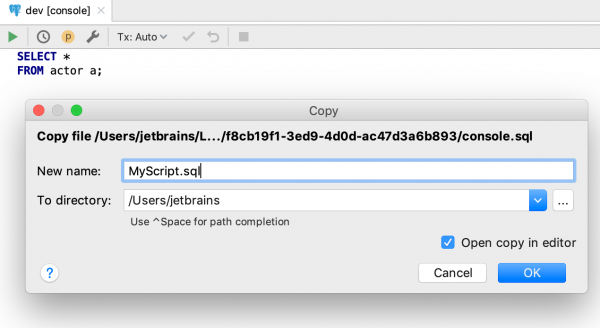
Action Enregistrer sous… pour la console maintenant :
- Propose le dossier de projet par défaut.
- Retient le dernier choix.
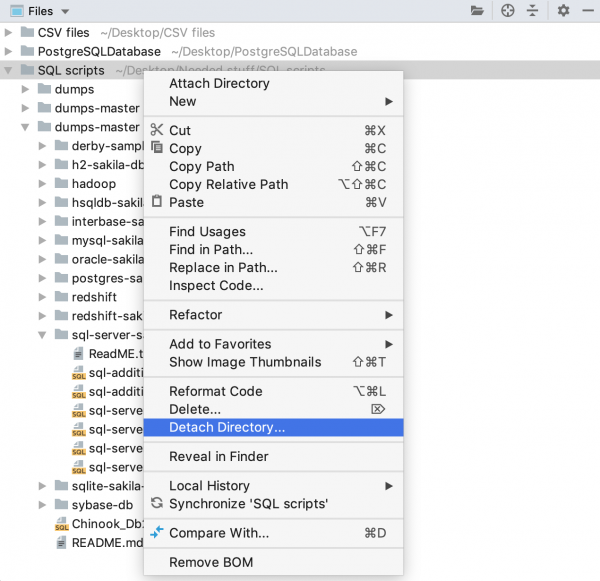
Ajout d'une action dans l'arborescence des fichiers Détacher le répertoire: détacher le dossier. Auparavant, pour détacher un dossier (c'est-à-dire ne pas l'afficher dans cette arborescence), il fallait appuyer sur Supprimer, et DataGrip demandait : voulez-vous supprimer ou détacher ? C'était compliqué et peu clair 🙂
Arbre de base de données
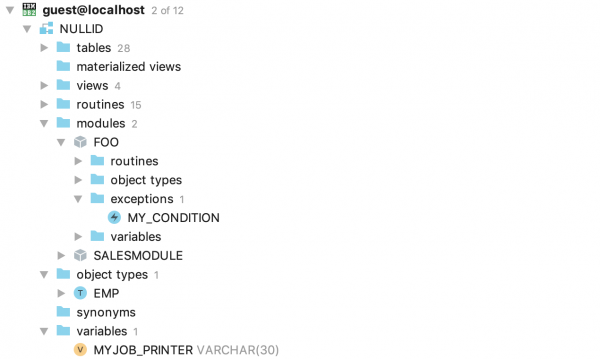
Nous avons écrit notre introspection pour DB2. Cela signifie que nous obtenons des informations sur les objets de la base avec des requêtes, plutôt que via le pilote JDBC comme auparavant. Dans l'arbre, il y a donc de nouveaux objets : déclencheurs, types, méthodes, modules, compteurs, rôles et autres.
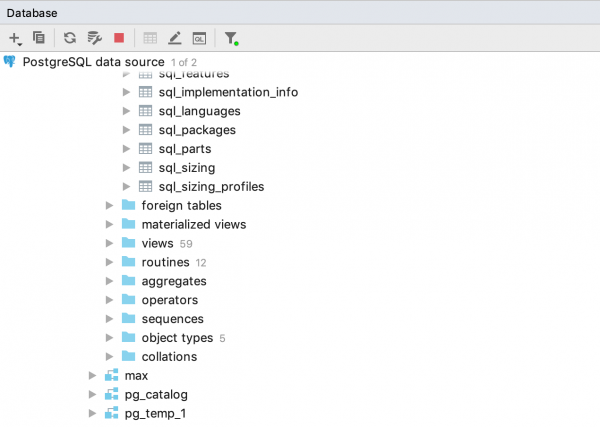
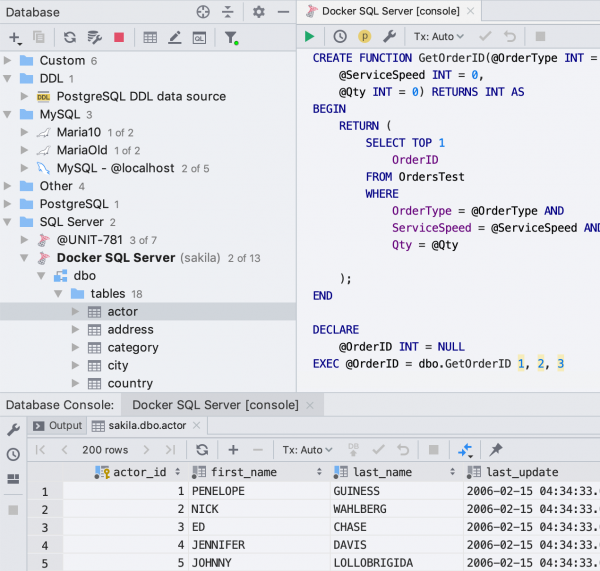
L'arbre conserve le contexte : le nom de la source de données est fixé en haut.
Pour les bases non prises en charge, nous avons dessiné des icônes : ceux ayant des sources de données créées pour ces bases ne seront plus confus.
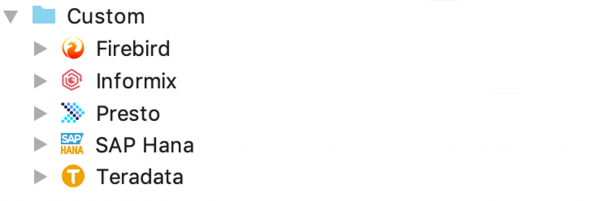
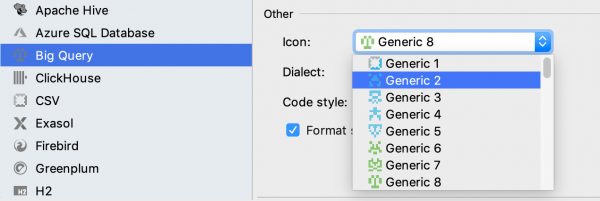
Nous avons également créé des icônes abstraites, qui peuvent être utilisées dans les paramètres du pilote.
Autre
Thèmes personnalisés
Les utilisateurs de DataGrip ont la possibilité de créer n'importe quel schéma de couleurs. Un nouveau schéma est un plugin à installer dans la section Plugins dans les paramètres.
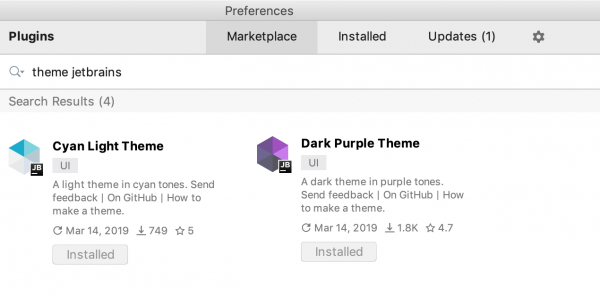
Pour savoir comment créer vos propres thèmes, lisez ici :
.
Nous avons essayé de réaliser quelques nouveaux nous-mêmes. Voici à quoi ils ressemblent :
Cyan
Violet foncé
Éditeur de données
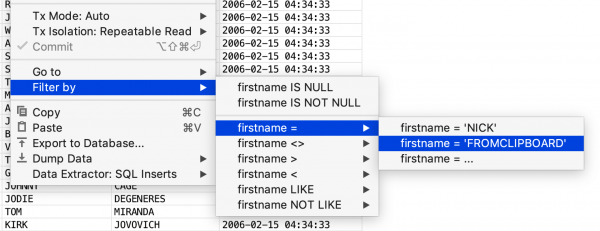
Le filtre propose des valeurs depuis le presse-papiers.
C'est tout !
- Email que nous lisons : datagrip@jetbrains.com
- Commentaires que nous lisons ↓↓↓
Équipe DataGrip
Source : habr.com
